

Как обрезать фото по кругу в Canva — простой способ
Узнайте, как обрезать изображение в круг в Canva с помощью рамок. Идеально подходит для фотографий профиля, значков видео и макетов дизайна с аккуратным видом.
В этом руководстве вы узнаете, как обрезать изображение по кругу в Canva.
Инструкции помогут вам выбрать и изменить размер элементов, добавить изображения и внести правки для получения профессионального круглого дизайна.
Вы можете легко обрезать любое изображение по кругу в Canva, используя Рамки. Вот пошаговое руководство:
1. Откройте Canva
Начните новый дизайн или откройте существующий.
Загрузите изображение, которое хотите обрезать, нажав «Загрузки», а затем «Загрузить файлы».
2. Добавьте круглую рамку
Нажмите на «Элементы» на панели слева.
В строке поиска введите «Рамки».
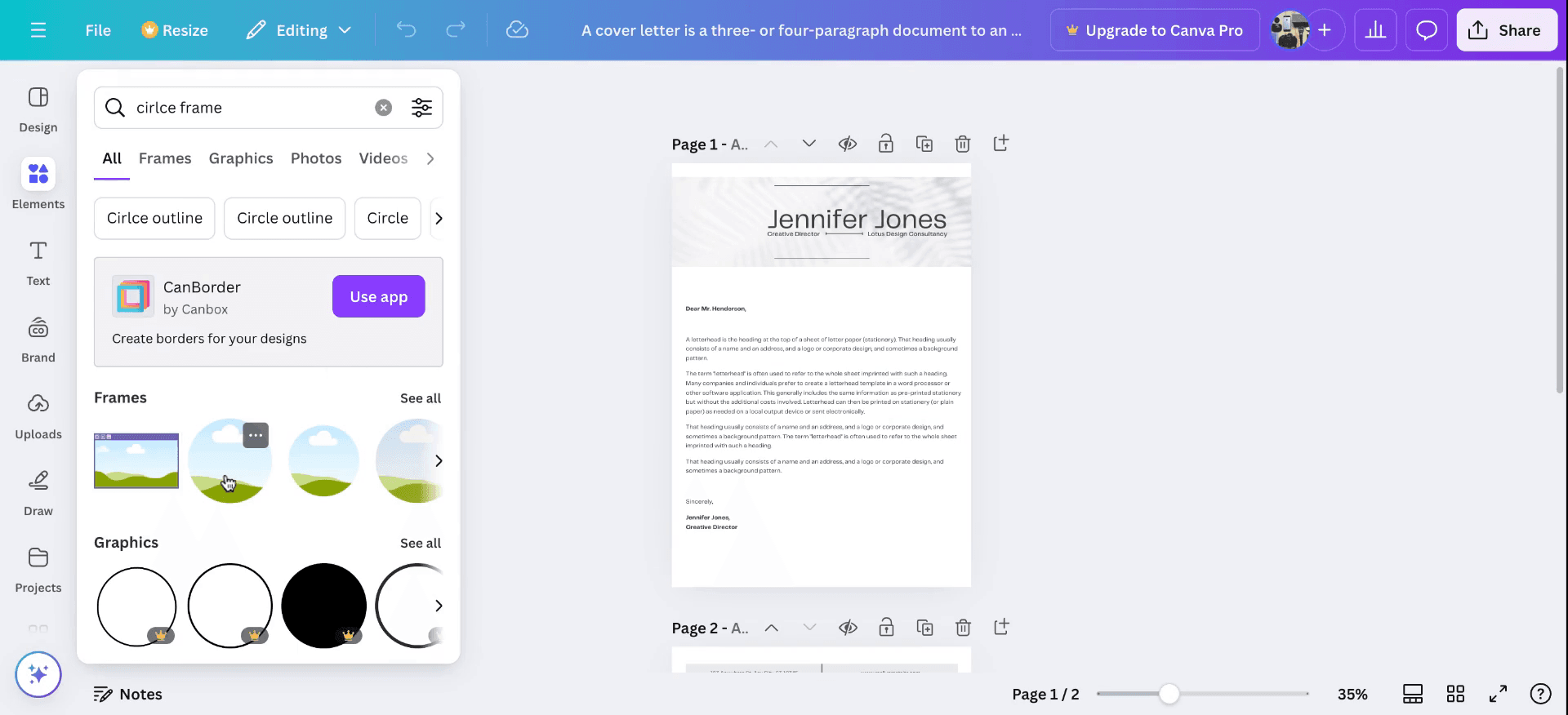
Прокрутите список и выберите круглую рамку (белый круг с изображением неба и травы внутри).
3. Вставьте изображение
Перетащите загруженное изображение в круглую рамку.
Изображение автоматически примет круглую форму.
4. Настройте обрезку
Дважды кликните по изображению внутри рамки.
Перемещайте и меняйте размер изображения, чтобы расположить его внутри круга именно так, как вам нужно.
Кликните за пределами рамки, чтобы применить изменения.
5. Скачайте ваш дизайн
Нажмите «Поделиться» (в правом верхнем углу).
Нажмите «Скачать» и выберите формат файла (PNG идеально подходит для лучшего качества).
Нажмите «Скачать», чтобы сохранить обрезанное по кругу изображение.
Пошаговое руководство: как обрезать по кругу в Canva
Шаг 1
Для начала откройте новый дизайн в Canva. Перейдите на вкладку «Элементы» и выберите круглую рамку. Поместите этот круг на ваш шаблон дизайна и настройте его размер по необходимости. После того как вы разместите его нужным образом:
Шаг 2
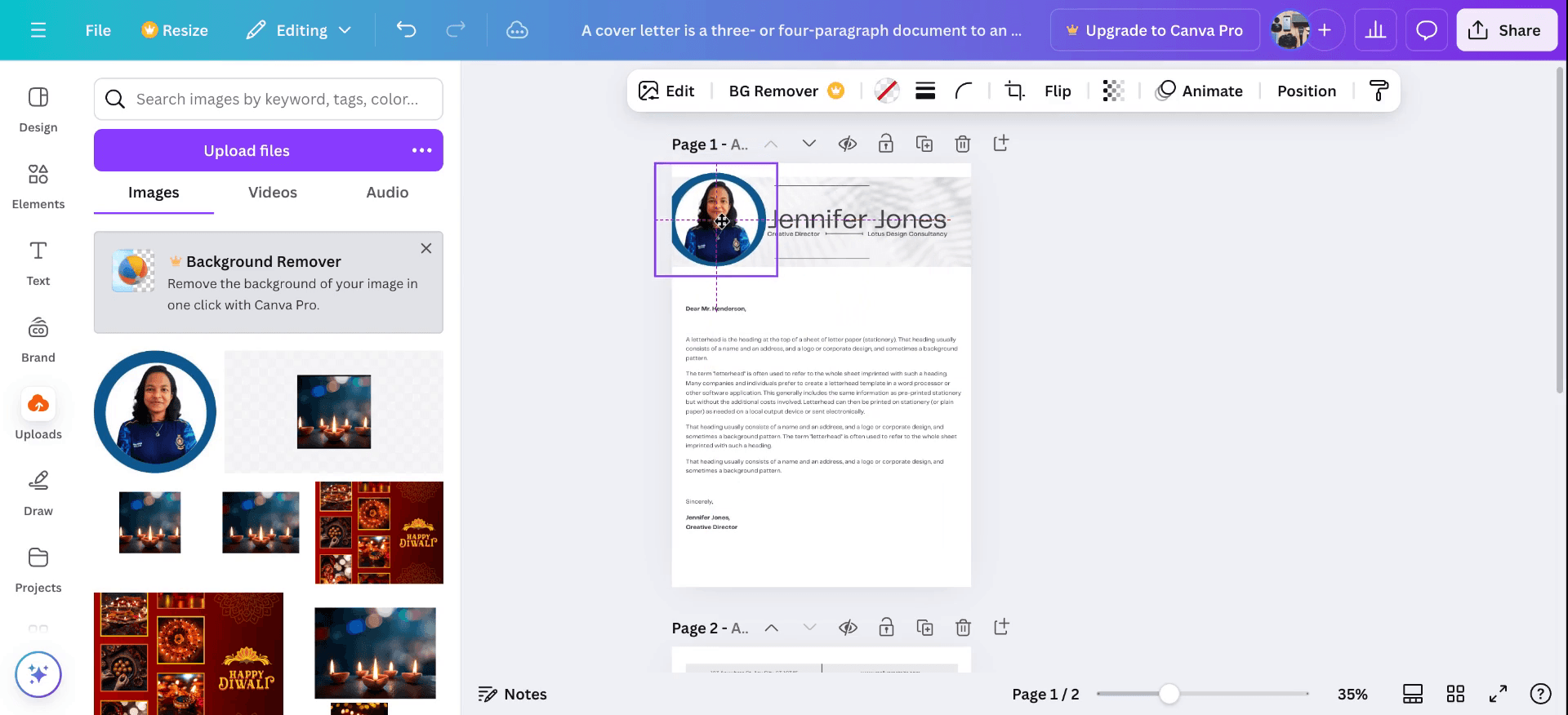
Затем вставьте желаемое изображение в круглую рамку. Перейдите в раздел «Загрузки» и выберите «Загрузить файлы». Выберите изображение на вашем устройстве и вставьте его в созданную ранее круглую рамку.
Шаг 3
Наконец, внесите необходимые правки, чтобы ваш круглый дизайн выглядел аккуратно и профессионально. Вы можете настроить положение и размер изображения внутри рамки в соответствии с вашими предпочтениями.

Полезные советы, как обрезать изображение по кругу в Canva
Используйте круглую рамку: Перейдите в Элементы > Рамки и выберите круглую рамку. Перетащите изображение в круглую рамку, чтобы обрезать его до идеального круга.
Отрегулируйте положение изображения: Добавив изображение в круглую рамку, вы можете нажать на него и изменить его положение, чтобы в круге оказалась именно та часть изображения, которая вам нужна.
Измените размер изображения для правильной посадки: При необходимости измените размер изображения, чтобы оно правильно вписывалось в круг без каких-либо искажений или неудачной обрезки.
Добавьте рамку для выделения: Вы можете добавить рамку вокруг круглого изображения, настроив цвет рамки или добавив фигуру позади нее, чтобы круг выделялся больше.
Используйте инструменты редактирования Canva: Используйте фильтры, инструменты яркости и контрастности Canva, чтобы улучшить изображение до или после обрезки для более профессионального вида.
Распространенные ошибки и способы их избежания при обрезке изображения по кругу в Canva
Изображение обрезается: Иногда важные части изображения могут быть обрезаны при его помещении в круглую рамку.
Решение: Отрегулируйте положение изображения внутри круглой рамки так, чтобы ключевые области были видны.Искаженное изображение после обрезки: Изображения с различным соотношением сторон могут выглядеть растянутыми или искаженными после обрезки по кругу.
Решение: Перед помещением изображения в рамку убедитесь, что оно имеет правильный размер или масштаб, чтобы вписаться в круг без искажений.Низкое качество изображения после обрезки: Обрезка изображения с низким разрешением может привести к пикселизации или размытости изображения.
Решение: Используйте изображения с высоким разрешением, чтобы сохранить качество при обрезке по кругу.Смещенное от центра изображение: Изображение может выровняться неправильно внутри круглой рамки, что придаст ему асимметричный вид.
Решение: Используйте инструменты выравнивания Canva, чтобы идеально отцентрировать изображение внутри круга.Слишком много элементов вокруг круга: Добавление слишком большого количества элементов дизайна вокруг круглого изображения может сделать весь макет перегруженным.
Решение: Сохраняйте лаконичность дизайна, оставляя достаточно свободного пространства вокруг круглой обрезки, чтобы создать сбалансированный и профессиональный вид.
Часто задаваемые вопросы о том, как сделать круглую обрезку изображения в Canva
Как обрезать изображение по кругу в Canva?
Перейдите в раздел Элементы > Рамки, выберите круглую рамку и перетащите в нее изображение. Изображение автоматически обрежется по кругу.Можно ли настроить положение изображения внутри круга?
Да, после вставки изображения вы можете настроить его положение, кликнув и перетащив его так, чтобы в круг попала нужная часть изображения.Можно ли изменить размер круглой обрезки?
Да, вы можете изменить размер как круглой рамки, так и самого изображения, потянув за края рамки.Можно ли добавить рамку к круглому изображению?
Да, вы можете добавить рамку, изменив цвет рамки или поместив другую фигуру позади изображения для создания эффекта контура.Как записать экран на Mac?
Чтобы сделать запись экрана на Mac, вы можете использовать Trupeer AI. Он позволяет захватывать весь экран и предлагает возможности ИИ, такие как добавление ИИ-аватаров, озвучки, эффектов масштабирования в видео. С функцией видеотрансляции на базе ИИ от trupeer вы можете перевести видео более чем на 30 языков.Как добавить ИИ-аватара к записи экрана?
Чтобы добавить ИИ-аватара к записи экрана, вам понадобится использовать ИИ-инструмент для записи экрана. Trupeer AI — это ИИ-инструмент для записи экрана, который помогает создавать видео со множеством аватаров, а также позволяет создать ваш собственный аватар для видео.Как записать экран на Windows?
Чтобы записать экран на Windows, вы можете использовать встроенную панель Game Bar (Windows + G) или продвинутый ИИ-инструмент, такой как Trupeer AI, для доступа к более сложным функциям, вроде ИИ-аватаров, озвучки, перевода и т. д.Как добавить озвучку к видео?
Чтобы добавить озвучку к видео, скачайте расширение Trupeer AI для Chrome. После регистрации загрузите ваше видео со звуком, выберите желаемый голос в Trupeer и экспортируйте отредактированное видео.Как приблизить изображение на записи экрана?
Чтобы приблизить изображение во время записи экрана, используйте эффекты масштабирования в Trupeer AI, которые позволяют увеличивать и уменьшать масштаб в определенные моменты, усиливая визуальный эффект вашего видеоконтента.
Рекомендуемые материалы
Генератор технической документации
Программное обеспечение для базы знаний
Как превратить изображение в раскраску в Canva
Как печатать с двух сторон в Canva
Похожие руководства


