
Как общаться в чате в Figma
Узнайте, как общаться в Figma с помощью комментариев, упоминаний и чата курсора. В этом руководстве рассматриваются инструменты для совместной работы в реальном времени, которые упрощают получение отзывов о дизайне.
Это руководство поможет вам освоить функции комментирования и совместной работы в Figma. Вы узнаете, как оставлять комментарии, упоминать участников команды и делиться файлом Figma для совместной работы в режиме реального времени.
Figma позволяет легко сотрудничать с другими пользователями с помощью трех основных инструментов: чата курсора, голосового чата и комментариев.
Чат курсора
Чат курсора позволяет отправлять быстрые текстовые сообщения, которые следуют за вашим курсором мыши, что идеально подходит для совместной работы в реальном времени.
Чтобы включить его: Нажмите правой кнопкой мыши в любом месте холста и выберите «Cursor Chat» или просто нажмите клавишу
/.Чтобы написать: Начните вводить текст, и ваше сообщение появится рядом с курсором.
Для сброса: Нажмите
Esc, чтобы очистить текущее сообщение.Примечание: Длина одного сообщения ограничена 52 символами.
Голосовой чат
Если вы предпочитаете говорить, Figma поддерживает голосовое общение (только в десктопном приложении и браузере).
Чтобы начать: Наведите курсор на свой аватар, нажмите «Start conversation» и разрешите доступ к микрофону.
Чтобы присоединиться: Нажмите «Join conversation» на верхней панели инструментов, если кто-то другой уже начал разговор.
Комментарии
Комментарии отлично подходят для обмена мыслями, предложениями или отзывами, даже когда другие пользователи не в сети.
Чтобы оставить комментарий: Нажмите на иконку 💬 или нажмите клавишу
C, чтобы перейти в режим комментирования.Чтобы закрепить его: Кликните в любом месте холста, чтобы разместить свой комментарий.
Чтобы упомянуть кого-то: Используйте символ
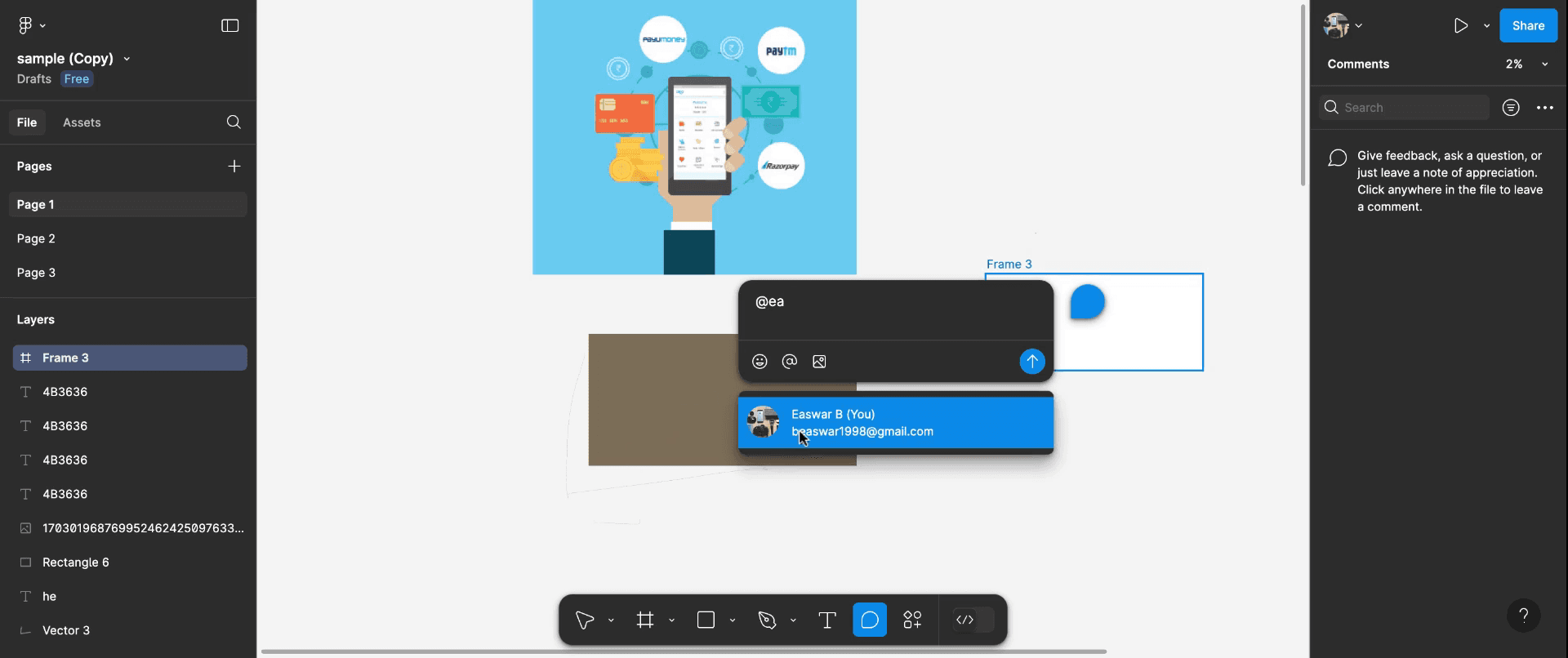
@, а затем введите имя пользователя для его тега, и он получит уведомление.
Пошаговое руководство: Как общаться в Figma
Шаг 1
Для начала работы с чатом в Figma откройте файл Figma и выберите инструмент комментирования, расположенный в нижней правой части интерфейса.

Шаг 2
Кликните в любом месте холста, чтобы оставить комментарий. Вы можете упомянуть участника команды по имени или написать любой текст, чтобы привлечь их внимание, а также предоставить им возможность просматривать комментарий и отвечать на него.
Шаг 3
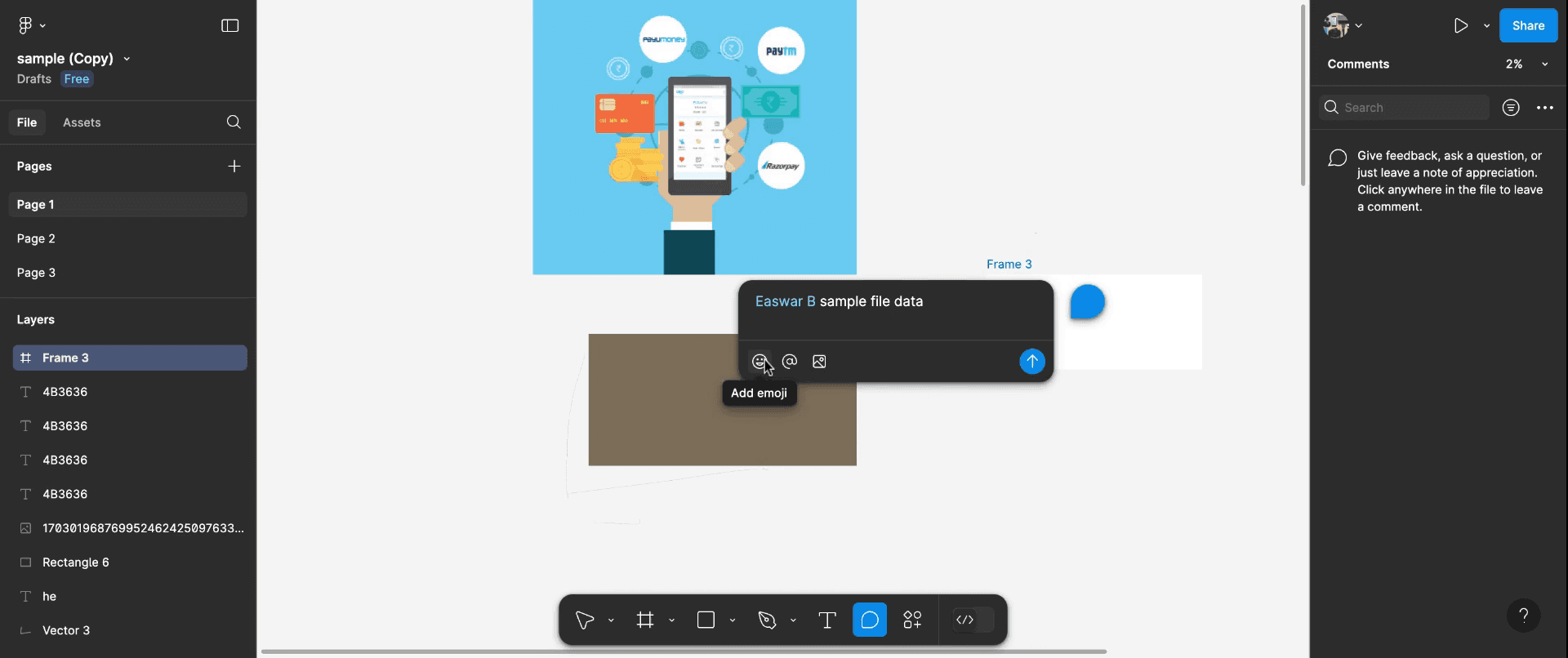
После ввода комментария у вас есть возможность загрузить вложение, добавить эмодзи и вставить изображения. Как только всё будет готово, нажмите Enter, чтобы опубликовать комментарий.
Шаг 4
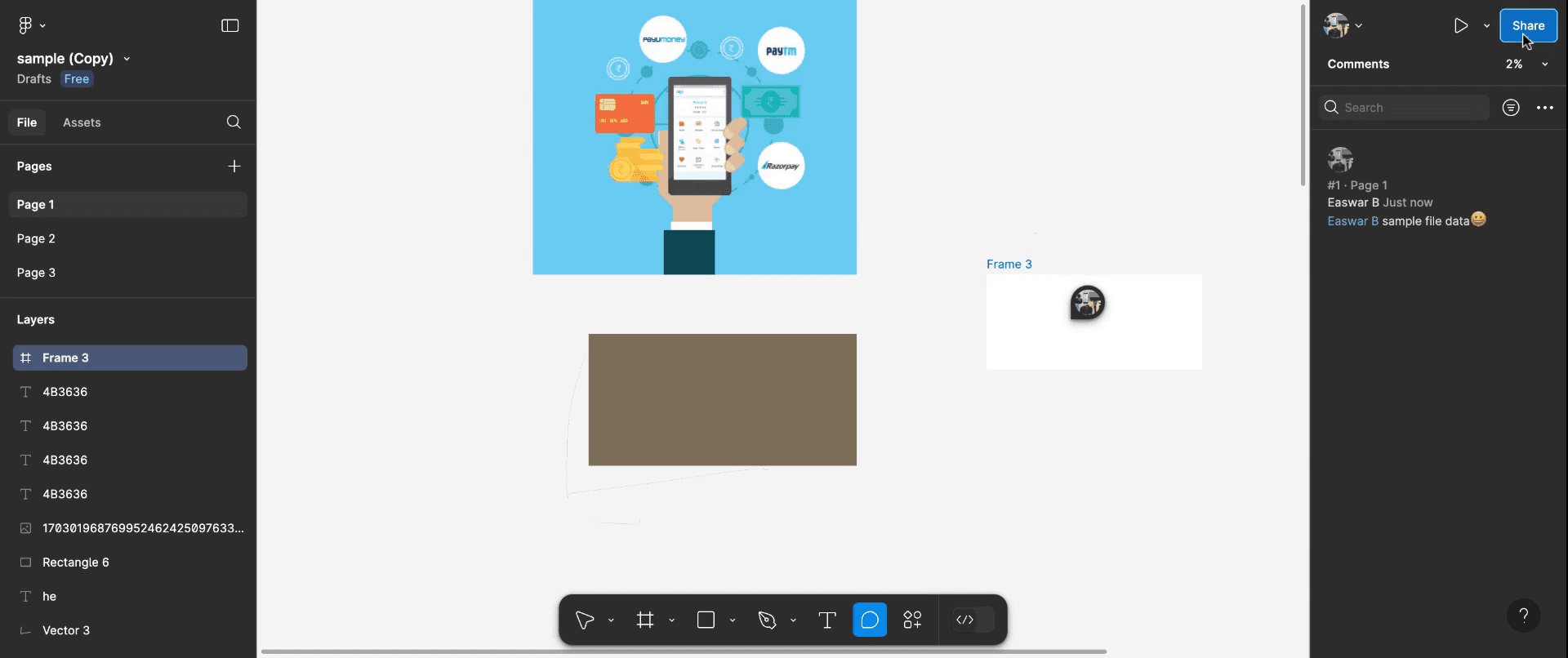
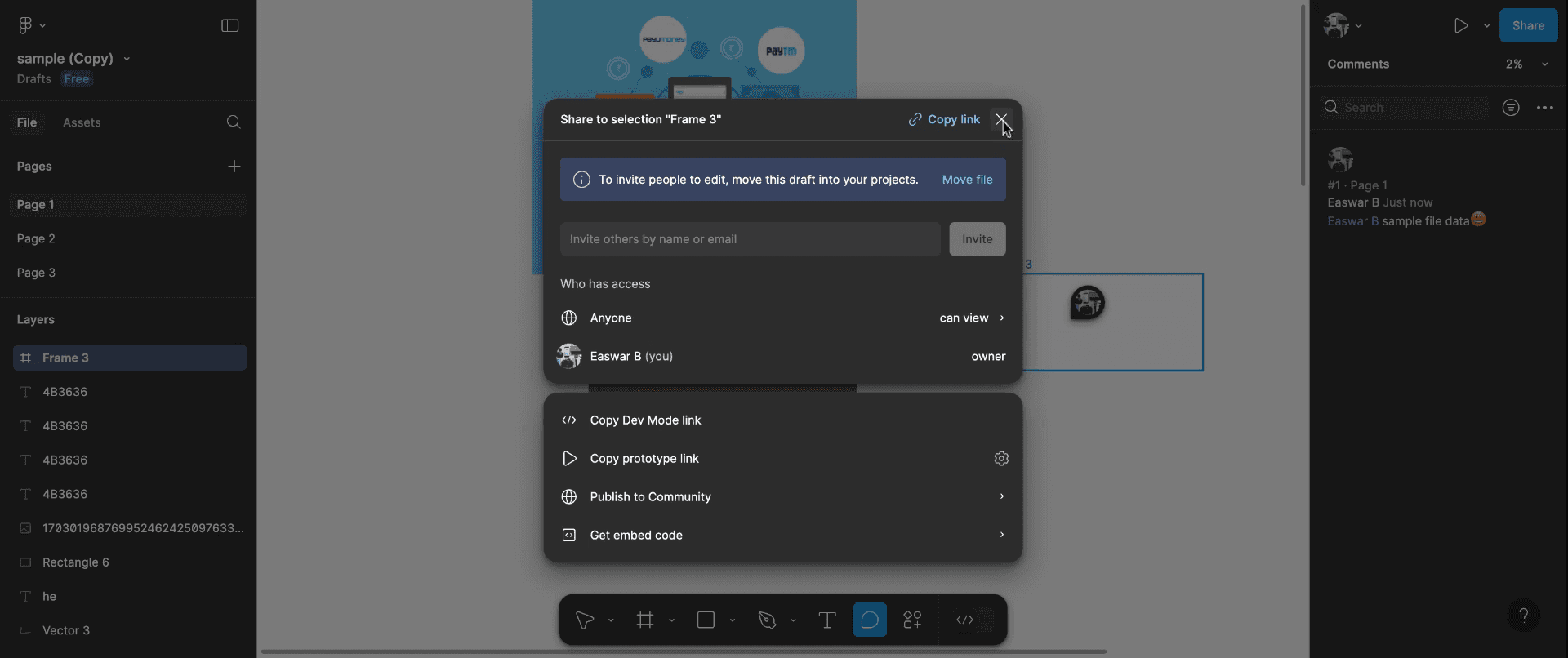
Теперь ваш комментарий будет виден и закреплен на холсте для удобства поиска. Кроме того, вы можете использовать метод курсора реального времени для совместной работы. Предоставив доступ или поделившись ссылкой, другие пользователи смогут просматривать или редактировать файл.
Шаг 5
Во время совместной сессии вы можете навести курсор на курсор другого участника команды, чтобы увидеть его положение на холсте во время работы или обсуждения.
Профессиональные советы по общению в Figma
Откройте панель комментариев:
В Figma функция комментирования позволяет участникам команды оставлять отзывы. Нажмите кнопку «Комментарий» в правом верхнем углу, чтобы открыть панель комментариев.Оставляйте комментарии к конкретным элементам:
Чтобы пообщаться или оставить комментарий к определенной части макета, нажмите на элемент (фигуру, текст и т. д.), где вы хотите оставить отзыв. Это прикрепит ваш комментарий непосредственно к этому элементу.Упоминайте участников команды:
Используйте @упоминания, чтобы отметить участников команды в комментариях. Просто введите @, а затем имя пользователя, чтобы привлечь их внимание и уведомить о конкретном отзыве.Используйте эмодзи или реакции:
Чтобы быстро подтвердить получение отзыва или выразить свое мнение без написания текстового комментария, используйте эмодзи или реакции, наведя курсор на комментарий и выбрав подходящий эмодзи.Отвечайте на комментарии:
Чтобы вступить в диалог, отвечайте на комментарии, нажав кнопку «Ответить» под комментарием. Это помогает упорядочить отзывы и выстроить ветку обсуждения.Закрывайте комментарии:
Как только проблема будет решена, нажмите кнопку «Разрешить» (Resolve), чтобы отметить комментарий как решенный. Это помогает поддерживать процесс работы с отзывами в чистоте и порядке.
Распространенные ошибки при общении в Figma и как их избежать
Неправильное использование @упоминаний:
Решение: Всегда отмечайте участников команды, когда вы хотите, чтобы они предприняли какие-либо действия или прочитали ваш комментарий, чтобы важные отзывы не остались без внимания.Перегрузка комментариями:
Решение: Избегайте чрезмерного количества комментариев. Будьте точны и лаконичны, комментируйте только по необходимости, чтобы не загромождать макет слишком большим количеством сообщений.Непонимание в комментариях:
Решение: Чтобы избежать недоразумений, пишите комментарии четко и избегайте двусмысленных формулировок. При необходимости используйте визуальные примеры или аннотации, чтобы объяснить свою точку зрения.Игнорирование решенных комментариев:
Решение: Не оставляйте решенные комментарии открытыми. Отмечайте их как решенные, как только проблема будет устранена, чтобы оптимизировать процесс работы с отзывами.Беспорядок в комментариях:
Решение: Соблюдайте порядок, группируя связанные комментарии вместе и отвечая в соответствующих ветках обсуждения. Это упростит отслеживание прогресса.
Часто задаваемые вопросы о чате в Figma
Можно ли общаться в Figma в реальном времени, как в мессенджере?
В Figma нет прямого чата в реальном времени, как в мессенджерах, однако в ней есть функция комментирования для оставления отзывов и обсуждения макетов.Можно ли оставить комментарий к определенной области макета?
Да, вы можете нажать на любой объект или область на макете и оставить комментарий, прикрепленный к этому конкретному элементу.Как посмотреть все комментарии в Figma?
Все комментарии можно просмотреть на панели Комментарии. На этой панели отображаются как решенные, так и нерешенные комментарии.Можно ли удалить или отредактировать свои комментарии в Figma?
Да, вы можете удалить свои собственные комментарии, нажав на три точки рядом с комментарием и выбрав Удалить. Однако отредактировать уже опубликованный комментарий нельзя.Можно ли общаться с несколькими людьми в Figma?
Да, Figma поддерживает совместную работу в команде, поэтому несколько человек могут оставлять комментарии и отвечать друг другу в ветках комментариев.Как записать видео с экрана на Mac?
Чтобы записать видео с экрана на Mac, можно использовать Trupeer AI. С его помощью вы сможете записать весь экран, а также воспользоваться функциями искусственного интеллекта, такими как добавление AI-аватаров, озвучки, эффектов приближения и отдаления на видео. С помощью функции перевода видео на базе ИИ от Trupeer вы можете перевести видео более чем на 30 языков.Как добавить AI-аватара к записи экрана?
Чтобы добавить AI-аватара к записи экрана, вам понадобится инструмент для записи экрана на базе ИИ. Trupeer AI — это инструмент для записи экрана с ИИ, который помогает создавать видеоролики с различными аватарами, а также создавать вашего собственного аватара для видео.Как записать видео с экрана на Windows?
Чтобы записать видео с экрана на Windows, вы можете воспользоваться встроенной игровой панелью (Windows + G) или продвинутым ИИ-инструментом, таким как Trupeer AI, для получения более сложных функций, таких как AI-аватары, закадровый голос, перевод и т.д.Как добавить озвучку к видео?
Чтобы добавить закадровый голос к видео, скачайте расширение Trupeer AI для Chrome. После регистрации загрузите свое видео со звуком, выберите нужный голос в Trupeer и экспортируйте отредактированное видео.Как приблизить изображение при записи экрана?
Чтобы приблизить изображение во время записи экрана, используйте эффекты масштабирования в Trupeer AI, которые позволяют приближать и отдалять изображение в определенные моменты, усиливая визуальный эффект вашего видеоконтента.
Рекомендуемые материалы
Генератор технической документации
Руководство по созданию пользовательских инструкций
Программное обеспечение для базы знаний
Как превратить изображение в раскраску в Canva
Как распечатать с двух сторон в Canva
Похожие руководства


