
Как изменить имя в Твиттере
Хотите обновить своё имя или юзернейм в Twitter? Следуйте этому пошаговому руководству, чтобы изменить отображаемое имя или имя пользователя в Twitter на мобильном устройстве или компьютере.
Вот как изменить свое отображаемое имя:
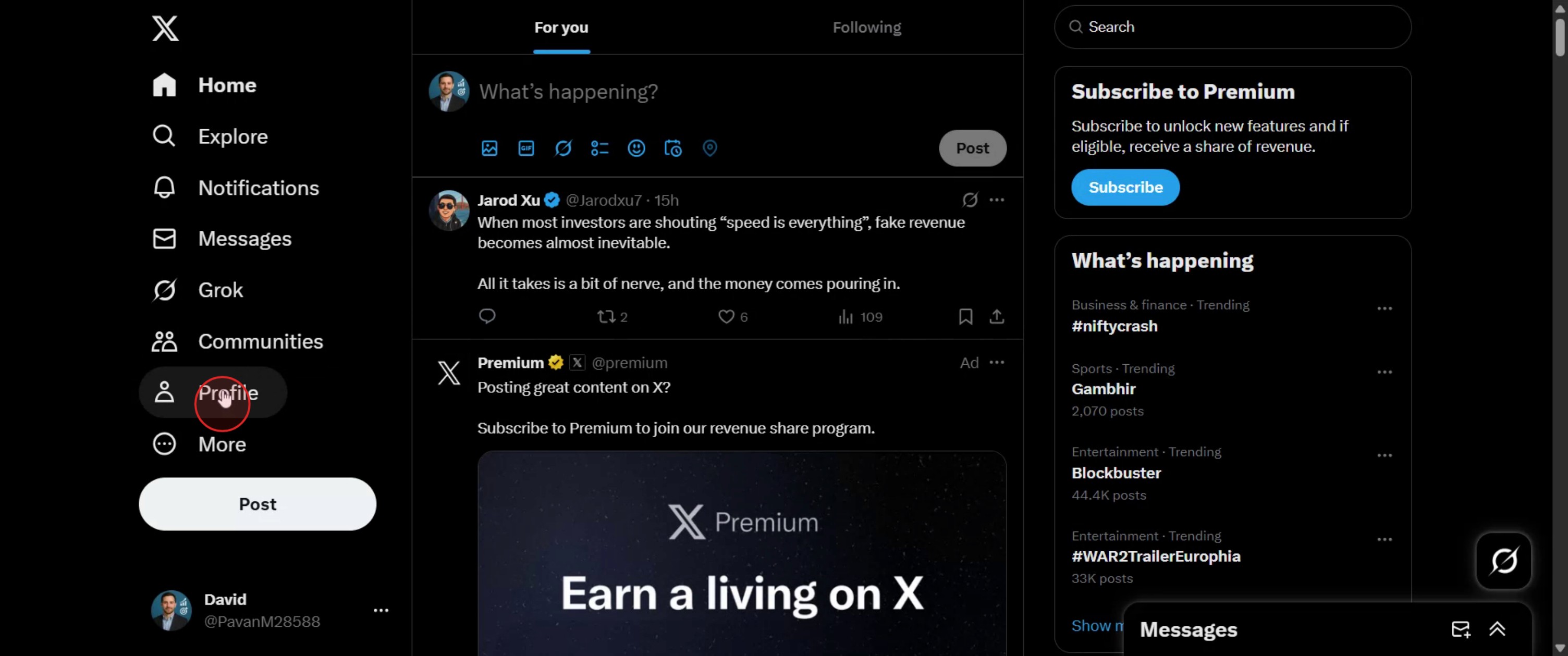
Перейдите на страницу своего профиля: нажмите на иконку профиля и выберите «Профиль».
Отредактируйте профиль: нажмите кнопку «Редактировать профиль».
Измените имя: найдите поле «Имя» и введите желаемое новое отображаемое имя.
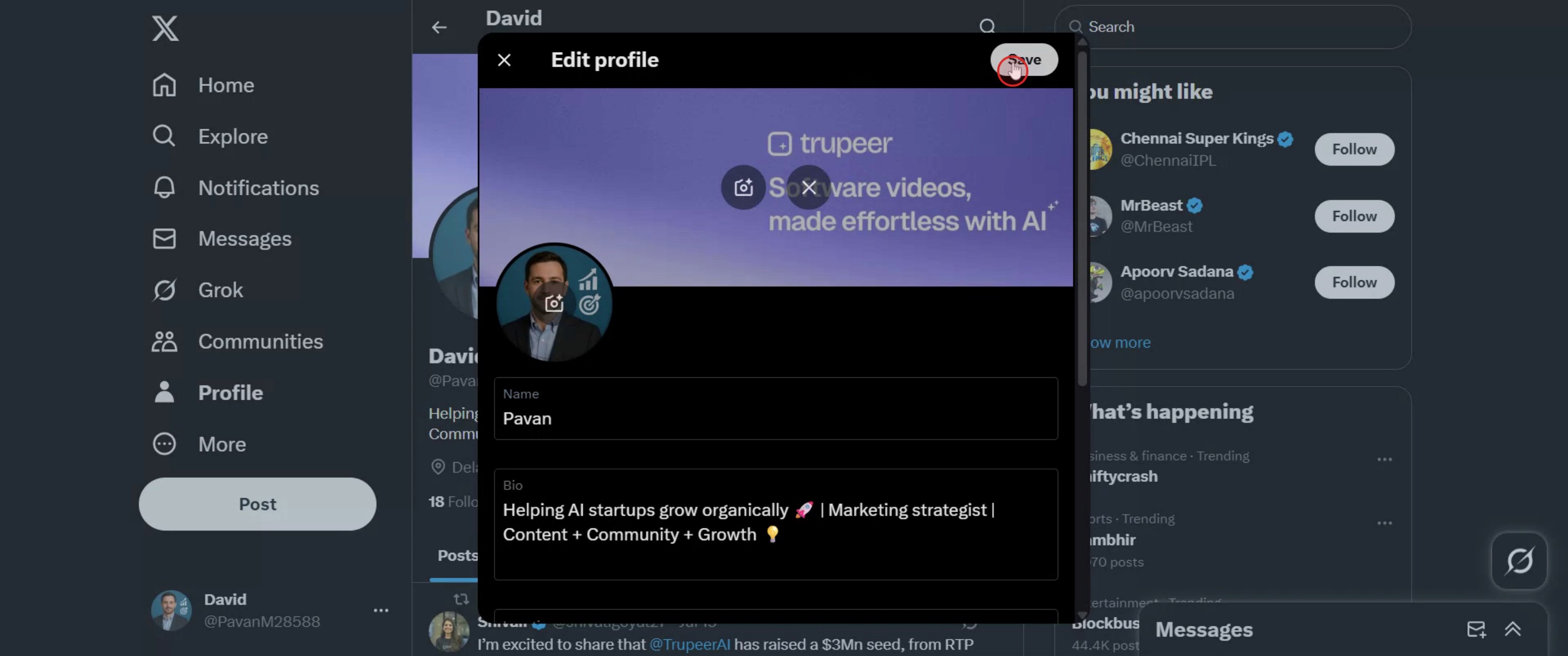
Сохраните изменения: нажмите кнопку «Сохранить» для подтверждения.
Пошаговое руководство: как изменить имя в Twitter
Шаг 1
Перейдите в свой профиль и нажмите на него.
Шаг 2
В разделе профиля выберите опцию «Редактировать профиль» и нажмите на нее.

Шаг 3
Перейдите к следующему шагу.
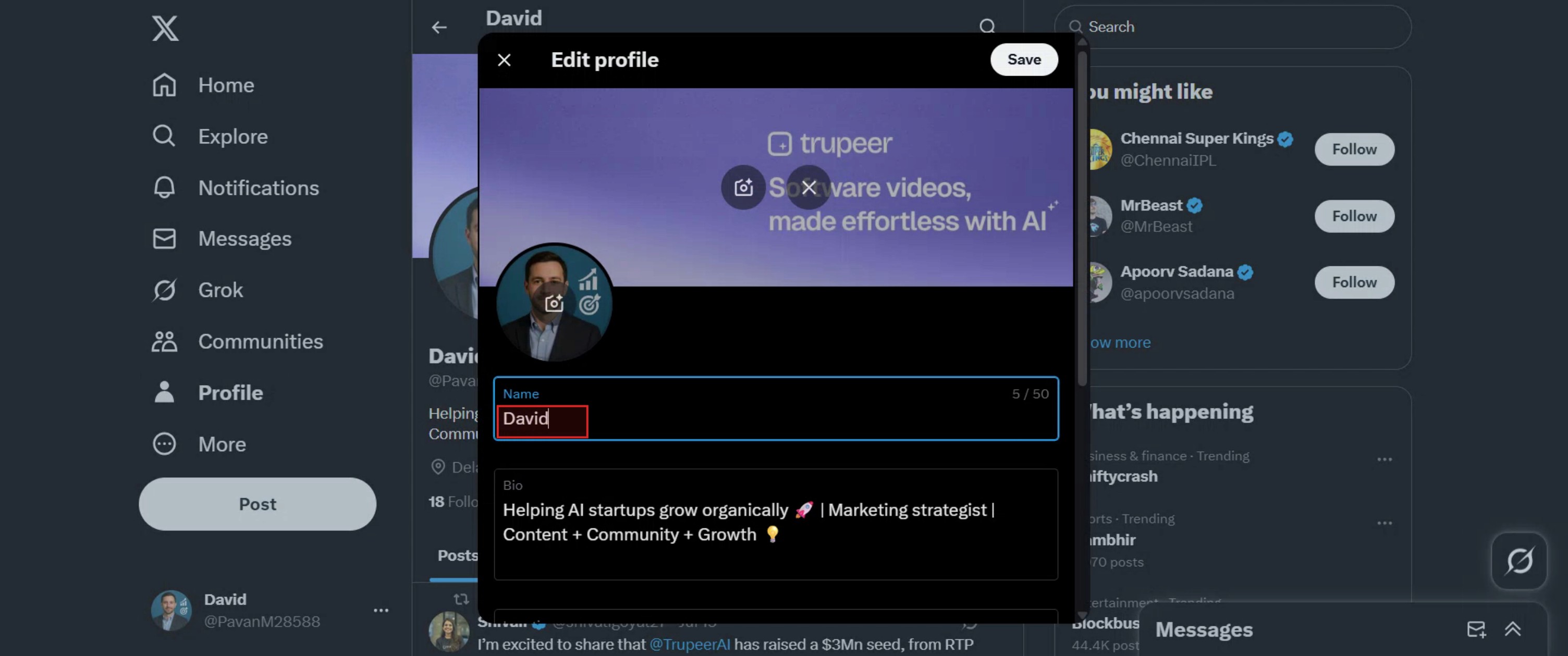
Шаг 4
Введите желаемое имя и нажмите «Сохранить».
Полезные советы по смене имени в Twitter
Откройте Twitter и войдите в систему
Перейдите на сайт twitter.com или откройте приложение Twitter на своем устройстве и войдите в систему, используя свои учетные данные.Перейдите на страницу своего профиля
Нажмите на иконку своего профиля на боковой панели или в верхнем меню, затем нажмите «Профиль», чтобы просмотреть свой публичный профиль.Нажмите кнопку «Изменить профиль»
На странице своего профиля нажмите кнопку «Изменить профиль», расположенную в правом верхнем углу.Обновите отображаемое имя
В поле «Имя» удалите текущее имя и введите новое имя в том виде, в каком вы хотите, чтобы оно отображалось.Сохраните изменения
После внесения изменений нажмите кнопку «Сохранить» в правом верхнем углу экрана редактирования, чтобы применить новое имя.Обновите свой профиль
После сохранения обновленное имя должно мгновенно появиться в вашем профиле и твитах. Обновите страницу для подтверждения.
Распространенные ошибки и как их избежать
Путаница между именем пользователя и отображаемым именем
Ваше имя отличается от вашего @имени_пользователя (никнейма). Изменение отображаемого имени не повлияет на ваш никнейм в Twitter.Имя не обновляется сразу
Если имя не обновилось сразу, попробуйте обновить страницу или перезапустить приложение.Использование запрещенных символов
Twitter разрешает использовать большинство букв, пробелов и эмодзи, но избегайте использования неподдерживаемых символов или специальных инструментов форматирования.Превышение лимита символов
Отображаемое имя ограничено 50 символами. Убедитесь, что ваше новое имя укладывается в этот лимит.Слишком частая смена имени
Хотя Twitter в настоящее время не ограничивает частоту смены имени, частые изменения могут показаться подозрительными вашим подписчикам.
Часто задаваемые вопросы о смене имени в Twitter
Как изменить имя в Twitter?
Перейдите в свой профиль, нажмите «Изменить профиль», введите новое имя в поле «Имя» и нажмите «Сохранить».Могу ли я также изменить свой юзернейм в Twitter?
Да, но юзернейм редактируется отдельно в меню Настройки > Информация об учетной записи > Имя пользователя.Есть ли ограничение на то, как часто я могу менять свое имя?
Официального лимита нет, но частые изменения могут запутать ваших подписчиков или повлиять на узнаваемость бренда.Повлияет ли смена имени на моих подписчиков или твиты?
Нет, ваши твиты и подписчики останутся прежними. Обновляется только ваше отображаемое имя.Смогут ли другие найти меня после того, как я изменю имя?
Да, ваш профиль остается прежним. Если ваше имя пользователя не изменилось, вас по-прежнему можно найти по @юзернейму.Как записать экран на Mac?
Чтобы записать видео с экрана на Mac, вы можете использовать Trupeer AI. Он позволяет записывать весь экран и предоставляет функции ИИ, такие как добавление ИИ-аватаров, озвучки, а также эффектов приближения и удаления в видео. С функцией перевода видео на базе ИИ от Trupeer вы можете переводить видео на более чем 30 языков.Как добавить ИИ-аватара в запись экрана?
Чтобы добавить ИИ-аватара в запись экрана, вам понадобится инструмент для записи экрана с ИИ. Trupeer AI — это инструмент записи экрана с ИИ, который помогает создавать видео со множеством аватаров, а также позволяет создать собственного аватара для видео.Как записать экран на Windows?
Чтобы записать экран на Windows, вы можете использовать встроенную панель Game Bar (Windows + G) или продвинутый ИИ-инструмент, такой как Trupeer AI, для доступа к более сложным функциям, таким как ИИ-аватары, озвучка, перевод и т. д.Как добавить озвучку к видео?
Чтобы добавить озвучку к видео, скачайте расширение Trupeer AI для Chrome. После регистрации загрузите свое видео со звуком, выберите желаемую озвучку в Trupeer и экспортируйте отредактированное видео.Как приблизить изображение при записи экрана?
Чтобы приблизить изображение во время записи экрана, используйте эффекты масштабирования в Trupeer AI, которые позволяют вам это сделать
Люди также спрашивают
Генератор технической документации
Программное обеспечение для базы знаний
Как разблокировать страницу в Canva
Как превратить изображение в раскраску в Canva
Похожие руководства


