

Как изменить аватарку в Microsoft Teams
Узнайте, как изменить свое фото профиля в Microsoft Teams на компьютере, в браузере или на мобильном устройстве. Следуйте этому краткому руководству и создавайте понятные видеоролики о рабочих процессах с помощью Trupeer.
Это руководство поможет вам обновить изображение профиля вашей команды. Внимательно следуйте инструкциям, чтобы процесс обновления на новое изображение прошел быстро и легко.
Вы можете обновить изображение профиля как в настольном приложении, так и в веб-версии Teams. Вот как это сделать:
1. Откройте Microsoft Teams
Запустите настольное приложение Microsoft Teams или перейдите на сайт teams.microsoft.com в веб-браузере.
2. Перейдите в свой профиль
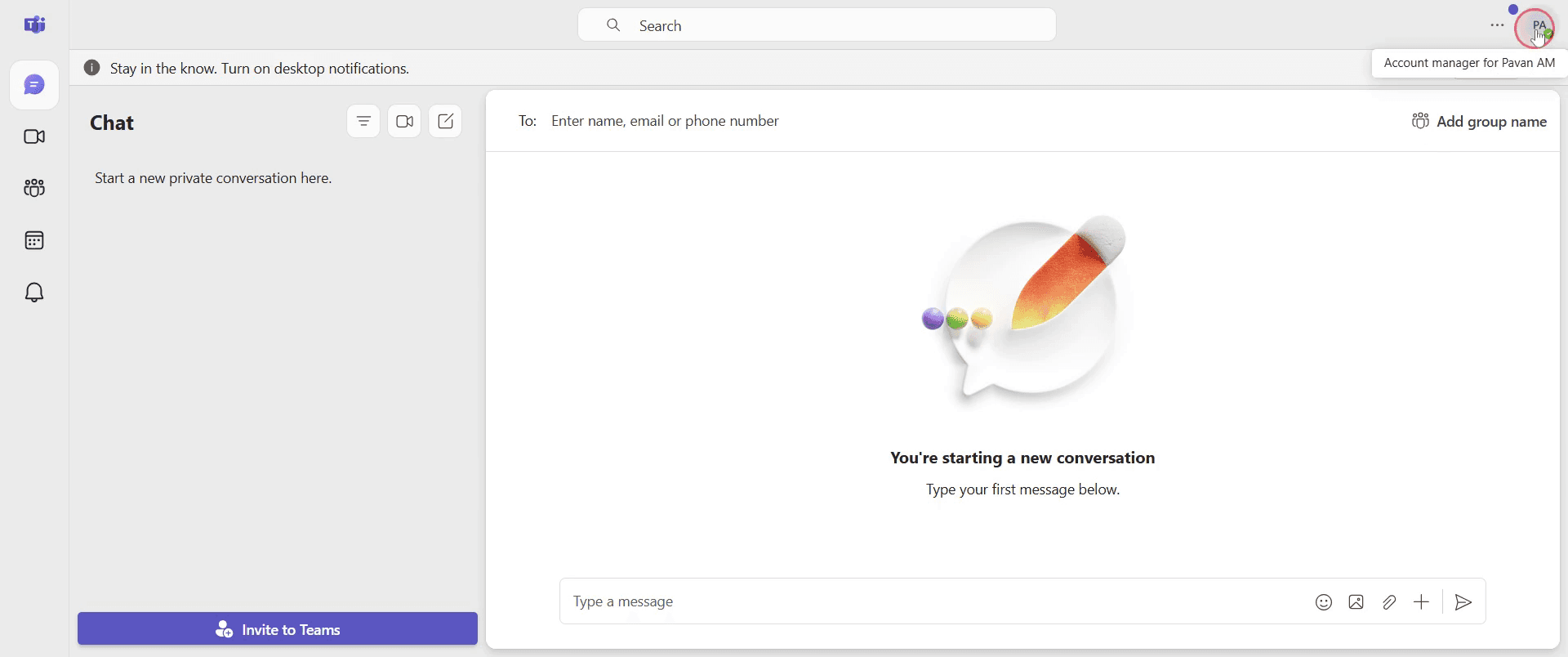
Нажмите на свое изображение профиля или инициалы в правом верхнем углу окна Teams.
3. Измените изображение профиля
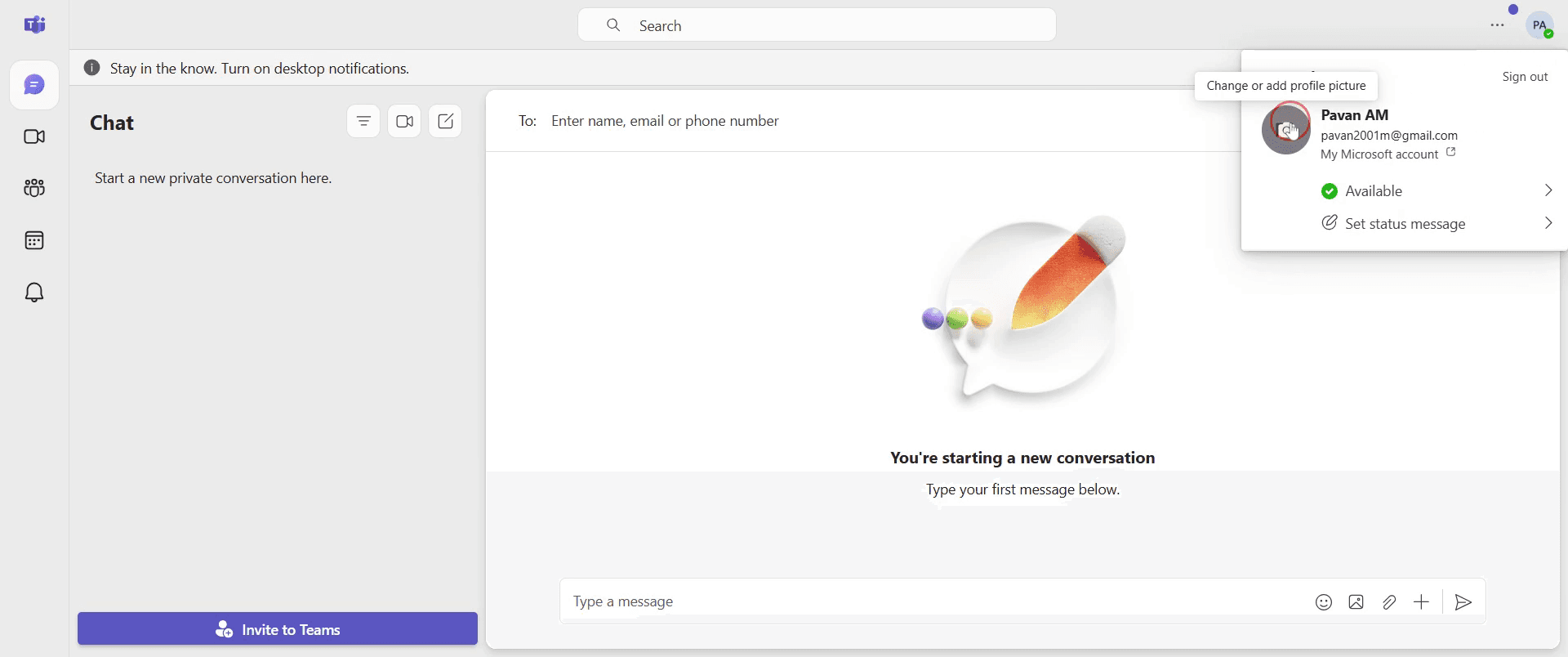
В выпадающем меню снова нажмите на свое изображение профиля (или инициалы).
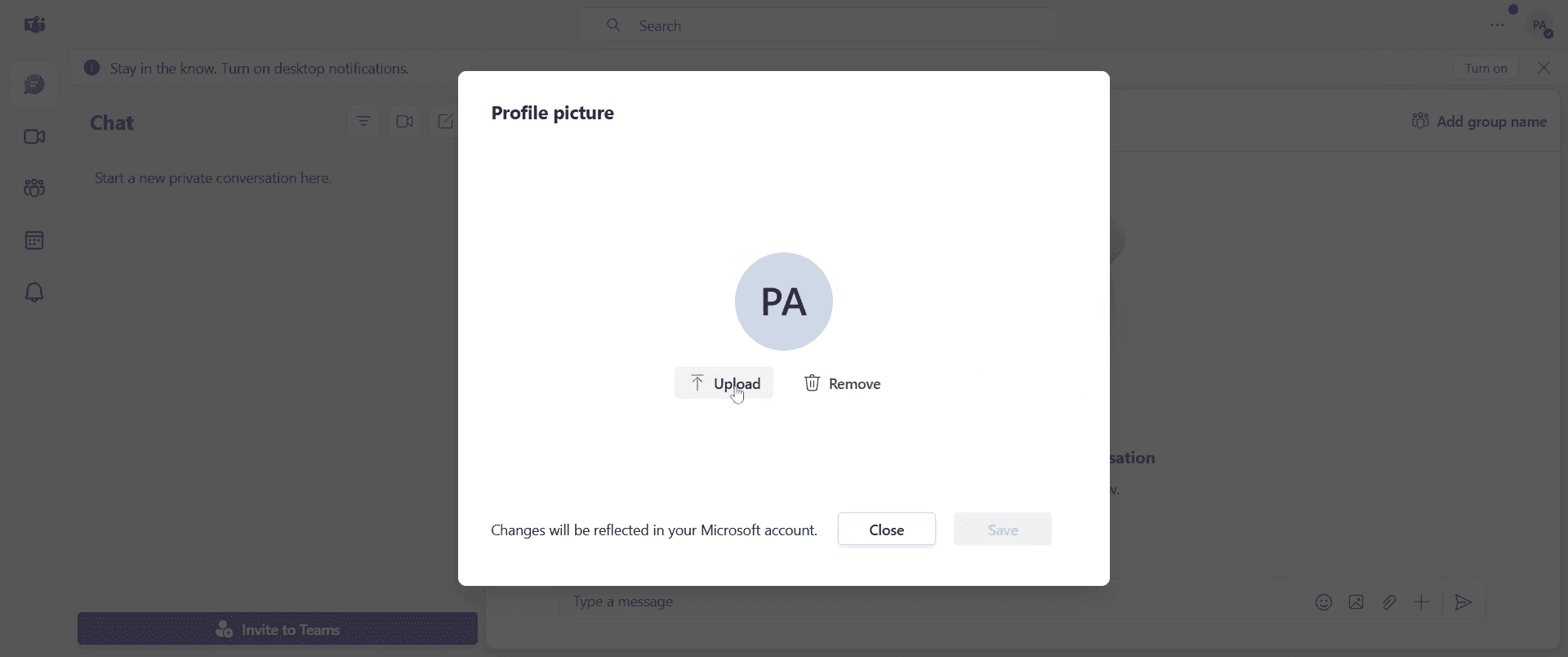
Нажмите «Загрузить рисунок», чтобы добавить новое изображение, или «Удалить рисунок», чтобы удалить текущее.
4. Выберите и сохраните
Выберите новое изображение на своем устройстве и нажмите «Открыть».
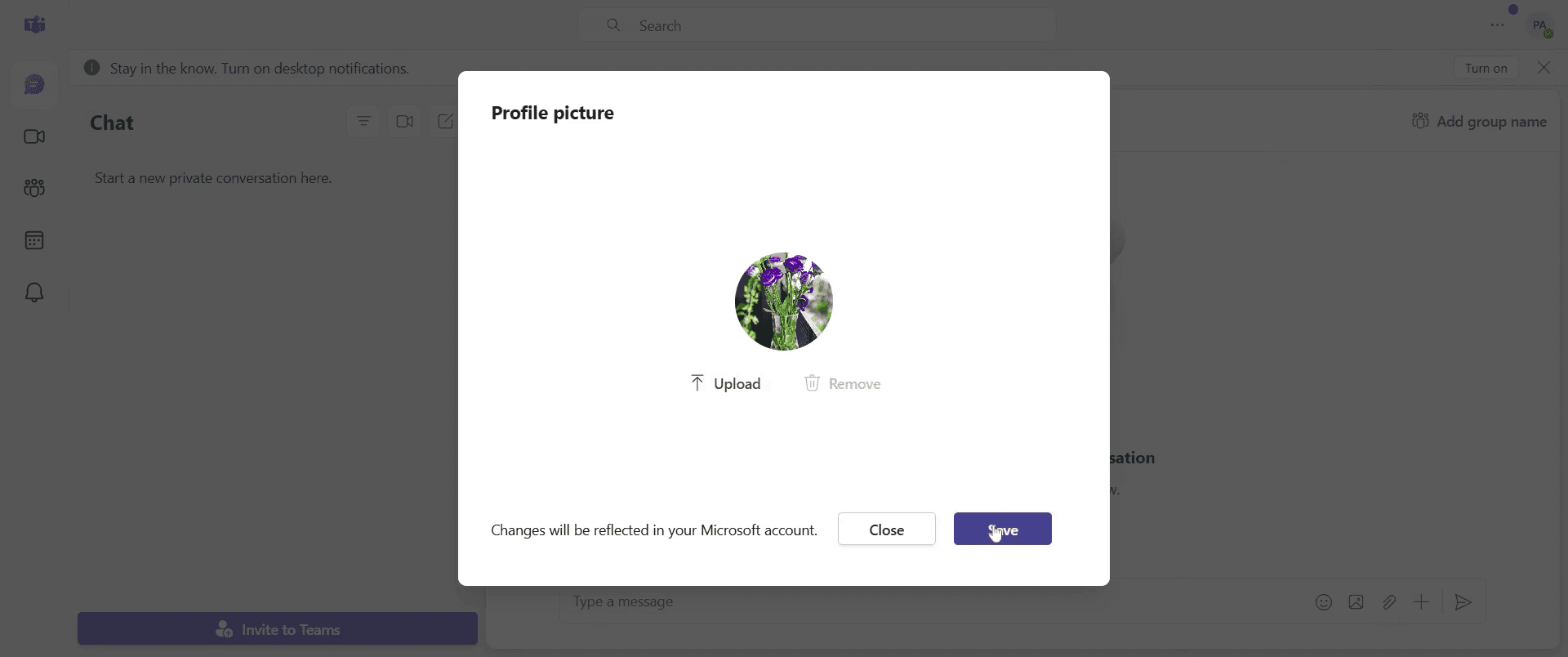
Нажмите «Сохранить», если появится соответствующий запрос. Ваше изображение обновится во всех службах Teams (иногда требуется несколько минут, чтобы изменения отобразились у всех участников).
Пошаговое руководство: как изменить изображение профиля в Microsoft Teams
Шаг 1
Перейдите в раздел профиля и нажмите на него, чтобы продолжить.
Шаг 2
Нажмите на текущее изображение профиля, чтобы открыть раздел загрузки.
Шаг 3
Нажмите на раздел загрузки, а затем нажмите на него еще раз, чтобы загрузить нужное изображение.
Шаг 4
Нажмите на кнопку сохранения, чтобы применить новое изображение профиля.
Полезные советы по изменению аватарки в Teams
Используйте качественное профессиональное изображение для лучшего распознавания и видимости
Убедитесь, что изображение соответствует правилам компании, если вы используете Teams для работы
Обрежьте и измените размер изображения до нужного перед загрузкой
Распространенные ошибки при изменении аватарки в Teams и как их избежать
Загрузка неподдерживаемого формата файла — убедитесь, что ваше изображение имеет формат PNG, JPG или BMP для успешной загрузки
Фотография профиля не обновляется сразу — выйдите из учетной записи и войдите снова, если аватарка не изменилась мгновенно
Ограничения со стороны администратора — некоторые организации отключают возможность изменения аватарок; обратитесь к вашему ИТ-администратору, если вы не можете обновить фото
Частые вопросы по изменению аватарки в Teams
Могу ли я изменить аватарку в мобильном приложении Teams?
Да, перейдите в раздел профиля в приложении, нажмите на свою фотографию, выберите «Изменить изображение» и загрузите новоеПочему я не могу изменить свою аватарку в Teams?
Возможно, ваша организация ограничила эту функцию. Обратитесь за помощью к вашему ИТ-администраторуКакие форматы файлов поддерживаются для аватарок Teams?
Поддерживаются форматы PNG, JPG и BMPКак сделать запись экрана на Mac?
Чтобы записать экран на Mac, вы можете использовать Trupeer AI. С его помощью можно записывать весь экран, а также использовать функции ИИ, такие как добавление ИИ-аватаров, озвучка и масштабирование (зум) видео. Функция видеоперевода на базе ИИ от Trupeer позволяет переводить видео более чем на 30 языков.Как добавить ИИ-аватара в запись экрана?
Чтобы добавить ИИ-аватара в запись экрана, вам понадобится инструмент для записи экрана с ИИ. Trupeer AI — это программа для записи экрана с искусственным интеллектом, которая помогает создавать видео с несколькими аватарами, а также позволяет создавать собственный аватар для видео.Как сделать запись экрана на Windows?
Чтобы сделать запись экрана на Windows, вы можете использовать встроенную игровую панель (Windows + G) или продвинутый инструмент на базе ИИ, такой как Trupeer AI, для доступа к дополнительным функциям: ИИ-аватары, озвучка, перевод и т.д.Как добавить озвучку к видео?
Чтобы добавить озвучку к видео, скачайте расширение Trupeer AI для Chrome. После регистрации загрузите видео с голосом, выберите желаемую озвучку в Trupeer и экспортируйте отредактированное видео.Как приблизить изображение на записи экрана?
Чтобы приблизить изображение во время записи экрана, используйте эффекты масштабирования в Trupeer AI, которые позволяют приближать и отдалять изображение в определенные моменты, усиливая визуальный эффект вашего видеоконтента.
Люди также спрашивают
Генератор технической документации
Программное обеспечение для базы знаний
Как поделиться репозиторием GitHub по ссылке
Похожие руководства



