
Как изменить ориентацию страницы в Canva — легко переходим из книжной в альбомную
Хотите изменить ориентацию с портретной на альбомную в Canva? Узнайте, как изменить ориентацию страницы с помощью инструмента «Изменить размер» или пользовательских размеров в Canva.
В этом документе описаны шаги по изменению ориентации страницы в Canva, что позволяет пользователям настраивать ширину и высоту своего дизайна для получения желаемого результата.
Выполнение этих шагов обеспечит плавный переход в процессе изменения размера и, в конечном итоге, подготовит ваш дизайн к публикации.
Независимо от того, переходите ли вы с книжной ориентации на альбомную или наоборот, Canva делает это простым процессом, особенно если вы используете тарифные планы Pro, Teams, Education или Nonprofits.
Для пользователей Canva Pro и других премиум-тарифов
Откройте ваш дизайн
Запустите проект, ориентацию которого вы хотите изменить.Нажмите «Resize & Magic Switch» (Изменить размер и Magic Switch)
Находится на верхней панели инструментов. Эта функция позволяет динамически изменять размер и формат.Выберите «Custom Size» (Настраиваемый размер)
Введите новые размеры вручную. Чтобы переключиться с книжной ориентации на альбомную, поменяйте местами значения ширины и высоты (например, с 800×1200 на 1200×800).Выберите один из следующих вариантов:
«Resize» (Изменить размер), чтобы изменить текущий файл
«Copy & Resize» (Копировать и изменить размер), чтобы сохранить оригинал и создать новую версию
Для пользователей бесплатной версии Canva
Создайте новый дизайн с настраиваемым размером
На главной странице Canva нажмите «Custom Size» (Настраиваемый размер) и введите желаемую ширину и высоту.Воссоздайте свой дизайн вручную
Вам потребуется вручную скопировать и вставить элементы или начать заново, используя новую ориентацию.
Что нужно иметь в виду
Изменение макета элементов: Изменение ориентации может нарушить интервалы и выравнивание. Скорректируйте элементы в соответствии с новым форматом.
Отмена изменений с помощью истории версий: Если вы совершили нежелательное изменение, перейдите в раздел File > Version History (Файл > История версий), чтобы вернуться к более ранней версии.
Пошаговое руководство: Как изменить ориентацию страницы в Canva
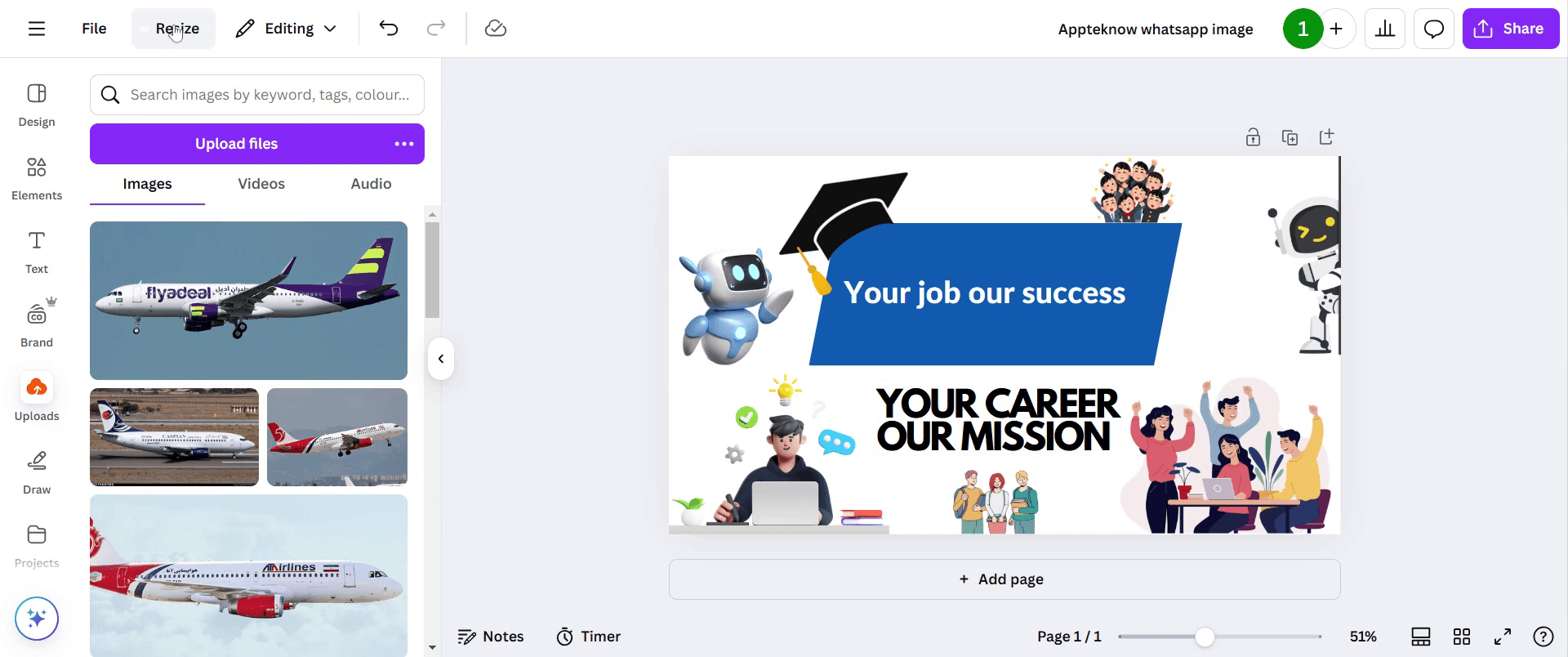
Шаг 1
Откройте свой дизайн и нажмите на опцию "Resize" (Изменить размер).
Шаг 2
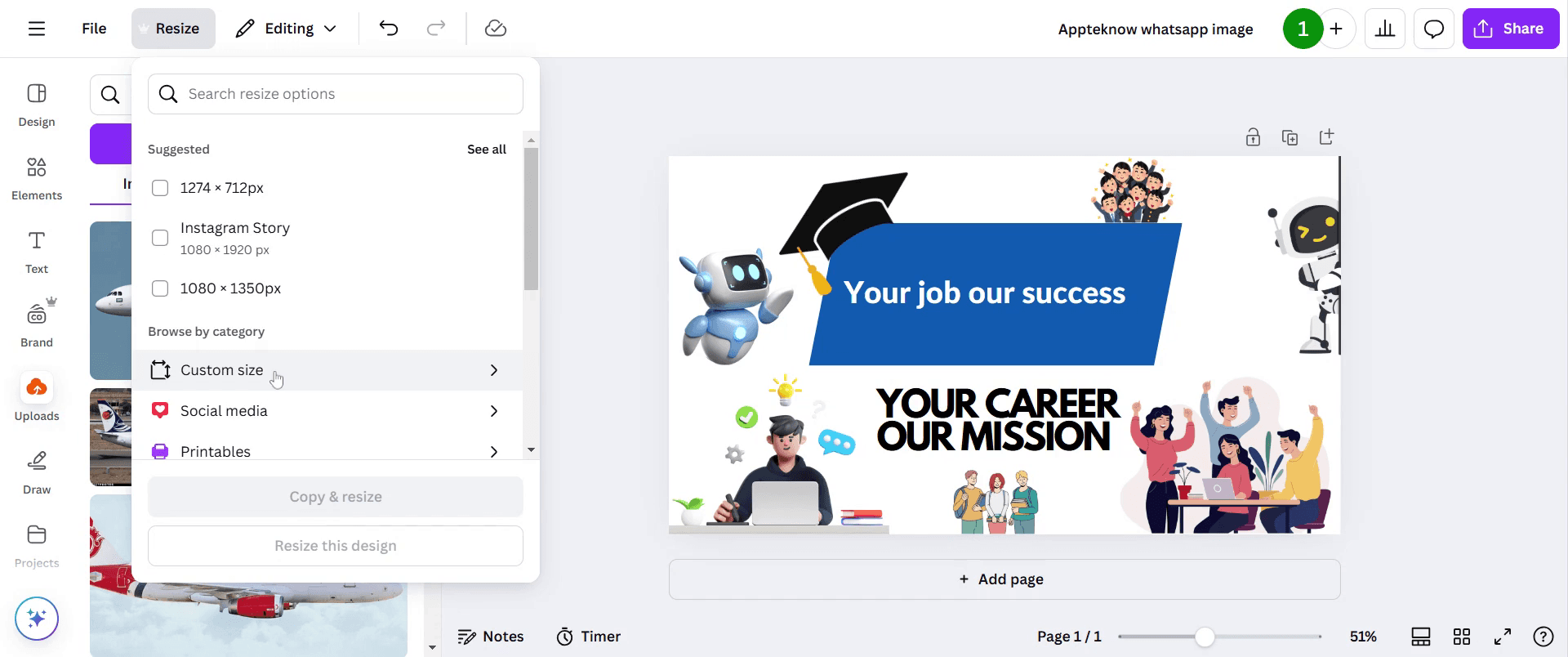
Затем найдите опцию "Custom Size" (Настраиваемый размер) и нажмите на нее.
Шаг 3
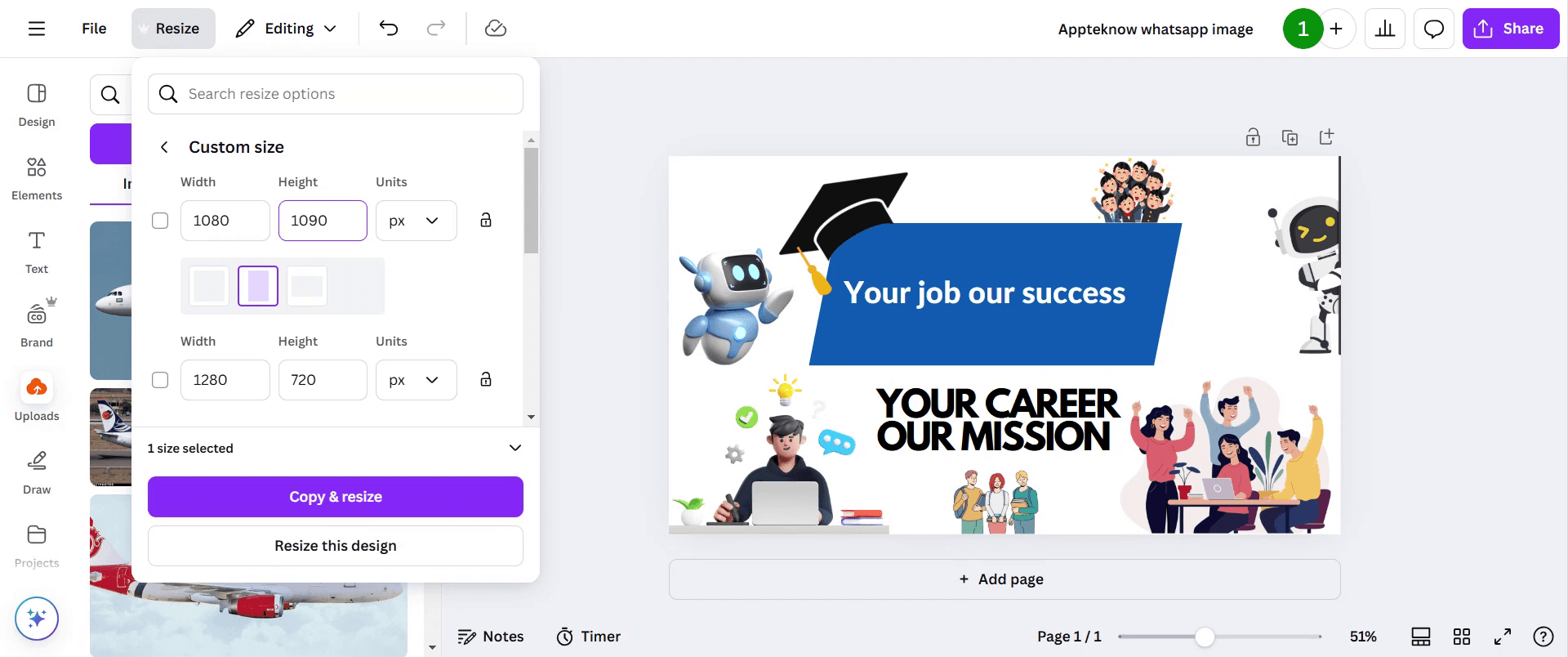
Отрегулируйте ширину и высоту до желаемых размеров.
Шаг 4
Нажмите на "Copy and Resize" (Копировать и изменить размер). Подождите некоторое время, пока процесс завершится и загрузится.
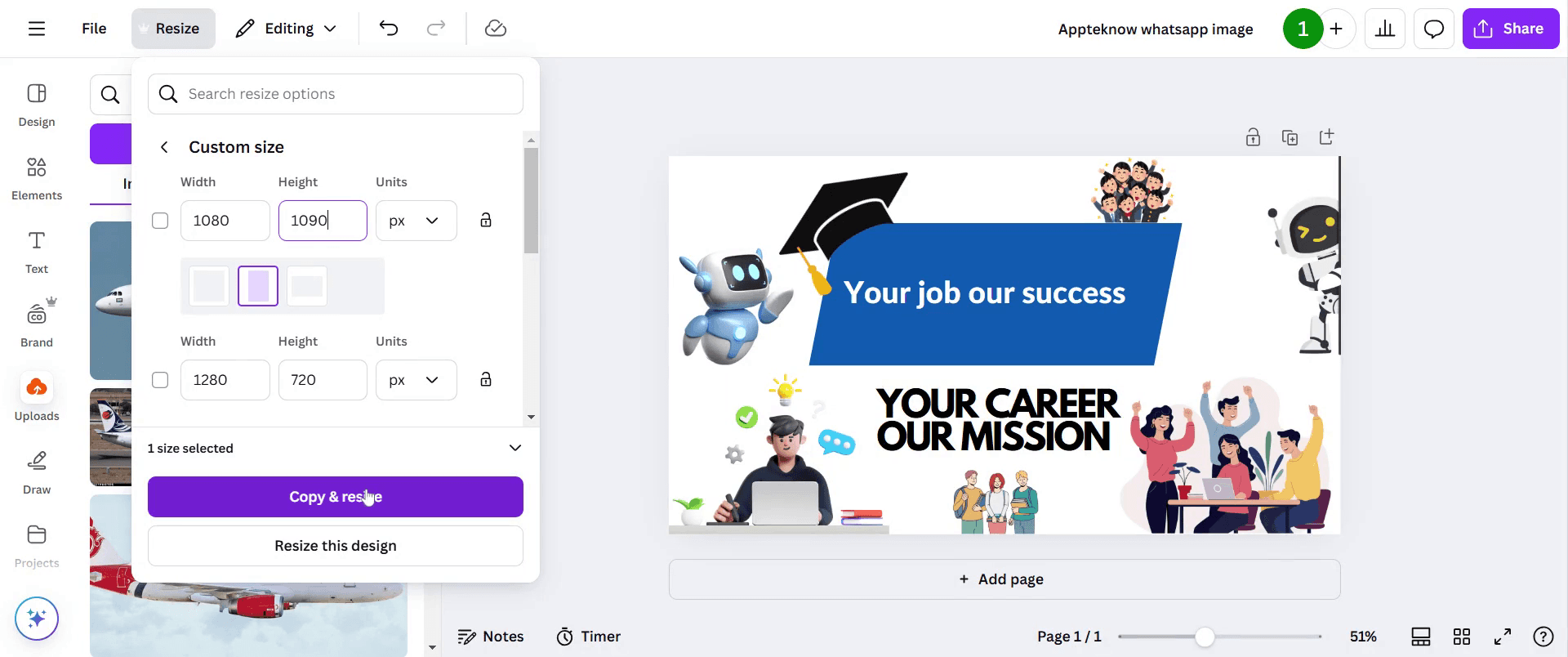
Шаг 5
Ваш дизайн готов к публикации.
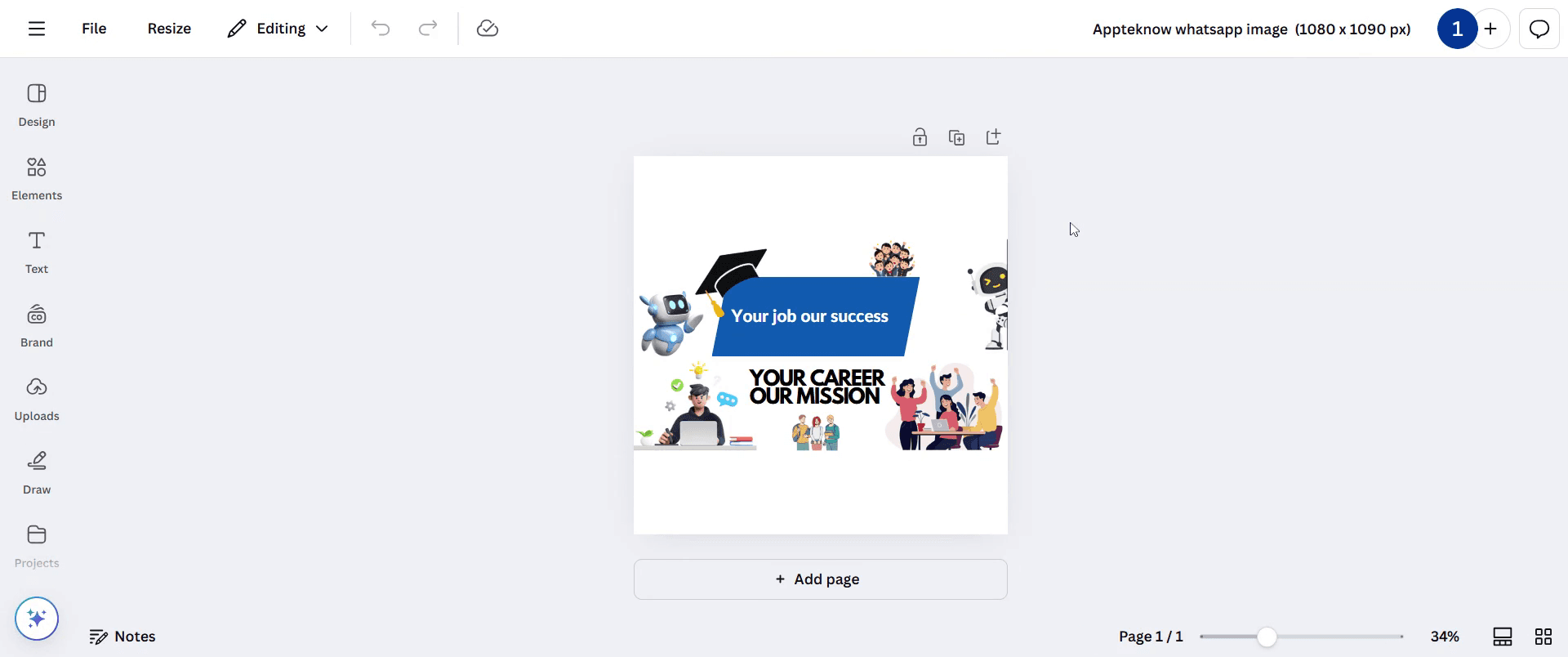
u041fu043eu043bu0435u0437u043du044bu0435 u0441u043eu0432u0435u0442u044b u043fu043e u0438u0437u043cu0435u043du0435u043du0438u044e u043eu0440u0438u0435u043du0442u0430u0446u0438u0438 u0441u0442u0440u0430u043du0438u0446u044b u0432 Canva
u041eu0442u043au0440u043eu0439u0442u0435 u0441u0432u043eu0439 u0434u0438u0437u0430u0439u043d, u043du0430u0436u043cu0438u0442u0435 u00abu0418u0437u043cu0435u043du0438u0442u044c u0440u0430u0437u043cu0435u0440u00bb u0438 u043du0430u0441u0442u0440u043eu0439u0442u0435 u0440u0430u0437u043cu0435u0440u044b, u0447u0442u043eu0431u044b u043fu0435u0440u0435u043au043bu044eu0447u0438u0442u044cu0441u044f u043cu0435u0436u0434u0443 u043au043du0438u0436u043du043eu0439 u0438 u0430u043bu044cu0431u043eu043cu043du043eu0439 u043eu0440u0438u0435u043du0442u0430u0446u0438u0435u0439.
u0418u0441u043fu043eu043bu044cu0437u0443u0439u0442u0435 u00abu041du0430u0441u0442u0440u0430u0438u0432u0430u0435u043cu044bu0435 u0440u0430u0437u043cu0435u0440u044bu00bb, u0447u0442u043eu0431u044b u0437u0430u0434u0430u0442u044c u0442u043eu0447u043du0443u044e u0448u0438u0440u0438u043du0443 u0438 u0432u044bu0441u043eu0442u0443 u0434u043bu044f u0432u0430u0448u0435u0433u043e u0434u0438u0437u0430u0439u043du0430.
u0423u0431u0435u0434u0438u0442u0435u0441u044c, u0447u0442u043e u0432u0441u0435 u044du043bu0435u043cu0435u043du0442u044b u0432u044bu0440u043eu0432u043du044fu043du044b u0434u043eu043bu0436u043du044bu043c u043eu0431u0440u0430u0437u043eu043c u043fu043eu0441u043bu0435 u0438u0437u043cu0435u043du0435u043du0438u044e u043eu0440u0438u0435u043du0442u0430u0446u0438u0438, u0447u0442u043eu0431u044b u0441u043eu0445u0440u0430u043du0438u0442u044c u043fu0440u043eu0444u0435u0441u0441u0438u043eu043du0430u043bu044cu043du044bu0439 u0432u0438u0434.
u0420u0430u0441u043fu0440u043eu0441u0442u0440u0430u043du0435u043du043du044bu0435 u043eu0448u0438u0431u043au0438 u0438 u0441u043fu043eu0441u043eu0431u044b u0438u0445 u0438u0437u0431u0435u0436u0430u043du0438u044f u043fu0440u0438 u0438u0437u043cu0435u043du0435u043du0438u0438 u043eu0440u0438u0435u043du0442u0430u0446u0438u0438 u0441u0442u0440u0430u043du0438u0446u044b u0432 Canva
u041du0430u0440u0443u0448u0435u043du0438u0435 u043cu0430u043au0435u0442u0430 u0434u0438u0437u0430u0439u043du0430: u043fu043eu0441u043bu0435 u0438u0437u043cu0435u043du0435u043du0438u044f u0440u0430u0437u043cu0435u0440u0430 u043fu0435u0440u0435u0440u0430u0441u043fu0440u0435u0434u0435u043bu0438u0442u0435 u044du043bu0435u043cu0435u043du0442u044b, u0447u0442u043eu0431u044b u043eu043du0438 u0441u043eu043eu0442u0432u0435u0442u0441u0442u0432u043eu0432u0430u043bu0438 u043du043eu0432u043eu0439 u043eu0440u0438u0435u043du0442u0430u0446u0438u0438.
u041eu0442u0441u0443u0442u0441u0442u0432u0438u0435 u043fu043eu0434u043fu0438u0441u043au0438 Pro: u0444u0443u043du043au0446u0438u044f u00abu0418u0437u043cu0435u043du0438u0442u044c u0440u0430u0437u043cu0435u0440u00bb u0434u043eu0441u0442u0443u043fu043du0430 u0442u043eu043bu044cu043au043e u043fu043eu043bu044cu0437u043eu0432u0430u0442u0435u043bu044fu043c Canva Pro, u043fu043eu044du0442u043eu043cu0443 u043fu0440u0438 u043du0435u043eu0431u0445u043eu0434u0438u043cu043eu0441u0442u0438 u043fu043eu0434u0443u043cu0430u0439u0442u0435 u043eu0431 u043eu0431u043du043eu0432u043bu0435u043du0438u0438.
u0418u0441u043au0430u0436u0435u043du0438u0435 u0438u0437u043eu0431u0440u0430u0436u0435u043du0438u0439: u0441u043bu0435u0434u0438u0442u0435 u0437u0430 u0442u0435u043c, u0447u0442u043eu0431u044b u0438u0437u043eu0431u0440u0430u0436u0435u043du0438u044f u043cu0430u0441u0448u0442u0430u0431u0438u0440u043eu0432u0430u043bu0438u0441u044c u043fu0440u0430u0432u0438u043bu044cu043du043e u0432u043e u0438u0437u0431u0435u0436u0430u043du0438u0435 u0440u0430u0441u0442u044fu0433u0438u0432u0430u043du0438u044f u0438u043bu0438 u043fu0438u043au0441u0435u043bu0438u0437u0430u0446u0438u0438 u043fu0440u0438 u0438u0437u043cu0435u043du0435u043du0438u0438 u0440u0430u0437u043cu0435u0440u043eu0432.
Часто задаваемые вопросы об изменении ориентации страницы в Canva
Как переключиться между книжной и альбомной ориентацией в Canva?
Используйте функцию «Изменить размер» в Canva Pro или вручную задайте собственные размеры для вашего дизайна.Можно ли изменить ориентацию страницы в Canva бесплатно?
Инструмент «Изменить размер» — это функция версии Pro, но пользователи бесплатной версии могут создать новый дизайн с нужными размерами и скопировать элементы туда.Изменятся ли элементы моего дизайна автоматически после изменения ориентации?
Некоторые элементы могут сместиться, поэтому для сохранения правильного выравнивания рекомендуется выполнить ручную настройку.Можно ли изменить ориентацию одной страницы в многостраничном дизайне?
Нет, Canva применяет настройки ориентации ко всему дизайну. Вам может потребоваться создать отдельные файлы для разных ориентаций.Как обеспечить высокое разрешение после изменения размера?
Используйте изображения высокого разрешения и избегайте чрезмерного масштабирования для сохранения четкости.Можно ли задать собственные размеры вместо использования предустановленных ориентаций?
Да, перейдите в раздел «Настраиваемый размер» и введите ширину и высоту вручную для полного контроля над размером страницы.Как записать экран на Mac?
Чтобы записать видео с экрана на Mac, вы можете использовать Trupeer AI. Он позволяет захватывать весь экран и предоставляет возможности искусственного интеллекта, такие как добавление ИИ-аватаров, закадрового голоса, а также эффектов приближения и удаления в видео. С функцией перевода видео на базе ИИ от Trupeer вы можете перевести видео на более чем 30 языков.Как добавить ИИ-аватара в запись экрана?
Чтобы добавить ИИ-аватара в запись экрана, вам понадобится инструмент для записи экрана с ИИ. Trupeer AI — это инструмент для записи экрана на базе ИИ, который помогает создавать видеоролики с несколькими аватарами, а также позволяет создать собственный аватар для видео.Как записать экран на Windows?
Чтобы записать экран на Windows, вы можете использовать встроенную игровую панель (Windows + G) или продвинутый ИИ-инструмент, такой как Trupeer AI, для доступа к более сложным функциям, таким как ИИ-аватары, озвучка, перевод и т. д.Как добавить озвучку к видео?
Чтобы добавить озвучку к видео, скачайте расширение Trupeer AI для Chrome. После регистрации загрузите свое видео со звуком, выберите желаемый голос из библиотеки Trupeer и экспортируйте отредактированное видео.Как приблизить изображение при записи экрана?
Чтобы увеличить масштаб во время записи экрана, используйте эффекты зума в Trupeer AI, которые позволяют приближать и удалять изображение в определенные моменты, усиливая визуальный эффект вашего видеоконтента.
Рекомендуемое чтение
Генератор технической документации
Программное обеспечение для базы знаний
Как создать ежедневник в Canva
Как распечатать двухсторонний документ в Canva
Похожие руководства


