
Как изменить прозрачность в Canva
Узнайте, как изменять непрозрачность элементов в Canva для создания эффекта прозрачности. Пошаговое руководство по настройке прозрачности текста, изображений и фигур.
Чтобы настроить непрозрачность или прозрачность элемента в Canva, выберите элемент, найдите значок прозрачности (шахматная сетка или затухающий квадрат) и используйте ползунок для настройки уровня прозрачности. Вы также можете ввести конкретное числовое значение (0-100) в поле ввода.
Подробные шаги:
1. Выберите элемент: нажмите на конкретное изображение, текстовое поле, фигуру или другой элемент в вашем дизайне Canva, который вы хотите сделать прозрачным.
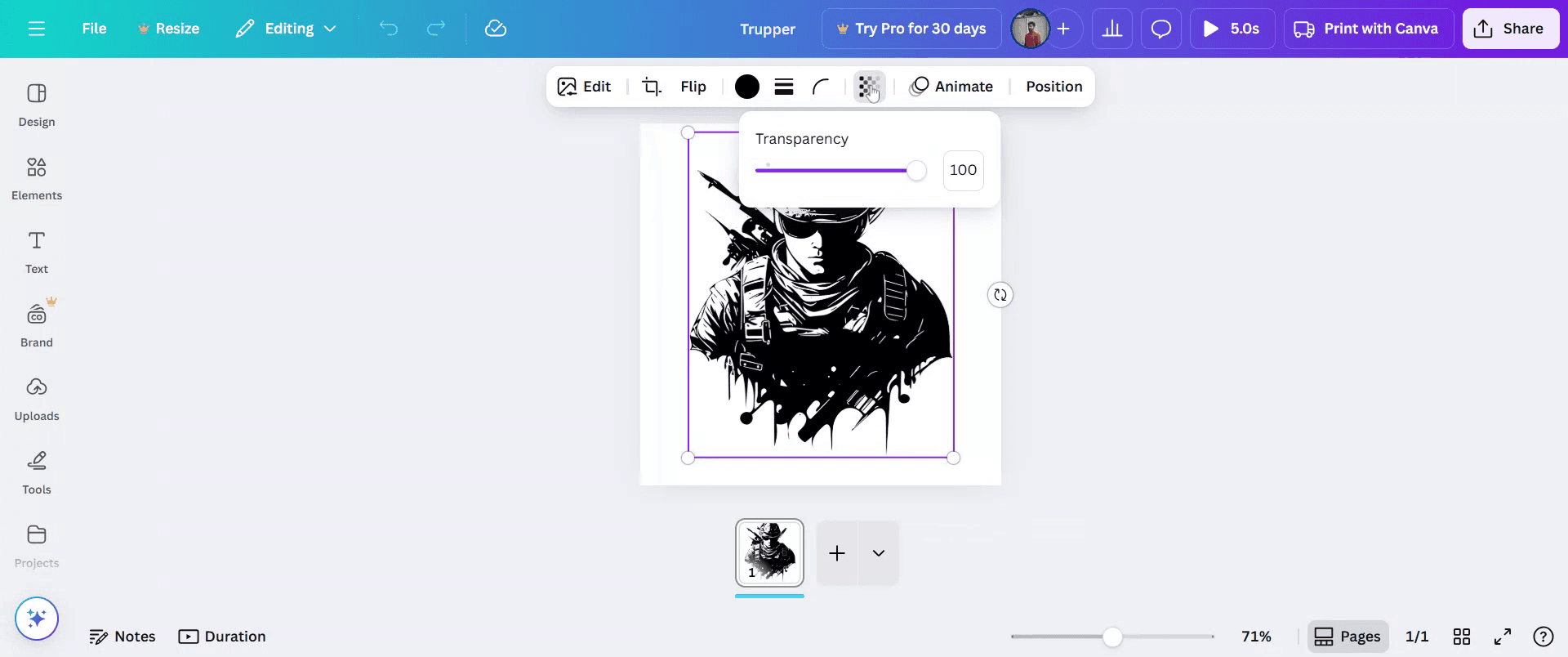
2. Откройте инструмент прозрачности: найдите значок прозрачности, который выглядит как шахматная сетка или затухающий квадрат. Этот значок обычно находится на верхней панели инструментов редактора Canva.
3. Отрегулируйте ползунок: после выбора появится ползунок. Перетащите ползунок влево, чтобы уменьшить непрозрачность (сделав элемент более прозрачным), или вправо, чтобы увеличить непрозрачность (сделав элемент менее прозрачным). Вы также можете ввести конкретный процент (0-100) в поле ввода рядом с ползунком.
4. Предварительный просмотр изменений: по мере регулировки ползунка вы будете в реальном времени видеть изменение прозрачности элемента на вашем холсте дизайна.
5. Завершите дизайн: нажмите в любом месте за пределами выбранного элемента или объекта, чтобы снять с него выделение и завершить настройку непрозрачности.
Пошаговое руководство: как изменить непрозрачность в Canva
Шаг 1
Начните с выбора существующего проекта в Canva, который вы хотите отредактировать.

Шаг 2
Затем нажмите на конкретный элемент в проекте, который вы хотите изменить.
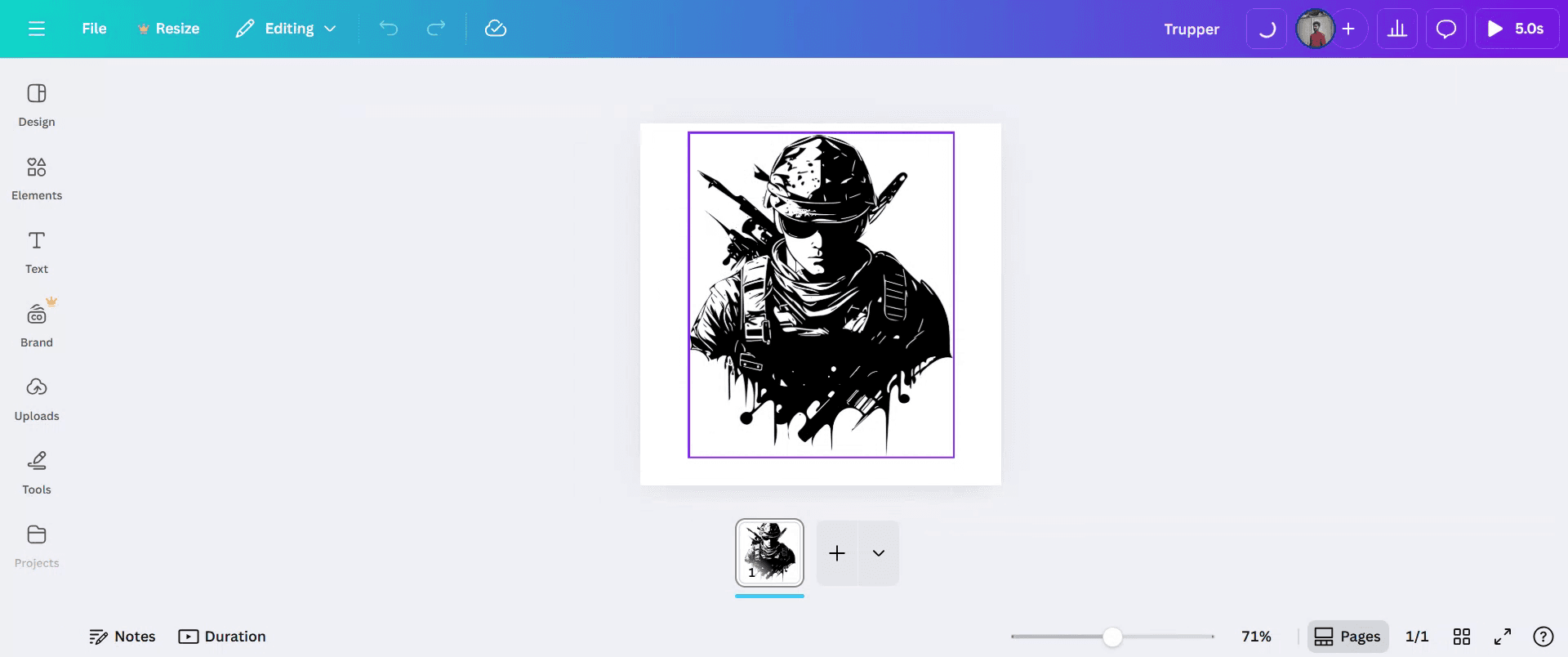
Шаг 3
Нажмите на параметр «Прозрачность» и настройте уровень прозрачности по своему вкусу.
Шаг 4
Как только вы будете удовлетворены изменениями, нажмите «Поделиться», чтобы распространить свой проект.

Профессиональные советы по изменению непрозрачности в Canva
Откройте свой дизайн в Canva
Войдите в программу Canva и откройте дизайн, в котором вы хотите настроить непрозрачность элемента.Выберите элемент для редактирования
Кликните по изображению, текстовому полю, фигуре или графическому элементу, прозрачность которого вы хотите изменить.Нажмите на иконку непрозрачности
Найдите в правом верхнем углу панели инструментов клетчатую иконку, обозначающую прозрачность, и нажмите на нее.Отрегулируйте ползунок непрозрачности
Используйте ползунок для изменения уровня непрозрачности. Перемещайте его влево для уменьшения непрозрачности и вправо для ее увеличения до 100 процентов.Предварительный просмотр и точная настройка
Оцените свой дизайн, чтобы увидеть, как выглядит измененная непрозрачность. При необходимости внесите дополнительные изменения для достижения баланса и четкости.
Распространенные ошибки и способы их избежания
Иконка непрозрачности не отображается
Убедитесь, что элемент выбран. Иконка прозрачности появляется только тогда, когда активен объект, доступный для редактирования.Непрозрачность не применяется к фону
Чтобы изменить непрозрачность фона, добавьте поверх него фигуру или слой и вместо этого отрегулируйте их прозрачность.Забываете настраивать текст отдельно
Если вы редактируете сгруппированные элементы, помните, что текст и фигуры, возможно, придется настраивать по отдельности.Низкая непрозрачность делает элементы трудноразличимыми
Избегайте установки слишком низкой непрозрачности, особенно для ключевых элементов, таких как текст или логотипы, чтобы сохранить читаемость.Непрозрачность не сохраняется при скачивании
Эффекты прозрачности могут выглядеть иначе в форматах PDF или JPG. Используйте формат PNG для получения лучших результатов при скачивании дизайнов с прозрачностью.
Часто задаваемые вопросы об изменении прозрачности в Canva
Как настроить прозрачность элемента в Canva?
Выберите элемент, нажмите на значок прозрачности на панели инструментов и переместите ползунок до нужного уровня.Можно ли изменить прозрачность для нескольких элементов одновременно?
Да, вы можете выбрать несколько элементов и настроить их прозрачность вместе.Работает ли прозрачность для текста и изображений?
Да, вы можете изменять прозрачность текста, изображений, фигур и других элементов дизайна.Можно ли установить точное процентное значение прозрачности?
Да, для точного контроля вы можете использовать ползунок или вручную ввести число от 0 до 100.Доступна ли функция прозрачности в бесплатной версии Canva?
Да, настройки прозрачности доступны как пользователям бесплатной версии, так и версии Pro.Как сделать запись экрана на Mac?
Чтобы записать экран на Mac, вы можете использовать Trupeer AI. Он позволяет захватывать весь экран и предоставляет возможности искусственного интеллекта, такие как добавление AI-аватаров, озвучки, а также эффектов увеличения и уменьшения масштаба в видео. Благодаря функции AI-перевода видео от Trupeer вы можете перевести ролик на более чем 30 языков.Как добавить AI-аватар в запись экрана?
Чтобы добавить AI-аватара в запись экрана, вам понадобится инструмент для записи экрана с ИИ. Trupeer AI — это AI-инструмент для записи экрана, который помогает создавать видео с несколькими аватарами, а также позволяет создать собственный аватар для видео.Как сделать запись экрана на Windows?
Чтобы записать экран на Windows, вы можете использовать встроенную панель Game Bar (Windows + G) или продвинутый AI-инструмент, такой как Trupeer AI, для доступа к более сложным функциям, включая AI-аватары, озвучку, перевод и т. д.Как добавить озвучку к видео?
Чтобы добавить озвучку к видео, скачайте расширение Trupeer AI для Chrome. После регистрации загрузите свое видео со звуком, выберите желаемый голос в Trupeer и экспортируйте отредактированное видео.Как приблизить изображение при записи экрана?
Чтобы увеличить масштаб во время записи экрана, используйте эффекты зума в Trupeer AI, которые позволяют приближать и отдалять изображение в определенные моменты, усиливая визуальный эффект вашего видеоконтента.
Рекомендуем прочитать
Генератор технической документации
Руководство по созданию пользовательских инструкций
Программное обеспечение для базы знаний
Как сделать двустороннюю печать в Canva
Похожие руководства


