
Как изменить цвет фона в Notion
Узнайте, как изменить цвет фона в Notion, применив цвета выделения блока или текста с помощью меню стилей. Следуйте этому краткому руководству и создавайте инструкции с помощью Trupeer.
Вот более подробная схема:
Изменение цвета фона блока:
Откройте страницу Notion: перейдите на страницу, где вы хотите изменить цвет фона.
Найдите блок: найдите конкретный блок (текст, изображение и т. д.), который вы хотите изменить.
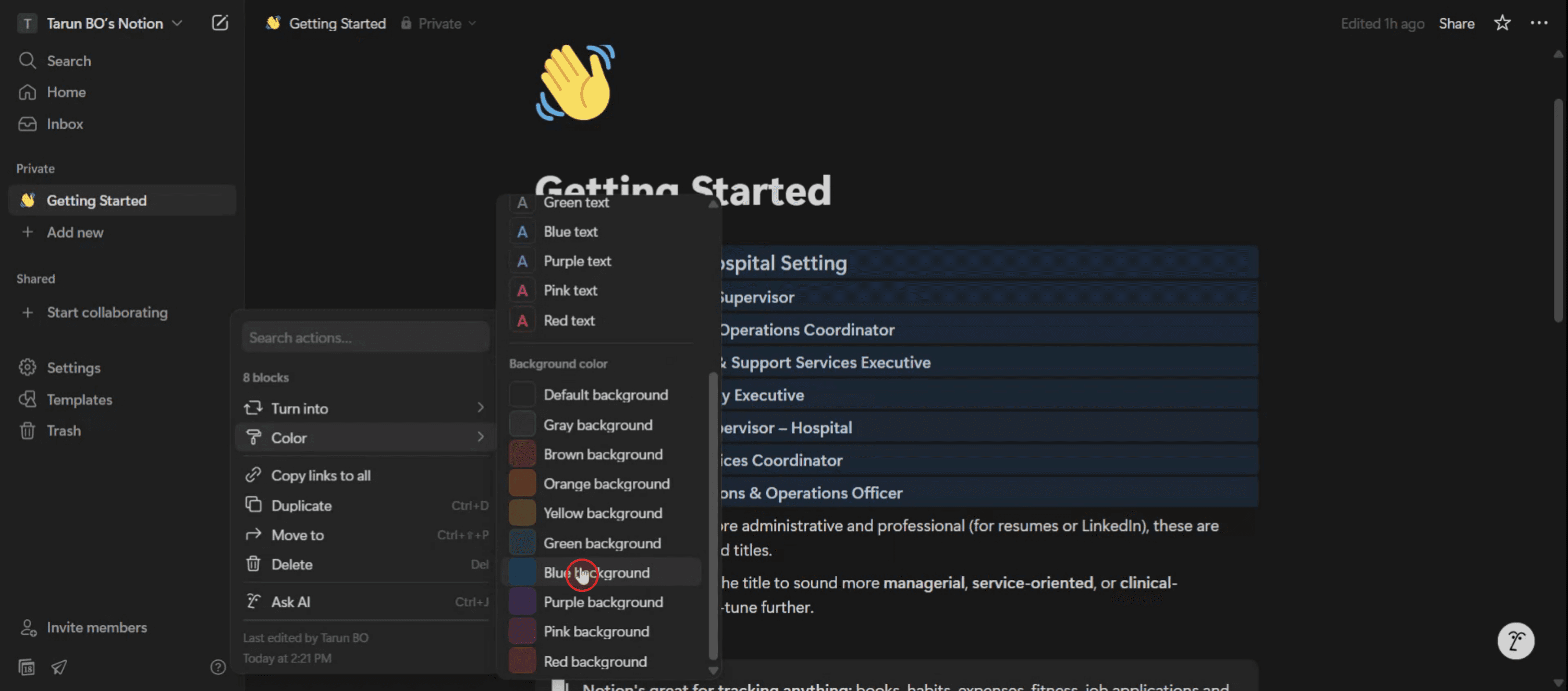
Доступ к настройкам цвета: наведите курсор на блок, и слева появятся шесть точек. Нажмите на них.
Выберите цвет фона: в меню найдите опцию «Color» (Цвет) и разверните её.
Выберите цвет: нажмите на нужный цвет фона из доступных вариантов.
Пошаговое руководство: Как изменить цвет фона в Notion
Шаг 1
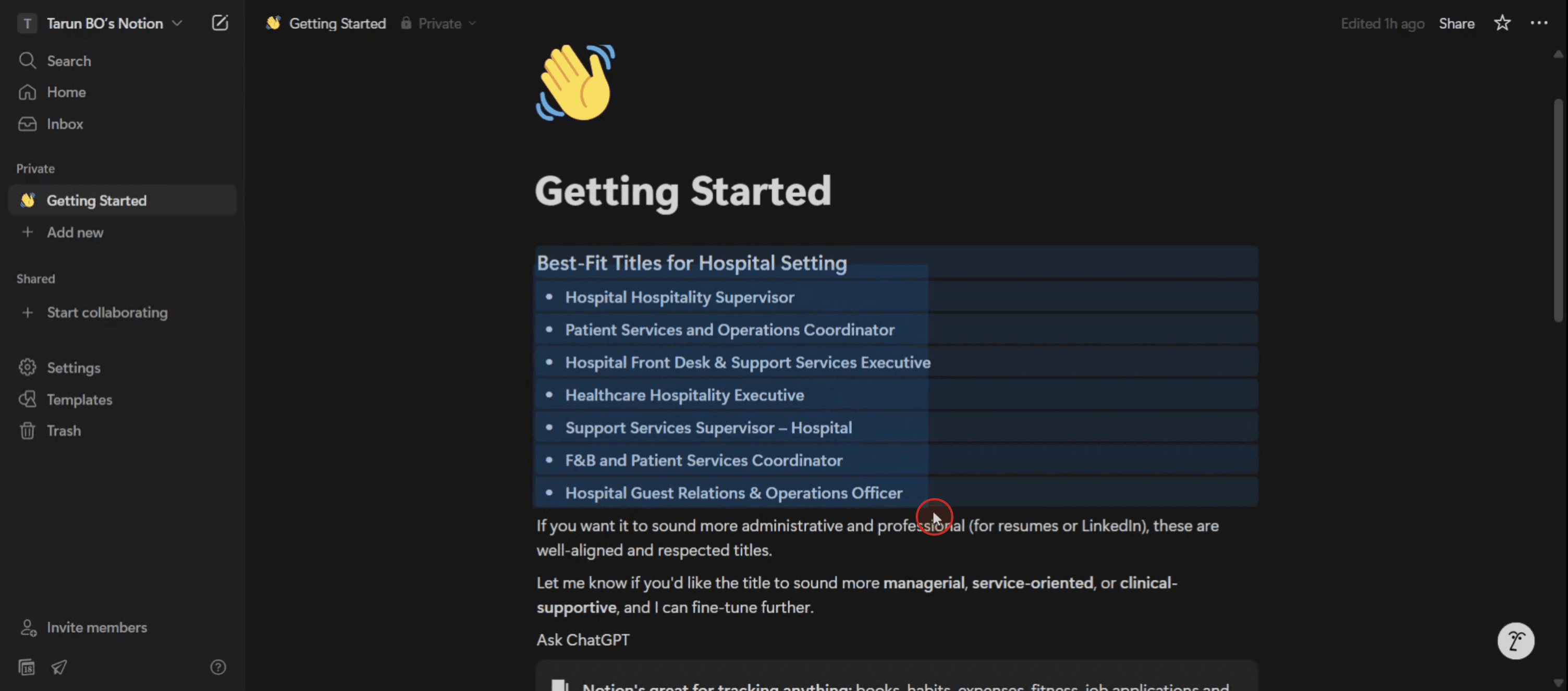
Начните с выделения текста, для которого вы хотите изменить цвет фона.
Шаг 2
Наведите курсор на иконку с точками и нажмите на нее, чтобы открыть дополнительные параметры.
Шаг 3
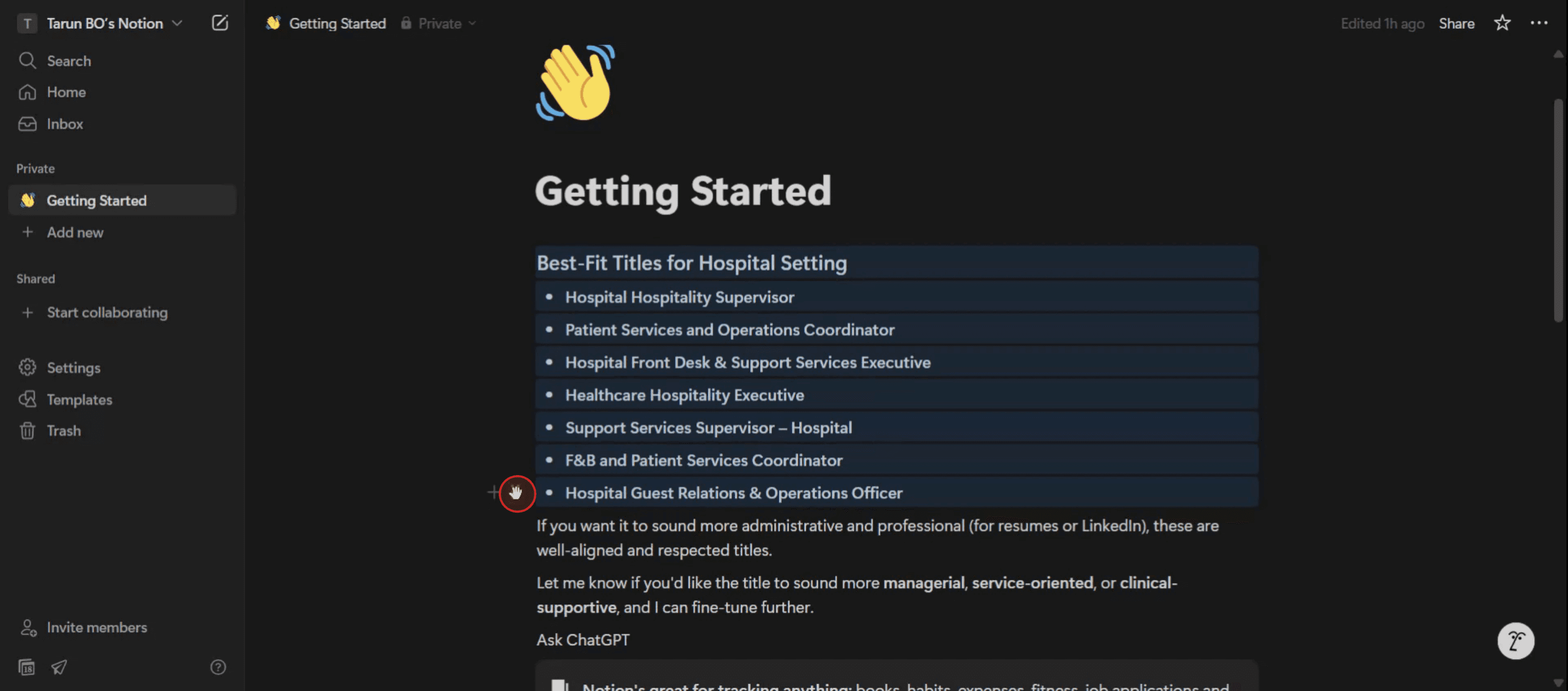
Выберите опцию «Color» (Цвет), чтобы перейти к изменению цвета фона.
Шаг 4
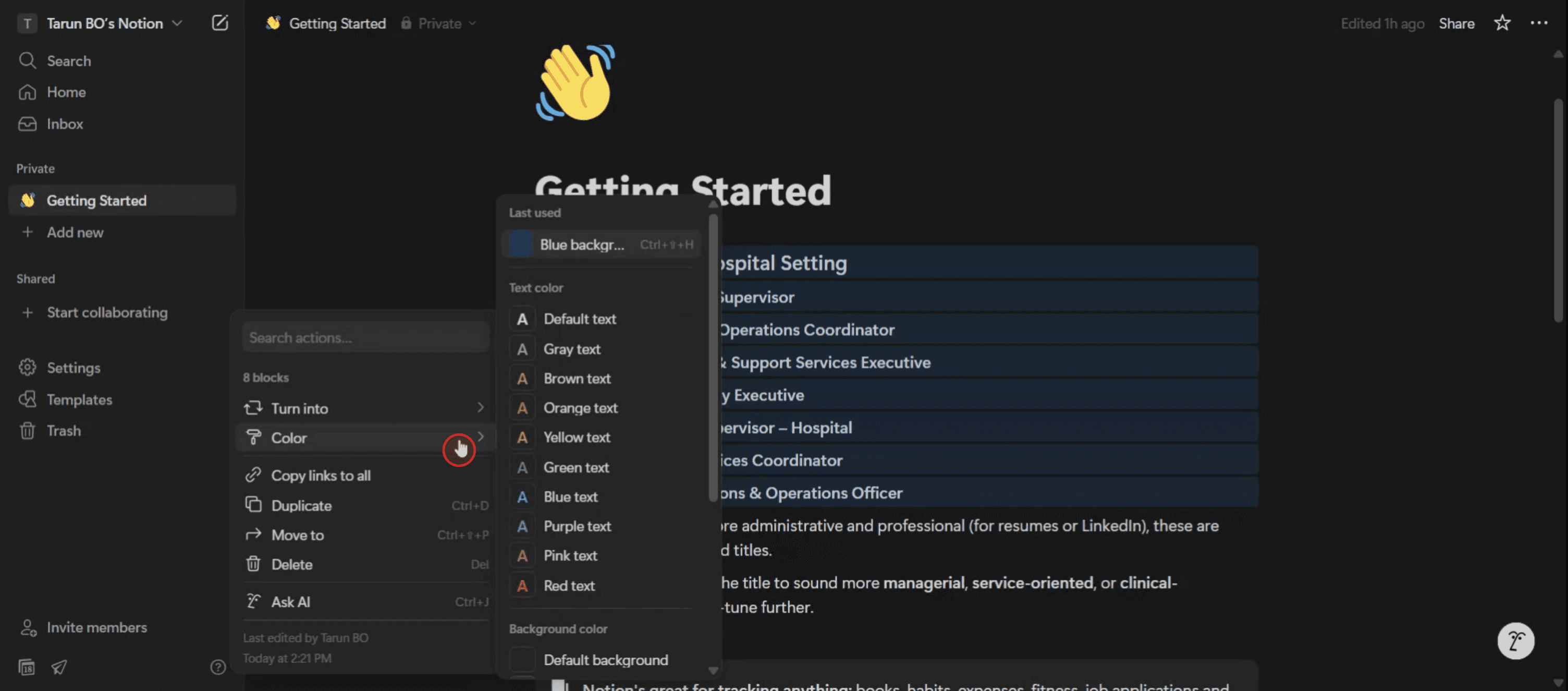
Выберите желаемый цвет, кликнув по нему.
Профессиональные советы по изменению цвета фона в Notion
Откройте страницу Notion
Перейдите на конкретную страницу Notion, на которой вы хотите изменить цвет фона.Выберите блок для изменения
Нажмите на блок (например, текст, заголовок или задачу), цвет фона которого вы хотите изменить.Откройте меню стилей блока
Нажмите на значок из шести точек (⋮⋮), который появляется при наведении курсора на блок, или щелкните блок правой кнопкой мыши, чтобы открыть меню параметров.Выберите опцию «Color» (Цвет)
В появившемся контекстном меню наведите курсор на опцию «Color» (Цвет), чтобы отобразить варианты цветов фона и текста.Выберите цвет фона
В разделе «Background» (Фон) выберите желаемый цвет (например, розовый, серый, желтый). Это мгновенно применит фон к выбранному блоку.Применение к нескольким блокам (необязательно)
Чтобы изменить фон для нескольких блоков одновременно, удерживайте клавишу Shift или Ctrl (Cmd на Mac), чтобы выделить их вместе, а затем примените цвет фона, выполнив те же действия.Использование шаблонов с цветным фоном
Если вам нужен целый раздел или макет с фоном, рассмотрите возможность использования шаблонов Notion или создайте цветные блоки-выноски (callout) в качестве визуальных разделителей.
Распространенные ошибки и как их избежать
Не видны варианты цветов
Убедитесь, что вы выбираете блок, а не саму страницу. Варианты цвета появляются только тогда, когда выбран конкретный блок.Фон применяется только к одному блоку
Цвет фона в Notion применяется поблочно. Чтобы применить цвет к целому разделу, вам нужно будет отформатировать каждый блок индивидуально или сгруппировать их с помощью блоков-выносок (callout).Ограниченная цветовая палитра
В настоящее время Notion поддерживает базовый набор цветов. Для большей гибкости в дизайне попробуйте креативно использовать выноски, эмодзи и спойлеры (toggle).Путаница между цветом текста и фона
Notion разделяет цвет текста и фона. Убедитесь, что вы выбираете параметры в разделе «Background» (Фон), а не «Text» (Текст).Цвет не виден в темной теме
Некоторые фоновые цвета могут быть не так четко видны в темной теме Notion. Проверьте страницу как в светлом, так и в темном режиме, чтобы оценить контрастность и читаемость.
Часто задаваемые вопросы об изменении цвета фона в Notion
Можно ли изменить цвет фона всей страницы в Notion?
Нет, Notion не поддерживает изменение цвета фона всей страницы. Вы можете изменить только фон отдельных блоков.Сколько цветов фона предлагает Notion?
В настоящее время Notion предлагает 9 цветов фона, включая серый, коричневый, оранжевый, желтый, зеленый, синий, фиолетовый, розовый и красный.Можно ли установить собственный цвет фона?
Не напрямую. Вы можете использовать только цвета, предоставленные Notion. Для создания уникального стиля рассмотрите возможность использования сторонних виджетов или тем для Notion.Как удалить цвет фона у блока?
Снова откройте меню цветов блока и выберите «По умолчанию» (Default) в разделе «Цвет фона» (Background), чтобы удалить фоновый цвет.Синхронизируются ли цвета фона на всех устройствах?
Да, любые изменения цвета фона, которые вы вносите в Notion, будут отображаться одинаково в приложениях для ПК, мобильных устройств и в веб-версии.Как сделать запись экрана на Mac?
Чтобы записать экран на Mac, вы можете использовать Trupeer AI. Это приложение позволяет захватывать весь экран и предоставляет возможности искусственного интеллекта, такие как добавление AI-аватаров, наложение закадрового голоса, а также добавление эффектов увеличения и уменьшения масштаба в видео. Благодаря функции перевода видео с помощью ИИ в Trupeer вы можете перевести видео на более чем 30 языков.Как добавить AI-аватара в запись экрана?
Чтобы добавить AI-аватара к записи экрана, вам понадобится использовать инструмент для записи экрана с ИИ. Trupeer AI — это подобный инструмент записи экрана, который помогает создавать видеоролики со множеством различных аватаров, а также позволяет создать ваш собственный аватар для видео.Как сделать запись экрана на Windows?
Чтобы записать экран на Windows, вы можете использовать встроенную игровую панель Xbox Game Bar (клавиши Win + G) или продвинутый инструмент Trupeer AI с поддержкой искусственного интеллекта для доступа к более сложным функциям, таким как AI-аватары, озвучка, перевод и т. д.Как добавить закадровый голос к видео?
Чтобы добавить озвучку к видео, скачайте расширение Trupeer AI для Chrome. После регистрации загрузите свое видео с голосом, выберите желаемый закадровый голос в системе Trupeer и экспортируйте отредактированное видео.Как приблизить изображение при записи экрана?
Чтобы увеличить масштаб во время записи экрана, используйте эффекты приближения в Trupeer AI, которые позволяют увеличивать и уменьшать масштаб в определенные моменты, усиливая визуальный эффект вашего видеоконтента.
Люди также спрашивают
Генератор технической документации
Программное обеспечение для базы знаний
Как превратить изображение в раскраску в Canva
Как напечатать с двух сторон в Canva
Похожие руководства


