
Как изменить шрифт в Microsoft Teams – краткое руководство по настройке
Узнайте, как изменить размер шрифта и форматирование текста в Microsoft Teams, в этом простом пошаговом руководстве. Создавайте четкие руководства по продуктам и обучающие видео с помощью Trupeer.
В этом руководстве представлены пошаговые инструкции по изменению стиля и размера шрифта в приложении Teams, что позволит вам без труда персонализировать внешний вид вашего текста.
1. Изменение размера шрифта для конкретного сообщения
Вы не можете выбрать точный размер шрифта, например «12pt», но можете расставить акценты с помощью заголовков и инструментов форматирования:
Нажмите кнопку Формат (A) под полем ввода сообщения, чтобы развернуть текстовый редактор.
Используйте параметры «Заголовок 1» или «Заголовок 2» для увеличения текста.
Вы также можете использовать полужирное начертание, курсив, подчеркивание или маркированные/нумерованные списки для наглядности.
Настройка общего размера отображения (масштаб)
Чтобы увеличить или уменьшить масштаб всех элементов в приложении Teams (включая текст):
Вариант 1: Элементы управления масштабом
Нажмите на меню с тремя точками (⋯) в правом верхнем углу Teams.
Перейдите в Настройки > Общие > Приложение.
Используйте функции Увеличить (+) или Уменьшить (−).
Вариант 2: Горячие клавиши
Ctrl + = (Увеличить масштаб)
Ctrl + - (Уменьшить масштаб)
Ctrl + 0 (Сбросить масштаб)
Пошаговое руководство: Как изменить шрифт в Microsoft Teams
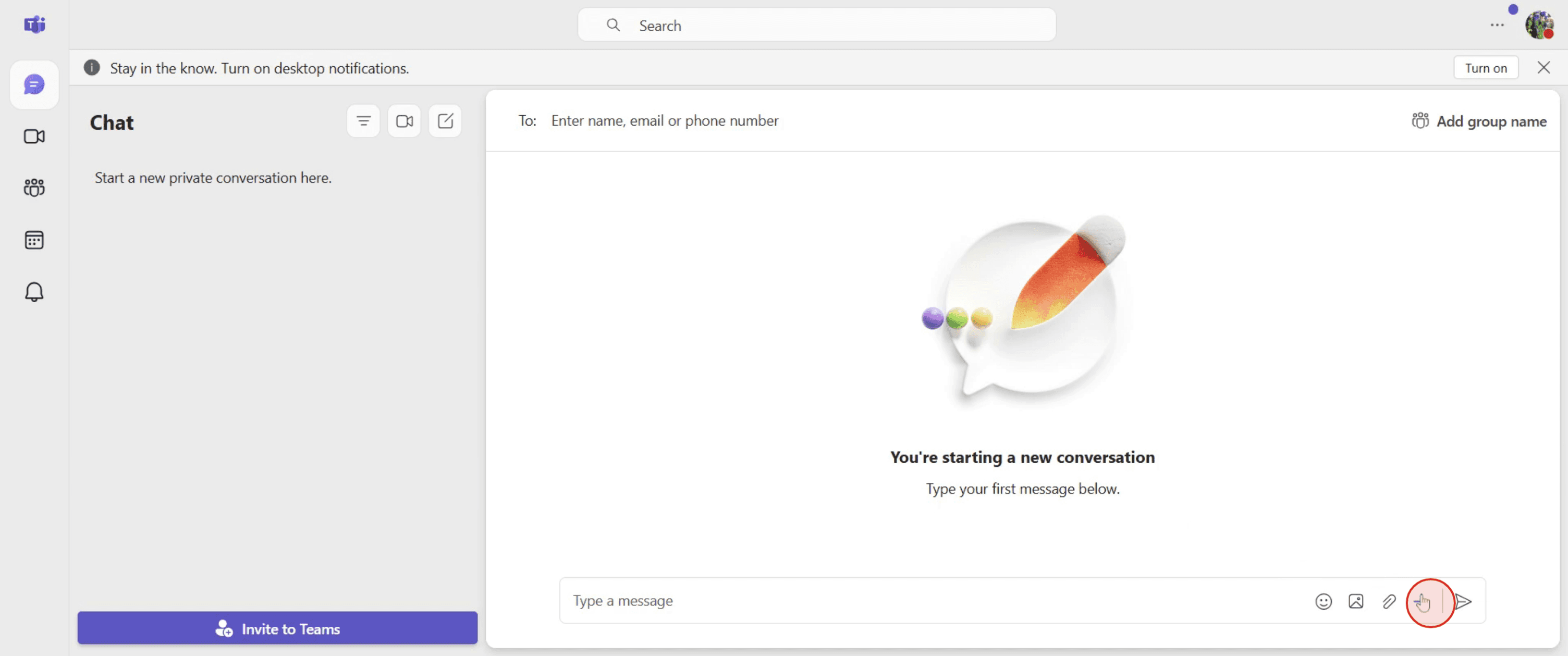
Шаг 1
Перейдите к разделу «Действия и приложения» и нажмите на него.
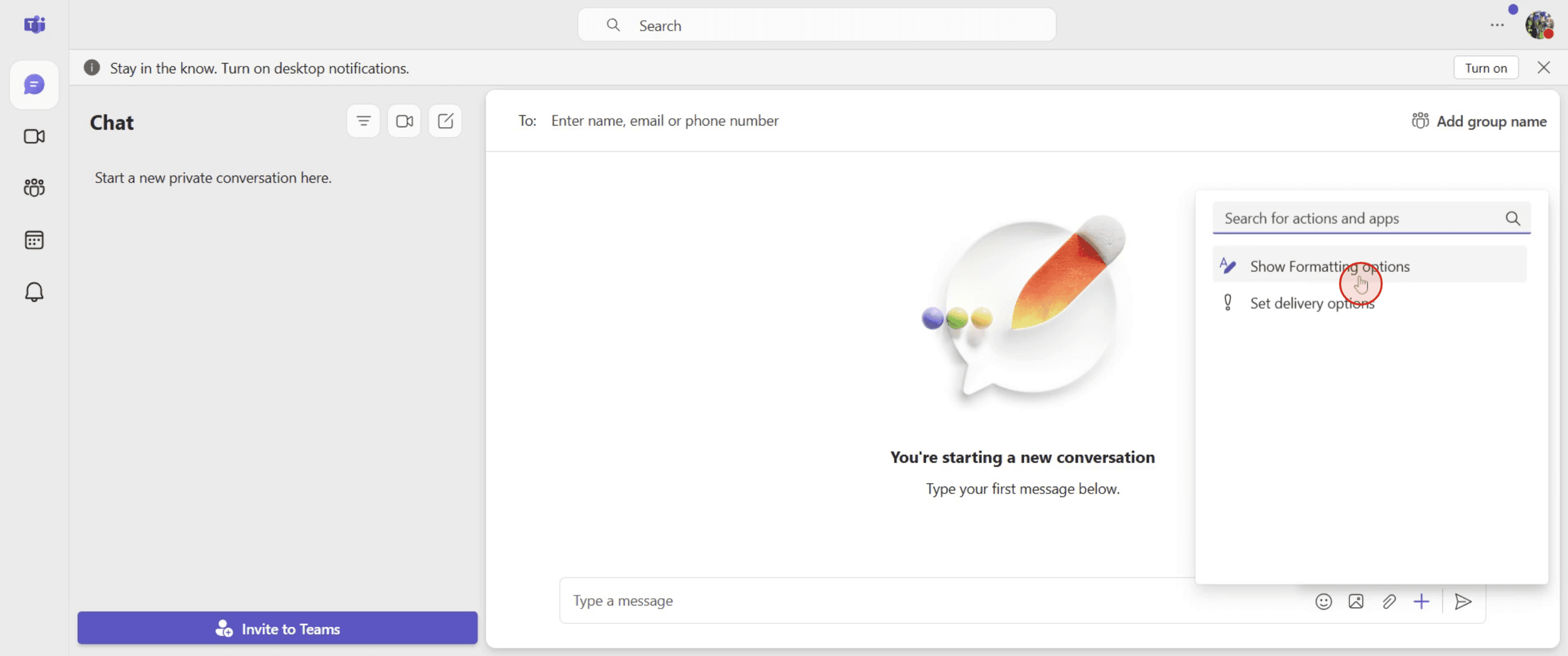
Шаг 2
Затем выберите «Показать параметры форматирования».
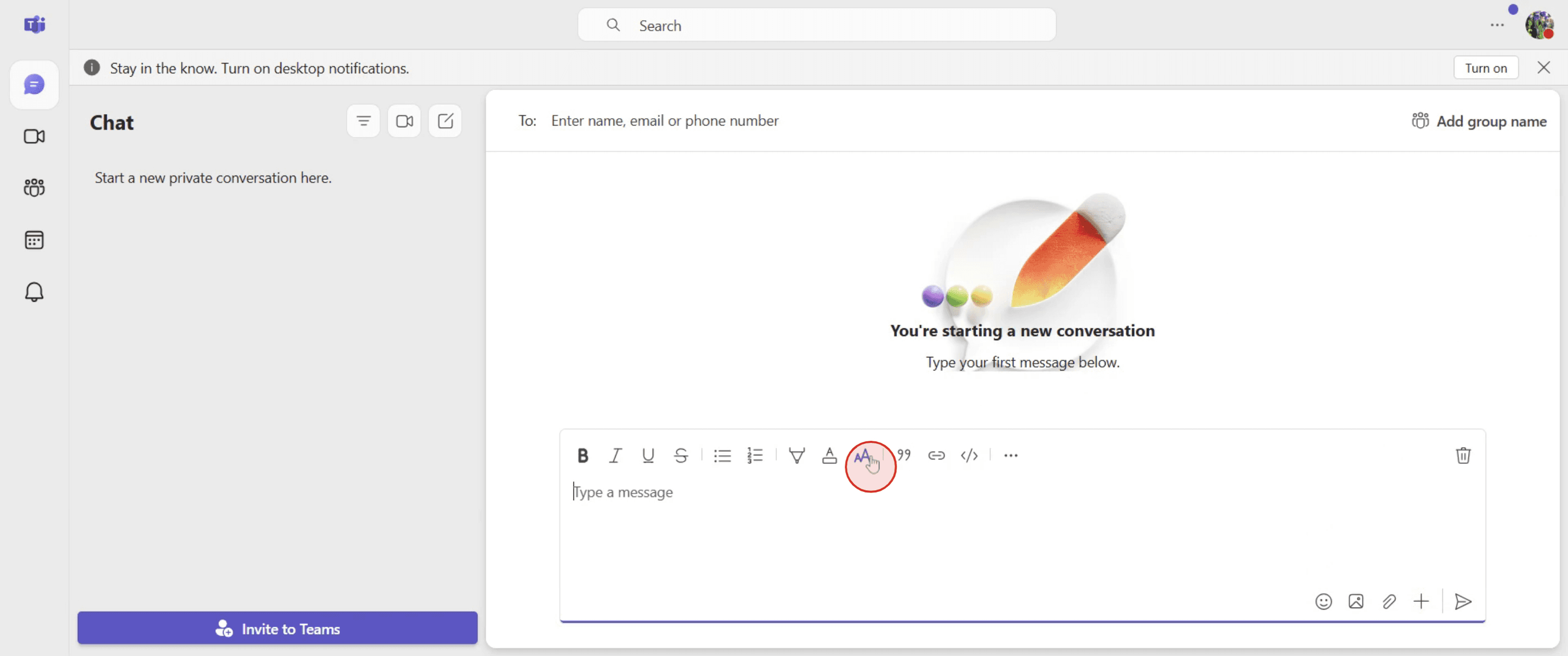
Шаг 3
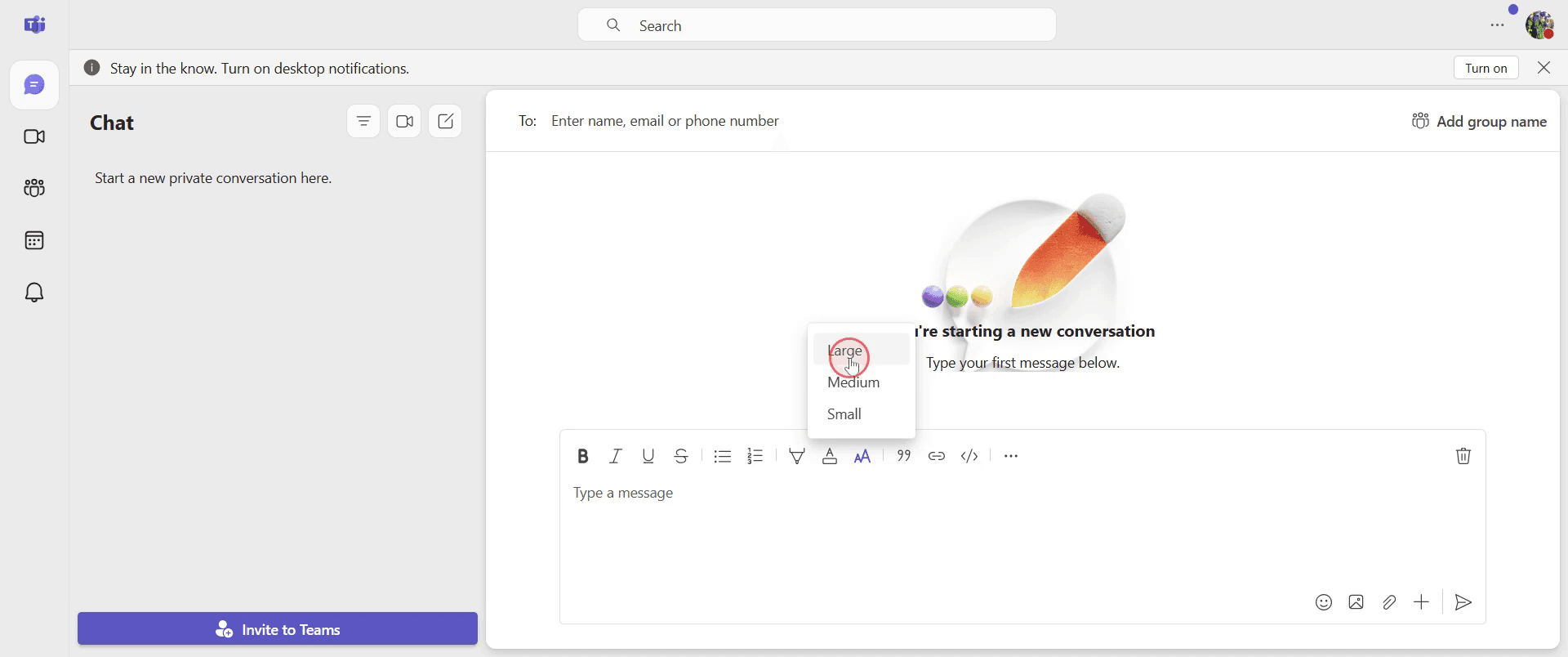
Далее нажмите на параметр «Размер шрифта».
Шаг 4
И выберите желаемый размер, который вам лучше всего подходит.
Шаг 5
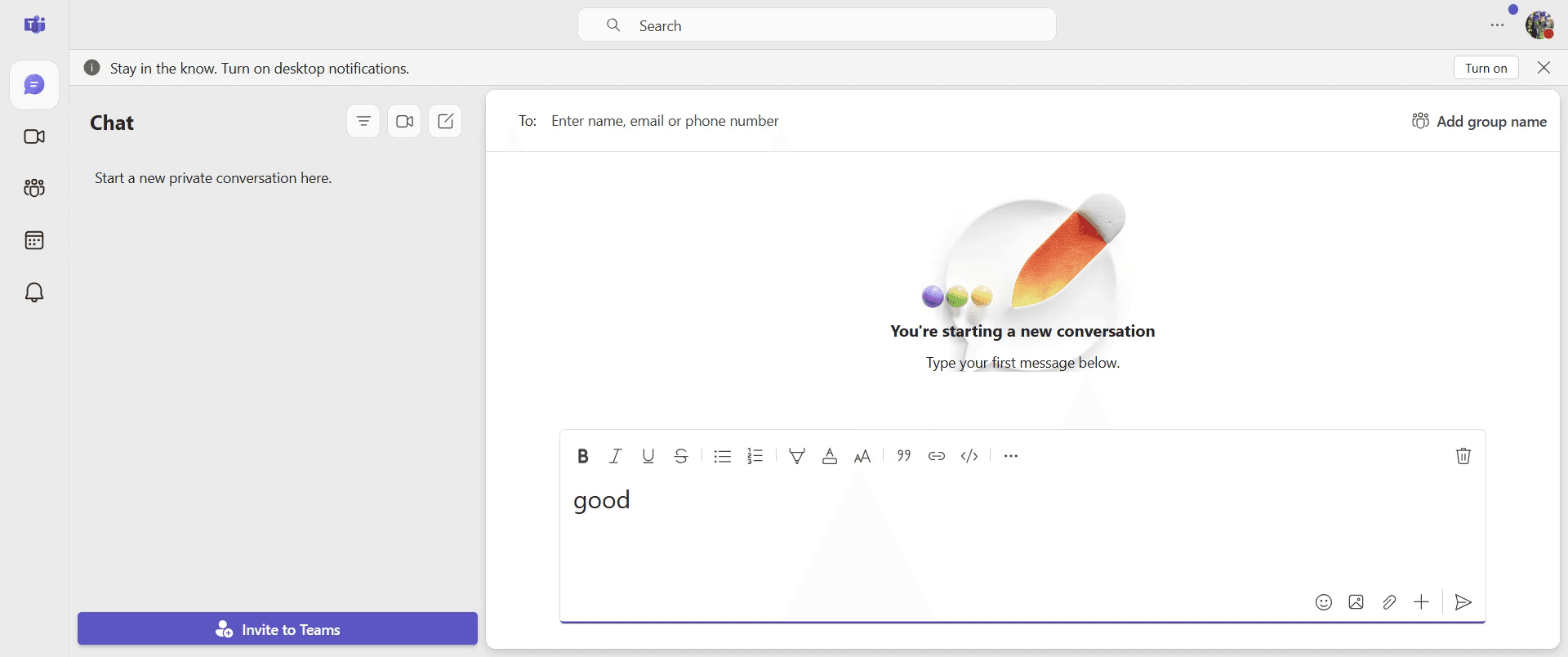
После ввода сообщения вы увидите, что к нему применился выбранный размер шрифта.
Полезные советы по изменению шрифта в Teams
Используйте форматирование форматированного текста для лучшей читаемости и выделения важных моментов в сообщениях
Придерживайтесь шрифтов по умолчанию, чтобы сохранить единообразие на различных устройствах и платформах
Используйте полужирное начертание, курсив и подчеркивание для эффективного выделения ключевых моментов
Распространенные ошибки и способы их избегания при изменении шрифта в Teams
Неиспользование редактора форматированного текста — нажмите кнопку «Форматировать» в чате, чтобы получить доступ к дополнительным параметрам текста
Ограниченная настройка шрифта — Microsoft Teams не позволяет изменять стиль шрифта по умолчанию, но вы можете изменять форматирование текста
Забываете про предварительный просмотр перед отправкой — всегда проверяйте свое сообщение, чтобы убедиться в правильности форматирования перед отправкой
Часто задаваемые вопросы по изменению шрифта в Teams
Как увеличить размер шрифта в сообщениях Teams?
Используйте редактор форматированного текста и выберите больший размер текста в параметрах форматированияМогу ли я изменить стиль шрифта в Teams для чатов и собраний?
Нет, но вы можете использовать форматирование форматированного текста для сообщений чата, чтобы улучшить читаемостьКак изменить размер шрифта для лучшей читаемости в Teams?
Настройте параметры масштабирования в Teams или измените параметры дисплея Windows для увеличения интерфейсаКак записать экран на Mac?
Чтобы записать экран на Mac, вы можете использовать Trupeer AI. Он позволяет записывать весь экран и предоставляет возможности ИИ, такие как добавление ИИ-аватаров, озвучки, масштабирования в видео. Функция ИИ-перевода видео от Trupeer позволяет переводить видео на более чем 30 языков.Как добавить ИИ-аватар в запись экрана?
Чтобы добавить ИИ-аватар в запись экрана, вам понадобится инструмент для записи экрана с ИИ. Trupeer AI — это инструмент для записи экрана с ИИ, который помогает создавать видеоролики с несколькими аватарами, а также помогает в создании вашего собственного аватара для видео.Как записать экран на Windows?
Чтобы записать экран на Windows, вы можете использовать встроенную игровую панель (Windows + G) или продвинутый ИИ-инструмент вроде Trupeer AI для более продвинутых функций, таких как ИИ-аватары, озвучка, перевод и т. д.Как добавить озвучку к видео?
Чтобы добавить озвучку к видео, скачайте расширение Trupeer AI для Chrome. После регистрации загрузите свое видео со звуком, выберите желаемую озвучку в Trupeer и экспортируйте отредактированное видео.Как увеличить масштаб при записи экрана?
Чтобы увеличить масштаб во время записи экрана, используйте эффекты масштабирования в Trupeer AI, которые позволяют приближать и отдалять изображение в определенные моменты, усиливая визуальный эффект вашего видеоконтента.
Рекомендуемое к прочтению
Генератор технической документации
Программное обеспечение для базы знаний
Как поделиться репозиторием GitHub по ссылке
Похожие руководства



