

Как изменить DPI в Canva
В Canva нет ручных настроек DPI, но вот как обеспечить скачивание в высоком разрешении (300 DPI) для лучшего качества печати и изображений.
В этом документе содержится краткое руководство по настройке параметров DPI для вашего дизайна в Canva. Оно охватывает настройку размеров дизайна, выбор правильного типа файла и скачивание готового продукта в предпочитаемом разрешении.
Canva не позволяет вам вручную устанавливать DPI, но вы все равно можете достичь высокого разрешения для качественной печати, а именно 300 DPI, правильно настроив размер дизайна и скачав его в правильном формате.
Пошаговое руководство:
1. Установите пользовательские размеры (в дюймах или см)
Начиная создание дизайна, нажмите "Создать дизайн" > "Размер пользователя".
Введите желаемые размеры для печати (например, 10 × 8 дюймов или 25 × 20 см). Это поможет Canva генерировать больше пикселей на дюйм при скачивании.
2. Создайте свой дизайн
Добавьте текст, изображения и графику как обычно. Убедитесь, что используемые вами изображения имеют высокое разрешение, чтобы они хорошо масштабировались для печати.
3. Скачайте в правильном формате
Нажмите "Поделиться" > "Скачать" и выберите один из следующих вариантов:
PDF для печати – лучше всего подходит для профессиональной печати; включает метки обреза и выпуски за обрез.
PNG – выбирайте этот вариант только в том случае, если вы задали высокие размеры в пикселях (например, 3000 × 2400 пикселей для дизайна 10 × 8 дюймов). PNG отлично подходят для цифровой или домашней печати.
4. Используйте DPI-конвертер (необязательно)
Если вы не уверены в своем DPI, после скачивания вы можете использовать бесплатные инструменты для проверки DPI или конвертеры изображений, чтобы подтвердить или настроить разрешение.
Пошаговое руководство: как изменить DPI в Canva
Шаг 1
Установите размеры вашего дизайна в соответствии со значениями, необходимыми для печати, например в дюймах или сантиметрах.
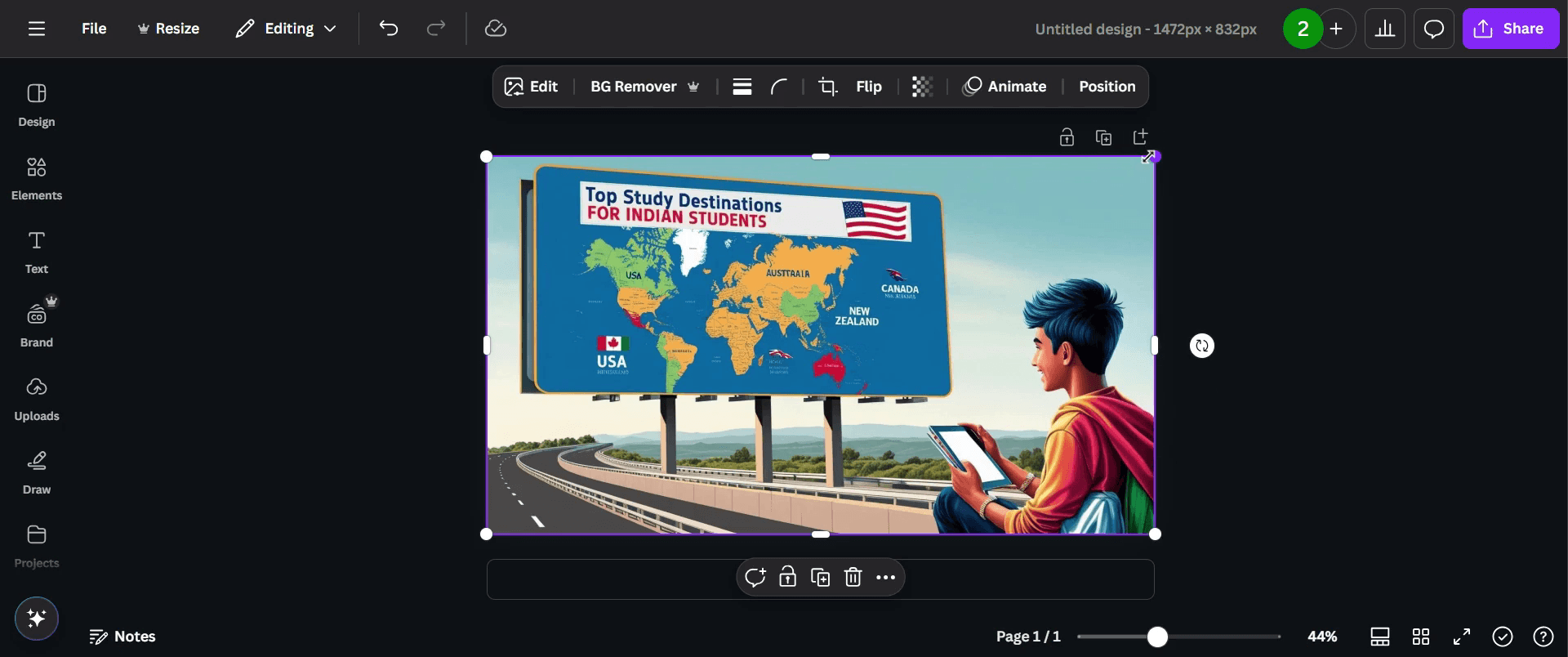
Шаг 2
Нажмите кнопку «Поделиться».

Шаг 3
Измените тип файла на «PDF для печати».
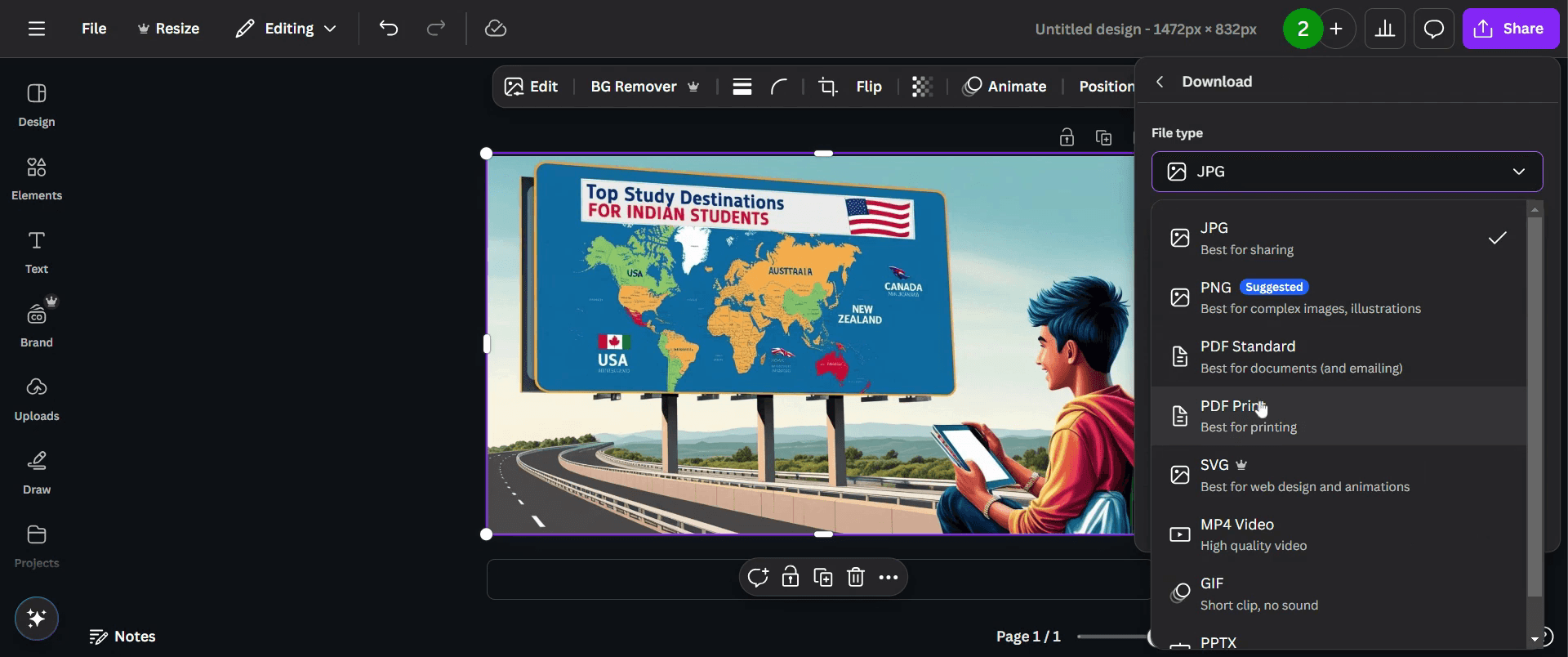
Шаг 4
Нажмите «Скачать», чтобы сохранить ваш дизайн с обновленными настройками DPI.
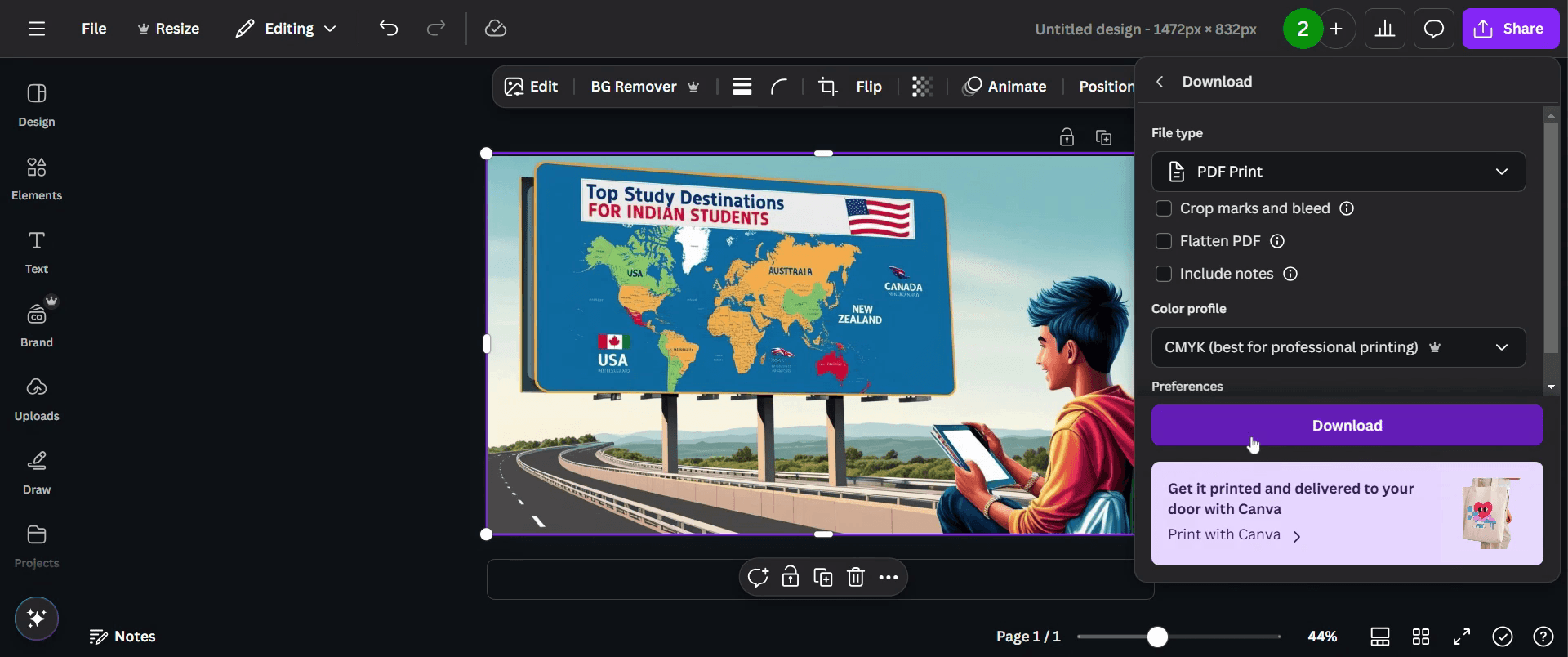
Профессиональные советы по изменению DPI в Canva
Скачивайте свой дизайн в формате «PDF для печати», чтобы обеспечить максимально возможное разрешение.
Используйте сторонние инструменты, такие как Photoshop, или онлайн-конвертеры DPI для настройки DPI после экспорта из Canva.
Увеличивайте размер изображения перед экспортом, чтобы сохранить лучшее качество при настройке DPI на внешних ресурсах.
Распространенные ошибки и способы их избежания при изменении DPI в Canva
Canva не позволяет напрямую изменять DPI, поэтому всегда экспортируйте в максимальном доступном разрешении.
Экспорт в неправильном формате: выбирайте «PDF для печати» вместо PNG или JPG для лучшего качества.
Потеря четкости изображения: увеличьте размер вашего дизайна перед экспортом, чтобы сохранить резкость.
Частые вопросы по изменению DPI в Canva
Как я могу проверить DPI моего экспорта из Canva?
Откройте экспортированный файл в графическом редакторе, например Photoshop, и проверьте свойства изображения.Можно ли увеличить DPI после экспорта из Canva?
Да, используйте графический редактор или онлайн-конвертер DPI, чтобы настроить разрешение после экспорта.С каким DPI Canva экспортирует по умолчанию?
Canva экспортирует изображения с разрешением 96 DPI для PNG и JPG, в то время как PDF для печати (PDF Print) поддерживает 300 DPI.Как убедиться, что мой макет готов к печати?
Используйте PDF для печати, установите цветовой режим CMYK при печати и проверьте DPI в графическом редакторе.Как записать экран на Mac?
Чтобы записать экран на Mac, вы можете использовать Trupeer AI. Он позволяет захватывать весь экран и предоставляет возможности искусственного интеллекта, такие как добавление ИИ-аватаров, озвучки, а также эффектов масштабирования в видео. С функцией ИИ-перевода видео от Trupeer вы можете переводить видео на более чем 30 языков.Как добавить ИИ-аватара к записи экрана?
Чтобы добавить ИИ-аватара к записи экрана, вам понадобится использовать программу для записи экрана с ИИ. Trupeer AI — это инструмент для записи экрана с ИИ, который помогает создавать видеоролики с несколькими аватарами, а также позволяет создать собственный аватар для видео.Как записать экран на Windows?
Чтобы записать экран на Windows, вы можете использовать встроенную игровую панель (Windows + G) или продвинутый ИИ-инструмент, такой как Trupeer AI, для более сложных функций, включая ИИ-аватары, озвучку, перевод и т. д.Как добавить озвучку к видео?
Чтобы добавить озвучку к видео, скачайте расширение Trupeer AI для Chrome. После регистрации загрузите свое видео со звуком, выберите желаемый голос в Trupeer и экспортируйте отредактированное видео.Как увеличить масштаб (зумировать) в записи экрана?
Чтобы увеличить масштаб во время записи экрана, используйте эффекты масштабирования в Trupeer AI, которые позволяют приближать и отдалять изображение в определенные моменты, усиливая визуальное воздействие вашего видеоконтента.
Рекомендуемые материалы
Генератор технической документации
Руководство по созданию пользовательских инструкций
Программное обеспечение для базы знаний
Как превратить изображение в раскраску в Canva
Как печатать с двух сторон в Canva
Похожие руководства


