

Как изменить ветку по умолчанию в GitHub
Узнайте, как легко изменить ветку по умолчанию в вашем репозитории GitHub. Следуйте этому пошаговому руководству, чтобы установить новую основную ветку без потери данных.
Пошаговое руководство: как изменить ветку по умолчанию в GitHub
Шаг 1
Перейдите в свой репозиторий и нажмите вкладку «Settings» (Настройки) в верхней части репозитория.

Шаг 2
В разделе «Default branch» (Ветка по умолчанию) нажмите кнопку, которая позволяет переключиться на другую ветку.

Шаг 3
Нажмите «Update» (Обновить), чтобы подтвердить изменения.
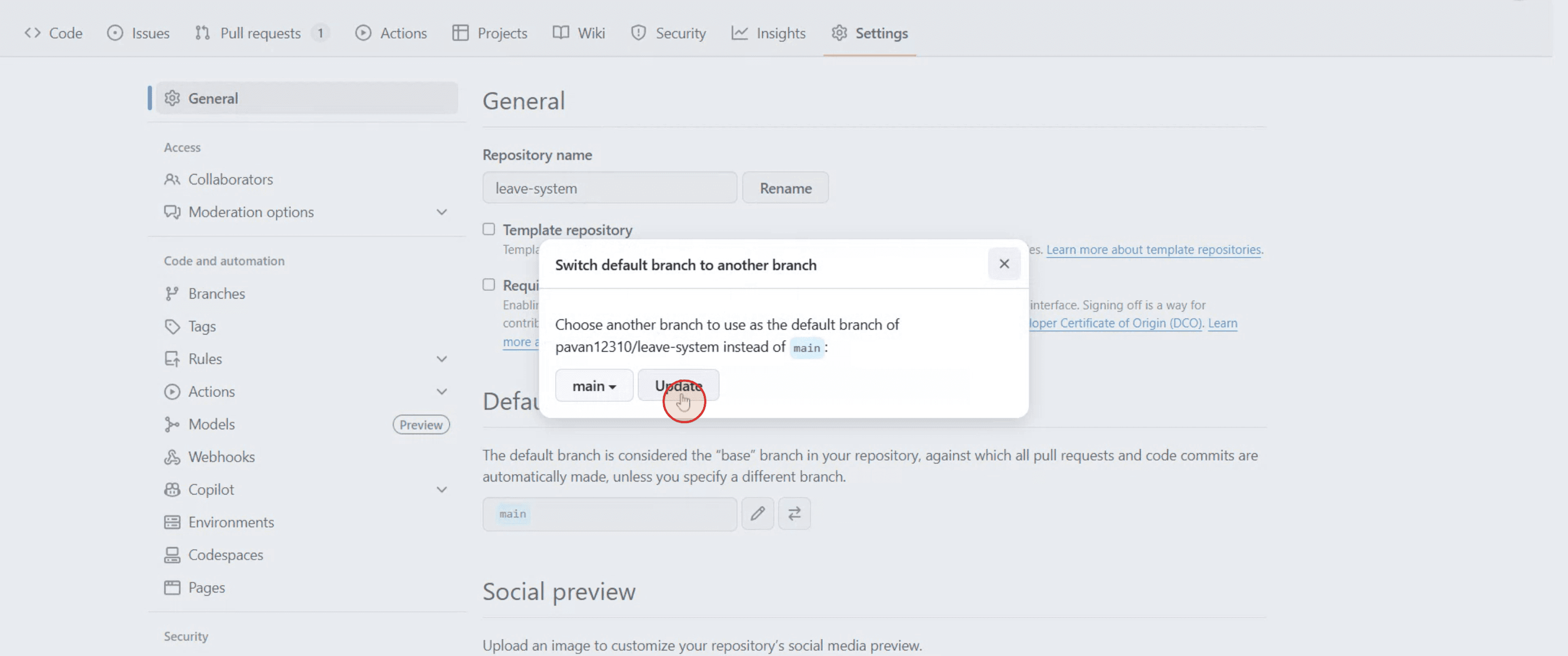
Шаг 4
Подтвердите действие, нажав «I understand, update the default branch» (Я понимаю, обновить ветку по умолчанию).
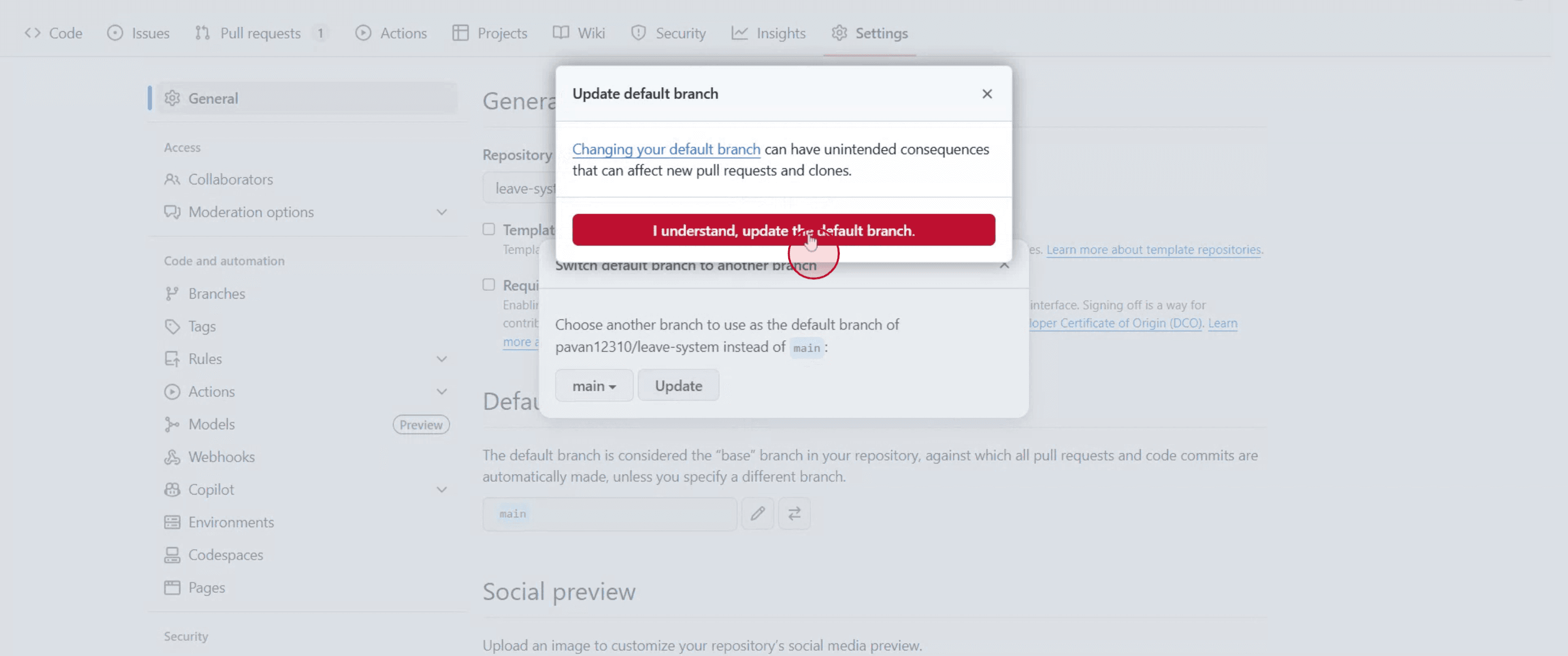
Полезные советы по изменению ветки по умолчанию в GitHub
Войдите в GitHub
Перейдите на сайт github.com и войдите в свой аккаунт.Перейдите в свой репозиторий
Откройте репозиторий, в котором вы хотите изменить ветку по умолчанию.Нажмите вкладку «Settings»
В верхнем меню вашего репозитория нажмите «Settings» (Настройки). Если вы ее не видите, возможно, у вас нет прав администратора.Перейдите в раздел «Branches»
В левом боковом меню нажмите «Branches» (Ветки) в категории «Code and automation».Измените ветку по умолчанию
В разделе «Default branch» нажмите на иконку карандаша (редактировать) рядом с текущей веткой по умолчанию.Выберите новую ветку
В выпадающем меню выберите ветку, которую хотите сделать новой веткой по умолчанию.Подтвердите изменения
После выбора новой ветки нажмите «Update» (Обновить) и подтвердите свой выбор во всплывающем окне.
Типичные ошибки и как их избежать
Ветка еще не создана
Вы можете установить ветку по умолчанию только в том случае, если она уже существует. При необходимости сначала создайте новую ветку.Проблемы с правами доступа
Только пользователи с правами администратора репозитория могут изменять ветку по умолчанию.Возможные сбои в Pull Request и рабочих процессах
Изменение ветки по умолчанию может повлиять на открытые пул-реквесты или конвейеры CI/CD. Обновите эти пути при необходимости.Случайное удаление старой ветки по умолчанию
Не удаляйте старую ветку по умолчанию, пока не обновите все ссылки в других инструментах или клонах коллег.Непонимание со стороны коллег
Сообщите своей команде об изменениях, чтобы избежать недопонимания или отправки кода не в ту ветку.
Часто задаваемые вопросы об изменении ветки по умолчанию в GitHub
Как изменить ветку по умолчанию в GitHub?
Перейдите в настройки вашего репозитория (Settings) > Branches, нажмите на значок редактирования, выберите новую ветку и подтвердите изменения.Можно ли позже вернуть ветку по умолчанию обратно?
Да, вы можете переключить её обратно в любое время тем же способом.Удалит ли изменение ветки по умолчанию старую ветку?
Нет, старая ветка продолжит существовать, пока вы не удалите её вручную.Будут ли работать существующие пул-реквесты?
Пул-реквесты не перенесутся автоматически. Возможно, вам придется выполнить rebase или изменить целевую ветку вручную.Можно ли сделать это из мобильного приложения GitHub?
Нет, изменение ветки по умолчанию доступно только в веб-интерфейсе GitHub.Как записать экран на Mac?
Чтобы записать экран на Mac, вы можете использовать Trupeer AI. Он позволяет захватывать весь экран и предоставляет возможности ИИ, такие как добавление ИИ-аватаров, озвучки, а также эффектов приближения и удаления в видео. С функцией ИИ-перевода видео от Trupeer вы можете перевести видео на более чем 30 языков.Как добавить ИИ-аватара в запись экрана?
Чтобы добавить ИИ-аватара в запись экрана, вам понадобится инструмент для записи экрана с ИИ. Trupeer AI — это инструмент для записи экрана на базе ИИ, который помогает создавать видео с несколькими аватарами, а также позволяет создать вашего собственного аватара для видео.Как записать экран на Windows?
Чтобы записать экран на Windows, вы можете использовать встроенную панель Game Bar (Windows + G) или продвинутый ИИ-инструмент, такой как Trupeer AI, для более сложных функций, включая ИИ-аватары, озвучку, перевод и т. д.Как добавить озвучку к видео?
Чтобы добавить озвучку к видео, скачайте расширение Trupeer AI для Chrome. После регистрации загрузите свое видео со звуком, выберите желаемый голос в Trupeer и экспортируйте отредактированное видео.Как приблизить область на записи экрана?
Чтобы приблизить область во время записи экрана, используйте эффекты масштабирования в Trupeer AI, которые позволяют приближать и отдалять изображение в определенные моменты, усиливая визуальный эффект вашего видеоконтента.
Люди также спрашивают
Генератор технической документации
Руководство по созданию пользовательских инструкций
Программное обеспечение для базы знаний
Как поделиться репозиторием GitHub по ссылке
Похожие руководства


