
Как рассчитать возраст в Excel
Узнайте, как вычислить возраст в Excel с помощью функции РАЗНДАТ или пользовательских формул. В этом руководстве рассматривается точный расчет возраста от даты рождения до текущей даты.
В этом руководстве мы покажем вам шаги для расчета возраста в Excel.
Для этого потребуется ввести определенную формулу в нужную ячейку, что позволит автоматически рассчитать возраст на основе предоставленных данных.
Есть несколько способов рассчитать чей-то возраст в Excel, в зависимости от того, насколько точный результат вам нужен. Ниже приведены наиболее распространенные методы, описанные простым языком:
1. Использование ДОЛЯГОДА и ЦЕЛОЕ (более точный способ)
Если вам нужен точный расчет возраста с учетом високосных лет и неполных лет, это отличный вариант.
Формула:=ЦЕЛОЕ(ДОЛЯГОДА(дата_рождения; СЕГОДНЯ()))
Замените
дата_рожденияна ячейку, содержащую дату рождения человека.СЕГОДНЯ()автоматически возвращает текущую дату.ДОЛЯГОДАрассчитывает общее количество лет (включая десятичные доли) между двумя датами.ЦЕЛОЕотбрасывает дробную часть, оставляя только полное количество лет.
2. Использование ГОД и СЕГОДНЯ (быстро и просто)
Этот метод проще, но может ошибаться на один год, если день рождения в этом году еще не наступил.
Формула:=ГОД(СЕГОДНЯ()) - ГОД(дата_рождения)
Она просто вычитает год рождения из текущего года.
Она не учитывает, прошел ли уже день рождения в этом году, поэтому не всегда точна.
3. Использование РАЗНДАТ (менее распространенный, но точный способ)
Еще один точный способ — использование функции РАЗНДАТ (DATEDIF), которая не отображается в подсказках Excel, но работает надежно.
Формула:=РАЗНДАТ(дата_рождения; СЕГОДНЯ(); "y")
Она вычисляет количество полных лет между датой рождения и сегодняшним днем.
Она точна и проста, как только вы запомните формулу.
Пошаговое руководство: Как рассчитать возраст в Excel
Шаг 1
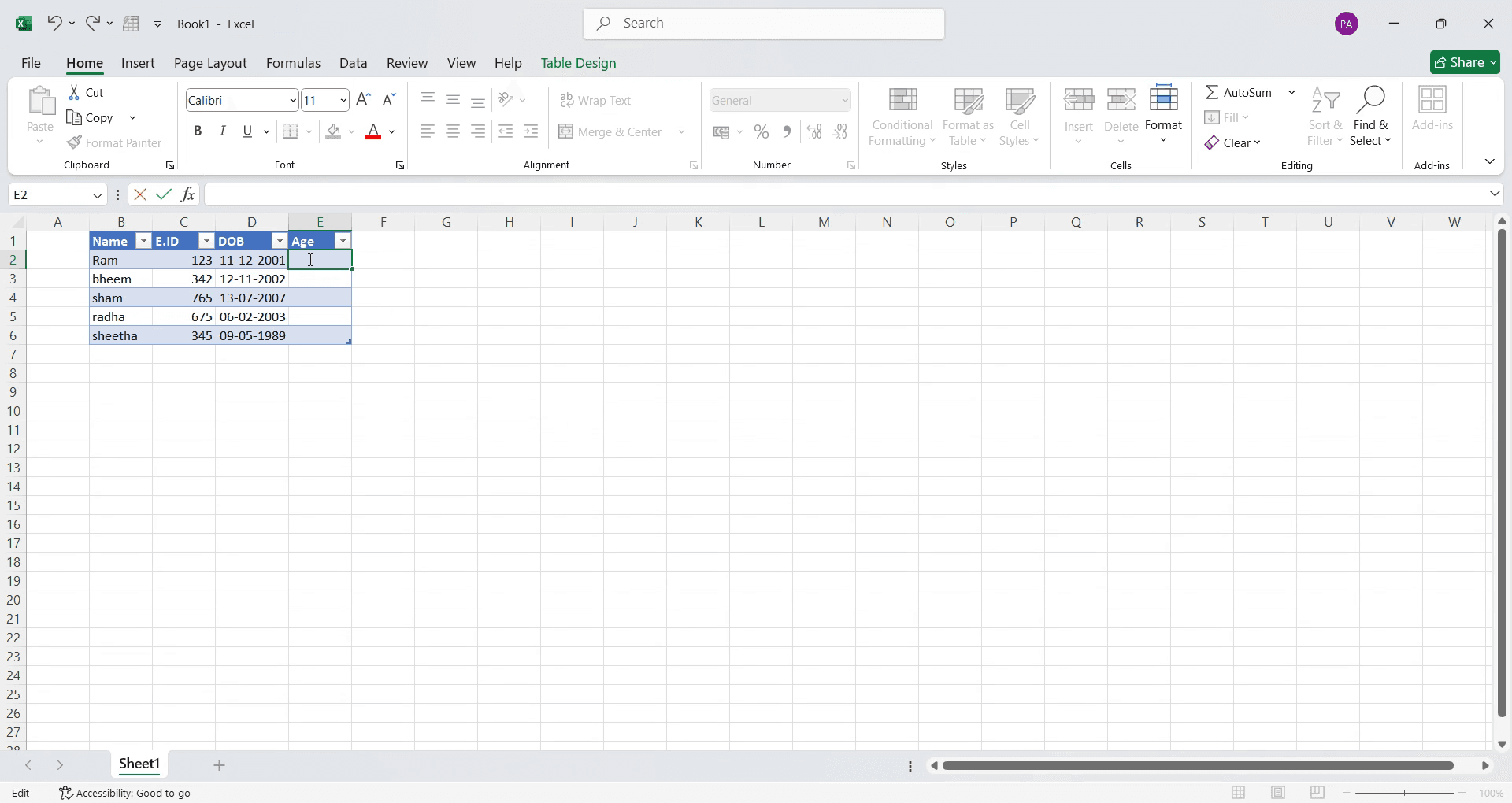
Выберите ячейку, в которой вы хотите отобразить возраст.
Шаг 2
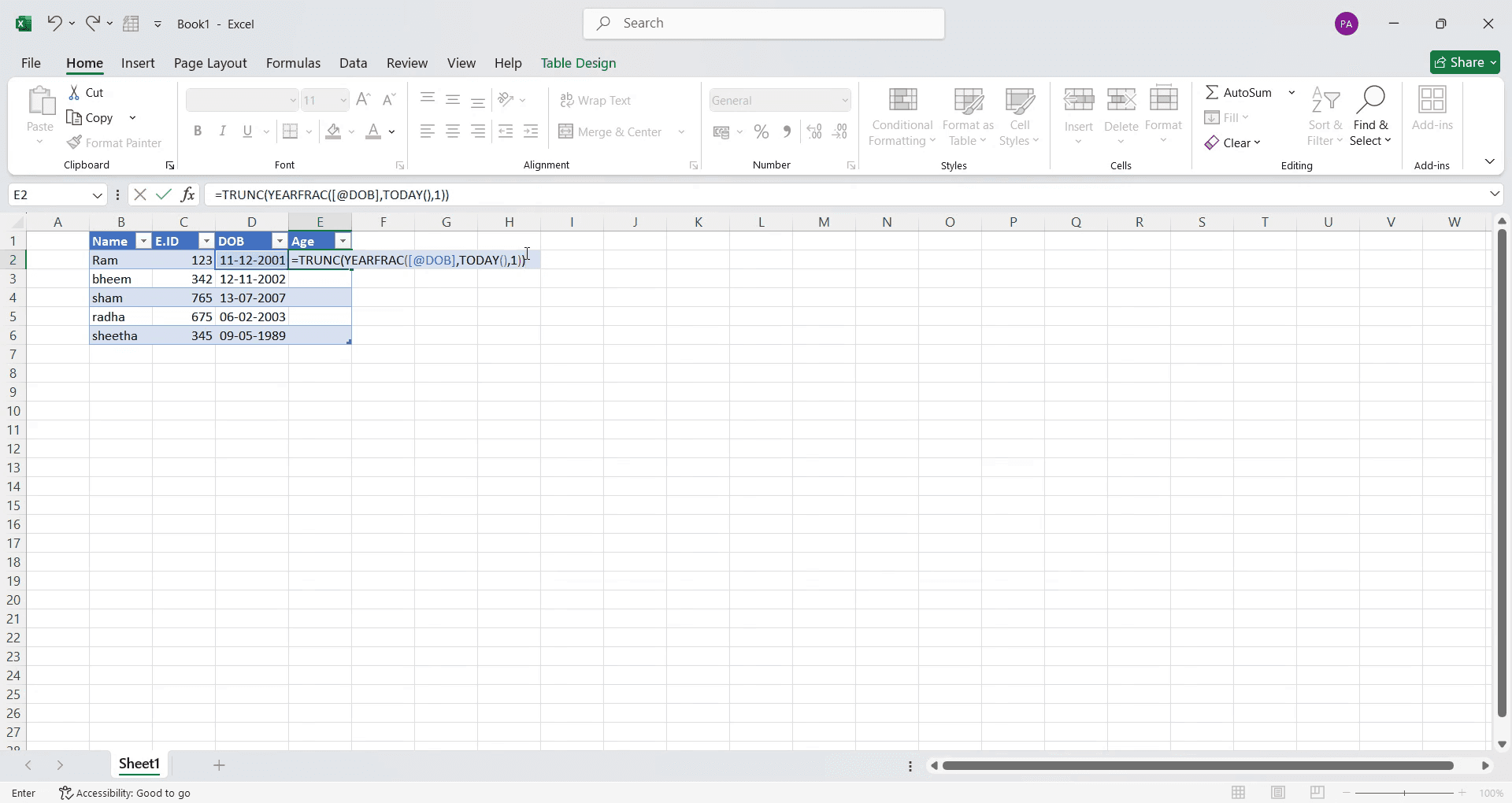
Нажмите на эту ячейку и введите следующую формулу: =ОТБР(ДОЛЯГОДА(<начальная_дата>; СЕГОДНЯ(); 1)). Подробный процесс показан на видео.
Шаг 3
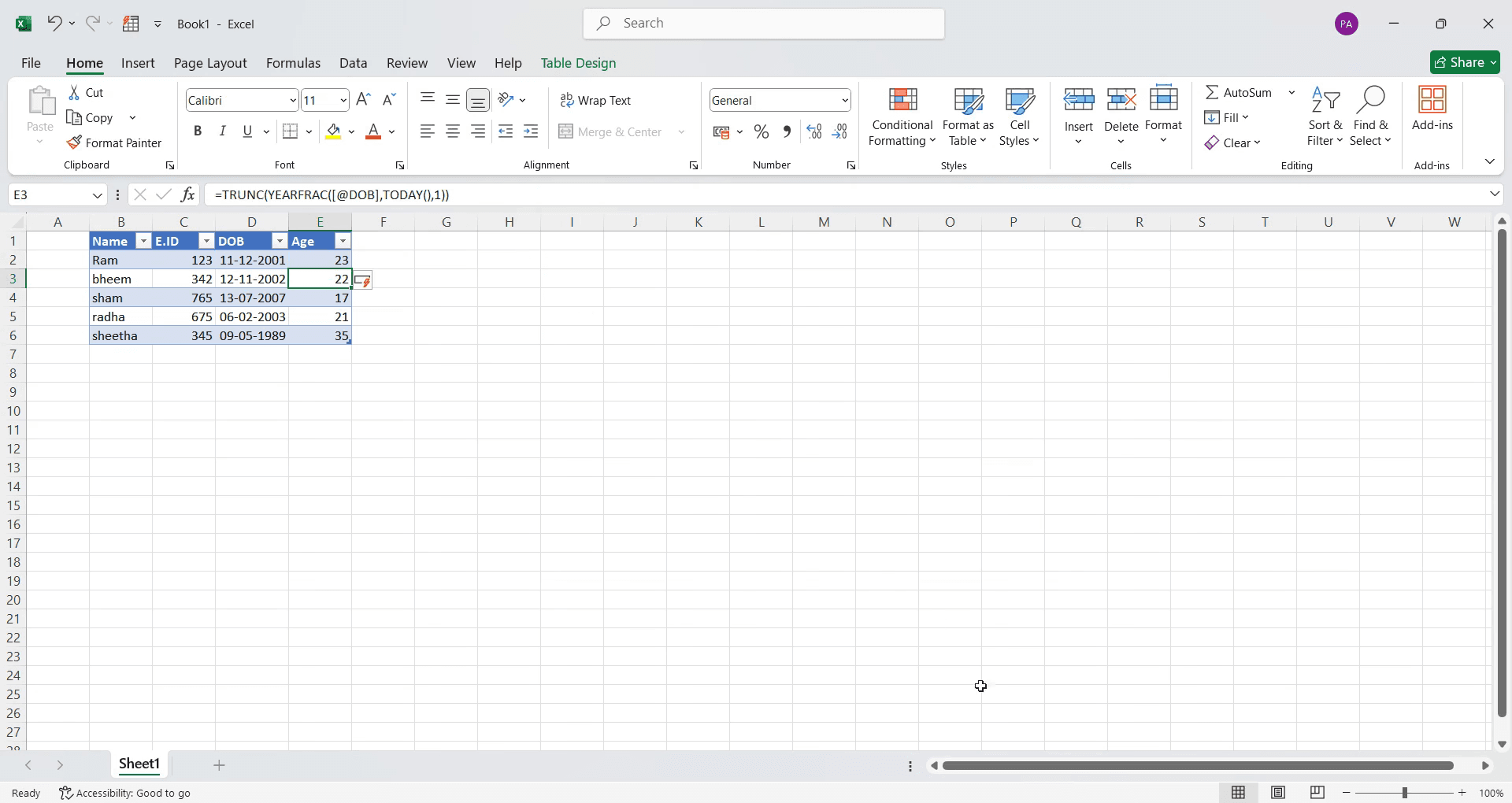
После завершения нажмите "Enter". Это автоматически рассчитает и отобразит возраст в выбранной ячейке.
Профессиональные советы по расчету возраста в MS Excel
Используйте функцию
DATEDIFв виде=DATEDIF(A1, TODAY(), Y)для точного расчета возраста в годах.Сочетайте
YEARFRACсINTдля точного расчета возраста, особенно с учетом високосных лет.Убедитесь, что формат даты рождения указан верно (ММ/ДД/ГГГГ или ДД/ММ/ГГГГ), чтобы избежать ошибок в расчетах.
Распространенные ошибки при расчете возраста в MS Excel и способы их избежания
Использование неправильного формата даты может привести к ошибкам; всегда форматируйте ячейки с датами как «Дата» перед выполнением расчетов.
Забыв обновить дату отсчета, можно получить неверные результаты; используйте функцию
TODAY(), чтобы расчет возраста оставался динамическим.Использование только вычитания (например,
=YEAR(TODAY())-YEAR(A1)) может привести к неточным результатам; для точности используйте функциюDATEDIF.
Часто задаваемые вопросы о расчете возраста в MS Excel
Какая самая простая формула для расчета возраста в MS Excel?
Самая простая формула — это=DATEDIF(A1, TODAY(), Y), где A1 содержит дату рождения.Как рассчитать возраст в годах, месяцах и днях?
ИспользуйтеDATEDIF(A1, TODAY(),Y) & Years, & DATEDIF(A1, TODAY(), YM) & Months, & DATEDIF(A1, TODAY(), MD) & Daysдля детальной разбивки.Почему при расчете возраста в Excel возникает ошибка?
Ошибки могут возникать из-за неправильного форматирования даты или если дата рождения позже сегодняшней даты. Убедитесь в правильности форматирования и значений.Можно ли рассчитать возраст на определенную дату, а не на сегодня?
Да, заменитеTODAY()на любую дату для сравнения, например=DATEDIF(A1, B1, Y), где B1 содержит эту дату.Как автоматически обновлять возраст каждый год в Excel?
ИспользованиеTODAY()в формуле гарантирует, что возраст будет обновляться динамически каждый раз при открытии файла.Как записать видео с экрана на Mac?
Чтобы записать экран на Mac, вы можете использовать Trupeer AI. С его помощью можно записывать весь экран, а также использовать функции ИИ, такие как добавление ИИ-аватаров, озвучки, эффектов приближения и удаления на видео. Функция ИИ-перевода видео от Trupeer позволяет переводить видео на более чем 30 языков.Как добавить ИИ-аватара в запись экрана?
Чтобы добавить ИИ-аватара в запись экрана, вам понадобится инструмент для записи экрана с ИИ. Trupeer AI — это программа для записи экрана с ИИ, которая помогает создавать видеоролики с несколькими аватарами, а также позволяет создать собственный аватар для видео.Как записать видео с экрана на Windows?
Чтобы записать экран на Windows, вы можете воспользоваться встроенной панелью Game Bar (клавиши Windows + G) или продвинутым ИИ-инструментом, таким как Trupeer AI, для доступа к дополнительным функциям вроде ИИ-аватаров, озвучки, перевода и т. д.Как добавить озвучку к видео?
Чтобы добавить озвучку к видео, скачайте расширение Trupeer AI для Chrome. После регистрации загрузите свое видео со звуком, выберите желаемый голос озвучки в Trupeer и экспортируйте отредактированное видео.Как сделать приближение (zoom in) на записи экрана?
Чтобы увеличить масштаб во время записи экрана, используйте эффекты масштабирования в Trupeer AI, которые позволяют приближать и отдалять изображение в определенные моменты, усиливая визуальное восприятие видеоматериала.
Рекомендуем прочитать
Генератор технической документации
Руководство по созданию пользовательских инструкций
Программное обеспечение для базы знаний
Как превратить картинку в раскраску в Canva
Как сделать двухстороннюю печать в Canva
Похожие руководства


