
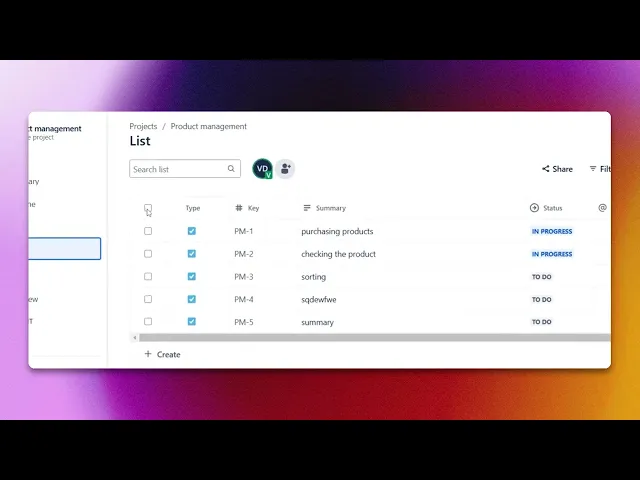
Как массово обновить задачи в Jira – краткое руководство
Узнайте, как массово обновлять задачи в Jira, чтобы изменить исполнителей, статусы, приоритеты или поля — и все это за несколько простых шагов.
В этом руководстве мы рассмотрим, как эффективно выполнить массовое обновление в Jira. Инструкции помогут вам выбрать несколько элементов, отредактировать их и подтвердить обновления в упрощенном порядке.
Пошаговое руководство: как массово обновить задачи в Jira
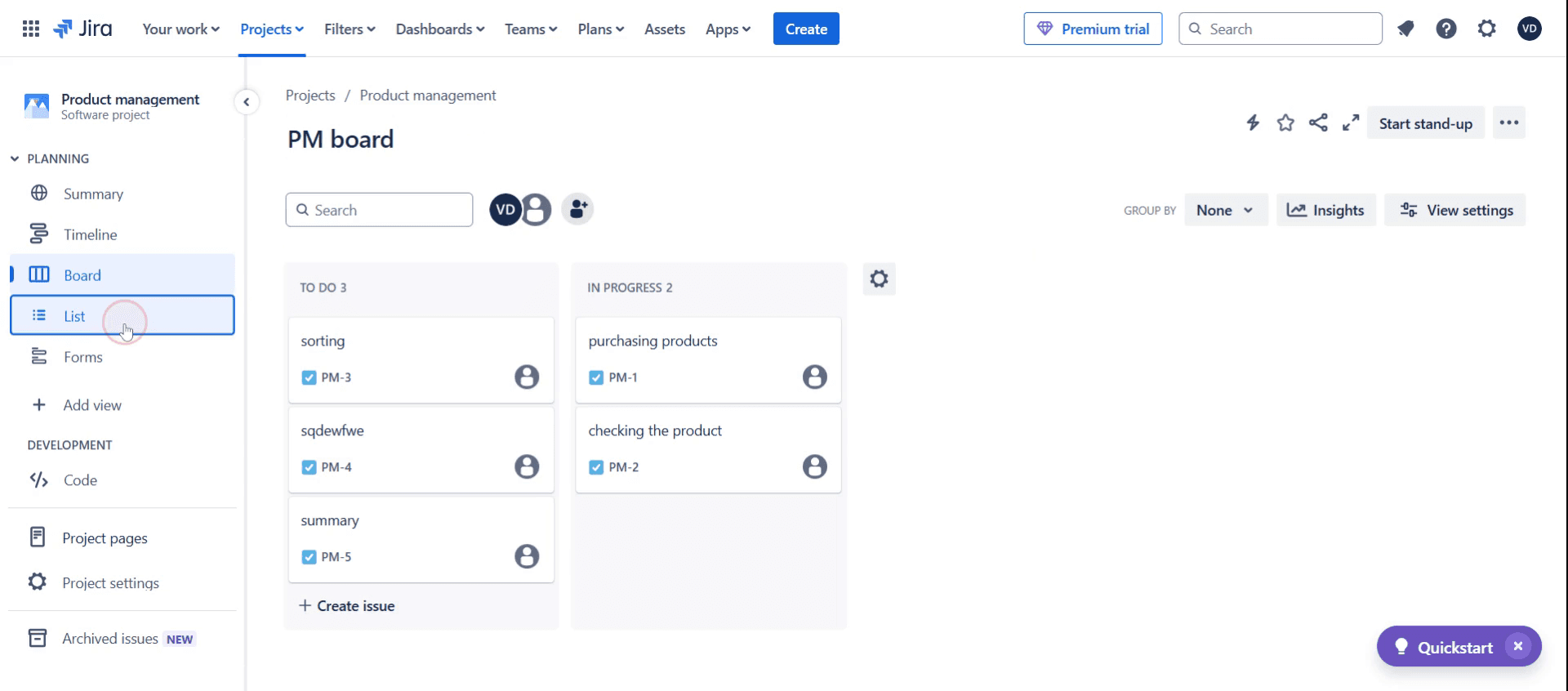
Шаг 1
Нажмите на «Список», чтобы продолжить.
Шаг 2
Установите флажки,
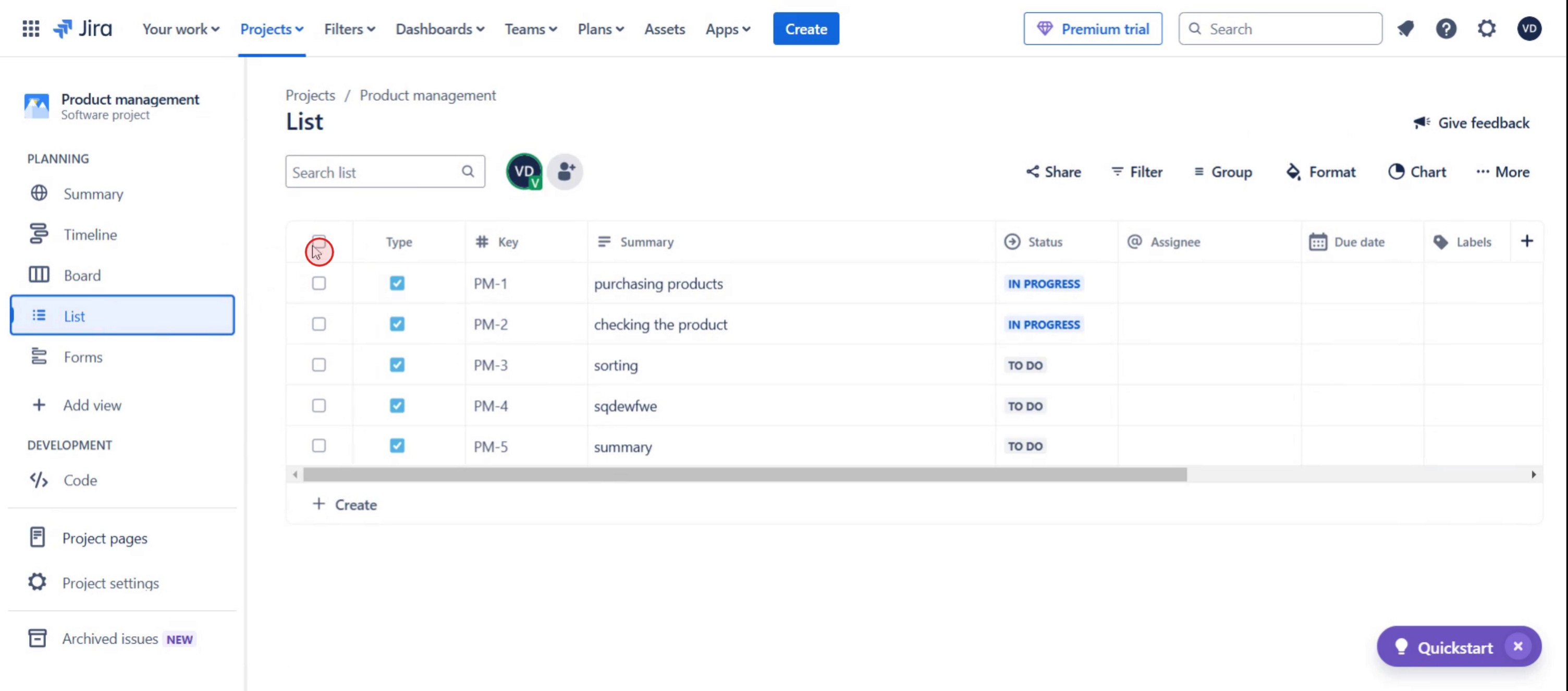
Шаг 3
И нажмите на опцию «Редактировать»,

Шаг 4
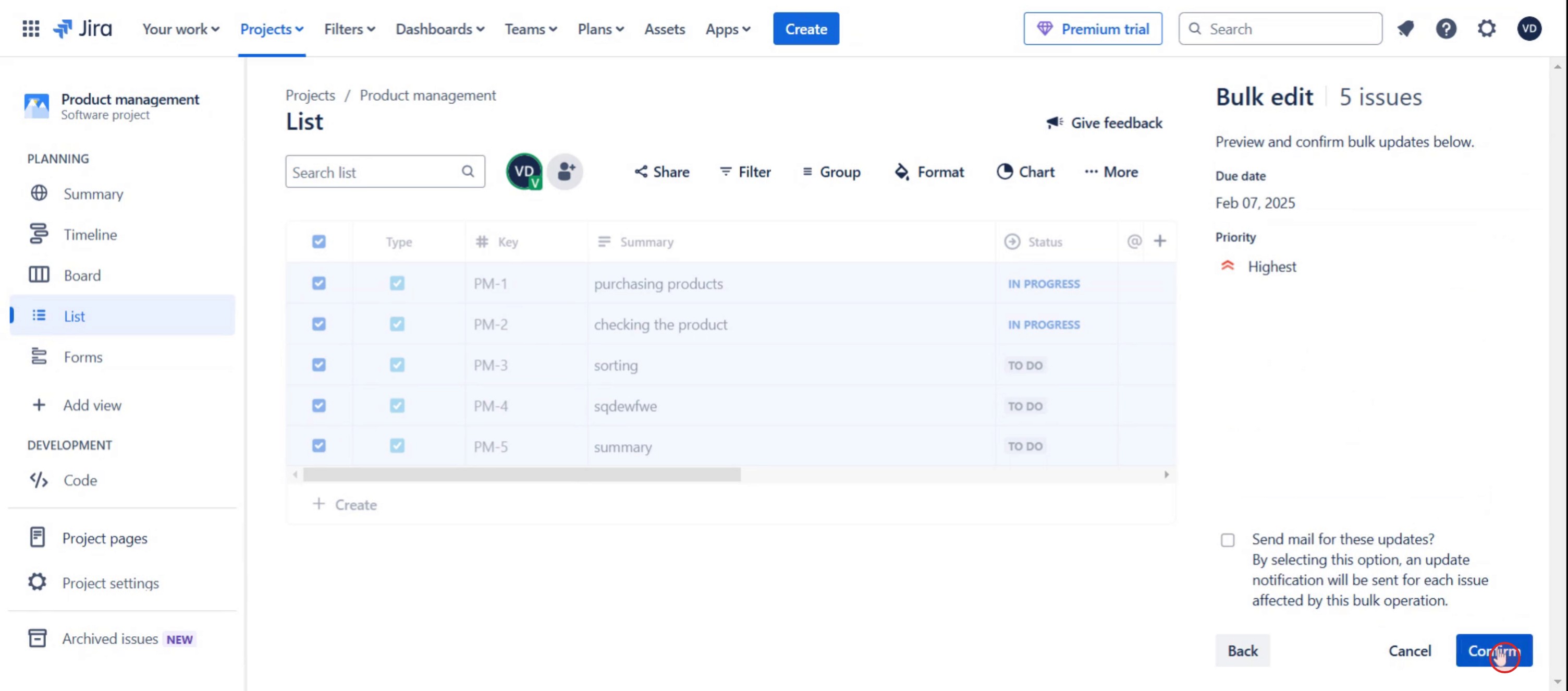
Откроется окно просмотра выбранных задач.
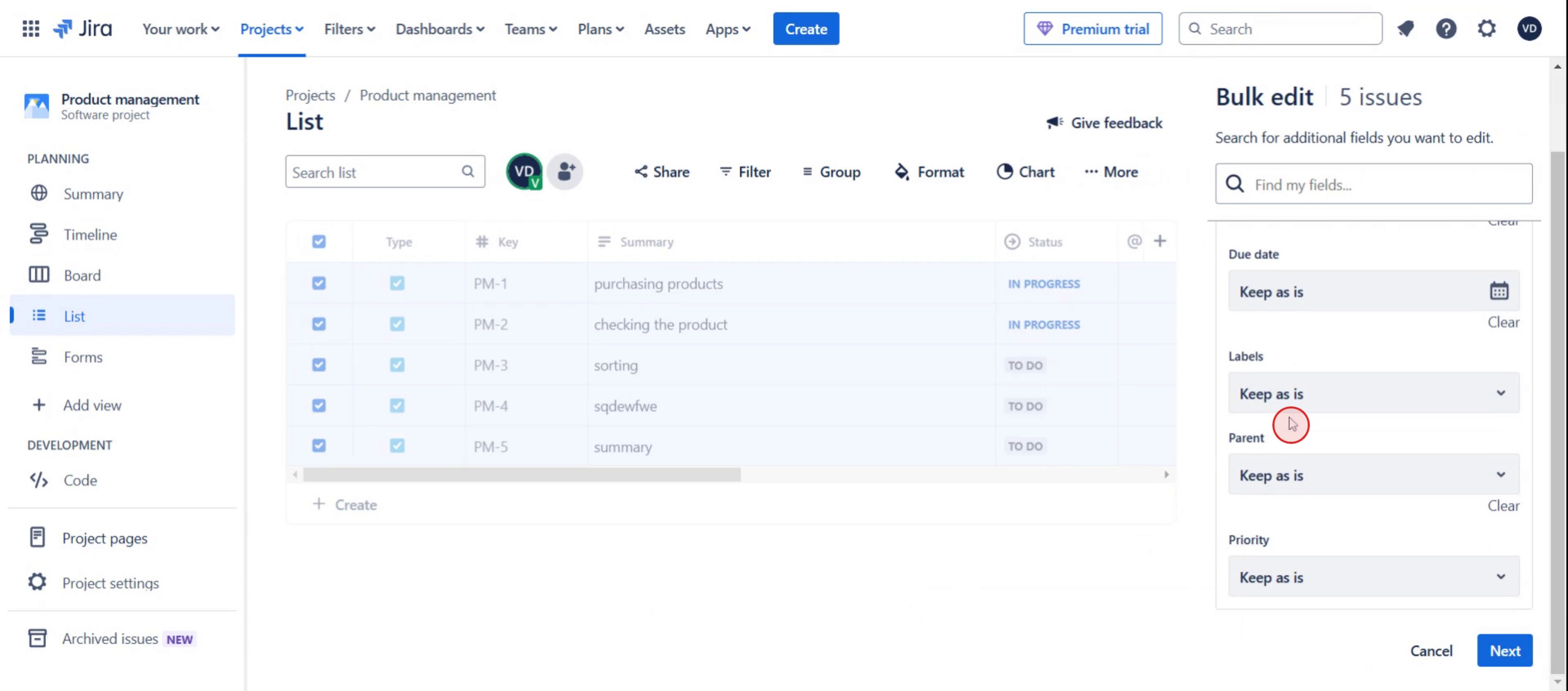
Шаг 5
Выберите дату задачи,
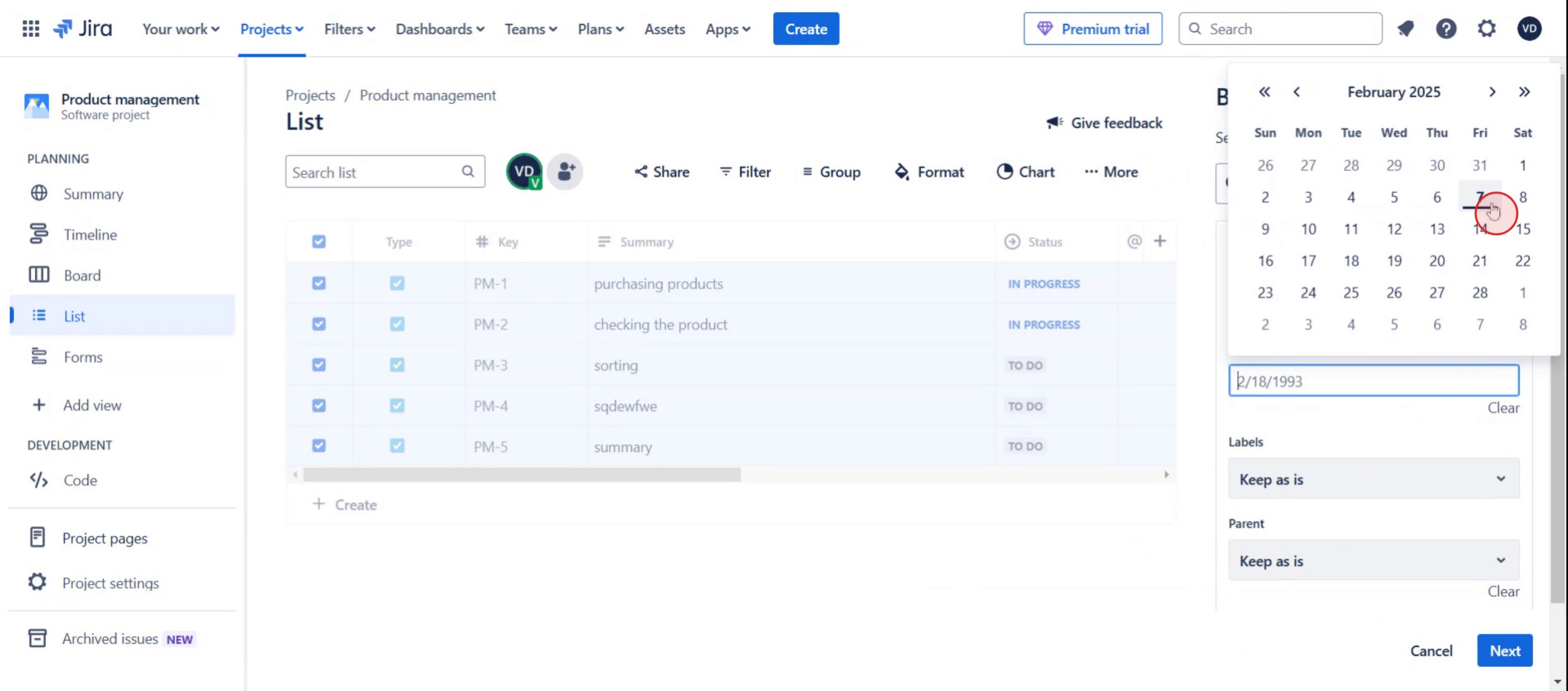
Шаг 6
Нажмите кнопку «Далее».

Шаг 7
И нажмите «Подтвердить»,
Профессиональные советы по массовому обновлению в Jira
Будьте осторожны при выборе задач для массового обновления — тщательно фильтруйте их, чтобы избежать изменения не тех задач.
Используйте функции поиска Jira для быстрого нахождения нужных задач — применяйте JQL (Jira Query Language) для фильтрации и выбора задач по определенным критериям.
Сначала протестируйте массовое обновление на небольшой группе задач — перед выполнением массового обновления для всех выбранных задач опробуйте его на ограниченной партии, чтобы убедиться, что все работает как надо.
Распространенные ошибки и способы их избежания
Если вы забудете дважды проверить выбранные задачи, это может привести к ошибкам, которые затронут больше задач, чем планировалось.
Отсутствие необходимых прав для выполнения массовых обновлений может привести к невозможности выполнения задачи.
Обновление всех задач одновременно без проверки настроек массового изменения может привести к нежелательным изменениям в несвязанных задачах.
Часто задаваемые вопросы о массовом обновлении в Jira
Как выполнить массовое обновление в Jira, не затрагивая несвязанные задачи?
При выполнении массовых обновлений в Jira тщательно фильтруйте задачи на основе ваших критериев и проверяйте массовые изменения перед подтверждением, чтобы убедиться, что будут обновлены только релевантные задачи.Можно ли массово обновить задачи в Jira на основе пользовательских полей?
Да, вы можете фильтровать задачи по пользовательским полям при выполнении массового обновления в Jira. Просто убедитесь, что пользовательское поле включено в ваши фильтры поиска.Повлияет ли массовое обновление в Jira на закрытые или решенные задачи?
Массовые обновления в Jira могут быть применены к любым задачам, включая закрытые или решенные, но важно дважды проверить ваши фильтры, чтобы избежать ненужных изменений в этих задачах.Как отменить массовое обновление в Jira?
К сожалению, в Jira нет прямой функции отмены для массовых обновлений, поэтому важно тщательно проверять изменения перед их подтверждением. В случае ошибок вам придется вручную откатывать изменения или восстанавливать данные из резервной копии.Как сделать запись экрана на Mac?
Чтобы записать экран на Mac, вы можете использовать Trupeer AI. Он позволяет захватывать весь экран и предоставляет возможности ИИ, такие как добавление ИИ-аватаров, озвучки, а также эффектов приближения и удаления в видео. С функцией видеоперевода на базе ИИ от Trupeer вы можете перевести видео на более чем 30 языков.Как добавить ИИ-аватара в запись экрана?
Чтобы добавить ИИ-аватара в запись экрана, вам понадобится ИИ-инструмент для записи экрана. Trupeer AI — это инструмент для записи экрана со встроенным ИИ, который помогает создавать видеоролики с несколькими аватарами, а также позволяет создать собственный аватар для видео.Как сделать запись экрана на Windows?
Чтобы сделать запись экрана на Windows, вы можете использовать встроенную панель Game Bar (Windows + G) или продвинутый ИИ-инструмент, такой как Trupeer AI, для доступа к более сложным функциям, таким как ИИ-аватары, озвучка, перевод и т. д.Как добавить озвучку к видео?
Чтобы добавить озвучку к видео, скачайте расширение Trupeer AI для Chrome. После регистрации загрузите свое видео со звуком, выберите желаемый голос в Trupeer и экспортируйте отредактированное видео.Как приблизить изображение при записи экрана?
Чтобы приблизить изображение во время записи экрана, используйте эффекты масштабирования в Trupeer AI, которые позволяют увеличивать и уменьшать масштаб в определенные моменты, усиливая визуальный эффект вашего видеоконтента.
Люди также спрашивают
Генератор технической документации
Программное обеспечение для базы знаний
Как экспортировать бэклог Jira в Excel
Похожие руководства



