
Как размыть изображение в Canva
Узнайте, как размывать изображения, фоны или отдельные элементы в Canva. Пошаговое руководство по использованию эффекта размытия для создания креативных и профессиональных дизайнов.
Чтобы размыть изображение в Canva, выберите изображение, нажмите «Редактировать фото», затем «Настройки» и используйте ползунок «Размытие» для регулировки интенсивности. Для выборочного размытия используйте инструмент «Кисть» в эффекте «Размытие», чтобы обработать определенные области. Вы также можете размыть фон видео, используя функции «Редактировать фото» и «Автофокус» или отрегулировав резкость во вкладке «Настройки».
Вот более подробная инструкция:
Размытие всего изображения:
Выберите изображение: нажмите на изображение, которое хотите размыть, внутри вашего дизайна Canva.
Откройте редактор: нажмите кнопку «Редактировать фото» на панели инструментов сверху.
Настройте размытие: перейдите в раздел «Настройки» и используйте ползунок размытия для регулировки его интенсивности.
Скачайте: как только результат вас устроит, скачайте свой дизайн.
Размытие определенных областей:
Выберите изображение: нажмите на изображение, которое хотите размыть.
Откройте редактор: нажмите кнопку «Редактировать фото».
Примените эффект размытия: на панели слева перейдите в раздел «Эффекты» и найдите эффект «Размытие».
Используйте кисть: выберите инструмент «Кисть» и настройте ее размер и интенсивность по мере необходимости.
Выделите области: зажмите кнопку мыши и проведите кистью по областям, которые хотите размыть.
Отрегулируйте интенсивность: используйте ползунок интенсивности для настройки эффекта размытия.
Пошаговое руководство: как сделать размытие в Canva
Шаг 1
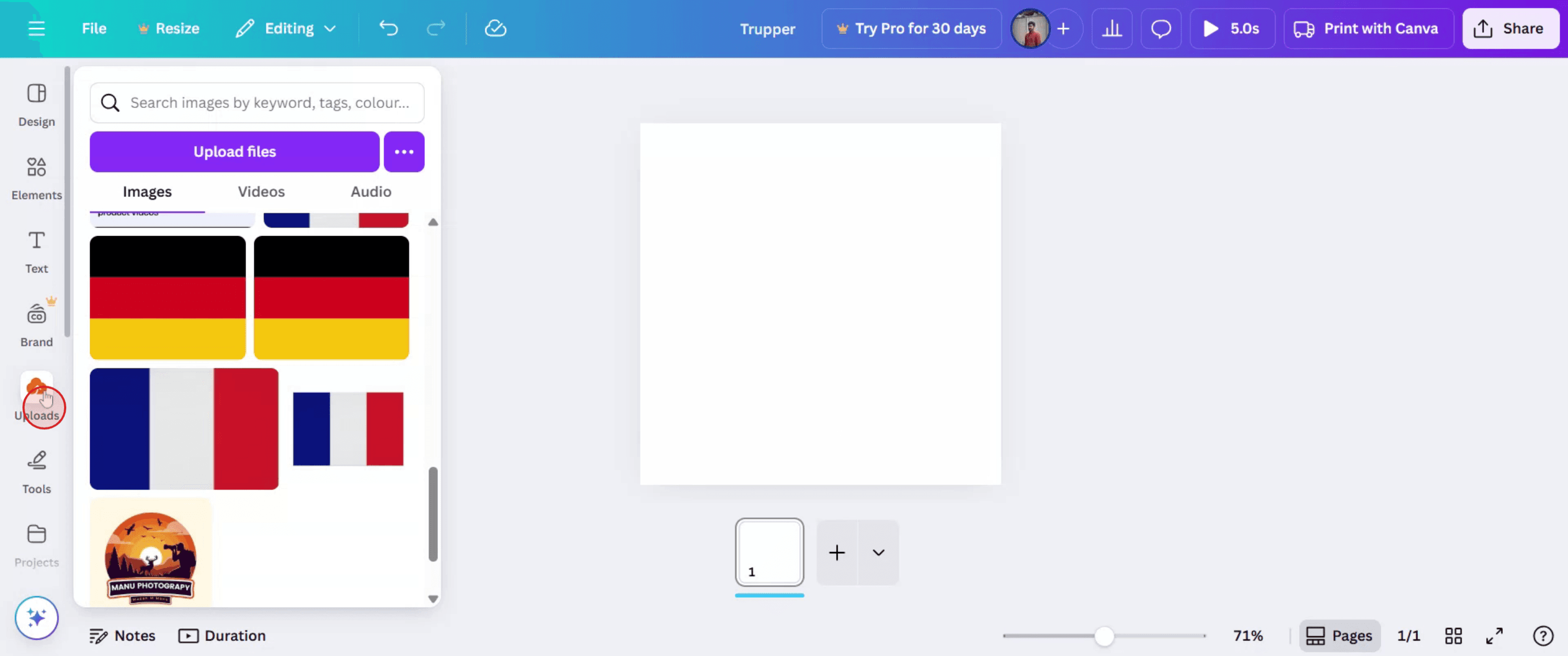
Начните с перехода в раздел загрузок в Canva и нажмите на него, чтобы запустить процесс.
Шаг 2
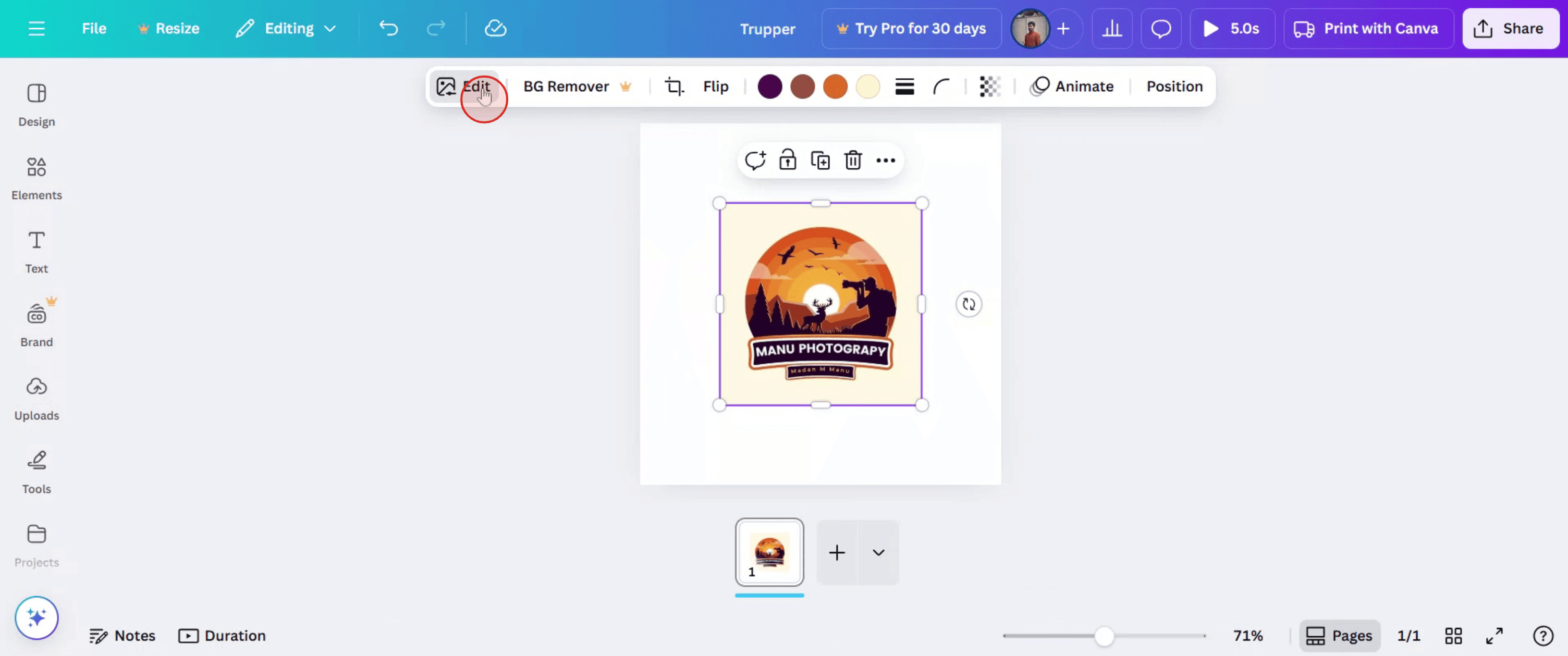
После выбора нажмите на изображение, а затем выберите опцию «Редактировать».
Шаг 3
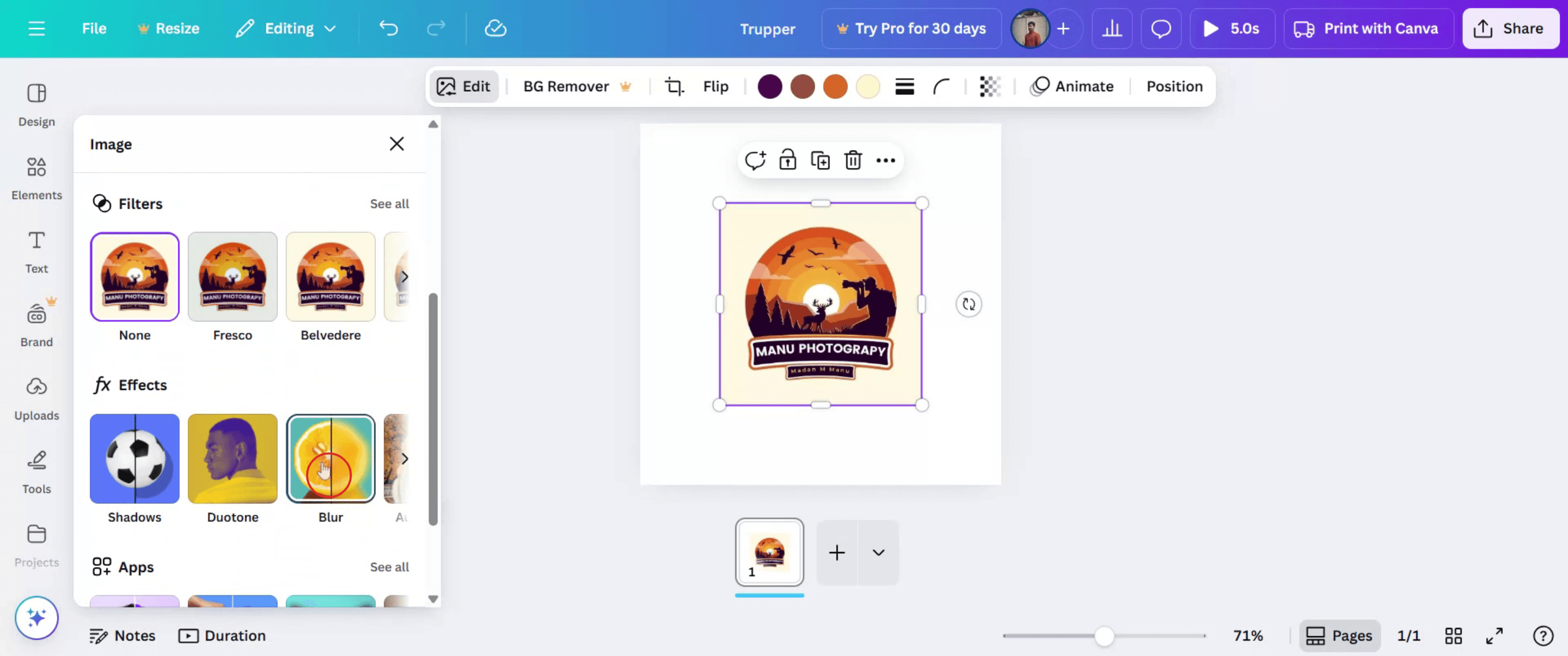
В меню редактирования найдите и выберите опцию «Размытие».
Шаг 4
Вы увидите два варианта, позволяющие размыть определенные части изображения. Кроме того, у вас есть возможность размыть изображение целиком.
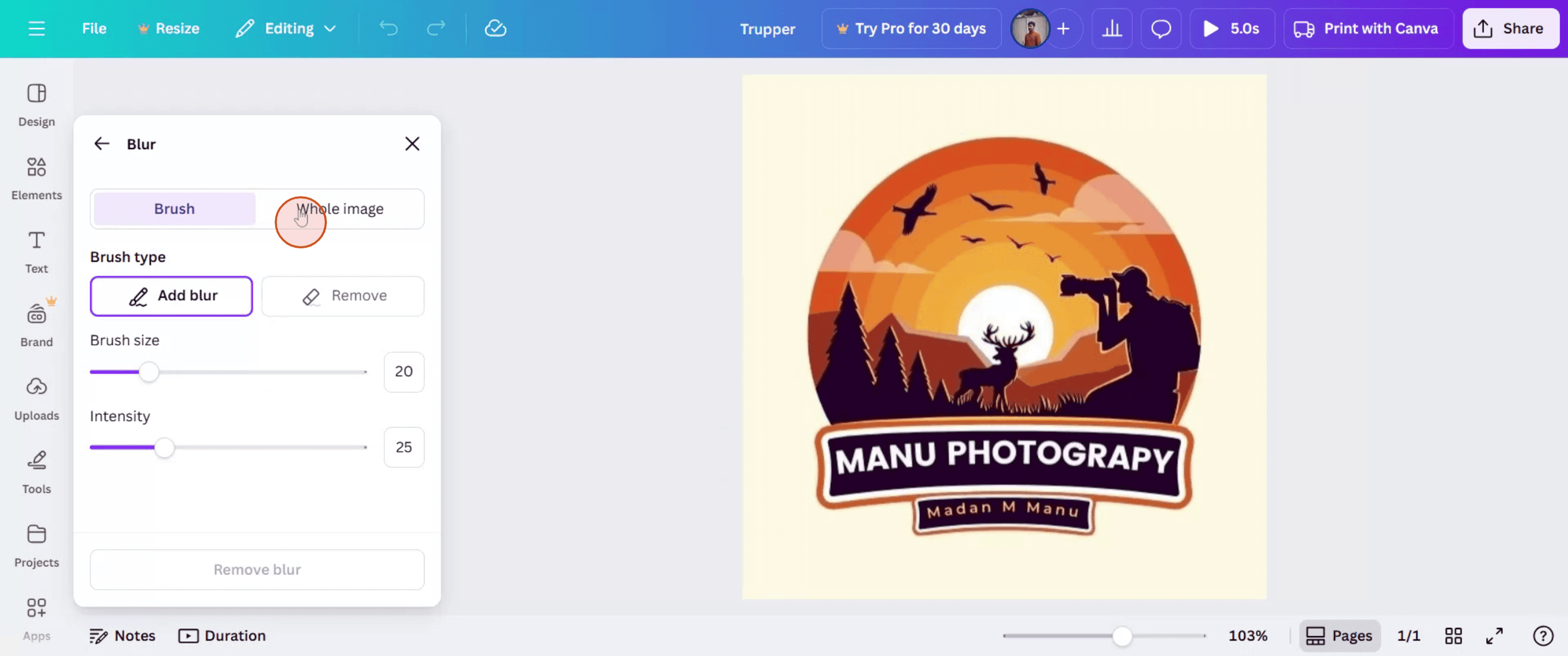
Шаг 5
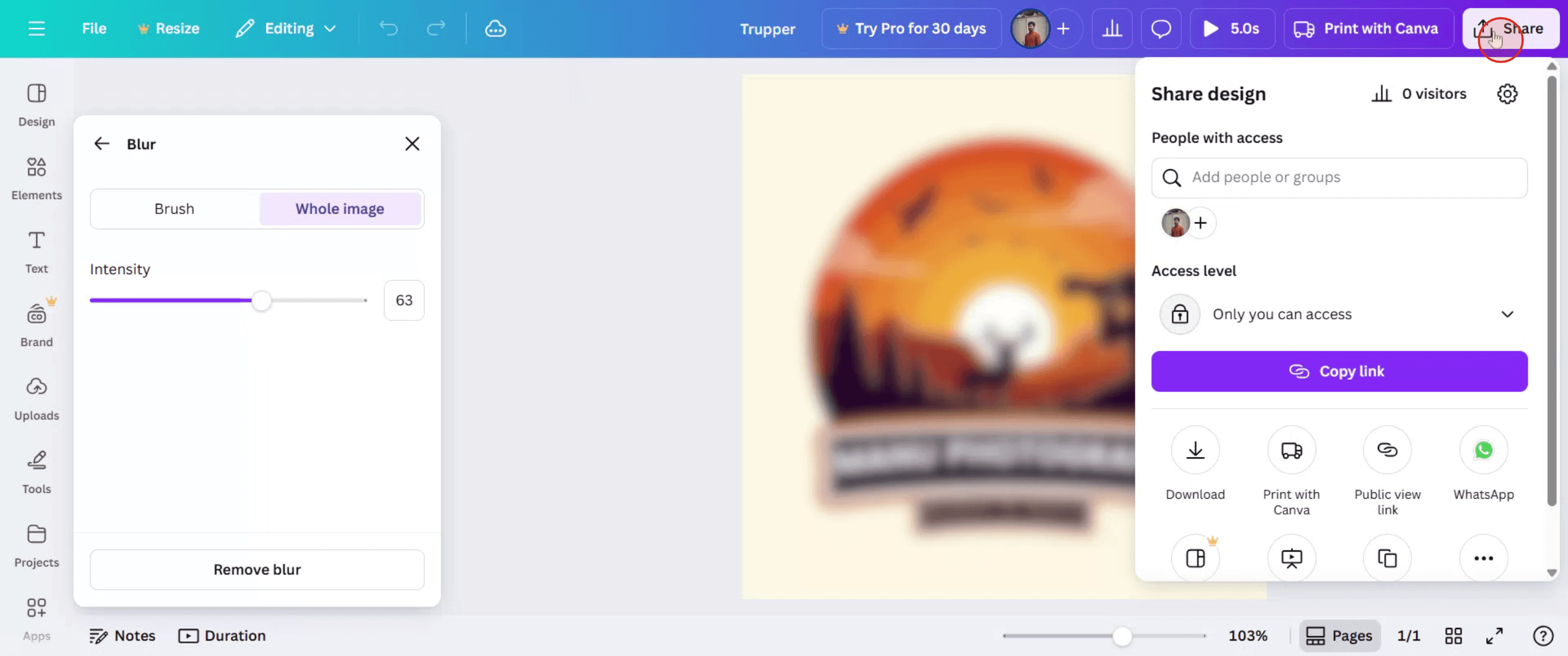
Здесь вы можете настроить интенсивность эффекта размытия, применяемого ко всему изображению.

Шаг 6
Как только вы будете удовлетворены изменениями, нажмите «Поделиться», чтобы отправить отредактированное изображение.
Профессиональные советы по размытию в Canva
Откройте свой дизайн в Canva
Войдите в Canva и откройте дизайн, к которому вы хотите применить эффект размытия.Выберите изображение или элемент для размытия
Нажмите на фотографию, фон или графический элемент, который вы хотите размыть.Нажмите кнопку «Редактировать изображение»
Выбрав элемент, нажмите кнопку «Редактировать изображение» на верхней панели инструментов.Выберите инструмент размытия
Прокрутите доступные эффекты и выберите инструмент «Размытие» в разделе «Настройки» или «Эффекты».Отрегулируйте интенсивность размытия
Используйте ползунок размытия, чтобы увеличить или уменьшить степень размытия. Сдвиньте вправо для более сильного эффекта размытия.Примените и проверьте размытие
После настройки щелкните за пределами изображения, чтобы применить эффект. Предварительно просмотрите дизайн, чтобы убедиться, что размытие выглядит так, как задумано.
Распространенные ошибки и как их избежать
Инструмент размытия не виден
Убедитесь, что выбрано правильное изображение. Если инструмент по-прежнему не появляется, убедитесь, что вы используете поддерживаемый формат изображения.Размытие не той области
Canva размывает выбранный элемент полностью. Чтобы размыть только часть изображения, продублируйте его и наложите маску на ту часть, которую хотите изменить.Изображение становится нечетким
Не злоупотребляйте размытием без необходимости. Применяйте тонкий эффект, чтобы важные визуальные элементы оставались узнаваемыми.Попытка размыть текст напрямую
Текстовые элементы нельзя размыть. При необходимости преобразуйте текст в изображение, скачав и загрузив его повторно.Ограниченные возможности размытия в бесплатной версии
Некоторые расширенные фильтры размытия могут быть доступны только в Canva Pro. Используйте базовый инструмент размытия, если вы работаете в бесплатной версии.
Часто задаваемые вопросы о размытии в Canva
Как размыть изображение в Canva
Выберите изображение, нажмите «Редактировать изображение», выберите инструмент «Размытие» и настройте ползунок для применения эффекта.Можно ли размыть только часть изображения
Напрямую это сделать нельзя. Чтобы размыть только часть изображения, используйте фигуры или маски поверх определенных областей либо отредактируйте изображение во внешнем редакторе и загрузите его снова.Можно ли размыть фоновые изображения
Да, фоновые изображения можно выбирать и размывать точно так же, как и любую другую фотографию или графику.Доступен ли эффект размытия в бесплатной версии
Да, базовый инструмент размытия доступен в бесплатной версии, но для расширенных функций может потребоваться Canva Pro.Можно ли убрать размытие после его применения
Да, просто выберите изображение еще раз, вернитесь в панель «Редактировать изображение» и сбросьте или настройте уровень размытия.Как записать экран на Mac?
Чтобы записать экран на Mac, вы можете использовать Trupeer AI. Система позволяет записывать весь экран и предоставляет возможности ИИ, такие как добавление аватаров ИИ, озвучивание, а также приближение и отдаление видео. С функцией перевода видео на базе ИИ от Trupeer вы можете перевести видео более чем на 30 языков.Как добавить ИИ-аватара в запись экрана?
Для добавления ИИ-аватара в запись экрана вам понадобится инструмент для записи экрана с ИИ. Trupeer AI — это инструмент записи экрана на базе ИИ, который помогает создавать видеоролики с несколькими аватарами, а также позволяет создавать собственного аватара для видео.Как записать экран на Windows?
Чтобы записать экран на Windows, вы можете использовать встроенную игровую панель (Windows + G) или продвинутый инструмент на базе ИИ, такой как Trupeer AI, для доступа к более сложным функциям, таким как ИИ-аватары, озвучка, перевод и т. д.Как добавить озвучку в видео?
Чтобы добавить озвучку к видео, скачайте расширение Trupeer AI для Chrome. После регистрации загрузите свое видео со звуком, выберите желаемый голос в Trupeer и экспортируйте отредактированное видео.Как приблизить изображение при записи экрана?
Чтобы приблизить изображение во время записи экрана, используйте эффекты масштабирования в Trupeer AI, которые позволяют приближать и отдалять изображение в определенные моменты, усиливая визуальное воздействие вашего видеоконтента.
Рекомендуемые материалы
Генератор технической документации
Программное обеспечение для базы знаний
Как напечатать с двух сторон в Canva
Похожие руководства


