

Как архивировать репозиторий GitHub
Узнайте, как легко архивировать репозиторий GitHub, чтобы сделать его доступным только для чтения. Следуйте этому пошаговому руководству, чтобы защитить старые проекты и поддерживать порядок в контроле версий.
Пошаговое руководство: как архивировать репозиторий GitHub
Шаг 1
Перейдите в нужный репозиторий.
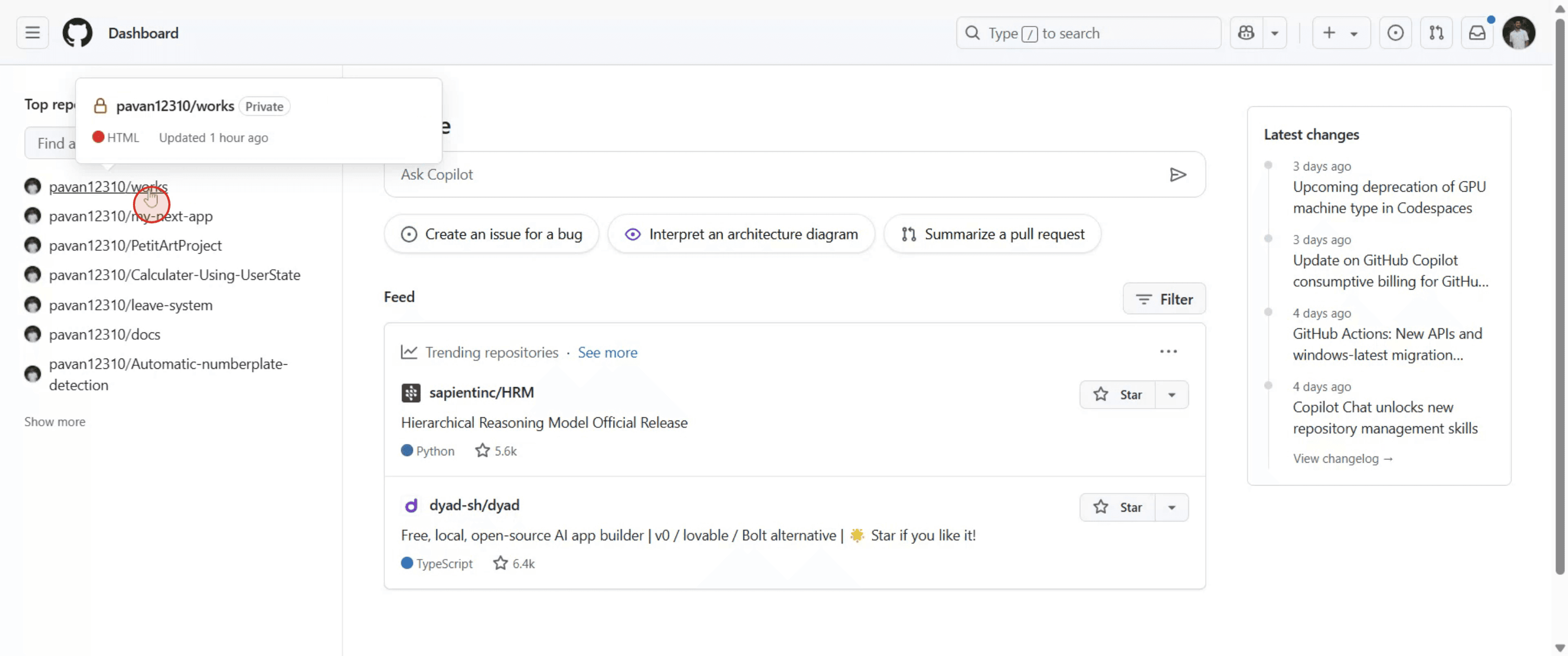
Шаг 2
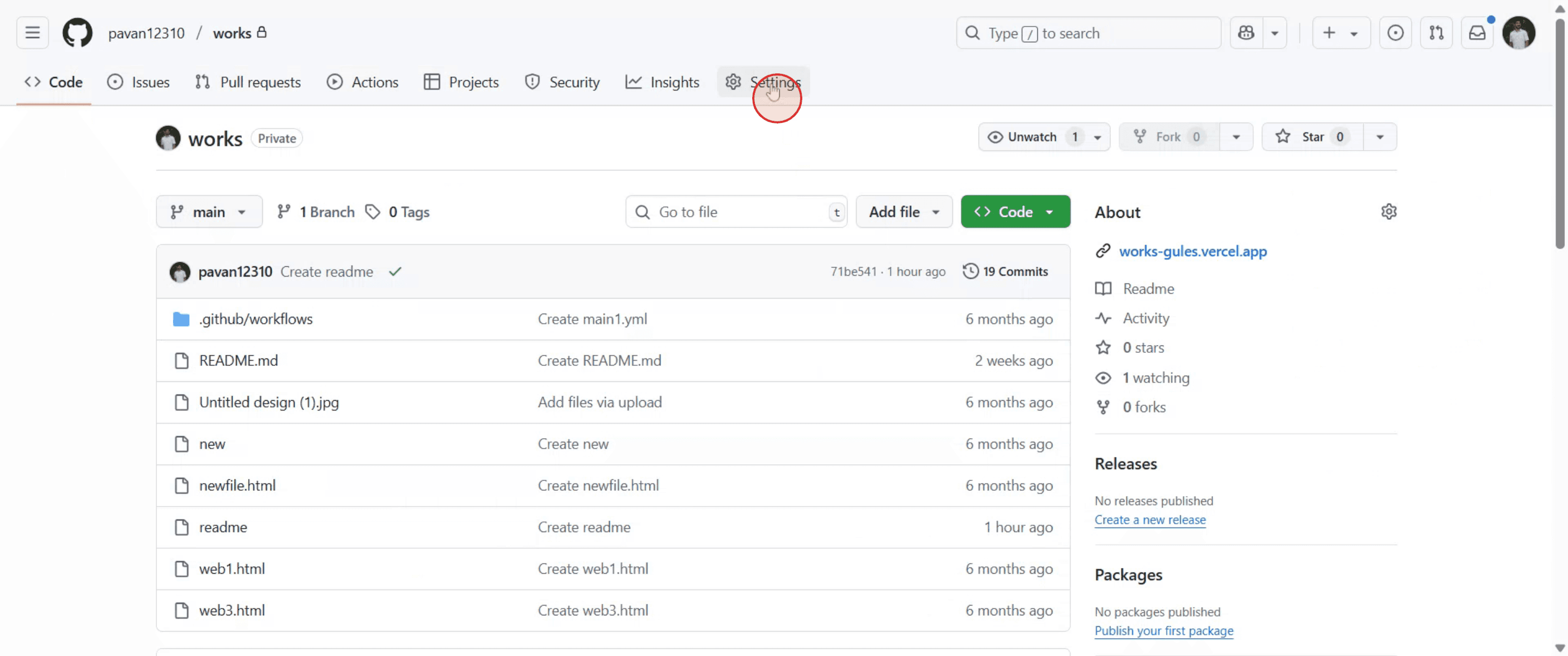
Нажмите на вкладку «Settings» (Настройки). Вы найдете ее в правой части страницы, под названием репозитория.
Шаг 3
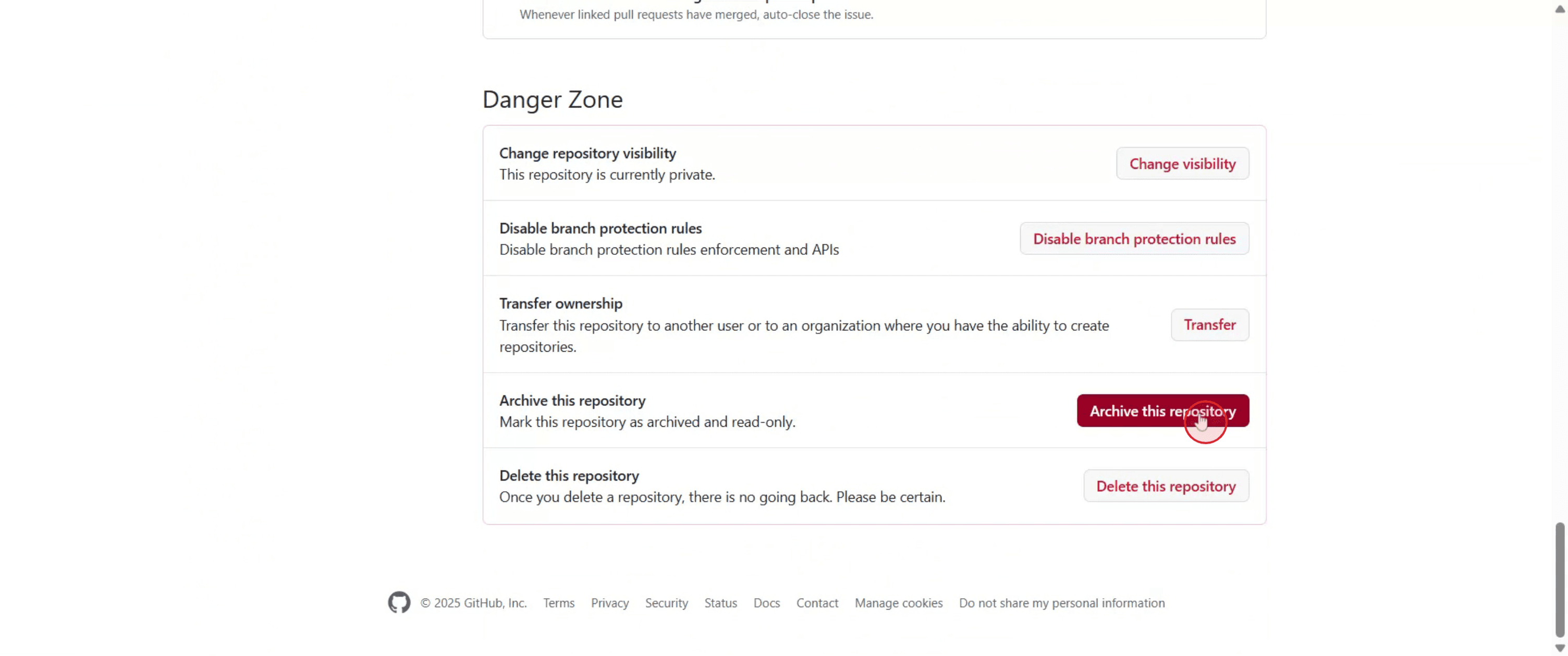
В разделе «Settings» найдите параметр «Archive this repository» (Архивировать этот репозиторий) и выберите его.
Шаг 4
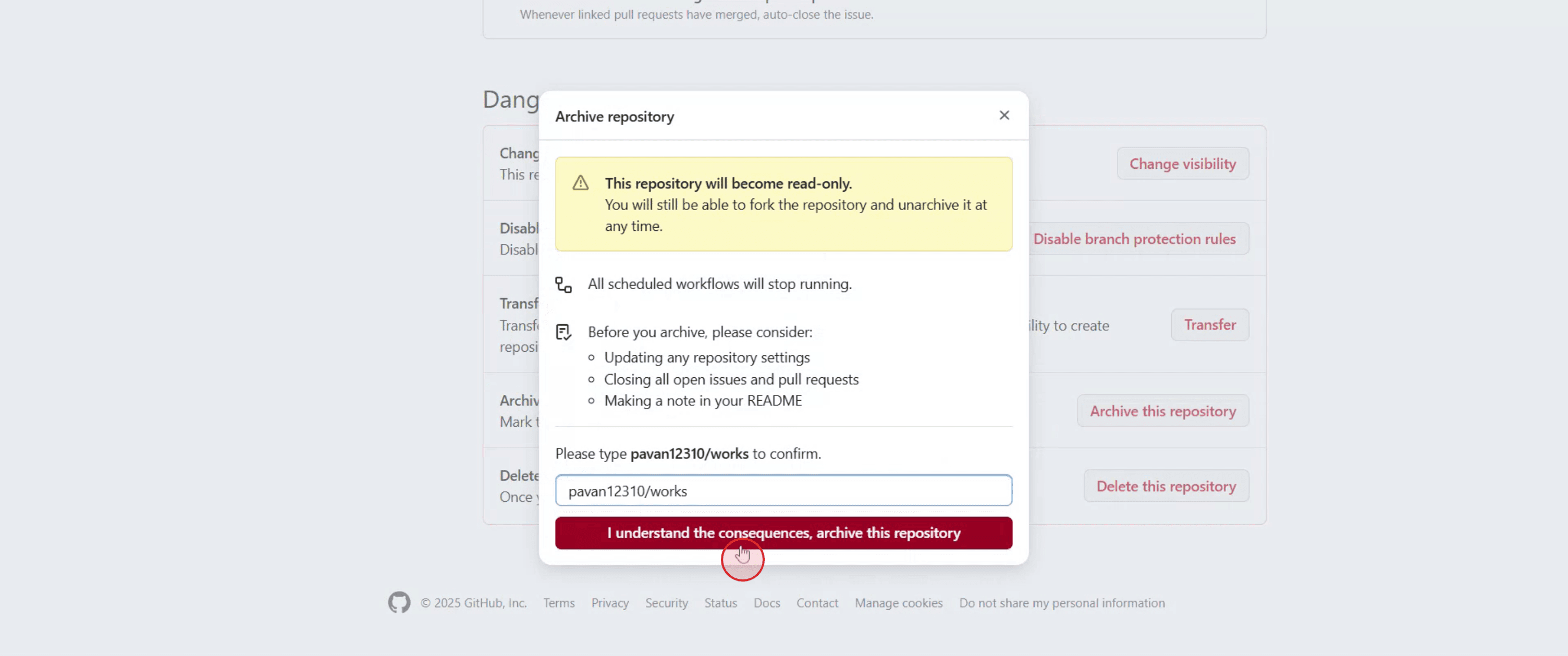
Введите имя репозитория для подтверждения при появлении запроса и нажмите «I understand, archive this repository» (Я понимаю, архивировать этот репозиторий).
Шаг 5
После архивации репозиторий становится доступным только для чтения. Вы не сможете отправлять изменения, создавать задачи (issues), запросы на слияние (pull requests) или обновлять репозиторий, пока не разархивируете его.
Полезные советы по архивированию репозитория GitHub
Войдите в GitHub
Перейдите на сайт github.com и войдите в свой аккаунт, используя свои учетные данные.Перейдите к репозиторию
Откройте репозиторий, который вы хотите архивировать, на панели управления или в профиле GitHub.Нажмите на вкладку «Settings»
В верхнем меню вашего репозитория нажмите «Settings» (Настройки). Этот параметр виден только в том случае, если у вас есть права администратора.Прокрутите вниз до раздела «Danger Zone»
На странице настроек прокрутите до самого низа, пока не увидите раздел «Danger Zone» (Опасная зона).Нажмите «Archive this repository»
В разделе «Danger Zone» нажмите кнопку «Archive this repository» (Архивировать этот репозиторий), чтобы начать процесс архивации.Подтвердите действие
GitHub предложит вам подтвердить действие. Прочитайте предупреждение, затем нажмите кнопку подтверждения, чтобы архивировать репозиторий.Репозиторий переходит в режим «только для чтения»
После архивации репозиторий станет доступен только для чтения. Создание задач (issues), пул-реквестов (pull requests) или отправка изменений (pushes) будут запрещены.
Распространенные ошибки и способы их избежания
Архивирование без уведомления команды
Сообщите своим соавторам перед архивацией, так как после архивирования репозитория никакие изменения вноситься не смогут.Внезапная потеря прав на запись
После архивации никто (включая вас) не сможет отправлять изменения, пока вы не разархивируете репозиторий. Убедитесь, что все изменения окончательны.Случайное архивирование активных репозиториев
Дважды проверьте статус активности репозитория. Избегайте архивирования репозитория, над которым все еще ведется работа.Путаница с удалением
Архивирование не удаляет репозиторий. Оно просто блокирует его для сохранения содержимого в режиме «только для чтения».Незнание того, как разархивировать репозиторий
Вы можете разархивировать репозиторий, вернувшись на ту же страницу настроек (Settings) и нажав «Unarchive this repository» (Разархивировать этот репозиторий).
Часто задаваемые вопросы об архивации репозитория GitHub
Что делает архивация репозитория?
Архивация делает репозиторий доступным только для чтения. Вы по-прежнему можете просматривать его, но не можете отправлять изменения, открывать задачи (issues) или пулл-реквесты (pull requests).Могу ли я разархивировать репозиторий позже?
Да, вы можете разархивировать его в любое время, перейдя в Settings (Настройки) и нажав «Unarchive this repository» (Разархивировать этот репозиторий).Будет ли удален архивированный репозиторий?
Нет, репозиторий остается на GitHub и доступен для публичного просмотра, если только вы не сделаете его приватным.Могут ли пользователи делать форк архивированного репозитория?
Да, другие пользователи по-прежнему могут делать форк и клонировать архивированный репозиторий.Кто может архивировать репозиторий GitHub?
Только пользователи с правами администратора репозитория могут архивировать или разархивировать его.Как записать видео с экрана на Mac?
Чтобы записать видео с экрана на Mac, вы можете использовать Trupeer AI. Это позволяет захватывать весь экран и предоставляет такие ИИ-возможности, как добавление ИИ-аватаров, наложение закадрового голоса, масштабирование (зум) видео. С функцией видеперевода на базе ИИ от Trupeer вы можете переводить видео на более чем 30 языков.Как добавить ИИ-аватара к записи экрана?
Чтобы добавить ИИ-аватара к записи экрана, вам понадобится использовать инструмент для записи экрана с ИИ. Trupeer AI — это инструмент для записи экрана на базе ИИ, который помогает создавать видеоролики с несколькими аватарами, а также позволяет создать собственный аватар для видео.Как записать видео с экрана на Windows?
Чтобы записать видео с экрана на Windows, вы можете использовать встроенную панель Game Bar (Windows + G) или продвинутый ИИ-инструмент, такой как Trupeer AI, для доступа к более сложным функциям, включая ИИ-аватары, озвучку, перевод и т. д.Как наложить озвучку на видео?
Чтобы добавить озвучку к видео, скачайте расширение Trupeer AI для Chrome. После регистрации загрузите свое видео со звуком, выберите желаемый голос в Trupeer и экспортируйте отредактированное видео.Как сделать приближение (зум) на записи экрана?
Чтобы приблизить изображение во время записи экрана, используйте эффекты масштабирования в Trupeer AI, которые позволяют приближать и отдалять камеру в определенные моменты, усиливая визуальное воздействие вашего видеоконтента.
Люди также спрашивают
Генератор технической документации
Программное обеспечение для базы знаний
Как поделиться репозиторием GitHub по ссылке
Похожие руководства



