
Как добавить переходы в Canva
Узнайте, как добавлять переходы в Canva, чтобы создавать плавные и профессиональные анимации между слайдами или страницами. Пошаговое руководство для пользователей компьютеров и мобильных устройств.
Пошаговое руководство: как добавить переходы в Canva
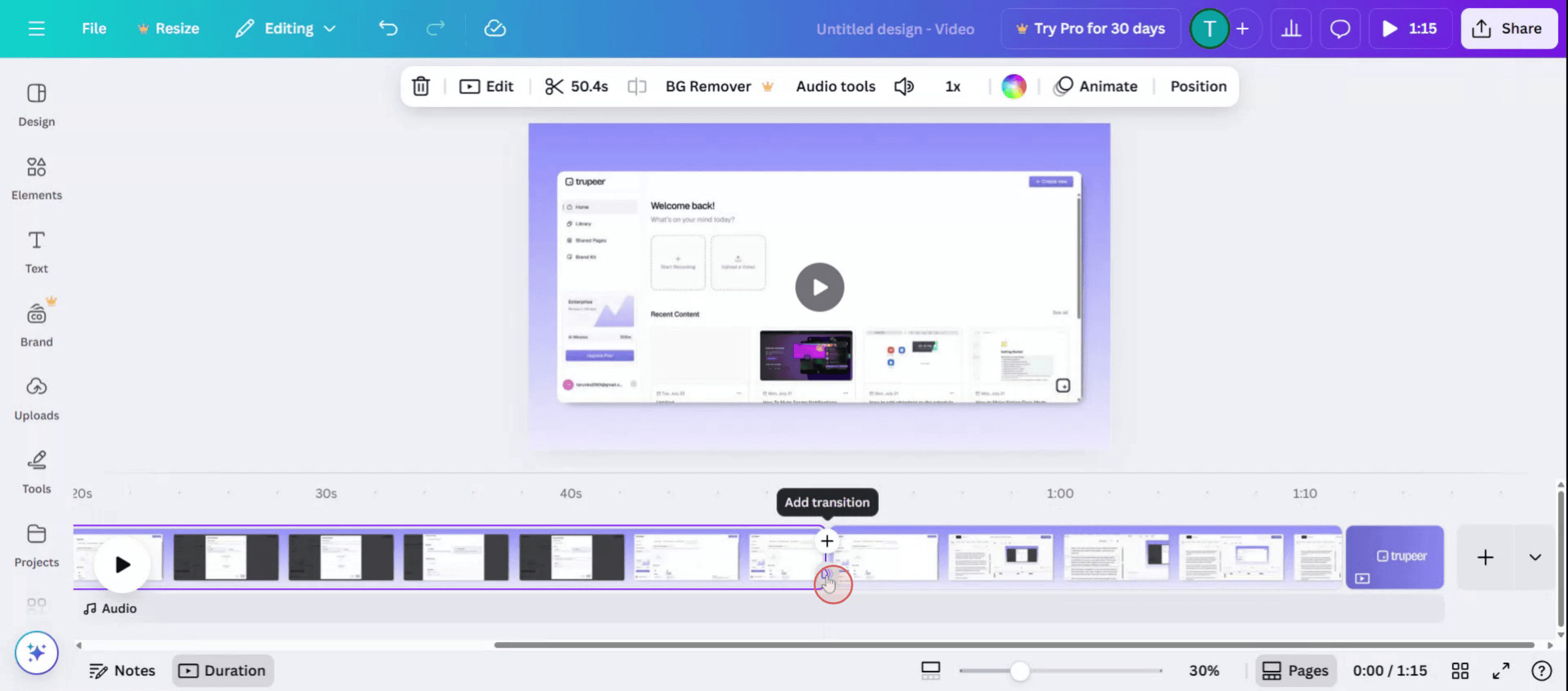
Шаг 1
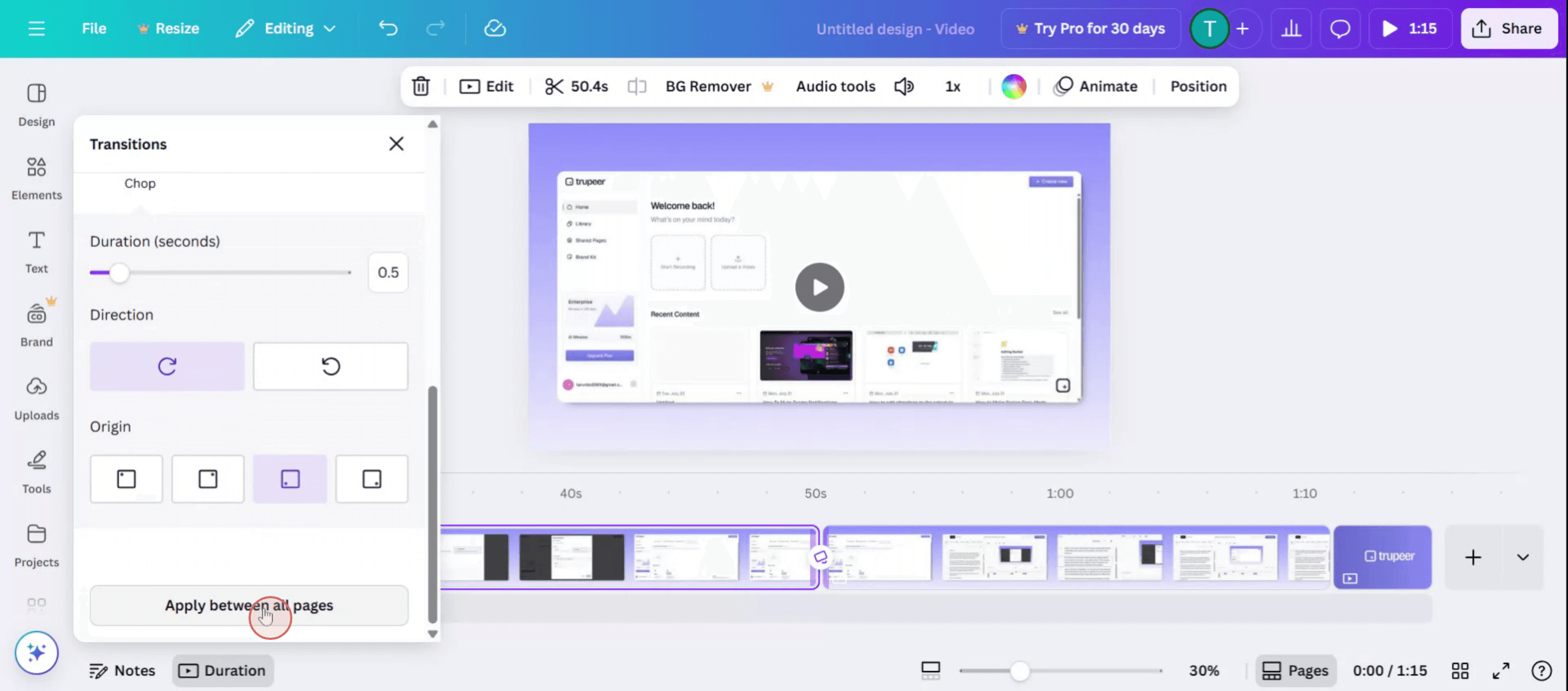
Найдите параметр «Переход» и нажмите на него, чтобы продолжить.
Шаг 2
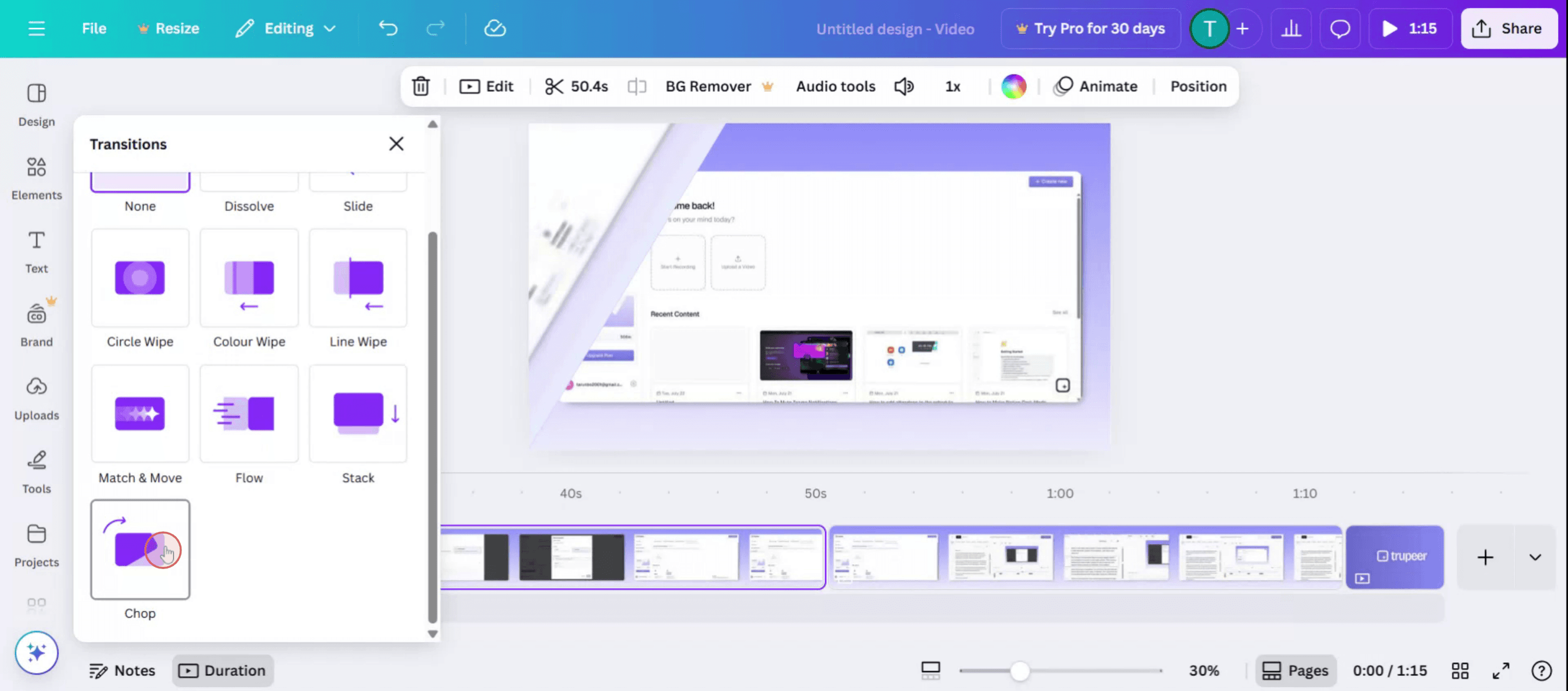
В левой части экрана появится меню с различными вариантами переходов.
Шаг 3
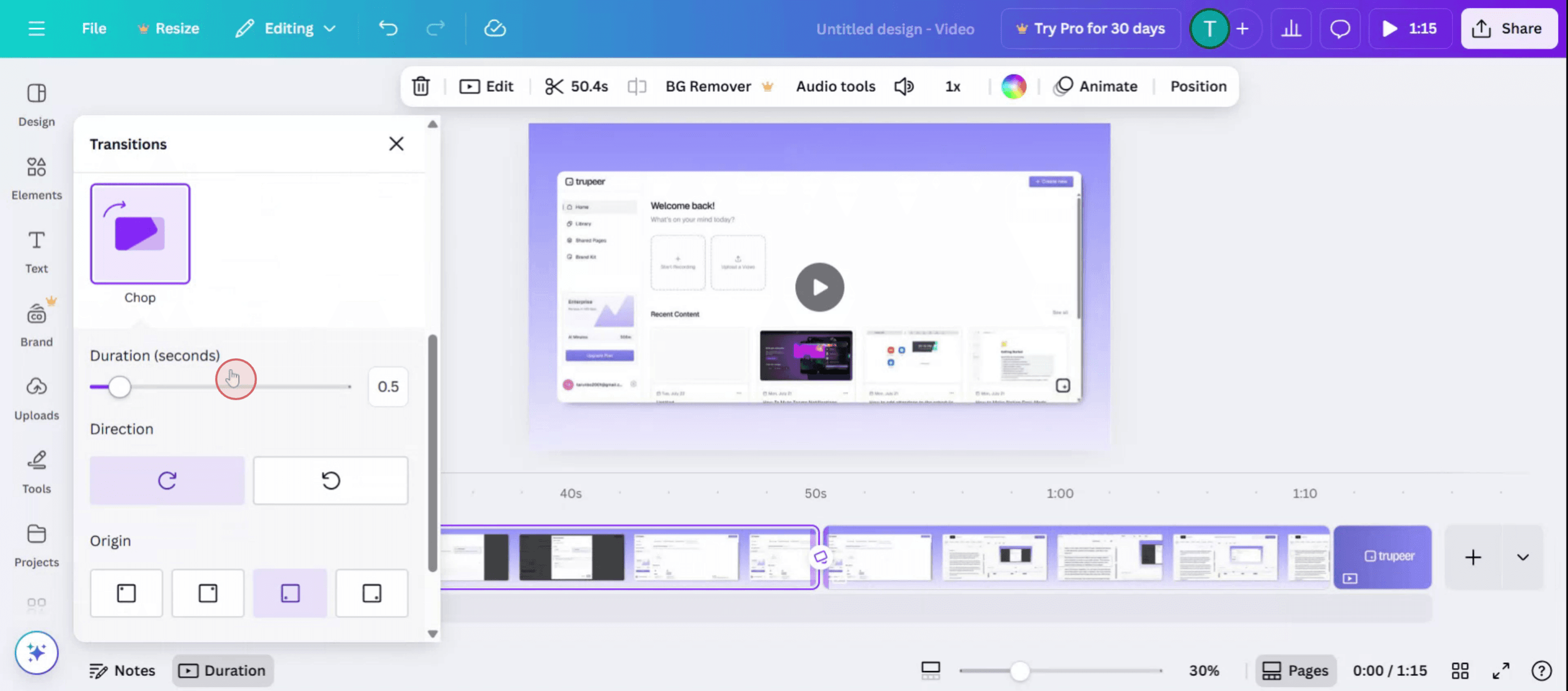
Вы также можете настроить длительность перехода,
Шаг 4
Нажмите «Применить ко всем страницам», чтобы внедрить изменения во всем видео.
Профессиональные советы по добавлению переходов в Canva
Откройте свой дизайн
Войдите в Canva и откройте проект, в который вы хотите добавить переходы между страницами или элементами.Перейдите на страницу, которую хотите анимировать
Прокрутите до определенной страницы в вашем многостраничном дизайне, с которой должен начинаться эффект перехода.Нажмите на саму страницу или шкалу времени
Наведите курсор на страницу и нажмите на небольшой значок «Переходы», который появится между двумя страницами на шкале времени внизу или на боковой панели.Выберите стиль перехода
Откроется панель с вариантами переходов, такими как «Растворение», «Сдвиг», «Круговое стирание», «Линейное стирание» или «Совпадение и перемещение». Нажмите на тот, который вам больше нравится.Настройте скорость перехода
Используйте ползунок длительности, чтобы контролировать, насколько быстро или медленно происходит переход между страницами.Применить ко всем страницам (необязательно)
Если вы хотите использовать один и тот же переход для всех страниц, нажмите кнопку «Применить ко всем страницам» в нижней части панели переходов.Предварительный просмотр перехода
Используйте кнопку воспроизведения в правом верхнем углу редактора, чтобы предварительно просмотреть переход в действии.
Распространенные ошибки и как их избежать
Отсутствие параметра перехода
Переходы доступны только для многостраничных дизайнов, таких как презентации, видео и слайды. Они не будут отображаться в одностраничных документах.Переходы не работают для элементов
Переходы в Canva предназначены для целых страниц. Если вам нужно движение отдельных элементов, используйте анимацию вместо переходов.Случайное применение только к одной странице
Если вы хотите получить единообразный эффект, не забудьте воспользоваться кнопкой «Применить ко всем страницам».Чрезмерное использование переходов
Слишком большое количество переходов или стилей может сделать ваш дизайн хаотичным. Придерживайтесь одного-двух стилей для более плавного восприятия.Слишком быстрая или медленная скорость перехода
Убедитесь, что длительность соответствует темпу вашего контента. Используйте режим предварительного просмотра, чтобы протестировать и настроить скорость по мере необходимости.
Часто задаваемые вопросы о добавлении переходов в Canva
Как добавить переходы в Canva?
Нажмите на иконку перехода между страницами в многостраничном дизайне, затем выберите предпочтительный эффект.Можно ли контролировать скорость перехода?
Да, используйте ползунок длительности на панели переходов для настройки скорости.Доступны ли переходы в бесплатных аккаунтах Canva?
Некоторые базовые переходы доступны для бесплатных пользователей, но для премиум-стилей может потребоваться Canva Pro.Можно ли применять разные переходы к разным страницам?
Да, каждая страница может иметь свой собственный уникальный переход, если вы не выберете опцию «Применить ко всем страницам».В чем разница между переходами и анимацией?
Переходы происходят между страницами. Анимация используется для анимации отдельных текстовых или графических элементов на странице.Как записать экран на Mac?
Чтобы записать экран на Mac, вы можете использовать Trupeer AI. Он позволяет записывать весь экран и предоставляет возможности ИИ, такие как добавление ИИ-аватаров, озвучки, эффекта приближения и удаления в видео. С помощью функции видеоперевода на базе ИИ от Trupeer вы можете перевести видео на более чем 30 языков.Как добавить ИИ-аватара к записи экрана?
Чтобы добавить ИИ-аватара к записи экрана, вам понадобится инструмент для записи экрана с ИИ. Trupeer AI — это инструмент для записи экрана с ИИ, который помогает создавать видео с несколькими аватарами, а также позволяет создать своего собственного аватара для видео.Как записать экран на Windows?
Чтобы записать экран на Windows, вы можете использовать встроенную панель Game Bar (Windows + G) или продвинутый ИИ-инструмент вроде Trupeer AI для доступа к более сложным функциям, таким как ИИ-аватары, озвучка, перевод и т. д.Как добавить озвучку к видео?
Чтобы добавить озвучку к видео, скачайте расширение Trupeer AI для Chrome. После регистрации загрузите свое видео со звуком, выберите желаемый голос в Trupeer и экспортируйте отредактированное видео.Как приблизить изображение при записи экрана?
Чтобы приблизить изображение во время записи экрана, используйте эффекты масштабирования в Trupeer AI, которые позволяют приближать и отдалять изображение в определенные моменты, усиливая визуальный эффект вашего видеоконтента.
Рекомендуемые материалы
Генератор технической документации
Руководство по созданию пользовательских инструкций
Программное обеспечение для базы знаний
Как печатать с двух сторон в Canva
Похожие руководства


