
Как добавить пользователя в беседу в Slack
Узнайте, как добавить человека в беседу или канал Slack, будь то личное сообщение или открытое/закрытое рабочее пространство. Пошаговые инструкции для компьютеров и мобильных устройств.
В этом документе описывается процесс добавления участника в текущую беседу в Slack. Следуя этим шагам, пользователи могут легко добавлять дополнительных участников в ветку личных сообщений с возможностью поделиться историей беседы.
Добавление пользователя в личные сообщения (DM):
Откройте DM: перейдите к личному сообщению, в которое вы хотите добавить кого-то.
Нажмите на заголовок беседы: нажмите на имена, указанные в верхней части беседы.
Добавьте людей: нажмите «Добавить людей».
Найдите и выберите: введите имя или адрес электронной почты человека, которого хотите добавить, и выберите его из списка.
Включить историю (необязательно): выберите, нужно ли открывать историю беседы для нового участника.
Подтвердите: нажмите «Готово», а затем «Подтвердить», чтобы завершить добавление.
Пошаговое руководство: как добавить пользователя в беседу в Slack
Шаг 1
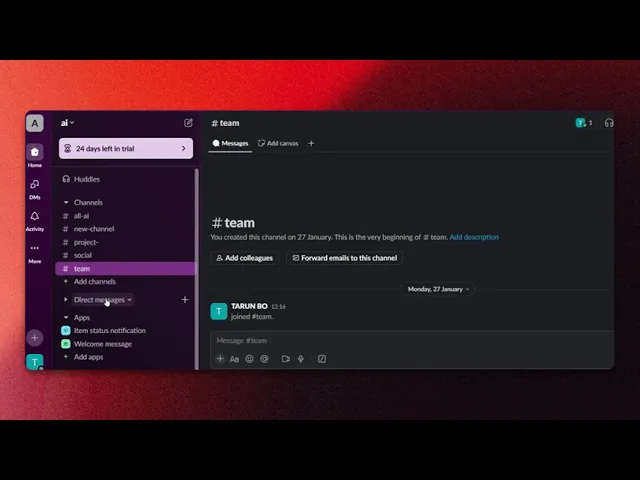
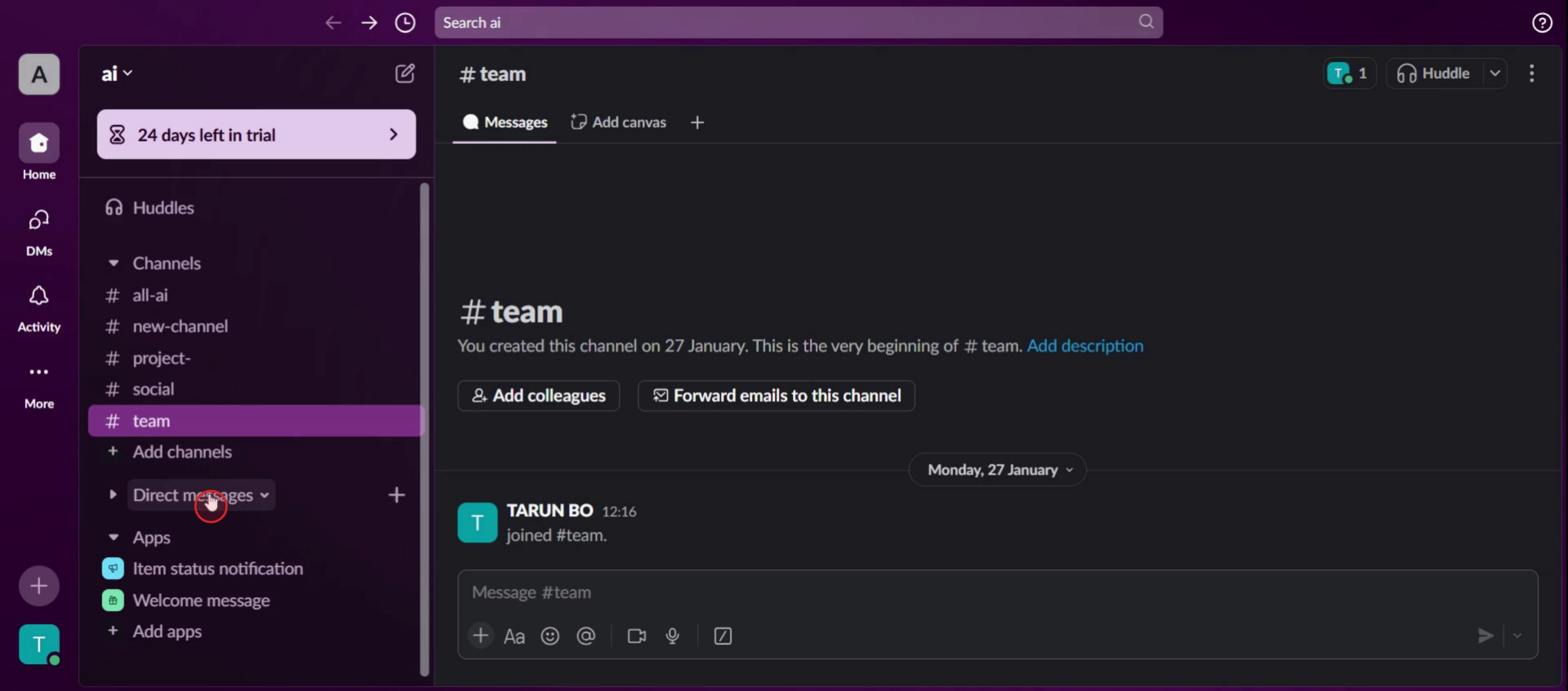
Нажмите на раздел «Личные сообщения» (Direct Messages).
Шаг 2
Нажмите на имя пользователя.
Шаг 3
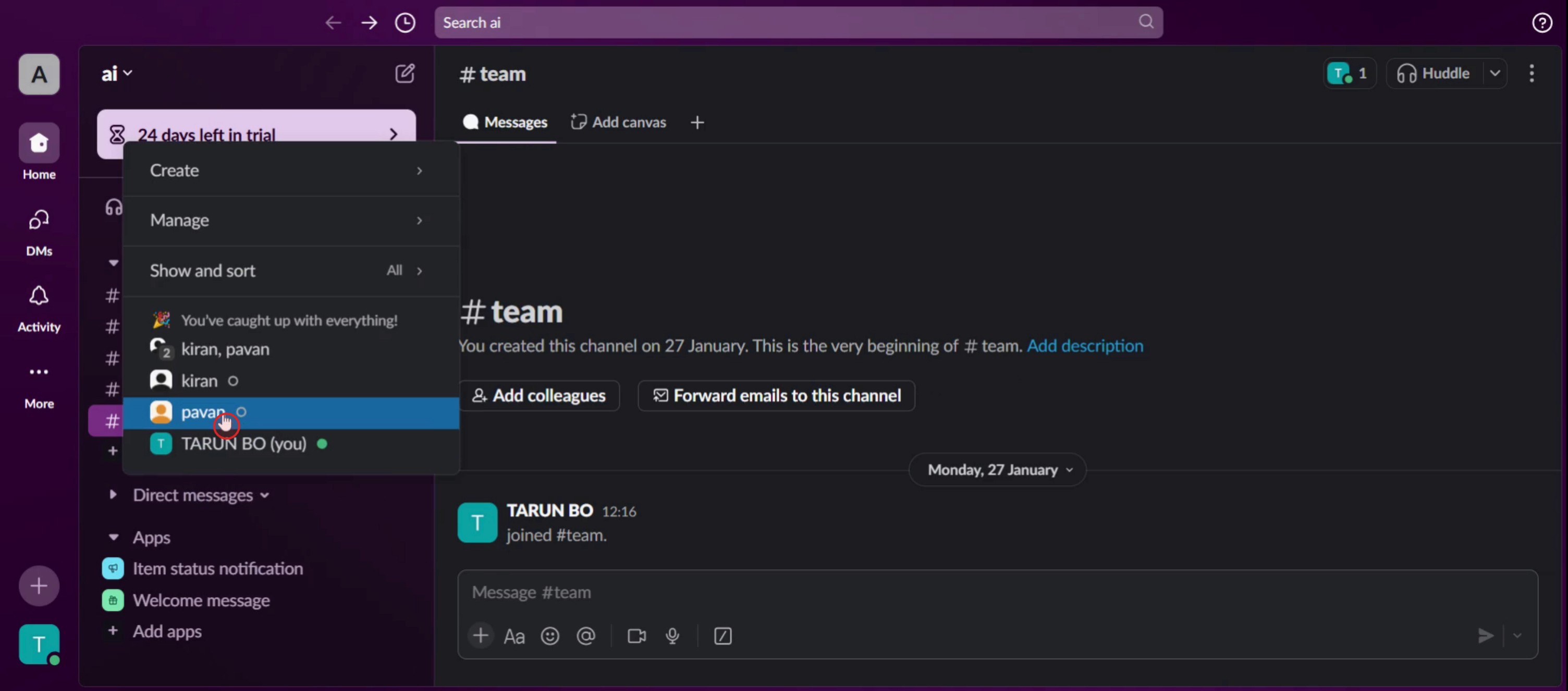
Нажмите на имя человека.
Шаг 4
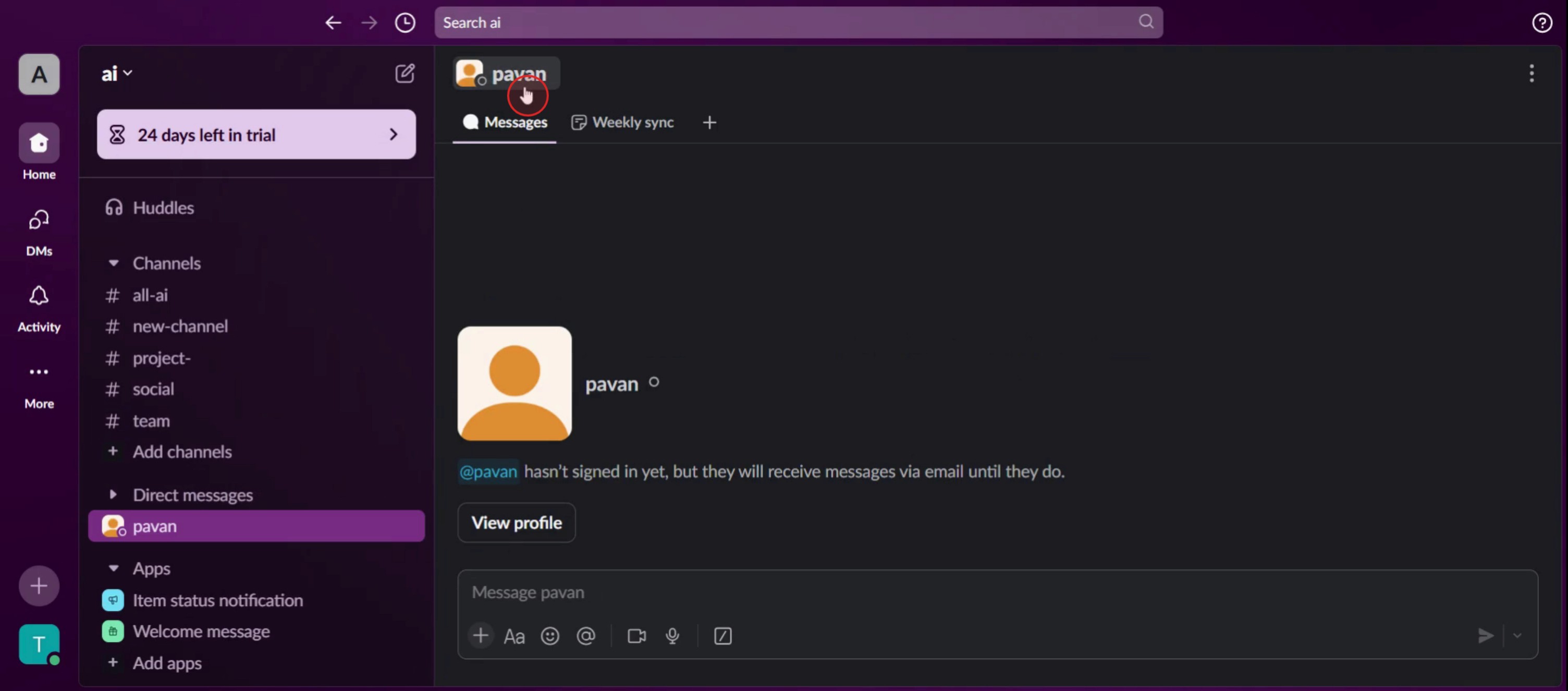
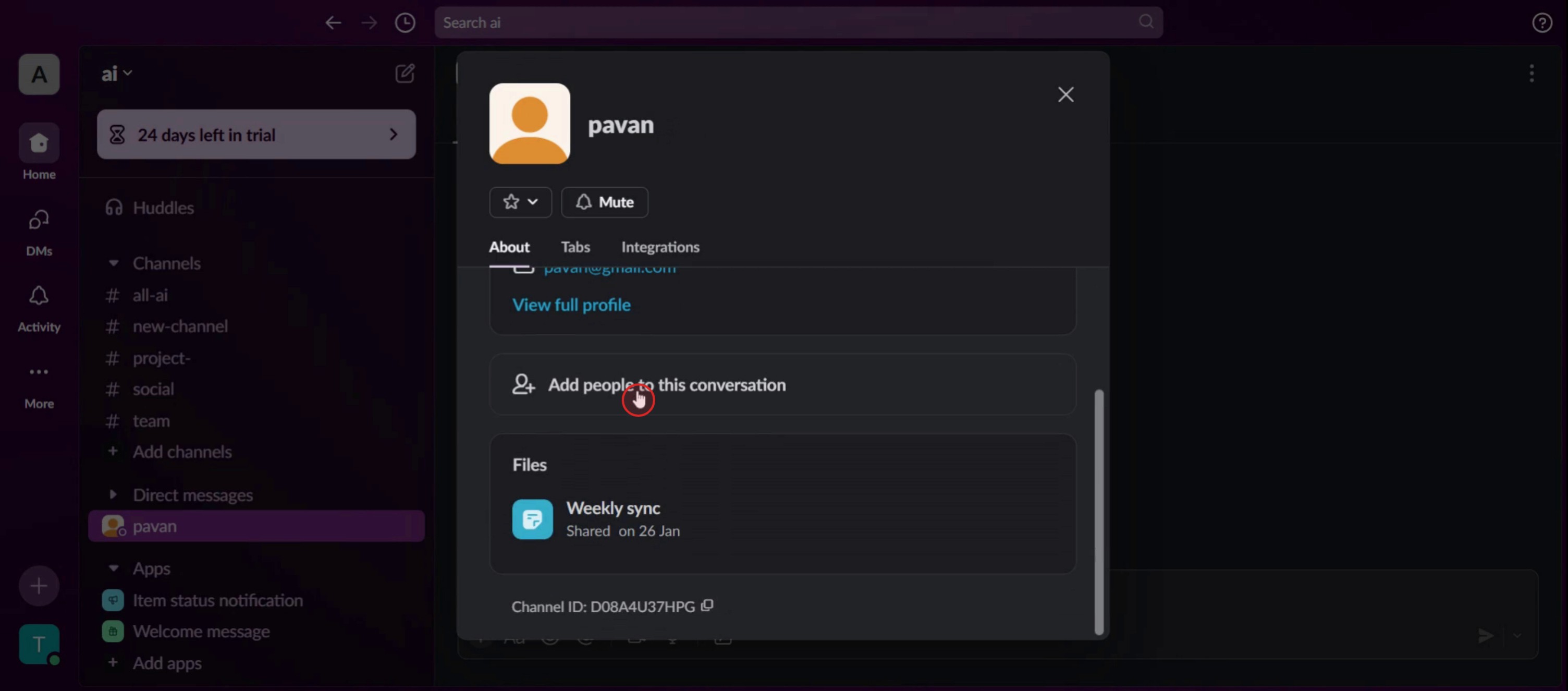
Затем нажмите «Добавить людей в эту беседу» (add people to this conversation).
Шаг 5
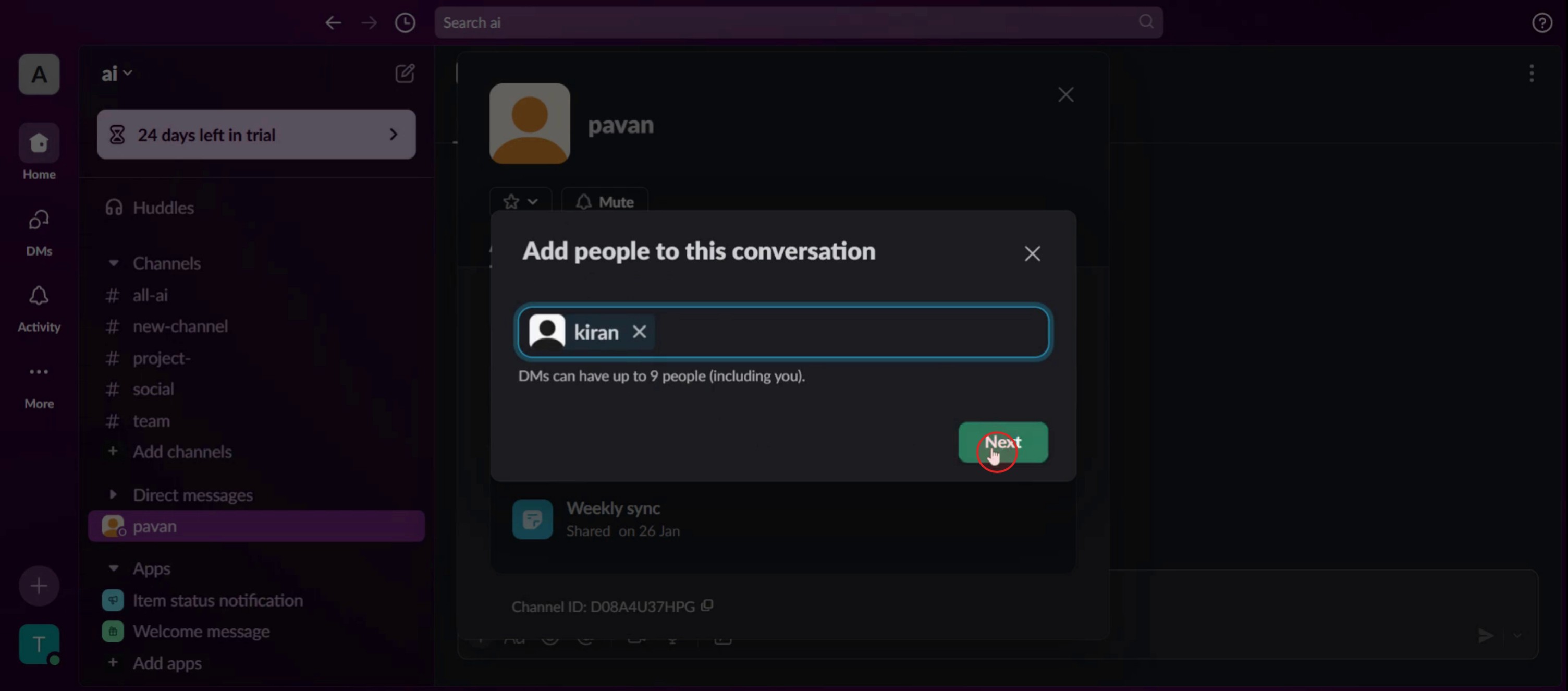
Нажмите кнопку «Далее» (Next).
Шаг 6
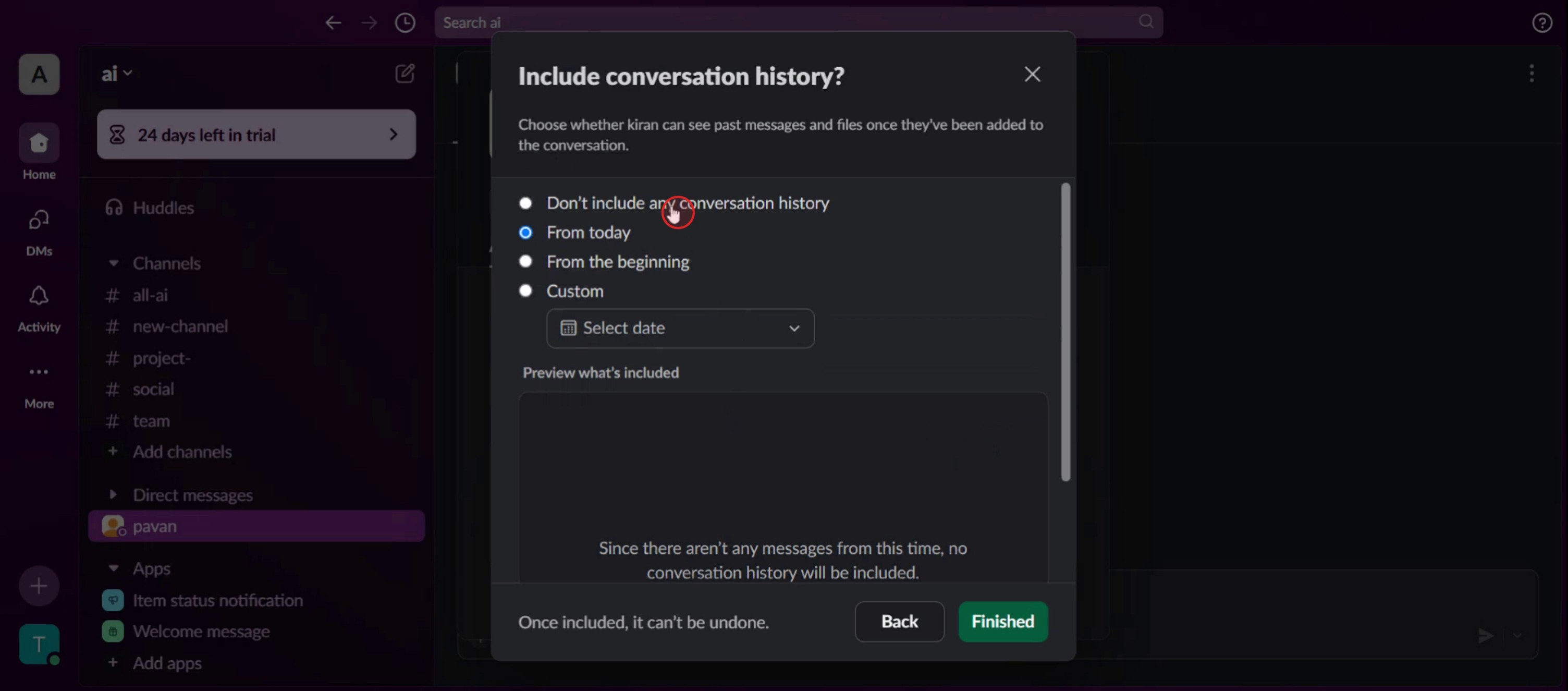
Выберите «Включить» (Include), чтобы поделиться историей, или «Не включать» (Don't Include).
Шаг 7
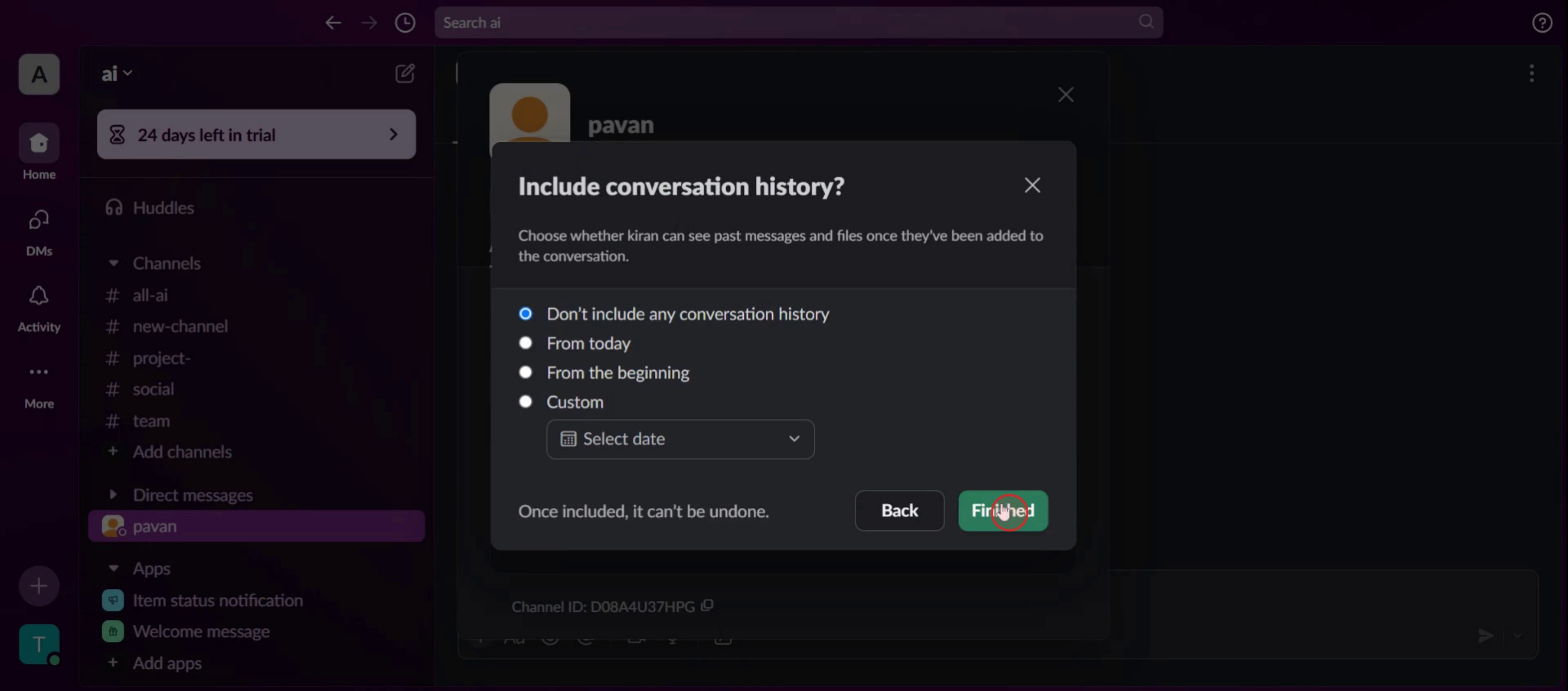
Нажмите кнопку «Готово» (Finish).
Полезные советы по добавлению пользователя в беседу Slack
Проверьте тип канала – Убедитесь, что беседа проходит в открытом или закрытом канале, так как добавление участников отличается в зависимости от настроек канала.
Используйте упоминания для привлечения внимания – После добавления пользователя упомяните его по имени пользователя, чтобы он получил уведомление и мог войти в курс дела.
Разберитесь с доступом к истории сообщений – Новые участники в закрытых каналах не увидят прошлые сообщения, если это не разрешено администратором.
Распространенные ошибки и способы их избежания
Добавление кого-либо в приватную беседу без разрешения – всегда проверяйте, требуется ли одобрение администратора.
Забыть уведомить нового участника – используйте упоминания, чтобы они знали, что их добавили.
Предположение, что новые участники видят прошлые сообщения – Slack ограничивает видимость истории сообщений в приватных беседах.
Часто задаваемые вопросы о добавлении человека в беседу Slack
Могу ли я добавить кого-то в приватную беседу Slack?
Да, но только если у вас есть разрешение. В приватных каналах только участники могут приглашать новых пользователей, если только администратор рабочего пространства не ограничил это действие.Почему я не могу добавить кого-то в беседу Slack?
Возможно, у вас нет необходимых прав, беседа может быть ограничена или человек, которого вы пытаетесь добавить, не является участником рабочего пространства Slack.Увидит ли новый участник предыдущие сообщения в беседе Slack?
В публичных каналах новые участники могут видеть прошлые сообщения, но в приватных каналах и личных сообщениях они будут видеть сообщения только с момента своего присоединения.Могу ли я добавить гостя в беседу Slack?
Да, но гостей можно добавлять только в определенные каналы, а не в личные сообщения, и их доступ контролируется администраторами рабочего пространства.Как записать экран на Mac?
Чтобы записать экран на Mac, вы можете использовать Trupeer AI. Он позволяет захватывать весь экран и предоставляет возможности ИИ, такие как добавление ИИ-аватаров, озвучки, масштабирования в видео. С функцией перевода видео на базе ИИ от Trupeer вы можете переводить видео на более чем 30 языков.Как добавить ИИ-аватара к записи экрана?
Чтобы добавить ИИ-аватара к записи экрана, вам понадобится ИИ-инструмент для записи экрана. Trupeer AI — это ИИ-инструмент для записи экрана, который помогает создавать видео с несколькими аватарами, а также помогает создать ваш собственный аватар для видео.Как записать экран на Windows?
Чтобы записать экран на Windows, вы можете использовать встроенную игровую панель (Windows + G) или продвинутый ИИ-инструмент, такой как Trupeer AI, для получения доступа к более сложным функциям, таким как ИИ-аватары, озвучка, перевод и т. д.Как добавить озвучку к видео?
Чтобы добавить озвучку к видео, скачайте расширение Trupeer AI для Chrome. После регистрации загрузите свое видео со звуком, выберите желаемую озвучку из библиотеки Trupeer и экспортируйте отредактированное видео.Как увеличить масштаб при записи экрана?
Чтобы увеличить масштаб во время записи экрана, используйте эффекты масштабирования в Trupeer AI, которые позволяют приближать и отдалять изображение в определенные моменты, усиливая визуальный эффект вашего видеоконтента.
Рекомендуемые материалы
Генератор технической документации
Программное обеспечение для базы знаний
Как превратить изображение в раскраску в Canva
Как сделать двустороннюю печать в Canva
Похожие руководства



