
Как добавить тень в Canva
Узнайте, как добавлять тени к изображениям и тексту в Canva, чтобы создать глубину и визуальную привлекательность. Следуйте этому простому руководству, чтобы использовать эффект тени в Canva как профессионал.
Вот более подробный разбор:
Выберите элемент: откройте свой дизайн в Canva и нажмите на изображение, текст или фигуру, к которой хотите добавить тень.
Перейдите в панель эффектов: нажмите "Редактировать изображение", а затем найдите опцию "Эффекты" или "Тени".
Выберите стиль тени: выберите стиль тени, например, "Смещение", "Свечение" или "Контур".
Настройте тень: отрегулируйте размытие, угол, расстояние, цвет и интенсивность тени с помощью предоставленных ползунков или опций.
Примените и доработайте: нажмите "Применить" или "Готово", чтобы добавить тень к вашему элементу. Вы можете дополнительно настроить тень, изменив ее положение или прозрачность.
Пошаговое руководство: как деактивировать аккаунт LinkedIn
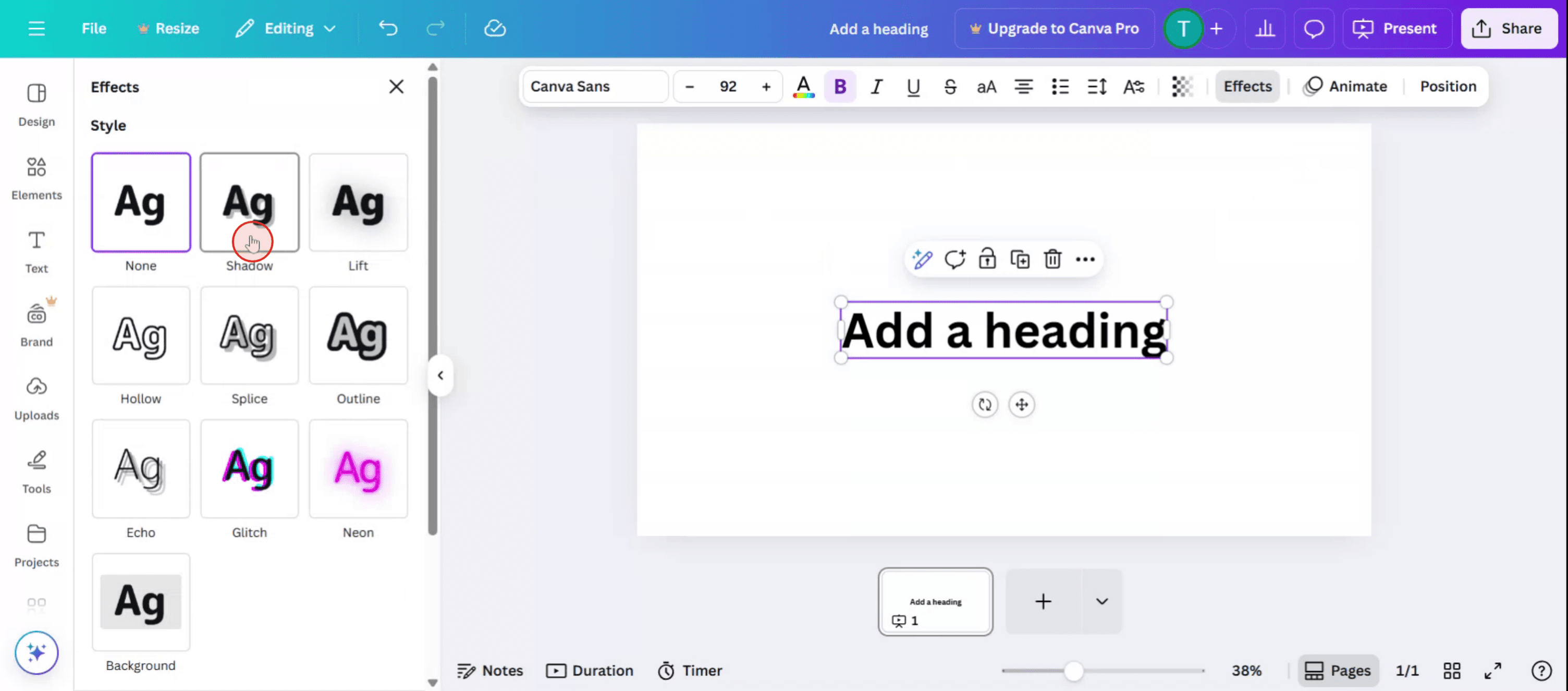
Шаг 1
Нажмите на опцию "Эффекты".

Шаг 2
Выберите эффект тени, нажав на него.
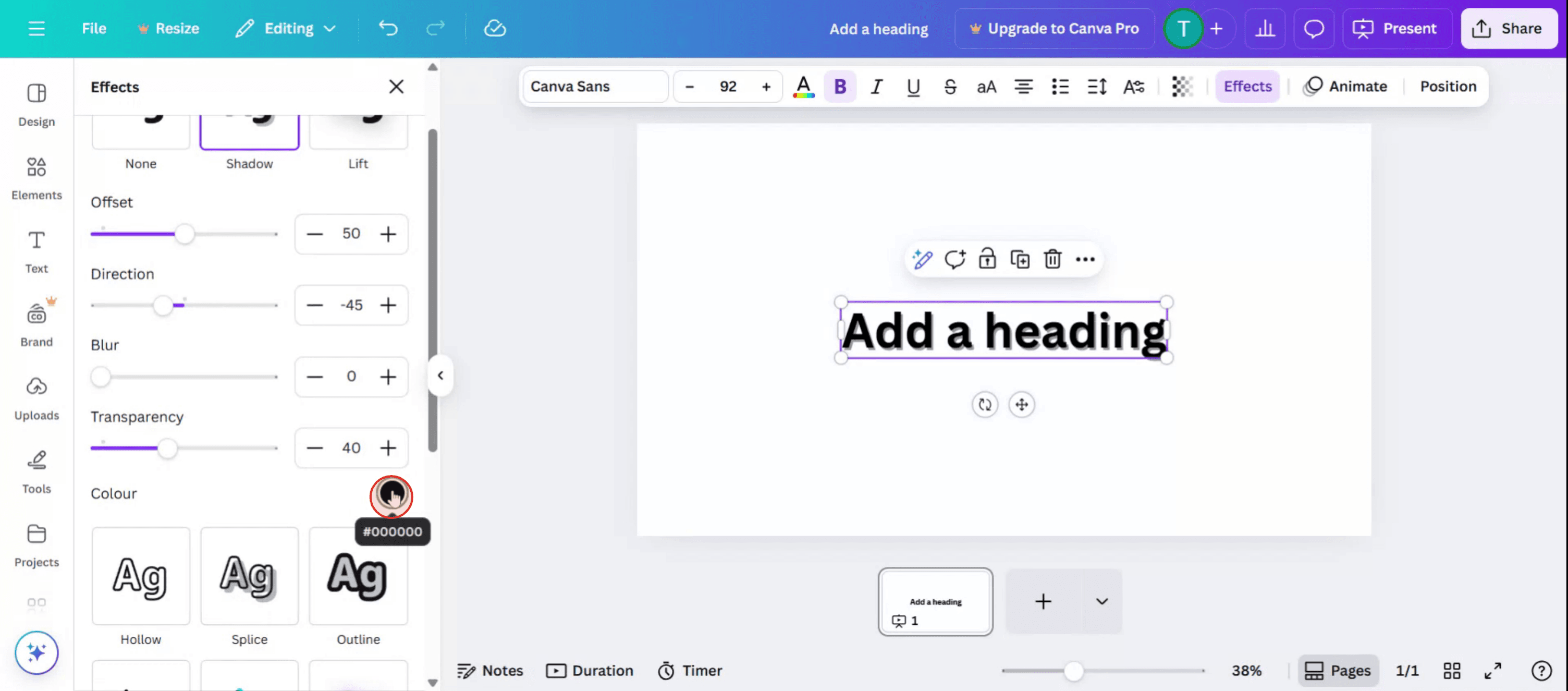
Шаг 3
Нажмите на параметр цвета и выберите нужный оттенок.
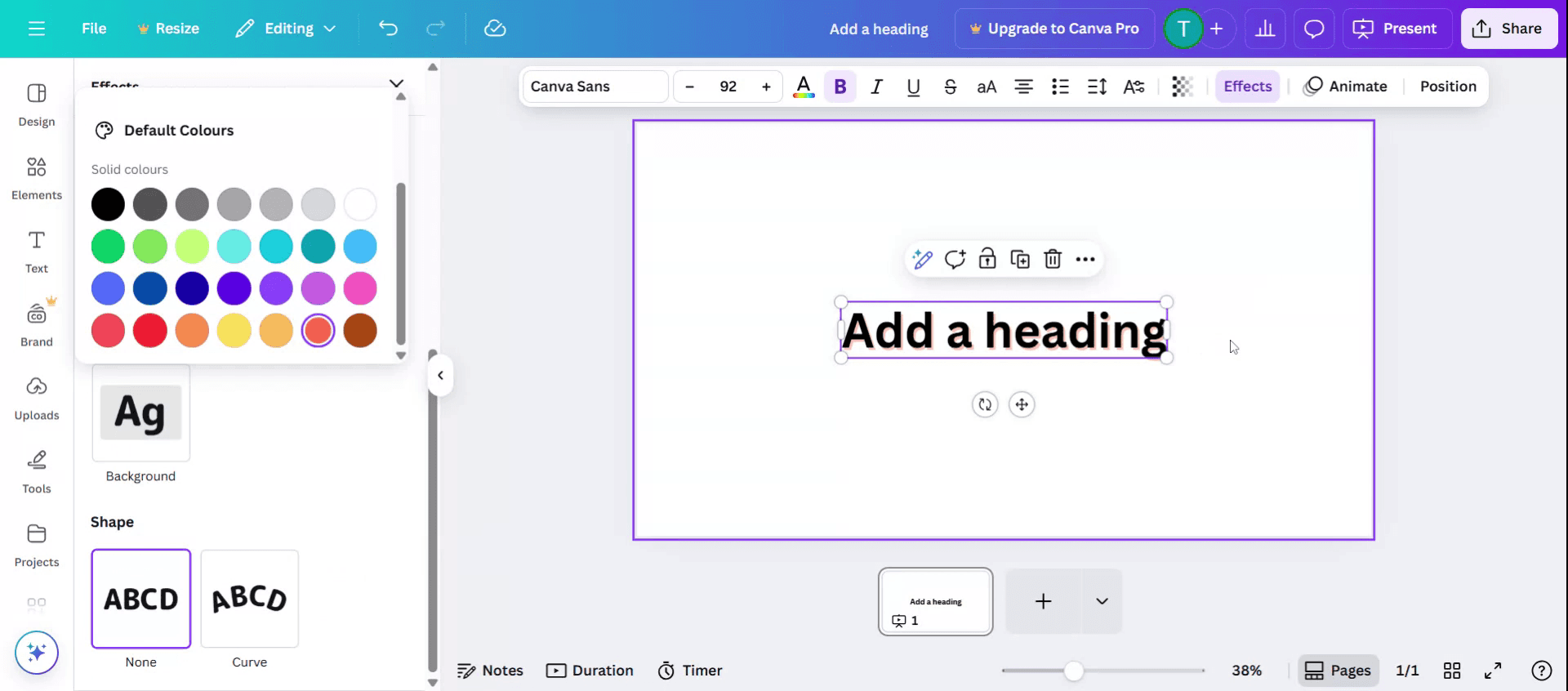
Шаг 4
Вот как можно добавить тень к тексту в Canva.
"16">
Профессиональные советы по добавлению теней в Canva
Выберите элемент или текст
Нажмите на текстовое поле, изображение или графику, к которым вы хотите добавить тень. Перед продолжением убедитесь, что объект выделен.Нажмите «Эффекты» в верхнем меню
После выбора элемента найдите кнопку «Эффекты» на верхней панели инструментов и нажмите на нее, чтобы открыть параметры стилизации.Выберите вариант «Тень»
В панели «Эффекты» выберите «Тень». В зависимости от элемента вы также можете увидеть другие типы теней, такие как «Парение», «Свечение» или «Изогнутая».Настройте параметры тени
После выбора типа тени используйте ползунки регулировки для управления прозрачностью, направлением, размытием и цветом. Это поможет вам точно настроить внешний вид тени.Предварительный просмотр тени
Наводите курсор на различные типы теней и настройки, чтобы увидеть изменения в реальном времени. Настраивайте до тех пор, пока тень не будет соответствовать стилю вашего дизайна.Примените изменения
Как только результат вас устроит, просто кликните вне панели или нажмите «Готово», чтобы применить эффект тени к вашему элементу.
Распространенные ошибки и способы их избежания
Тень не видна
Убедитесь, что цвет тени контрастирует с вашим фоном. Светлые тени на белом фоне часто остаются незаметными.Инструмент тени не отображается
Не все элементы поддерживают эффекты теней. Если кнопка «Эффекты» недоступна, попробуйте использовать текстовое поле или изображение.Чрезмерное использование эффектов тени
Добавление слишком сильного размытия или непрозрачности может сделать дизайн неаккуратным. Придерживайтесь тонких настроек для более чистого вида.Направление тени кажется неправильным
Используйте настройку угла или направления, чтобы тень естественно сочеталась с освещением вашего дизайна.Canva не реагирует на настройки тени
Если настройки не применяются, попробуйте обновить страницу Canva или заново выделить элемент, чтобы повторно применить эффект.
Часто задаваемые вопросы о добавлении теней в Canva
Как добавить тень к тексту в Canva
Выберите текст, нажмите «Эффекты» и выберите «Тень» из списка доступных опций.Можно ли изменить цвет тени
Да, используйте палитру цветов в настройках «Тень», чтобы выбрать любой цвет для тени.Доступен ли эффект тени пользователям бесплатной версии Canva
Базовые стили теней доступны в бесплатных аккаунтах, но для более продвинутых вариантов может потребоваться подписка Canva Pro.Можно ли добавить тень к изображениям
Да, изображения поддерживают эффекты теней. Выберите изображение и примените тень с помощью панели «Эффекты».Как удалить тень после ее применения
Просто вернитесь на панель «Эффекты» и выберите «Нет» или снимите флажок с параметра тени, чтобы удалить ее.Как записать экран на Mac?
Чтобы записать экран на Mac, вы можете использовать Trupeer AI. Он позволяет захватывать весь экран и предоставляет возможности ИИ, такие как добавление аватаров ИИ, озвучивание, а также приближение и удаление на видео. Благодаря функции перевода видео с помощью ИИ в Trupeer, вы можете перевести видео на более чем 30 языков.Как добавить ИИ-аватара на запись экрана?
Чтобы добавить ИИ-аватара на запись экрана, вам понадобится ИИ-инструмент для записи экрана. Trupeer AI — это ИИ-инструмент для записи экрана, который помогает создавать видео с несколькими аватарами, а также помогает создать ваш собственный аватар для видео.Как записать экран на Windows?
Чтобы записать экран на Windows, вы можете использовать встроенную игровую панель (Windows + G) или продвинутый ИИ-инструмент, такой как Trupeer AI, для доступа к более сложным функциям, таким как ИИ-аватары, озвучивание, перевод и т. д.Как добавить озвучку на видео?
Чтобы добавить озвучку к видео, скачайте расширение Trupeer AI для Chrome. После регистрации загрузите свое видео с голосом, выберите желаемую озвучку в Trupeer и экспортируйте отредактированное видео.Как приблизить изображение на записи экрана?
Чтобы приблизить определенную область во время записи экрана, используйте эффекты масштабирования в Trupeer AI, которые позволяют приближать и отдалять изображение в определенные моменты, усиливая визуальный эффект вашего видеоконтента.
Люди также спрашивают
Генератор технической документации
Программное обеспечение для базы знаний
Как печатать с двух сторон в Canva
Похожие руководства



