
Как добавить строки в Google Таблицы
Узнайте, как вставлять строки в Google Таблицах выше или ниже существующих данных. В этом руководстве описано несколько эффективных способов добавления одной или нескольких строк.
В ходе этого процесса вы узнаете, как вставлять строки в Google Таблицу.
Это руководство поможет вам сориентироваться в интерфейсе Google Таблиц для добавления строк, необходимых для ваших задач по управлению данными.
Если вам когда-нибудь понадобится добавить дополнительные строки в вашей Google Таблице, это довольно просто, и есть пара способов сделать это.
Чтобы добавить одну строку:
Сначала нажмите на номер строки, в которую вы хотите добавить новую строку — это выделит всю строку.
Затем либо:
Щелкните правой кнопкой мыши и выберите «Вставить 1 строку выше» или «Вставить 1 строку ниже» в зависимости от того, где вы хотите видеть новую строку.
Или перейдите в верхнее меню, нажмите Вставка > Строки и выберите Вставить 1 строку выше или ниже.
Чтобы добавить несколько строк одновременно:
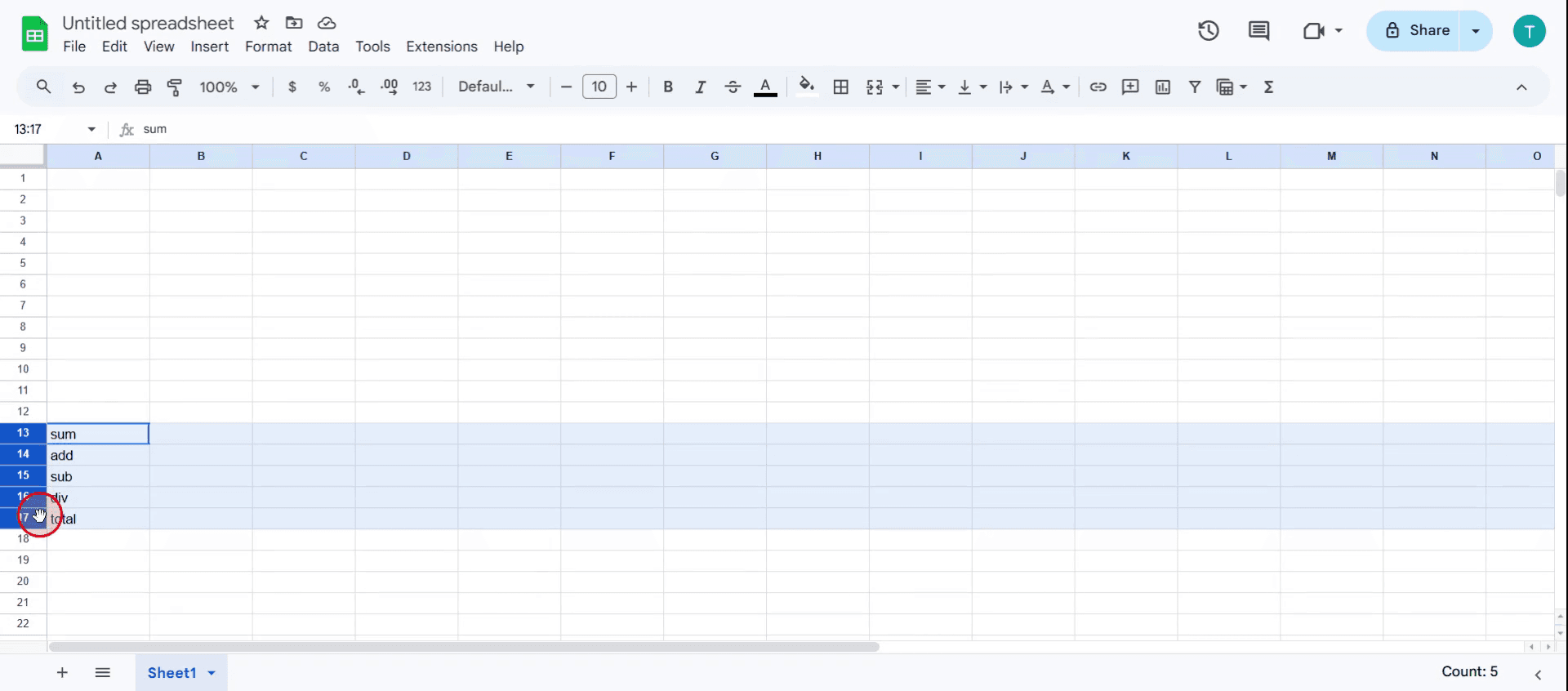
Выберите количество существующих строк, соответствующее количеству новых строк, которые вы хотите добавить. Например, если вы хотите вставить 3 строки, выделите 3 строки.
Затем просто щелкните правой кнопкой мыши и выберите вставку строк выше или ниже или воспользуйтесь меню Вставка, как и раньше.
Это быстрый и гибкий способ управления пространством таблицы без потери контроля над данными.
Пошаговое руководство: Как добавить строки в Google Таблицах
Шаг 1
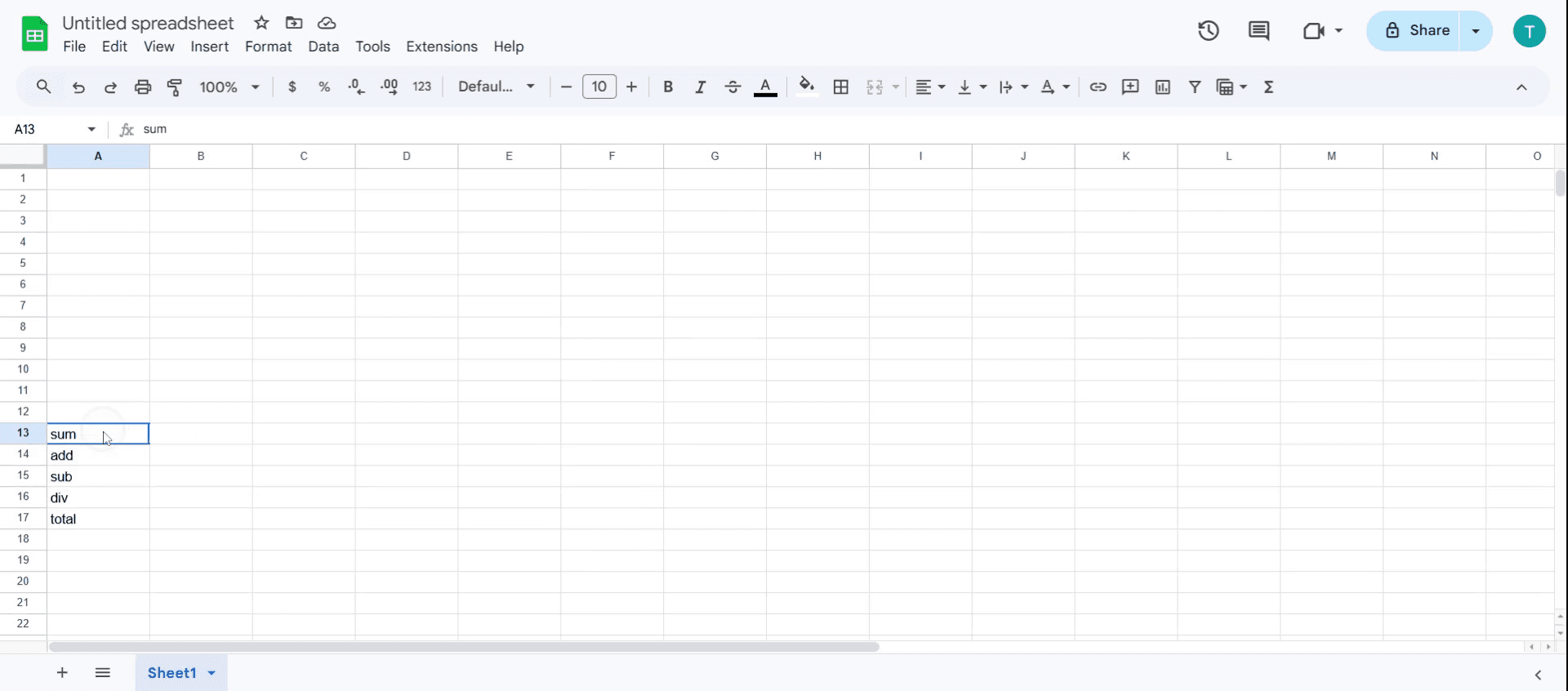
Начните с открытия Google Таблицы, в которую вы хотите добавить строки.
Шаг 2
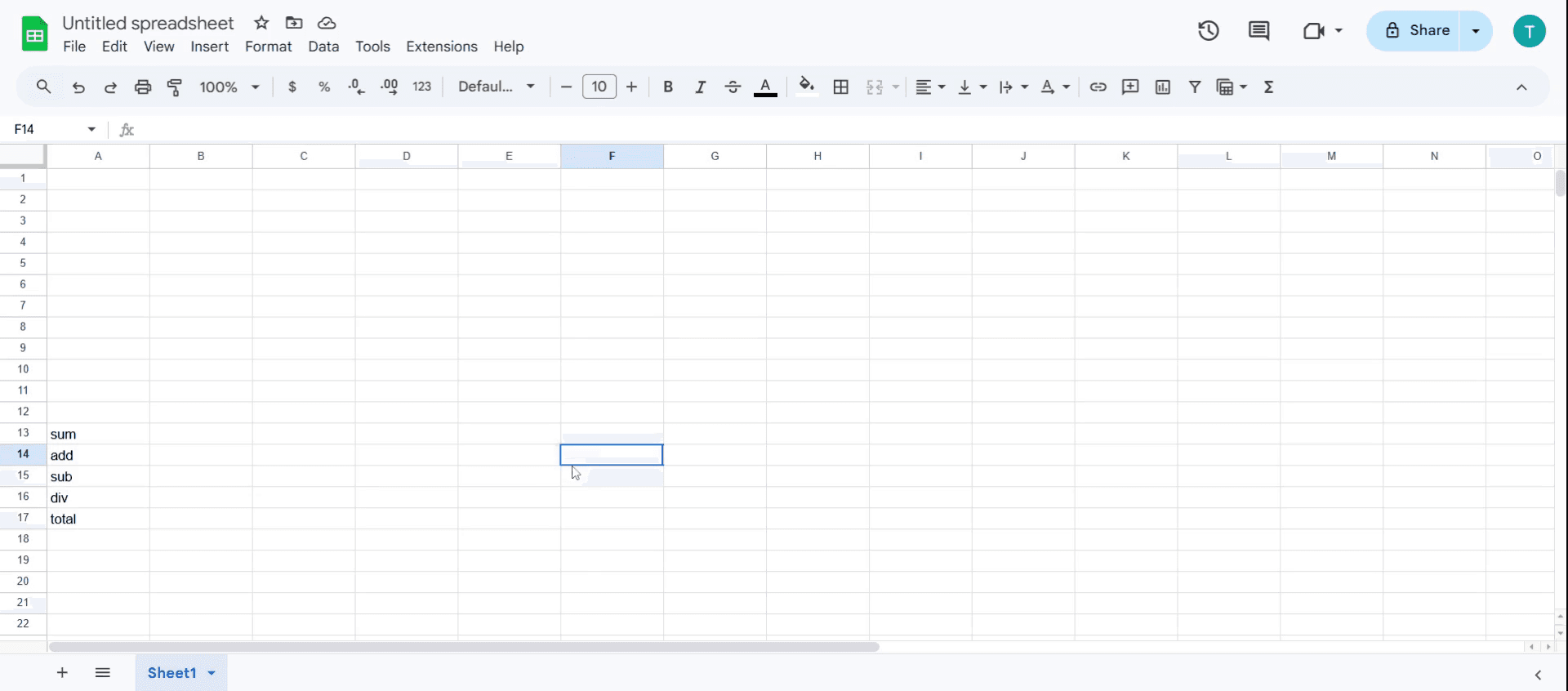
Нажмите на ячейку, в которую вы хотите добавить строки.
Шаг 3
Определите количество строк, которые вы хотите добавить, и перетащите мышь, чтобы выделить несколько строк
Шаг 4
Щелкните правой кнопкой мыши на ячейке и выберите количество строк, которое вы хотите добавить.
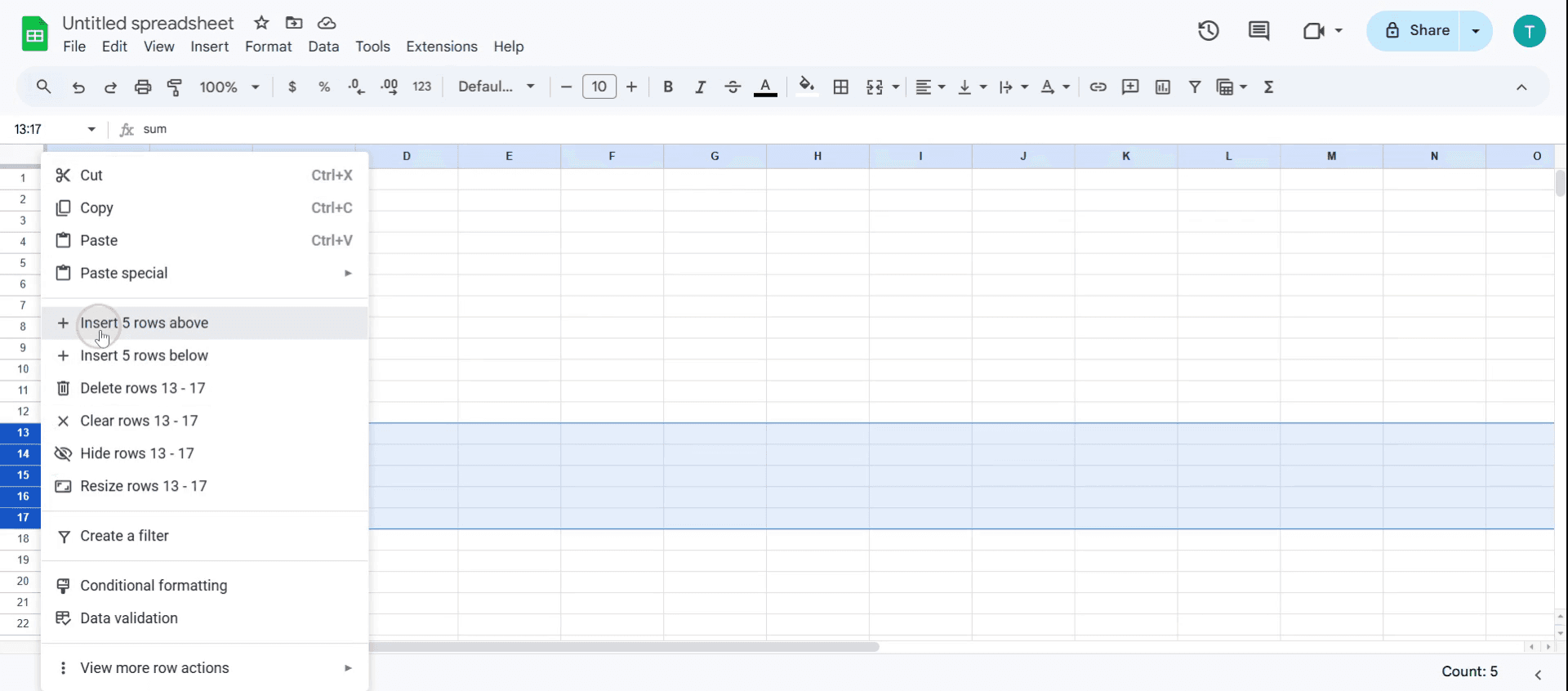
Шаг 5
В Google Таблицу добавлено 5 новых строк.
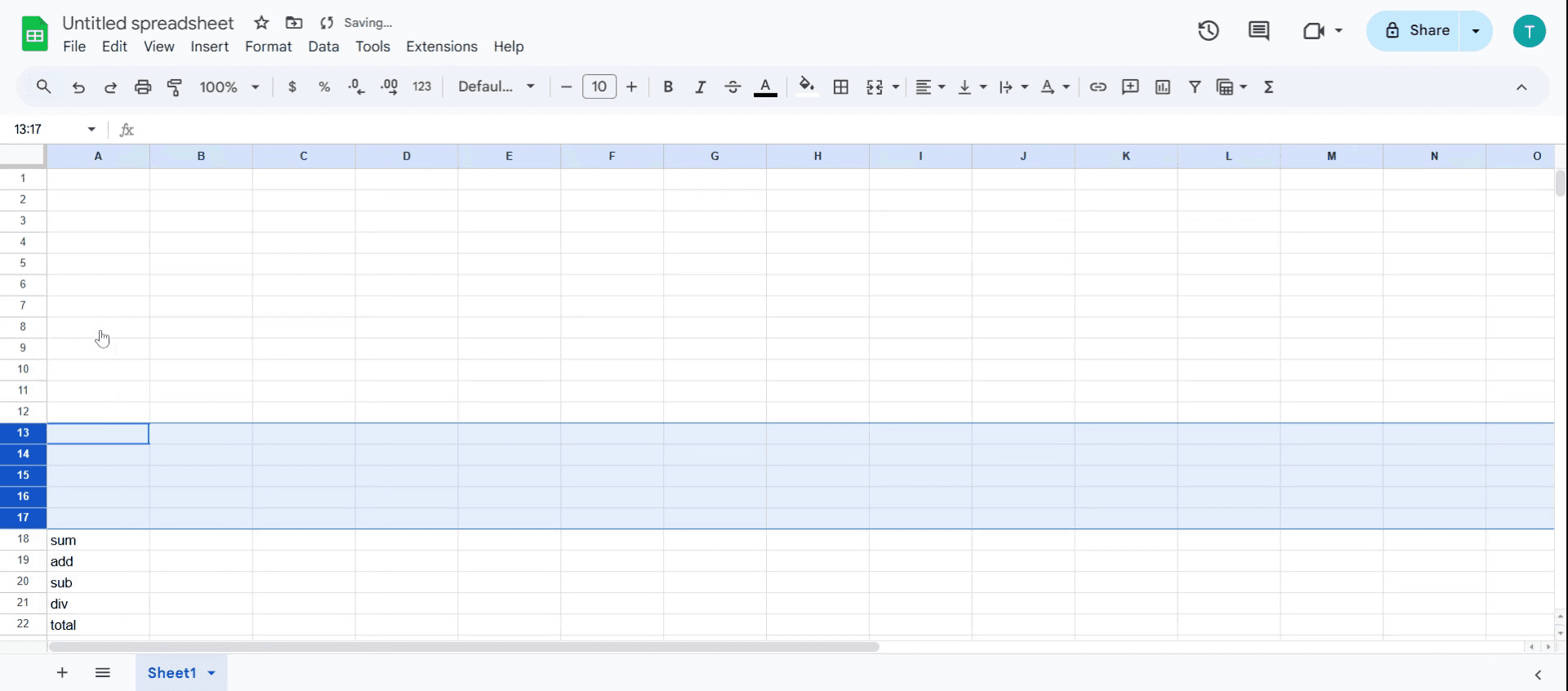
Полезные советы о том, как добавлять строки в Google Таблицы
Используйте сочетания клавиш для скорости — вместо того чтобы кликать правой кнопкой мыши, используйте Ctrl + Shift + «+» (Windows) или Cmd + Option + «+» (Mac) для быстрого добавления новых строк.
Вставляйте несколько строк за раз — выделите нужное количество строк, затем кликните правой кнопкой мыши и выберите «Вставить X строк выше/ниже» для массового добавления.
Используйте Apps Script для автоматизации — если вам часто требуется динамически добавлять строки, настройте Google Apps Script для автоматизации этого процесса.
Распространенные ошибки и способы их избежания
Случайная перезапись данных — всегда проверяйте наличие скрытых формул или объединенных ячеек перед вставкой строк, чтобы избежать нарушения вычислений.
Необновление ссылок — если в вашей таблице есть формулы, убедитесь, что они автоматически подстраиваются, используя относительные ссылки на ячейки вместо статических.
Вставка строк в отфильтрованные данные — отключайте фильтры перед добавлением строк; в противном случае новые строки могут появиться не там, где ожидалось.
Часто задаваемые вопросы о том, как добавлять строки в Google Таблицах
Можно ли добавить несколько строк одновременно в Google Таблицах?
Да, выберите несколько строк перед вставкой или используйте опцию «Вставить X строк выше/ниже», чтобы добавить несколько строк сразу.Почему мои данные смещаются некорректно после использования добавления строк в Google Таблицах?
Это происходит, если у вас есть объединенные ячейки или статические ссылки в формулах; убедитесь, что структура ваших данных допускает гибкое добавление строк.Как записать видео с экрана на Mac?
Чтобы записать видео с экрана на Mac, вы можете использовать Trupeer AI. Он позволяет записывать весь экран и предоставляет возможности ИИ, такие как добавление ИИ-аватаров, озвучки, эффектов масштабирования в видео. Благодаря функции ИИ-перевода видео от Trupeer вы можете перевести видео на более чем 30 языков.Как добавить ИИ-аватара к записи экрана?
Чтобы добавить ИИ-аватара к записи экрана, вам понадобится инструмент для записи экрана с ИИ. Trupeer AI — это инструмент для записи экрана с ИИ, который помогает создавать видео с несколькими аватарами, а также позволяет создать собственного аватара для видео.Как записать видео с экрана на Windows?
Чтобы записать видео с экрана на Windows, вы можете использовать встроенную игровую панель (Windows + G) или продвинутый инструмент искусственного интеллекта, такой как Trupeer AI, для получения более сложных функций, таких как ИИ-аватары, озвучка, перевод и т. д.Как добавить озвучку к видео?
Чтобы добавить озвучку к видео, скачайте расширение Trupeer AI для Chrome. После регистрации загрузите свое видео со звуком, выберите желаемую озвучку в Trupeer и экспортируйте отредактированное видео.Как увеличить масштаб при записи экрана?
Чтобы увеличить масштаб во время записи экрана, используйте эффекты масштабирования в Trupeer AI, которые позволяют приближать и отдалять изображение в определенные моменты, усиливая визуальное воздействие вашего видеоконтента.
Рекомендуемое чтение
Генератор технической документации
Программное обеспечение для базы знаний
Как превратить изображение в раскраску в Canva
Как печатать с двух сторон в Canva
Похожие руководства



