

Как добавить номера страниц в Google Документах
Нужны автоматические номера страниц в документе? Узнайте, как вставить номера страниц в Google Документах с возможностью размещения в колонтитулах и настройки их положения.
В этом руководстве представлен пошаговый процесс по добавлению номеров страниц в документ Google Документов.
Следуйте этим инструкциям, чтобы настроить расположение и внешний вид номеров страниц в соответствии со своими предпочтениями.
Добавление номеров страниц в документ помогает поддерживать порядок, особенно в длинных документах, таких как отчеты, эссе или руководства. Google Документы предлагают гибкие возможности для вставки и настройки номеров страниц.
Пошаговые инструкции
1. Откройте ваш Google Документ
Начните с открытия документа, в который вы хотите добавить номера страниц.
2. Перейдите в Вставка > Номера страниц
В верхнем меню нажмите:
ВставкаНаведите курсор на
Номера страниц
3. Выберите формат
Вы увидите несколько вариантов макета:
Номера страниц в верхнем или нижнем колонтитуле
Начать с первой страницы или пропустить ее (идеально для титульных листов)
4. Настройте с помощью меню «Дополнительные параметры» (необязательно)
Нажмите «Дополнительные параметры», чтобы получить доступ к расширенным настройкам:
Применить к: выберите, должна ли нумерация применяться ко всему документу или к определенному разделу.
Начать с: задайте начальный номер (например, начать со страницы 2).
Положение: укажите, где должен отображаться номер — в верхнем или нижнем колонтитуле.
Выравнивание: выберите выравнивание (по левому краю, по центру или по правому краю).
5. Нажмите «Применить»
После выбора предпочтительных настроек нажмите «Применить», чтобы вставить номера страниц.
Пошаговое руководство: как добавить номера страниц в Google Документах
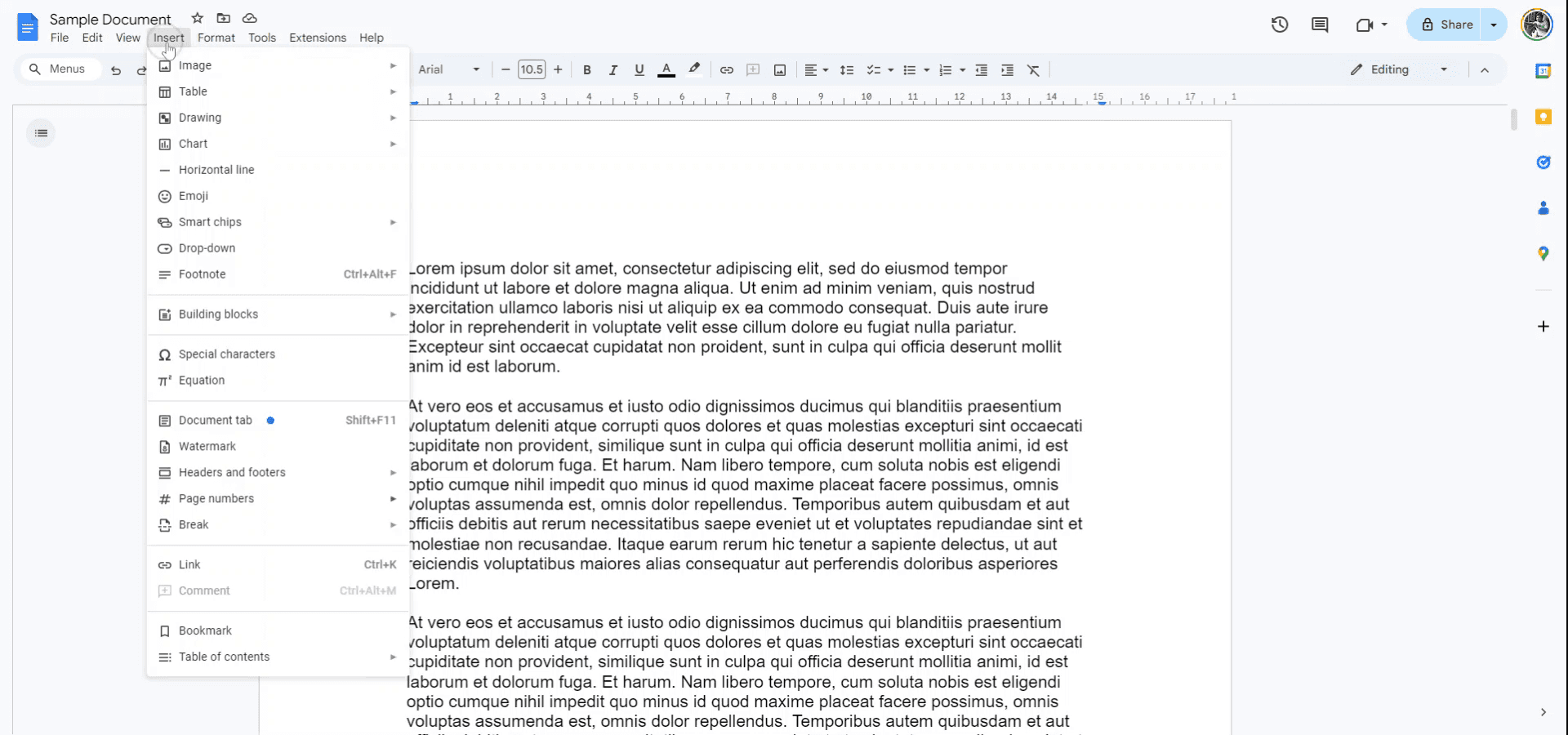
Шаг 1
Начните с открытия документа, в который вы хотите добавить номера страниц. Перейдите в меню «Вставка».
Шаг 2
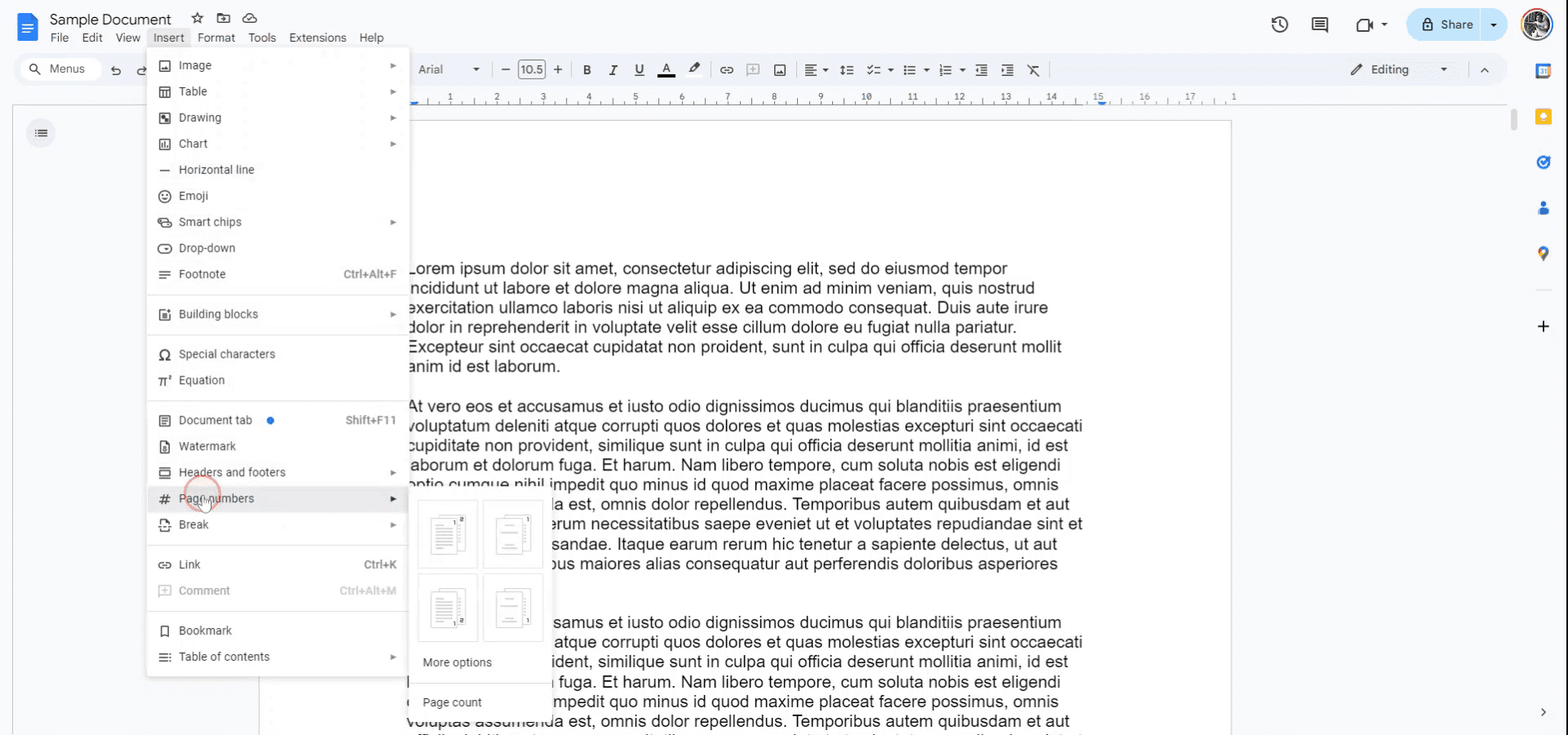
В выпадающем меню выберите «Номера страниц», чтобы напрямую указать положение, в котором должны отображаться номера страниц.
Шаг 3
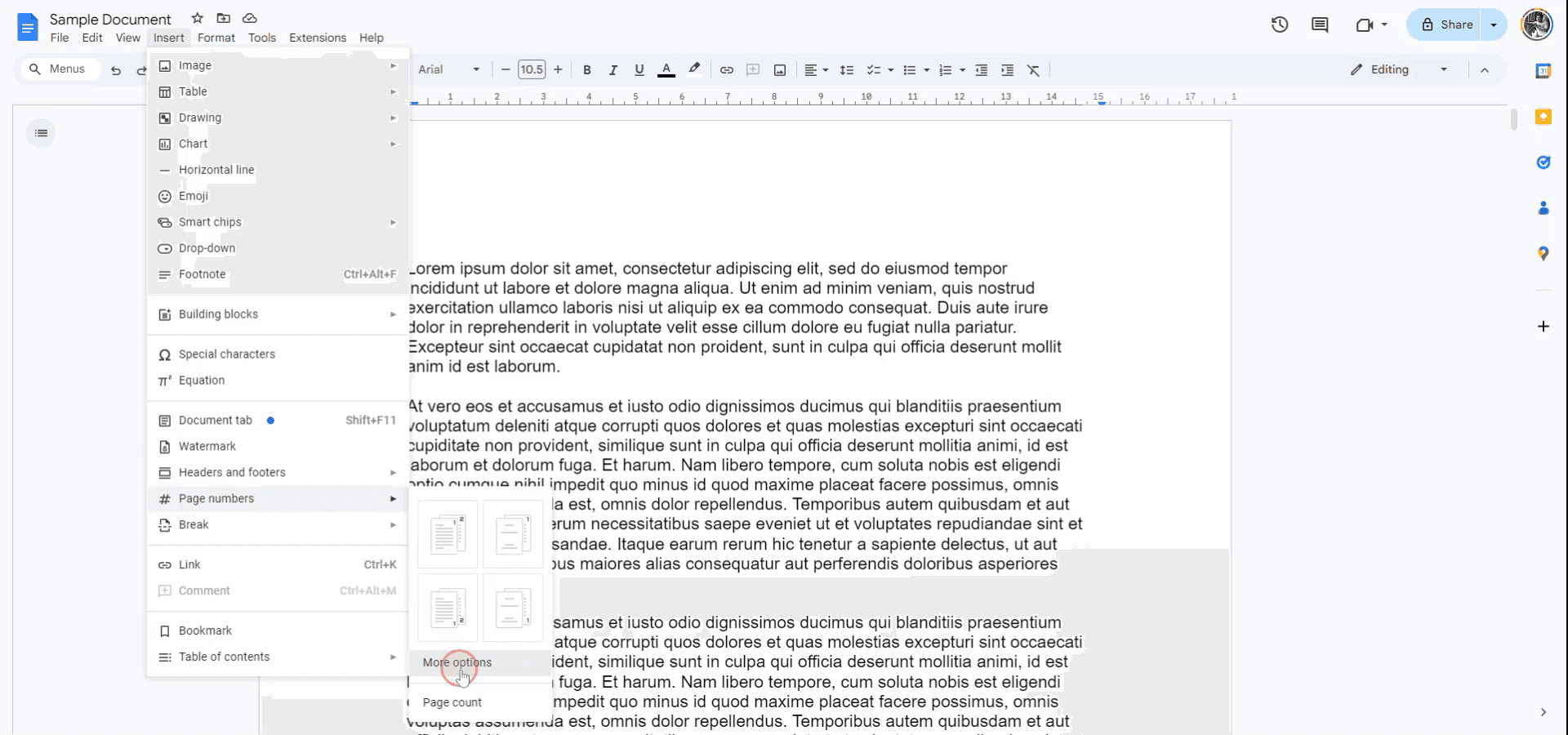
Кроме того, можно выбрать «Дополнительные параметры», чтобы более точно настроить положение номеров страниц.
Шаг 4
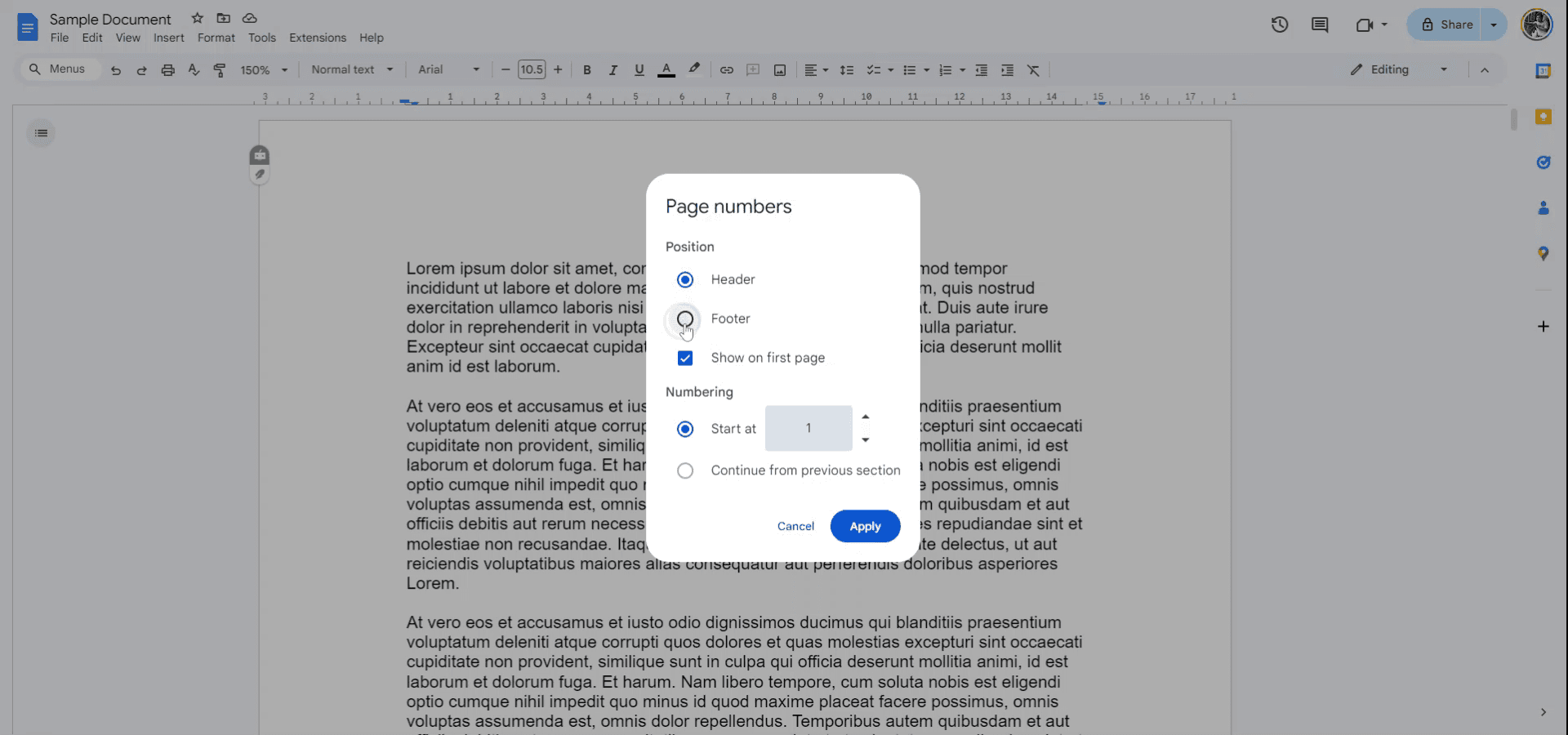
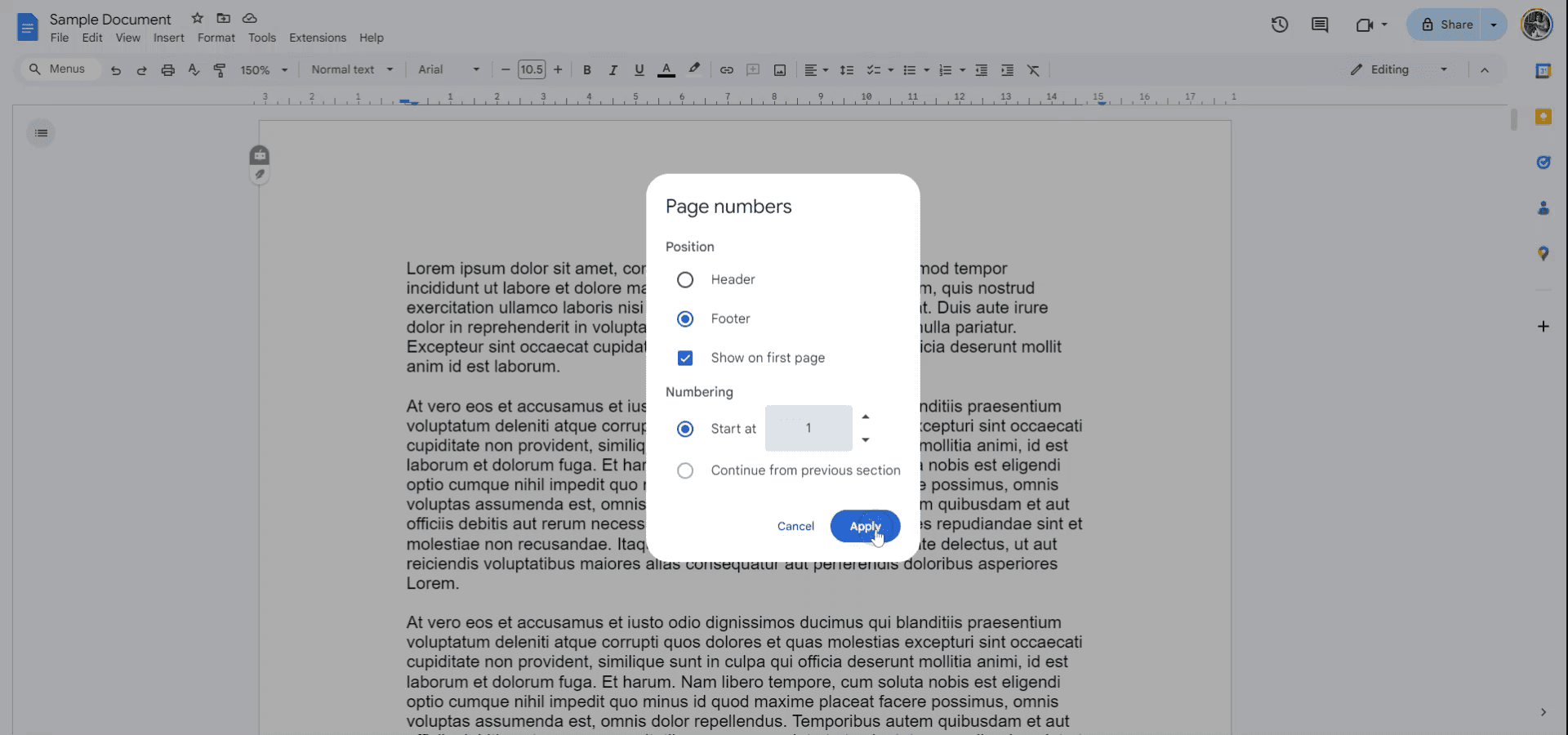
Решите, где должен отображаться номер страницы — в верхнем или нижнем колонтитуле в соответствии с вашими требованиями.
Шаг 5
Определите, нужно ли показывать номер на первой странице, и укажите начальный номер (это может быть один или любой другой номер по вашему выбору). Нажмите «Применить», чтобы подтвердить свой выбор.
Шаг 6
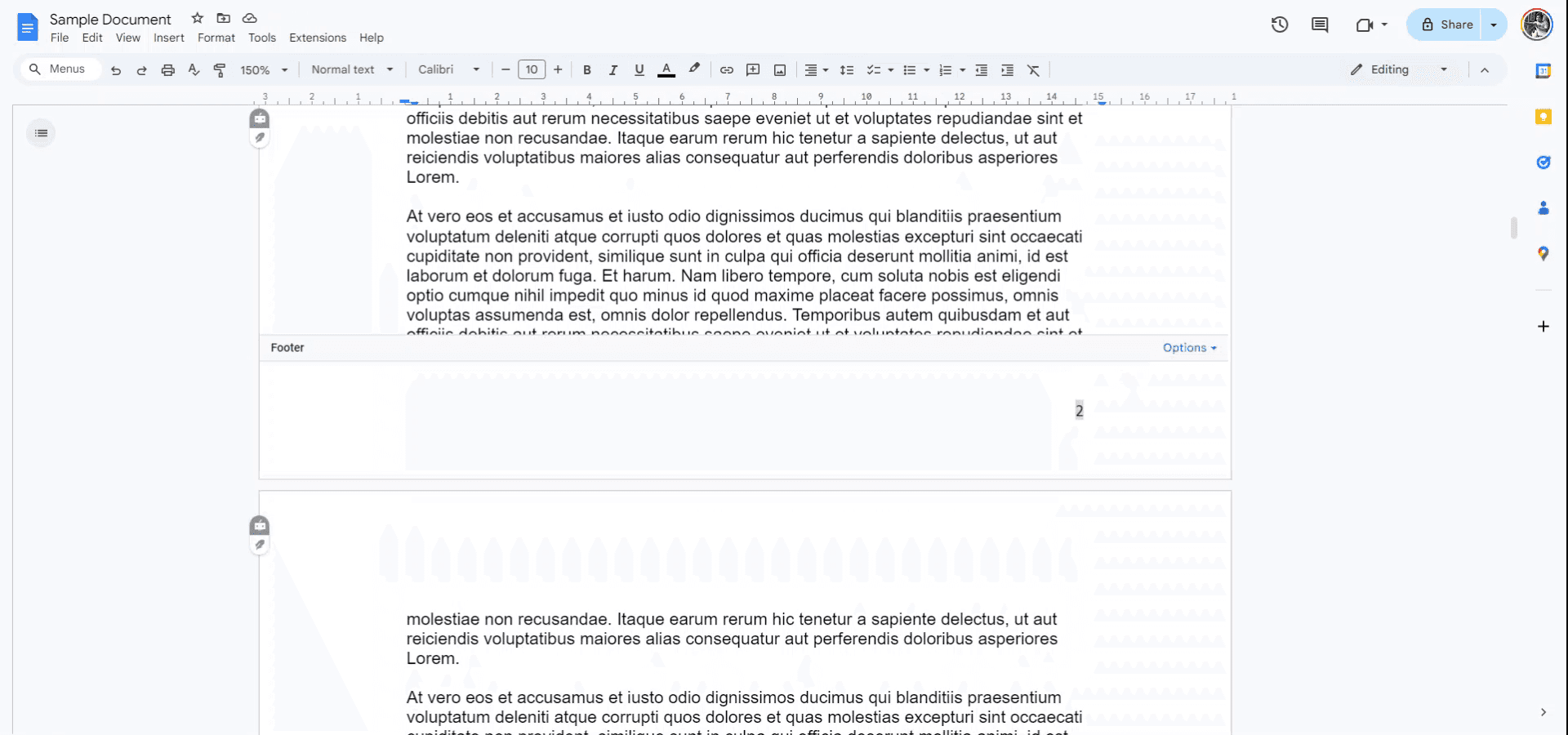
Номера страниц успешно добавлены в ваш документ.
Полезные советы о том, как добавить номера страниц в Google Документе
Используйте меню «Вставка»: Перейдите в раздел Вставка > Номера страниц, чтобы быстро добавить нумерацию вверху или внизу документа. Вы можете выбрать различные стили и варианты расположения.
Настройте стиль номеров страниц: Чтобы изменить стиль или выравнивание, выберите Формат > Выравнивание и отступы или нажмите на номер страницы, чтобы открыть настройки колонтитулов.
Добавьте номера страниц для определенных разделов: Для более точной настройки вы можете добавить номера страниц в определенные разделы, выбрав параметр «Особый колонтитул для первой страницы» или «Применить к выбранным разделам» в настройках колонтитулов.
Начните нумерацию заново для новых разделов: Если вы хотите начать нумерацию страниц заново в определенном месте, перейдите в раздел Вставка > Разрыв > Разрыв раздела и установите начало нумерации с 1 для этого раздела.
Настройка для титульных листов: Если вам нужен титульный лист без номера, используйте параметр «Особый колонтитул для первой страницы» в настройках колонтитулов, чтобы исключить номер на первой странице, сохранив при этом нумерацию со второй страницы.
Распространенные ошибки при добавлении номеров страниц в Google Документе и как их избежать
Нумерация страниц начинается не с 1: Нумерация страниц может начаться с неожиданного числа после разрыва раздела.
Решение: Используйте параметр «Начать заново» в настройках колонтитулов после добавления разрыва раздела, чтобы установить номер страницы на 1.Неправильное выравнивание номеров страниц: Номера страниц могут располагаться не так, как хочется, особенно в документах со сложным макетом.
Решение: Нажмите на номер страницы и настройте его положение с помощью кнопок выравнивания на панели инструментов или в настройках колонтитулов.Номер страницы отображается на титульном листе: Возможно, вам не нужно, чтобы на титульном листе стоял номер.
Решение: Используйте функцию «Особый колонтитул для первой страницы» в настройках колонтитулов, чтобы скрыть номер страницы на титульном листе.Разрывы разделов влияют на нумерацию: При наличии нескольких разрывов разделов нумерация страниц может отображаться некорректно в разных частях документа.
Решение: Убедитесь, что вы выбрали правильный раздел для применения или перезапуска нумерации страниц, и проверьте документ на наличие ненужных разрывов разделов.Изменения не применились: Иногда номера страниц могут не отображаться или не обновляться должным образом.
Решение: Обновите документ или повторно проверьте настройки номеров страниц в колонтитулах, чтобы убедиться, что изменения применились правильно.
Часто задаваемые вопросы по добавлению номеров страниц в Google Документах
Как добавить номера страниц в Google Документы?
Перейдите в меню Вставка > Номера страниц и выберите, где они должны отображаться (вверху или внизу страницы).Можно ли начать нумерацию страниц с определенной страницы?
Да, вы можете использовать разрыв раздела и перезапустить нумерацию, чтобы начать с любой страницы, например, с цифры 1 на второй странице.Как убрать номер страницы с первой страницы?
Используйте параметр «Особая первая страница» в настройках колонтитулов, чтобы скрыть номер страницы на титульном листе или первой странице.Можно ли настроить формат номеров страниц в Google Документах?
Да, после добавления номеров страниц вы можете настроить их шрифт, размер, выравнивание и стиль, выделив номер и воспользовавшись панелью инструментов или параметрами верхнего/нижнего колонтитула.Можно ли добавить номера страниц только в определенные разделы документа?
Да, вставив разрывы разделов и настроив параметры колонтитулов, вы можете применить нумерацию страниц к определенным разделам или начать нумерацию заново для разных частей документа.Как записать видео с экрана на Mac?
Чтобы записать видео с экрана на Mac, вы можете воспользоваться Trupeer AI. Эта программа позволяет захватывать весь экран и предоставляет функции ИИ, такие как добавление ИИ-аватаров, озвучки, а также эффектов приближения и удаления в видео. С функцией ИИ-перевода видео от Trupeer вы можете перевести ролик на более чем 30 языков.Как добавить ИИ-аватара к записи экрана?
Чтобы добавить ИИ-аватара к записи экрана, вам понадобится использовать инструмент для записи экрана с ИИ. Trupeer AI — это подобный инструмент записи, который поможет вам создавать видеоролики с несколькими аватарами, а также создавать собственного аватара для видео.Как записать видео с экрана на Windows?
Чтобы записать видео с экрана на Windows, вы можете использовать встроенную панель Game Bar (клавиши Windows + G) или продвинутый ИИ-инструмент вроде Trupeer AI для доступа к расширенным функциям, таким как ИИ-аватары, озвучка, перевод и т. д.Как добавить озвучку к видео?
Чтобы добавить озвучку к видео, скачайте расширение Trupeer AI для Chrome. После регистрации загрузите свое видео со звуком, выберите желаемый голос в Trupeer и экспортируйте отредактированный ролик.Как приблизить изображение на записи экрана?
Чтобы масштабировать изображение во время записи экрана, используйте эффекты масштабирования в Trupeer AI. Это позволит вам приближать и отдалять картинку в определенные моменты, усиливая визуальный эффект вашего видеоконтента.
Рекомендуемые статьи
Генератор технической документации
Руководство по созданию пользовательских инструкций
Программное обеспечение для базы знаний
Как превратить изображение в раскраску в Canva
Как печатать с двух сторон в Canva
Похожие руководства


