
Как добавить номера страниц в Canva
Узнайте, как вручную добавить нумерацию страниц в Canva для многостраничных дизайнов, таких как электронные книги, отчеты или презентации. Включены пошаговые инструкции.
Узнайте, как эффективно добавить номера страниц в свой дизайн в Canva.
Этот процесс включает в себя выбор шаблона и использование текстовой функции для плавного добавления номеров страниц.
Вы можете легко вставить автоматическую нумерацию страниц в Canva с помощью встроенной функции динамического текста. Вот как это сделать:
Пошаговое руководство:
Откройте свой дизайн
Запустите свой дизайн в редакторе Canva.Перейдите на панель «Текст»
Нажмите «Текст» на левой боковой панели редактора.Вставьте номера страниц
Прокрутите вниз до раздела «Динамический текст» и нажмите «Номера страниц».Выберите формат
Выберите один из таких форматов, как:Только цифры
Страница + номер
Страница X из Y
Настройте область применения
Решите, где вы хотите видеть номера страниц:На всех страницах
На выбранных страницах
Настройте внешний вид (необязательно)
Настройте шрифт, размер, цвет и выравнивание в соответствии с вашим дизайном.Примените ко всем страницам
Нажмите «Применить свойства ко всем страницам» для единообразного форматирования по всему документу.
Пошаговое руководство: Как добавить номера страниц в Canva
Шаг 1
Начните с входа в свою учетную запись Canva и выбора опции Дизайн.

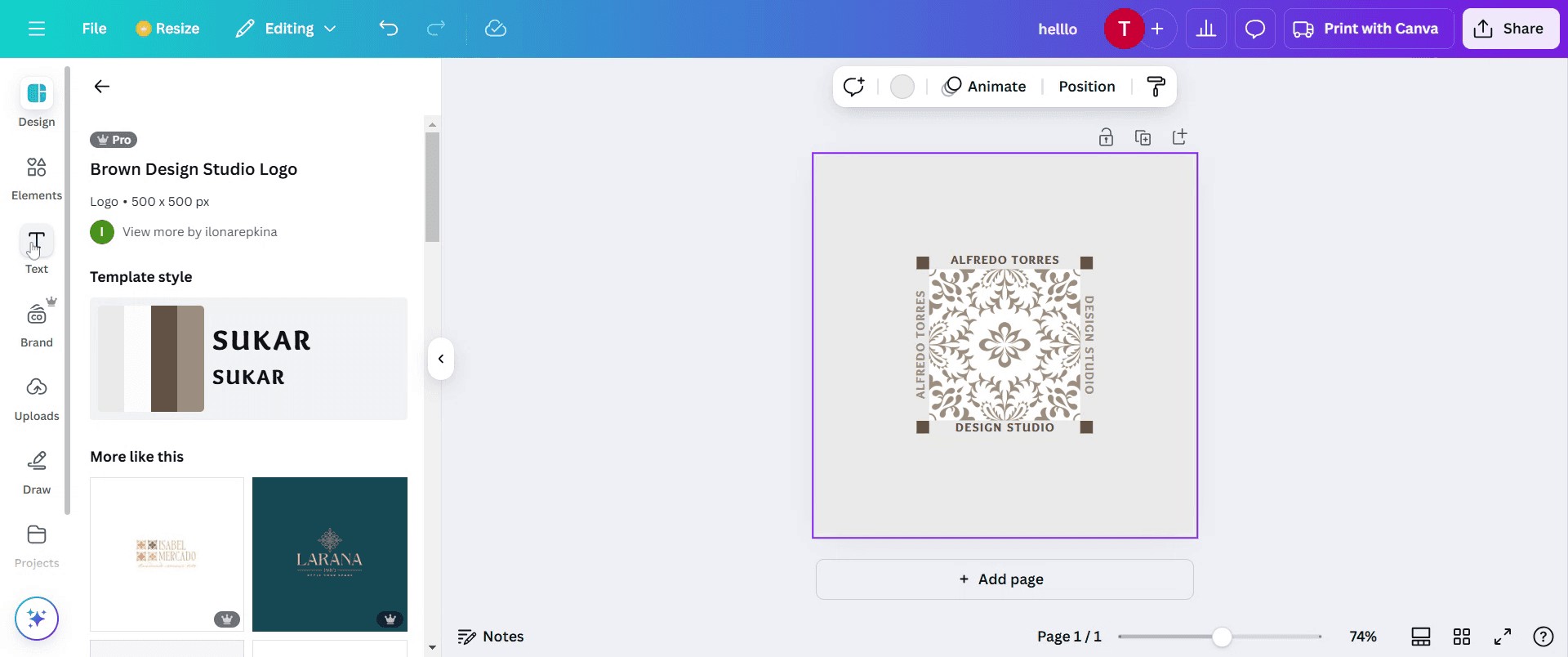
Шаг 2
Выбрав шаблон, выберите опцию Текст на панели инструментов.
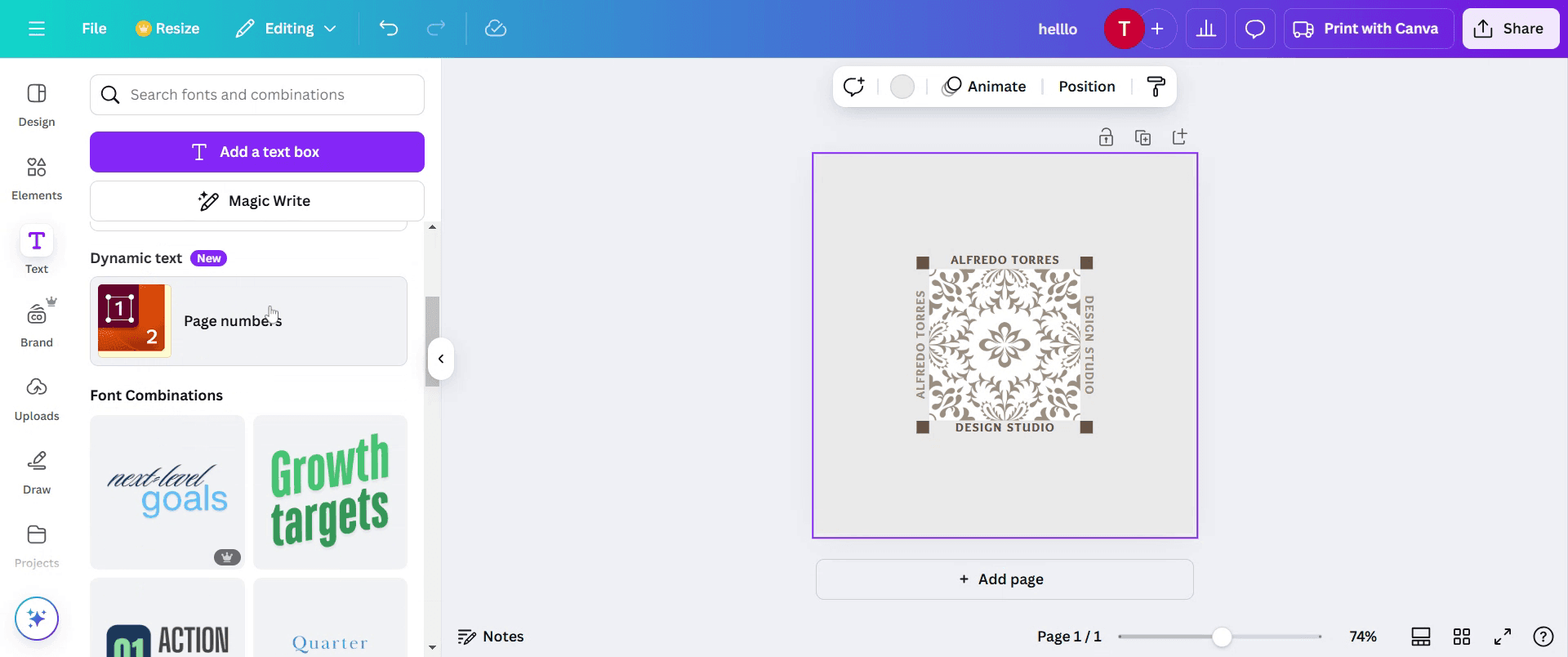
Шаг 3
Прокрутите вниз, пока не найдете опцию номер страницы, и нажмите на нее. Это позволит вам легко вставить номера страниц в свой дизайн.
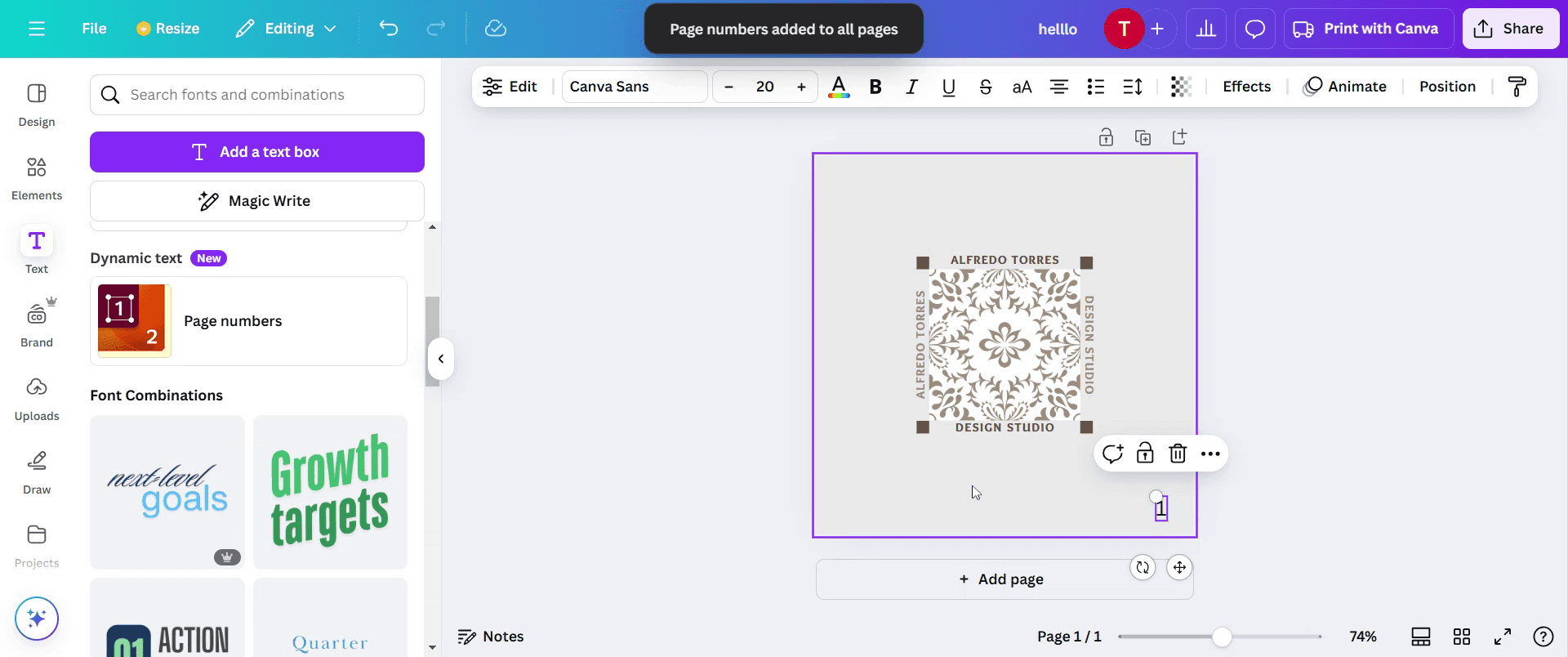
Шаг 4
Теперь вы видите, что номера страниц вставлены в дизайн
Профессиональные советы по добавлению номеров страниц в Canva
Используйте инструменты позиционирования — выравнивайте номера страниц единообразно с помощью направляющих выравнивания и привязки в Canva.
Создайте шаблон страницы — создайте дизайн номера страницы один раз, затем скопируйте и вставьте его на все страницы, чтобы сохранить единообразие.
Используйте прозрачность и стилизацию — настройте непрозрачность, размер или цвет чисел, чтобы они гармонично сочетались с вашим дизайном.
Распространенные ошибки и способы их избегания
Добавление каждого номера вручную — вместо того чтобы нумеровать каждую страницу вручную, копируйте и изменяйте номера для более быстрого рабочего процесса.
Размещение номеров за пределами безопасных полей — убедитесь, что номера находятся в пределах области печати, чтобы избежать проблем с обрезкой при печати.
Забывание заблокировать номера страниц — блокировка номеров на месте предотвращает их случайное перемещение при редактировании других элементов.
Часто задаваемые вопросы о том, как добавить номера страниц в Canva
1. Есть ли в Canva функция автоматической нумерации страниц?
Нет, Canva не поддерживает автоматическую нумерацию страниц. Вам необходимо вручную добавлять номера на каждую страницу с помощью текстового поля.
2. Как сохранить единообразие номеров страниц в Canva?
Используйте функцию дублирования страницы или скопируйте и вставьте текстовое поле с номером страницы на все страницы, чтобы обеспечить одинаковое расположение.
3. Можно ли добавить номера страниц в шаблон Canva?
Да, вы можете отредактировать любой шаблон, вручную добавив текстовое поле для номера страницы и выровняв его на каждой странице.
4. Как записать экран на Mac?
Чтобы записать экран на Mac, вы можете использовать Trupeer AI. Он позволяет захватывать весь экран и предоставляет возможности ИИ, такие как добавление аватаров ИИ, озвучки, масштабирования видео. С функцией перевода видео с помощью ИИ от Trupeer вы можете перевести видео на более чем 30 языков.
5. Как добавить ИИ-аватара к записи экрана?
Чтобы добавить ИИ-аватара к записи экрана, вам понадобится использовать инструмент для записи экрана с ИИ. Trupeer AI — это инструмент для записи экрана на базе ИИ, который помогает создавать видеоролики с несколькими аватарами, а также позволяет создать собственный аватар для видео.
6. Как записать экран на Windows?
Чтобы записать экран на Windows, вы можете использовать встроенную игровую панель (Windows + G) или продвинутый инструмент на базе ИИ, такой как Trupeer AI, для доступа к более сложным функциям, таким как ИИ-аватары, озвучка, перевод и т. д.
7. Как добавить озвучку к видео?
Чтобы добавить озвучку к видео, скачайте расширение Trupeer AI для Chrome. После регистрации загрузите свое видео со звуком, выберите желаемую озвучку в Trupeer и экспортируйте отредактированное видео.
8. Как приблизить изображение при записи экрана?
Чтобы приблизить изображение во время записи экрана, используйте эффекты масштабирования в Trupeer AI, которые позволяют приближать и отдалять изображение в определенные моменты, усиливая визуальный эффект вашего видеоконтента.
Рекомендуем прочитать
Генератор технической документации
Программное обеспечение для базы знаний
Как превратить изображение в раскраску в Canva
Как печатать с двух сторон в Canva
Похожие руководства


