

Как добавить музыку в Canva: сделайте свой дизайн лучше с помощью аудио
Узнайте, как добавлять музыку в свои проекты Canva, включая видео и презентации. Следуйте этому руководству, чтобы загрузить собственные треки или использовать встроенную библиотеку аудио Canva.
В этом руководстве представлены подробные инструкции о том, как добавить музыку в дизайн Canva.
Процесс включает в себя загрузку аудиофайлов или создание собственной музыки, созданной искусственным интеллектом, с использованием доступных инструментов в вашем программном обеспечении для дизайна.
Добавить фоновую музыку к вашему видео в Canva очень просто. Просто выполните следующие шаги:
1. Откройте ваш видеопроект
Войдите в Canva и откройте видеодизайн, над которым вы работаете, или начните новый.
2. Перейдите в раздел «Приложения»
В левой части редактора нажмите на «Приложения» (Apps). Здесь вы можете найти различные инструменты и интеграции.
3. Выберите опцию «Аудио»
Находясь в «Приложениях», нажмите на «Аудио» (Audio), чтобы просмотреть встроенную библиотеку музыки Canva.
4. Найдите свою музыку
Используйте строку поиска или выполняйте поиск по жанру, настроению или популярности, чтобы найти подходящий саундтрек для вашего видео.
5. Добавьте ее в свой дизайн
Нажмите на понравившийся трек, и он автоматически появится на вашей временной шкале.
6. Обрежьте или настройте музыку
Вы можете нажать на аудиодорожку, чтобы обрезать ее, отрегулировать громкость или настроить появление и затухание звука — сделайте так, как лучше всего подходит для вашего видео.
7. Скачайте и поделитесь
Как только вы будете довольны результатом, нажмите кнопку Скачать (Download). Обязательно выберите формат видео (например, MP4), и вы готовы делиться им!
Пошаговое руководство: как добавить музыку в Canva
Способ 1
Шаг 1
Откройте дизайн, в который вы планируете добавить музыку.
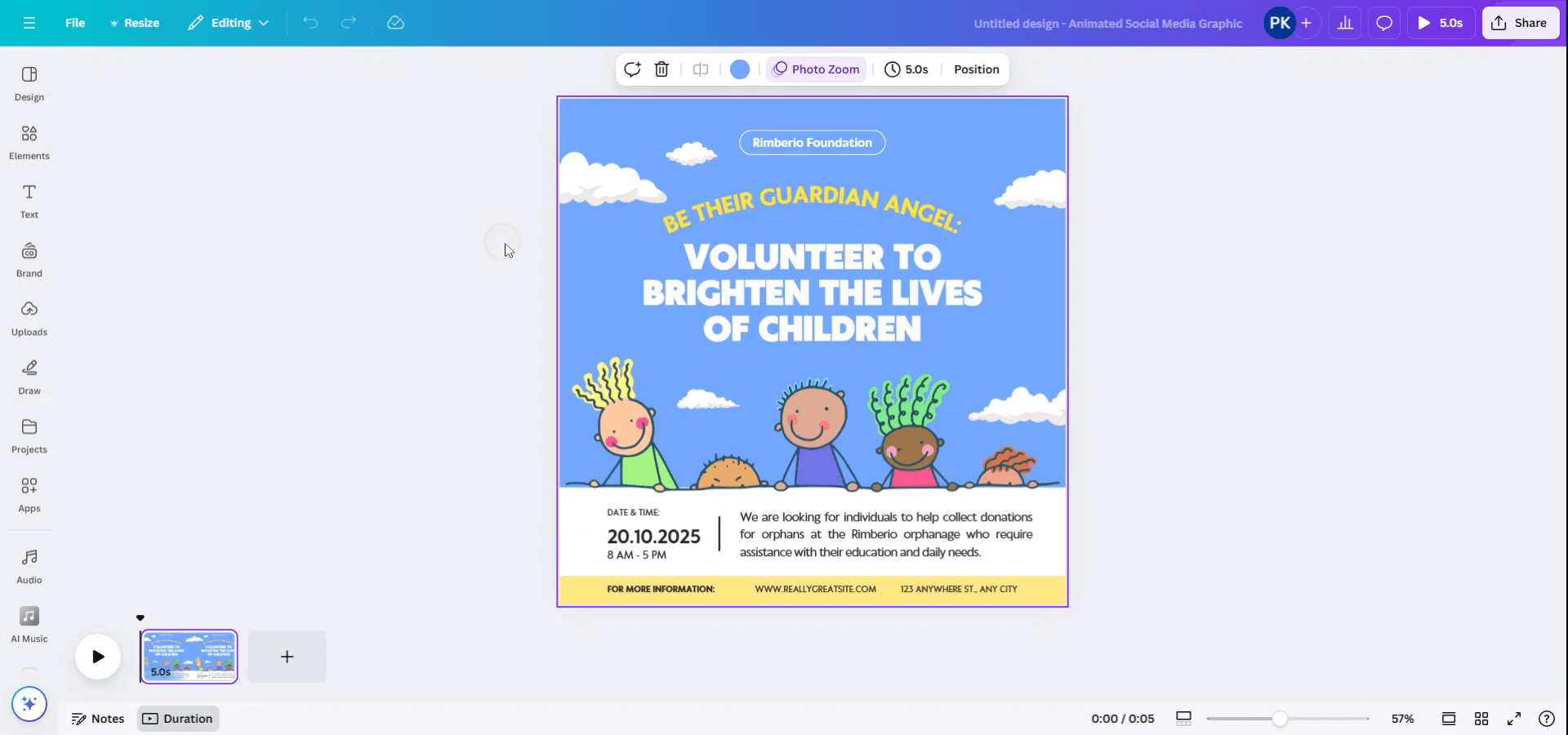
Шаг 2
В меню слева нажмите «Загрузки» (Uploads), чтобы получить доступ к параметрам загрузки.
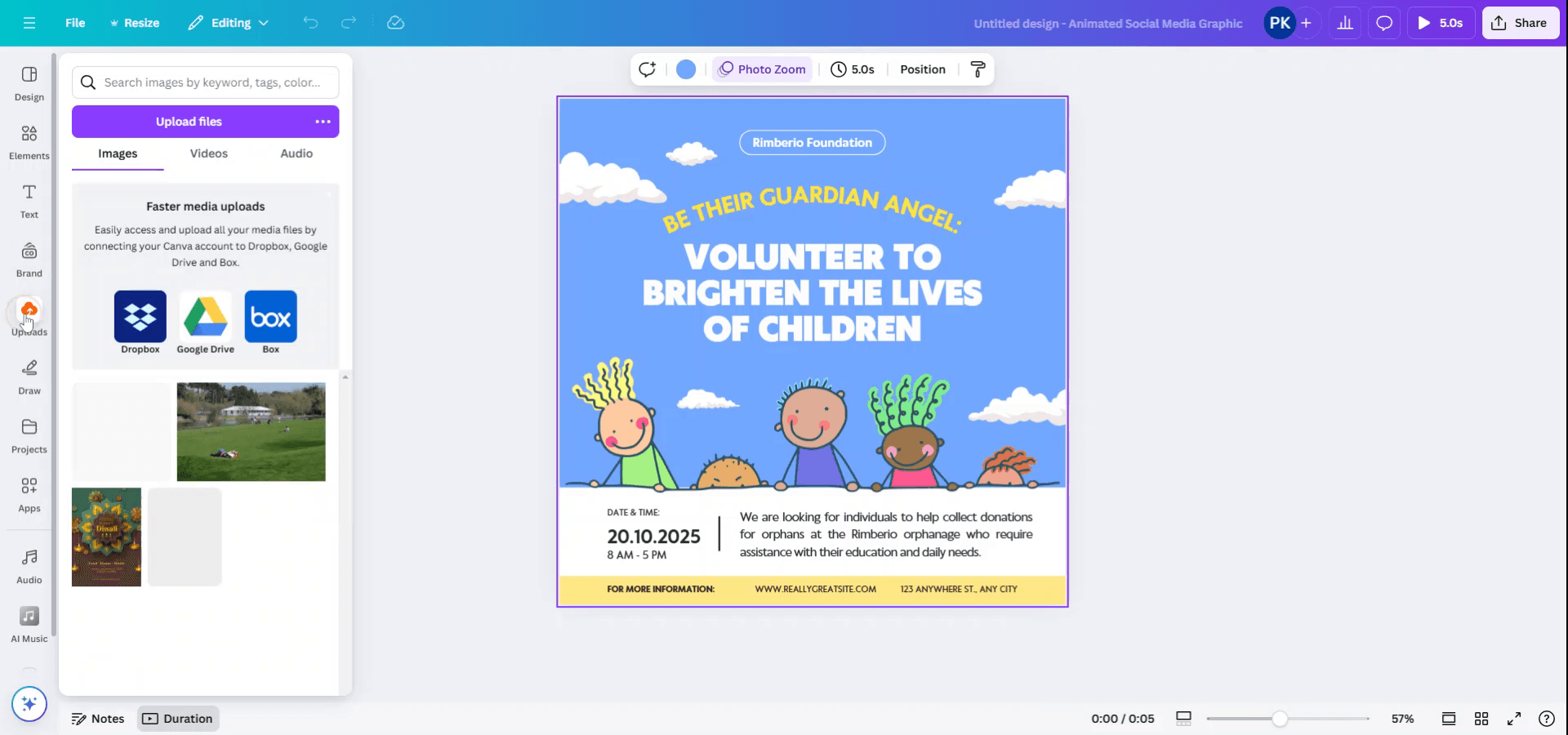
Шаг 3
В разделе «Загрузить файл» нажмите на «Аудио» (Audio), чтобы начать процесс загрузки ваших файлов.
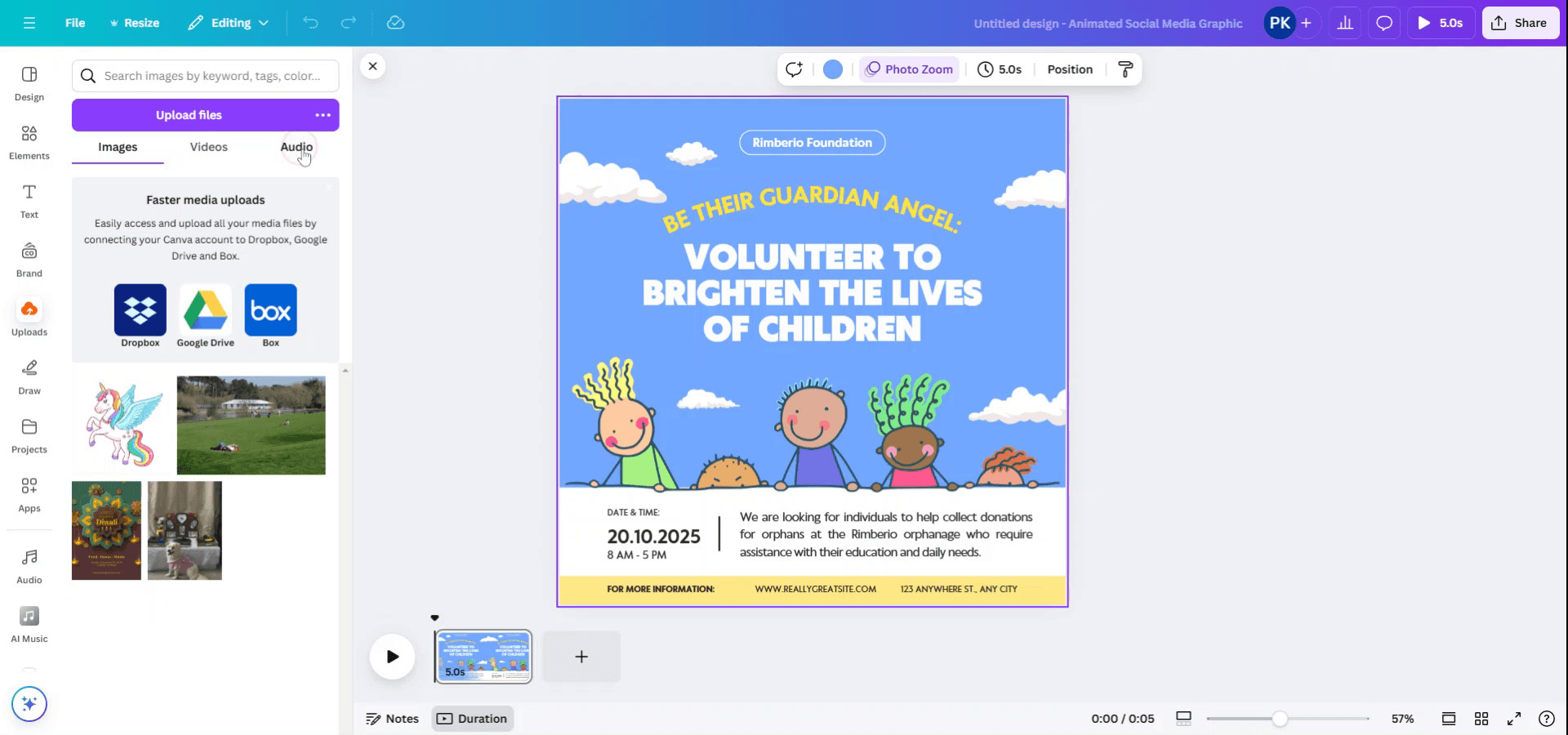
Шаг 4
Вы можете загрузить аудиофайлы прямо со своего компьютера или выбрать файлы из тех, которые вы уже загружали ранее.
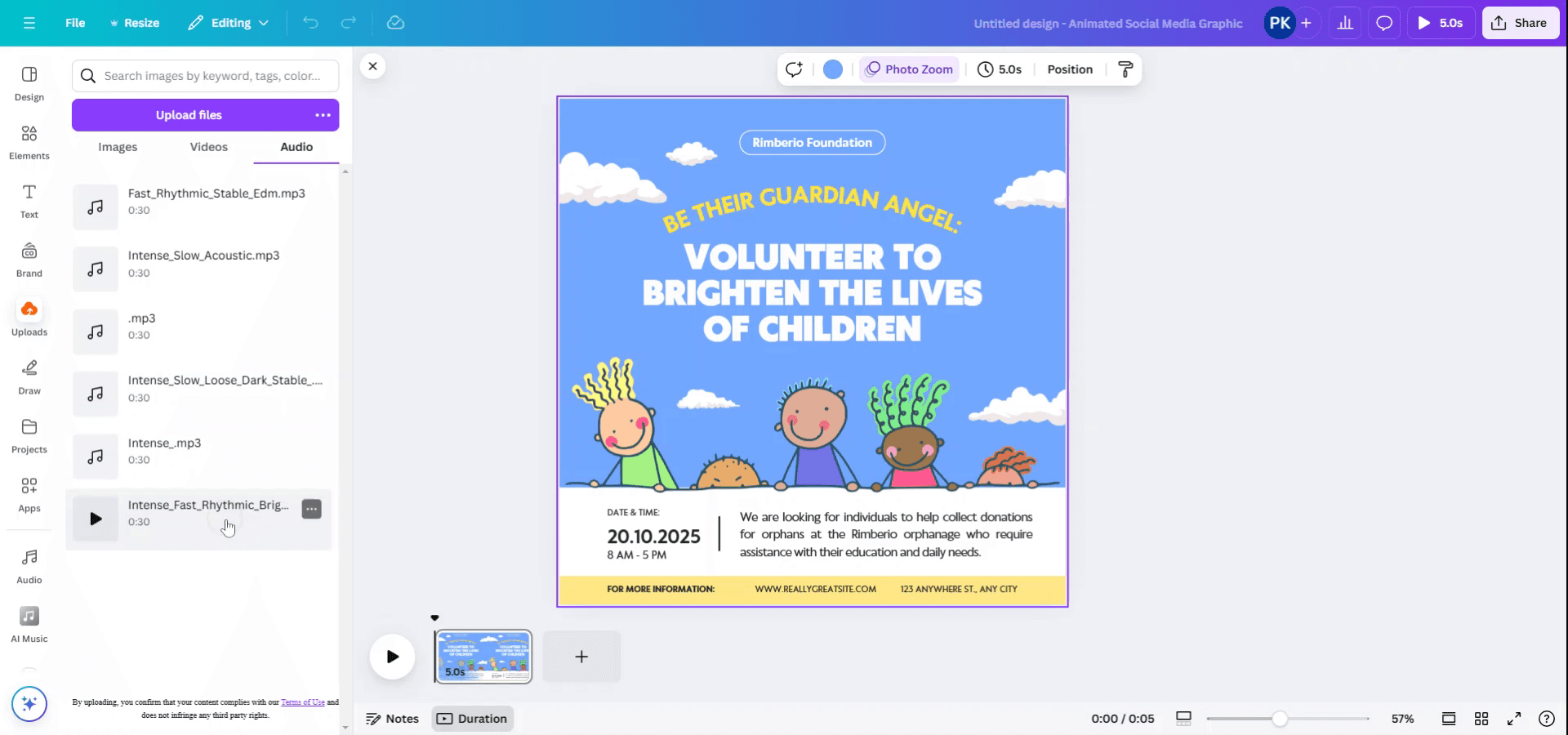
Способ 2
Шаг 1
В качестве альтернативы вы можете не загружать файлы напрямую. Вместо этого перейдите в «Приложения» (Apps), чтобы изучить дополнительные возможности для создания собственной музыки.
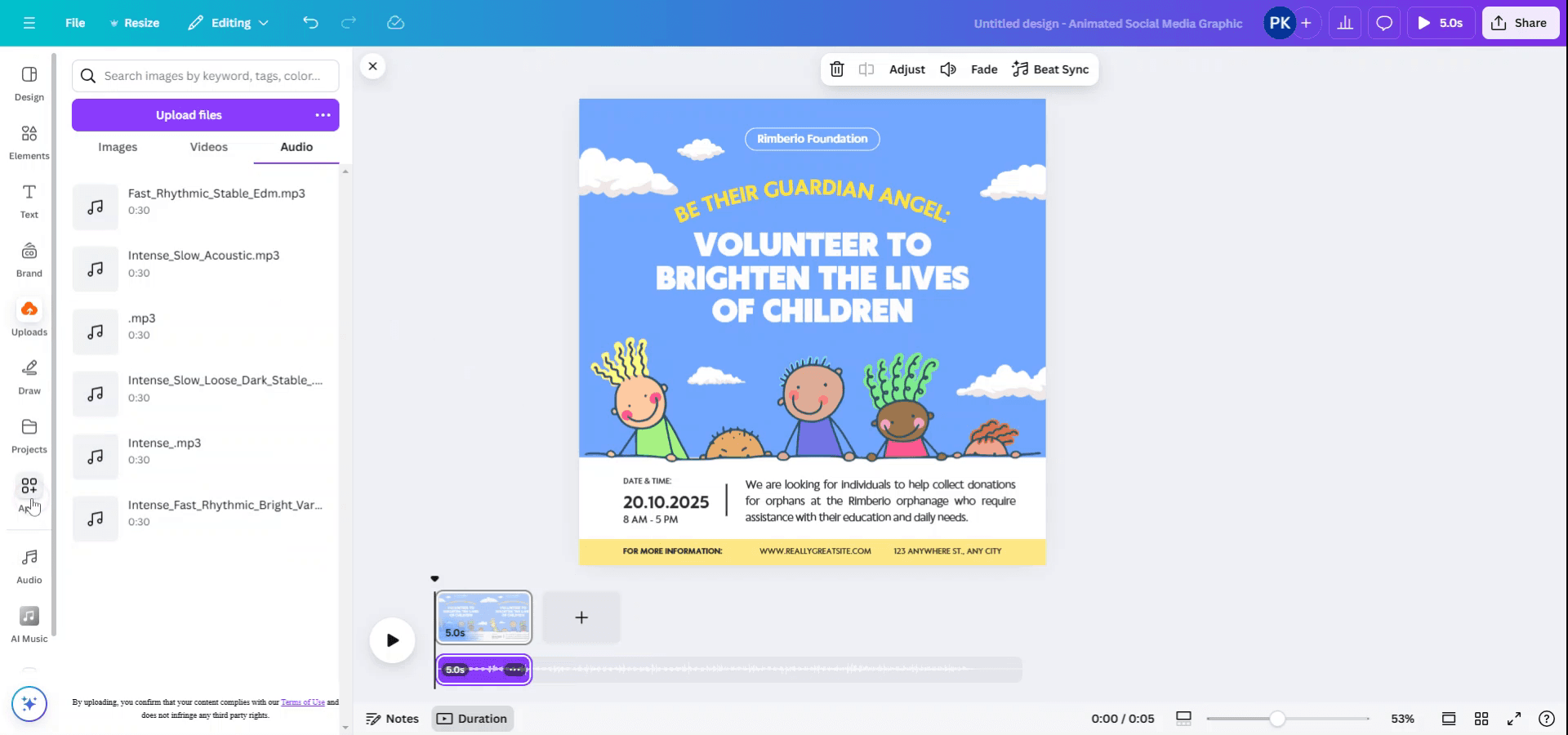
Шаг 2
Используйте приложение AI Music (Музыка ИИ), чтобы создать собственную музыку, соответствующую вашим предпочтениям в дизайне.
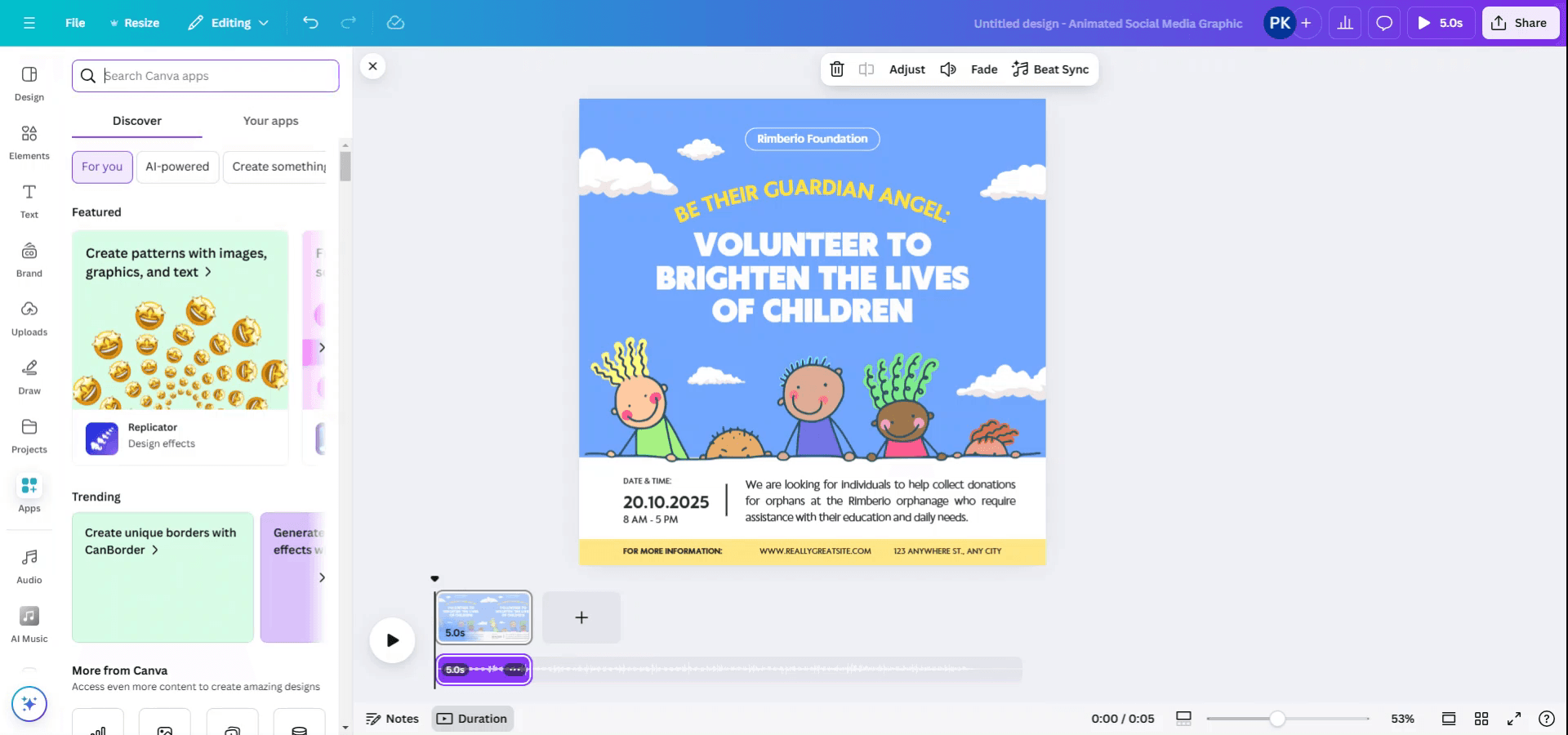
Шаг 3
В приложении AI Music вы можете свободно выбирать стили и режимы. Настраивайте параметры и устанавливайте желаемую длительность для создания собственной музыки с помощью ИИ. По завершении музыка будет автоматически добавлена в ваш дизайн.
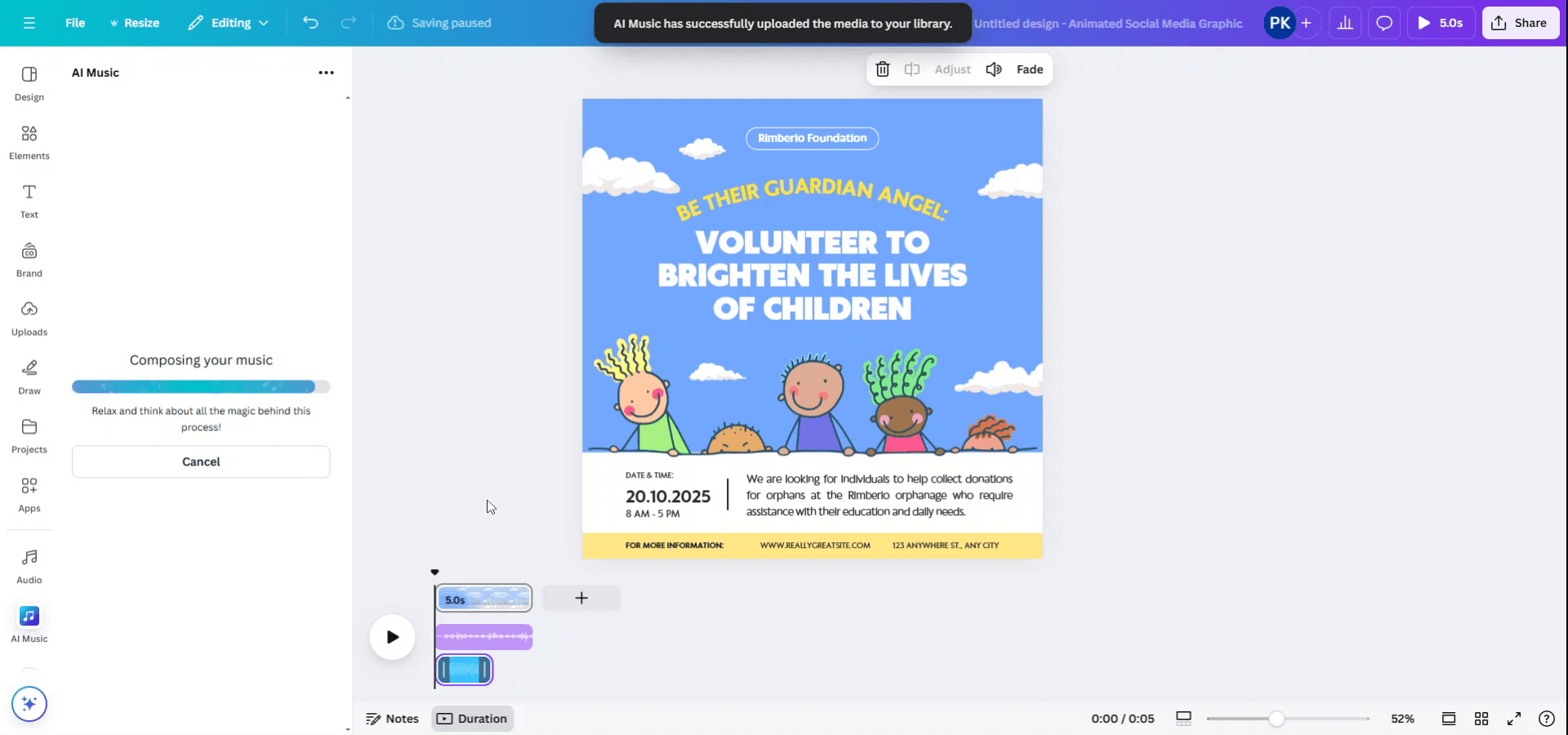
Полезные советы по добавлению музыки в Canva
Используйте библиотеку музыки Canva:
Перейдите на вкладку «Элементы», затем введите «Музыка» в строке поиска. Canva предлагает широкий выбор бесплатных и премиум-аудиодорожек, которые можно легко добавить в ваш дизайн.Загружайте собственную музыку:
Если у вас есть своя музыка, перейдите на вкладку «Загрузки» и загрузите аудиофайл. После загрузки перетащите его на временную шкалу вашего видео или дизайна.Регулируйте длину аудио:
После добавления музыки используйте панель инструментов аудио, чтобы обрезать или продлить дорожку. Это полезно, если вам нужно синхронизировать музыку с определенными частями дизайна.Управление громкостью:
Вы можете настроить громкость музыки, выбрав аудиодорожку и используя ползунок громкости, чтобы уменьшить или увеличить уровень звука.Синхронизируйте музыку с визуальным рядом:
Если вы создаете видео, согласуйте музыку с визуальными эффектами, настроив время на временной шкале. Это обеспечит гармоничное сочетание музыки с видеорядом.
Распространенные ошибки при добавлении музыки в Canva и как их избежать
Использование неподдерживаемых форматов аудиофайлов:
Canva поддерживает аудиоформаты MP3 и M4A, поэтому перед загрузкой убедитесь, что ваша музыка записана в одном из этих форматов.
Решение: При необходимости конвертируйте аудио в MP3 или M4A.Слишком длинное или короткое аудио для дизайна:
Музыкальный трек может оказаться слишком длинным или коротким для вашего дизайна.
Решение: Обрежьте или зациклите аудио, чтобы оно соответствовало длительности вашего проекта.Аудио не синхронизировано с визуальным рядом:
Если звук не совпадает с картинкой, это может отвлекать от дизайна.
Решение: Используйте временную шкалу для точного выравнивания аудио с визуальными элементами, обеспечивая плавную синхронизацию.Слишком высокая громкость аудио:
Музыка может заглушать визуальные эффекты или закадровый голос.
Решение: Настройте громкость до сбалансированного уровня, чтобы музыка дополняла, но не заглушала контент.Использование музыки, защищенной авторским правом:
Использование защищенной авторским правом музыки может привести к удалению или отключению звука в вашем дизайне.
Решение: Используйте библиотеку роялти-фри музыки Canva или загружайте музыку, на использование которой у вас есть права.
Часто задаваемые вопросы о добавлении музыки в Canva
Как добавить музыку в проект Canva?
Вы можете использовать музыкальную библиотеку Canva или загрузить собственный аудиофайл через вкладку «Загрузки».Можно ли настроить длину музыкального трека?
Да, вы можете обрезать аудио или закольцевать его в соответствии с продолжительностью вашего дизайна.Как настроить громкость музыки в Canva?
Нажмите на аудиодорожку и отрегулируйте громкость с помощью ползунка громкости.Могу ли я использовать музыку, которую сам загружаю в Canva?
Да, вы можете загружать свою собственную музыку, если она в формате MP3 или M4A.Является ли музыкальная библиотека Canva бесплатной для использования?
Canva предлагает как бесплатные, так и премиум-музыкальные треки. Для премиум-треков может потребоваться подписка Canva Pro.Как записать экран на Mac?
Для записи экрана на Mac вы можете использовать Trupeer AI. Он позволяет захватывать весь экран и предоставляет возможности ИИ, такие как добавление ИИ-аватаров, озвучивание, добавление масштабирования (приближения и удаления) в видео. С функцией видеоперевода на базе ИИ от Trupeer вы можете переводить видео на более чем 30 языков.Как добавить ИИ-аватара к записи экрана?
Чтобы добавить ИИ-аватара к записи экрана, вам понадобится инструмент для записи экрана с ИИ. Trupeer AI — это инструмент для записи экрана с искусственным интеллектом, который помогает создавать видеоролики с несколькими аватарами, а также позволяет создать собственный аватар для видео.Как записать экран на Windows?
Чтобы записать экран в Windows, вы можете использовать встроенную игровую панель (Windows + G) или продвинутый ИИ-инструмент, такой как Trupeer AI, для доступа к более сложным функциям, таким как ИИ-аватары, озвучка, перевод и т. д.Как добавить озвучку к видео?
Чтобы добавить озвучку к видео, скачайте расширение Trupeer AI для Chrome. После регистрации загрузите свое видео со звуком, выберите желаемую озвучку в Trupeer и экспортируйте отредактированное видео.Как приблизить изображение при записи экрана?
Чтобы приблизить изображение во время записи экрана, используйте эффекты масштабирования в Trupeer AI, которые позволяют приближать и отдалять изображение в определенные моменты, усиливая визуальный эффект вашего видеоконтента.
Люди также спрашивают
Генератор технической документации
Программное обеспечение для базы знаний
Как превратить изображение в раскраску в Canva
Как печатать с двух сторон в Canva
Похожие руководства



