

Как добавить сертификат Google в LinkedIn
Получили сертификат Google? Узнайте, как добавить его в профиль LinkedIn в раздел «Лицензии и сертификаты». Пошаговое руководство, которое поможет профессионально продемонстрировать ваши достижения.
Вот более подробная инструкция:
Перейдите в свой профиль LinkedIn: войдите в свой аккаунт LinkedIn и перейдите на страницу своего профиля.
Найдите раздел «Лицензии и сертификаты»: этот раздел обычно находится в области «Достижения» или «Добавить раздел профиля». Если вы его не видите, возможно, вам нужно добавить его в свой профиль.
Добавьте новый сертификат: нажмите на значок «+» или кнопку «Добавить лицензию или сертификат».
Введите данные сертификата: Название: введите название вашего сертификата Google (например, «Google Cloud Certified Professional Cloud Architect»).
Выдавшая организация: выберите или введите «Google». Дата выдачи: введите дату получения сертификата.
Идентификатор учетных данных (необязательно): если у вашего сертификата есть уникальный идентификатор, вы можете добавить его сюда.
URL-адрес учетных данных (необязательно): если есть ссылка для проверки вашего сертификата, добавьте ее сюда.
Сохраните изменения: нажмите «Сохранить», чтобы добавить сертификат в свой профиль.
Пошаговое руководство: как добавить сертификат Google в LinkedIn
Шаг 1
Нажмите на пункт «Вы» (Me) на странице вашего профиля в LinkedIn.
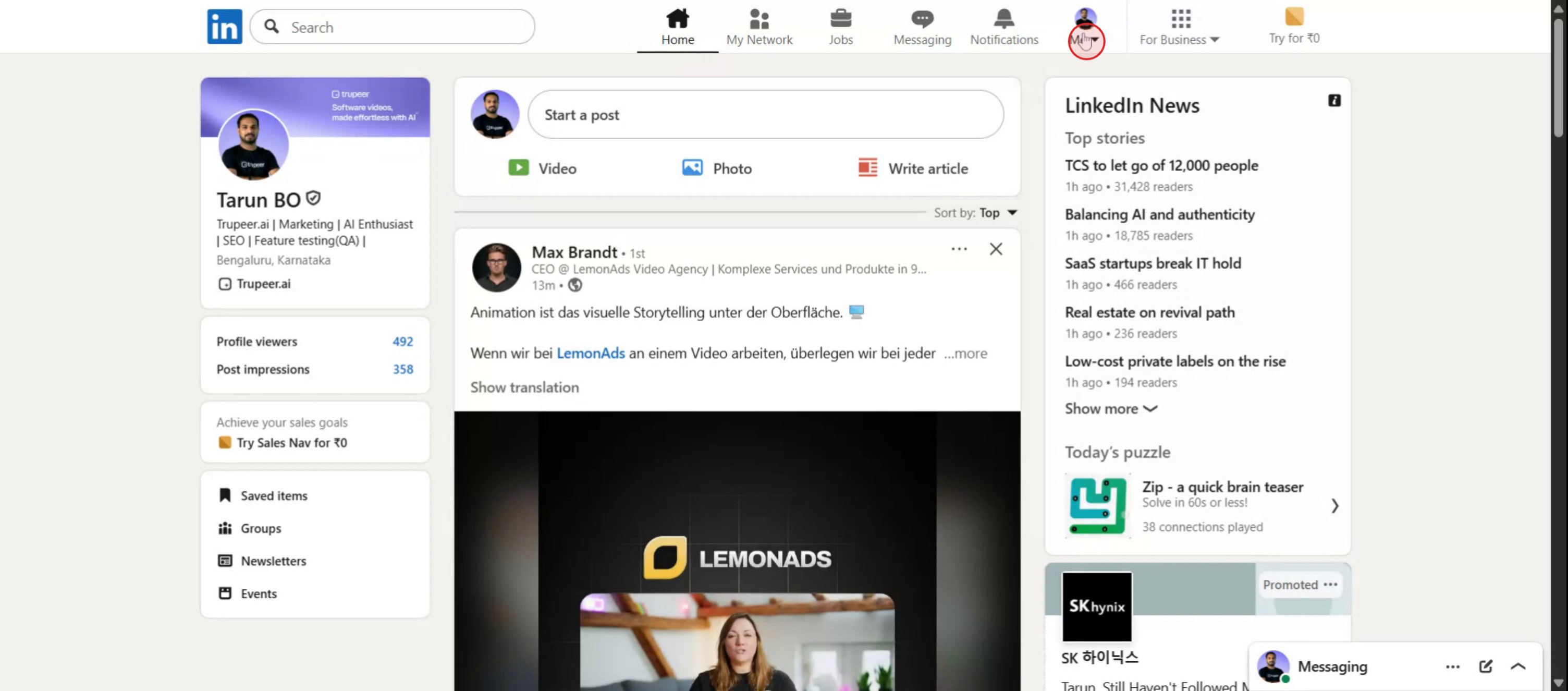
Шаг 2
Затем выберите опцию «Посмотреть профиль» (View Profile) в выпадающем меню.

Шаг 3
Нажмите на кнопку «Добавить раздел профиля» (Add Profile Section).

Шаг 4
В меню рекомендованных разделов выберите пункт «Добавить лицензии и сертификаты» (Add License and Certificates).

Шаг 5
Введите название сертификата.

Шаг 6
Нажмите на кнопку «Сохранить» (Save).

Профессиональные советы по добавлению сертификата Google в LinkedIn
Найдите свой сертификат Google
После прохождения курса Google (например, на Coursera или Google Skillshop) скачайте свой сертификат. Убедитесь, что это официальная версия с вашим именем и подробностями о прохождении.Скопируйте URL-адрес учетных данных
Если ваш сертификат размещен на такой платформе, как Coursera, Skillshop или Accredible, скопируйте предоставленный уникальный URL-адрес учетных данных. Эта ссылка подтверждает подлинность вашего сертификата для других пользователей.Войдите в свой профиль LinkedIn
Перейдите на сайт LinkedIn.com и войдите в свой аккаунт. Нажмите на иконку своего профиля и выберите «Посмотреть профиль», чтобы начать редактирование учетных данных.Откройте раздел «Лицензии и сертификаты»
Прокрутите вниз до раздела «Лицензии и сертификаты» в своем профиле. Нажмите на иконку «+», чтобы добавить новый сертификат.Заполните данные сертификата
Введите название сертификата (например, «Google Digital Marketing & E-commerce»), организацию, выдавшую документ («Google» или «Google via Coursera»), и дату выдачи. Оставьте флажок окончания срока действия пустым, если у сертификата нет срока действия.
Распространенные ошибки и как их избежать
Неправильное название сертификата
Использование расплывчатого или неверного названия сертификата может снизить доверие к нему. Всегда вводите точное название курса в том виде, в каком оно указано в документе.Отсутствие URL-адреса учетных данных
Если вы забудете добавить ссылку для проверки, другие пользователи не смогут подтвердить подлинность вашего сертификата. Всегда вставляйте URL-адрес учетных данных, если он доступен.Добавление не в тот раздел
Не добавляйте сертификаты в раздел «Образование». Вместо этого используйте раздел «Лицензии и сертификаты».Истекшие или устаревшие сертификаты
Если у вашего сертификата есть срок действия, не забывайте обновлять или продлевать его, чтобы информация в профиле оставалась актуальной.Сертификат не закреплен в профиле
Важные сертификаты могут затеряться в вашем профиле. Используйте раздел «Избранное», чтобы привлечь к ним внимание.
Часто задаваемые вопросы о добавлении сертификата Google в LinkedIn
Где найти URL-адрес сертификата?
Вы можете найти его на платформе, где вы проходили курс Google, например, Coursera, Skillshop или обучающая платформа Google.Могу ли я загрузить файл сертификата напрямую?
LinkedIn не разрешает загрузку файлов в разделе сертификатов, но вы можете добавить PDF-файл в раздел «Избранное» (Featured) или указать ссылку в поле URL-адреса учетных данных.Что указывать в качестве выпускающей организации?
Используйте «Google» или «Google via Coursera», в зависимости от того, где вы проходили курс.Нужно ли вводить идентификатор сертификата (Credential ID)?
Некоторые платформы предоставляют ID, но это необязательно. Если у вас его нет, вы можете оставить это поле пустым.Могу ли я добавить несколько сертификатов Google?
Да. Вы можете добавить каждый из них отдельно, повторив этот процесс в разделе «Лицензии и сертификаты».Как записать экран на Mac?
Чтобы записать экран на Mac, вы можете использовать Trupeer AI. Он позволяет захватывать весь экран и предоставляет возможности ИИ, такие как добавление ИИ-аватаров, озвучки, эффектов масштабирования (zoom) на видео. Благодаря функции ИИ-перевода видео в Trupeer, вы можете переводить видео на более чем 30 языков.Как добавить ИИ-аватара к записи экрана?
Чтобы добавить ИИ-аватара к записи экрана, вам понадобится использовать инструмент для записи экрана с ИИ. Trupeer AI — это инструмент для записи экрана с функциями ИИ, который помогает создавать видеоролики с различными аватарами, а также создавать вашего собственного аватара для видео.Как записать экран на Windows?
Чтобы записать экран на Windows, вы можете использовать встроенную игровую панель (Windows + G) или продвинутый ИИ-инструмент, такой как Trupeer AI, для доступа к дополнительным функциям, таким как ИИ-аватары, озвучка, перевод и т. д.Как добавить озвучку к видео?
Чтобы добавить озвучку к видео, скачайте расширение Trupeer AI для Chrome. После регистрации загрузите свое видео с голосом, выберите желаемую озвучку в Trupeer и экспортируйте отредактированное видео.Как приблизить изображение при записи экрана?
Чтобы приблизить изображение во время записи экрана, используйте эффекты масштабирования в Trupeer AI, которые позволяют приближать и отдалять изображение в определенные моменты, усиливая визуальный эффект вашего видеоконтента.
Люди также спрашивают
Генератор технической документации
Программное обеспечение для базы знаний
Как поделиться профилем GitHub
Как отключить показ просмотров профиля в LinkedIn
Как деактивировать аккаунт в LinkedIn
Как убрать статус «В поиске работы» (Open to Work) из LinkedIn
Похожие руководства



