
Как добавить эффект свечения в Canva — простое улучшение дизайна

Хотите сделать текст или изображения в Canva более выразительными? Узнайте, как добавить эффект свечения с помощью встроенных инструментов и фильтров Canva.

Create Stunning Product Video & Docs with AI

Этот туториал был создан с помощью Trupeer менее чем за 5 минут

Создать бесплатно

Это руководство содержит пошаговые инструкции о том, как добавить эффект свечения в Canva.
Следуйте этим шагам, чтобы легко интегрировать эффект свечения, повысив визуальную привлекательность вашего дизайна.

Хотите выделить текст или изображение? Добавление эффекта свечения в Canva — отличный способ создать выдающийся дизайн. Независимо от того, работаете ли вы с текстом или изображениями, существуют простые приемы для создания такой светящейся эстетики.

Для текста: Используйте эффект «Неон»

  1. Выберите текст
    Нажмите на текстовый элемент, который хотите улучшить.

  2. Перейдите в Эффекты
    На верхней панели инструментов нажмите на «Эффекты», чтобы открыть параметры стилизации текста.

  3. Выберите «Неон»
    Из списка эффектов выберите «Неон», чтобы применить мягкое свечение.

  4. Настройте свечение

    • Отрегулируйте ползунок интенсивности, чтобы увеличить или уменьшить яркость свечения.

    • Измените цвет текста, чтобы управлять оттенком свечения.

Для изображений: Используйте технику размытия и яркости

  1. Дублируйте изображение
    Выберите изображение и нажмите Ctrl/Cmd + D, чтобы сделать копию.

  2. Отредактируйте дубликат

    • Нажмите на дубликат и перейдите в раздел «Редактировать изображение».

    • Увеличьте яркость и насыщенность.

    • Добавьте оттенок при желании (например, синий или розовый для создания светящейся атмосферы).

    • Прокрутите вниз и примените эффект «Размытие» — чем сильнее размытие, тем мягче свечение.

  3. Расположите слоями
    Переместите размытое изображение за оригинал, чтобы создать светящийся контур или ауру.

  4. Настройте положение и прозрачность
    Вы можете точно настроить свечение, слегка сдвинув размытый слой и уменьшив его прозрачность для создания тонкого эффекта.

  5. Сгруппируйте (необязательно)
    Выберите оба изображения, щелкните правой кнопкой мыши и выберите «Сгруппировать», чтобы сохранить их выравнивание и упростить перемещение как единого объекта.

Пошаговое руководство: Как добавить эффект свечения в Canva

Способ 1

Шаг 1

Начните с открытия нужного файла. Выберите элемент или текст, к которому вы хотите применить эффект свечения. Перейдите в раздел «Редактировать изображение», затем выберите «Тени и эффекты». Выберите параметр «Свечение», чтобы применить эффект. Теперь вы увидите эффект свечения, примененный к вашему выбору.
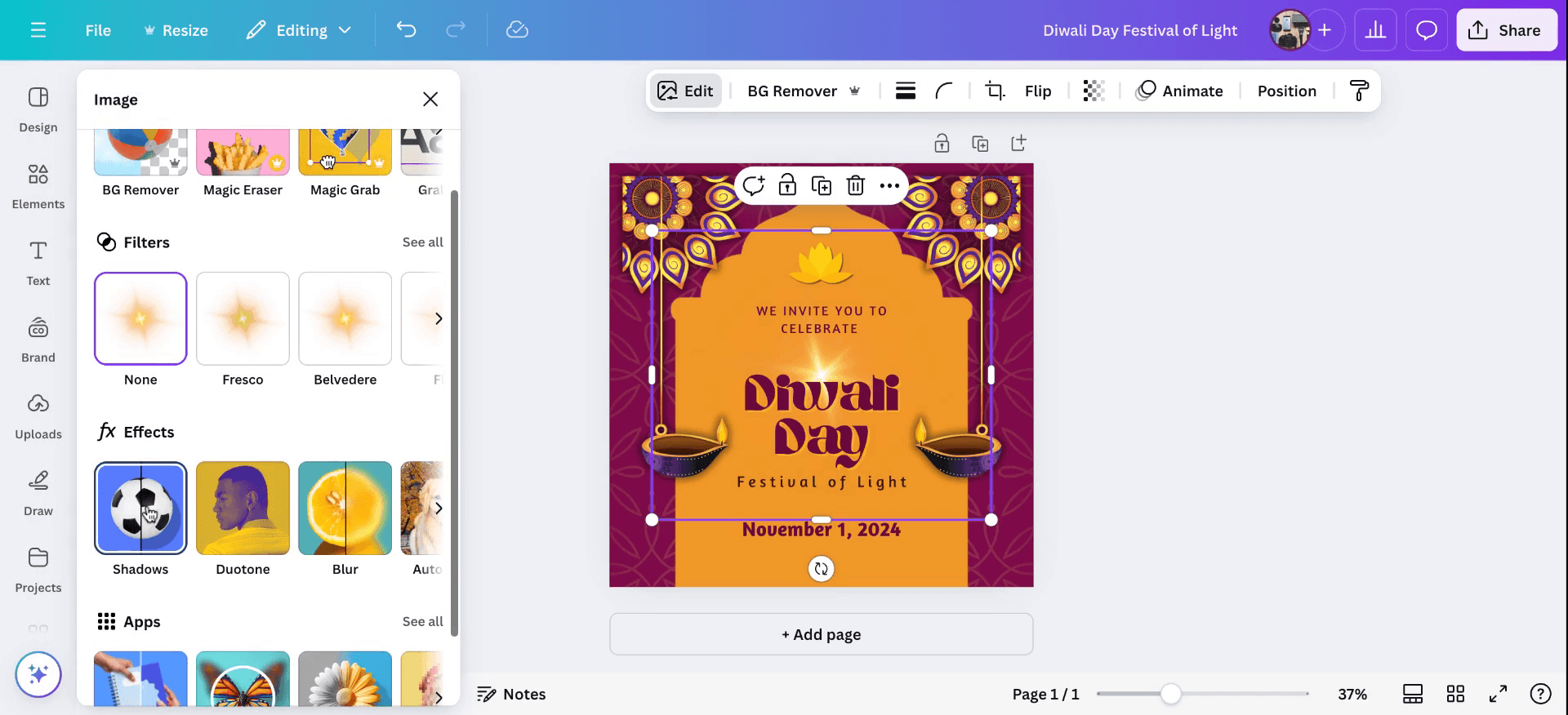
Begin by opening your desired file. Select the element or text that you wish to apply the glow effect to. Navigate to "Edit Image," then select "Shadows and Effects." Choose the "Glow" option to apply the effect. You will now see the glow effect applied to your selection.

Шаг 2

Затем выберите «Тени и эффекты». Выберите параметр «Свечение», чтобы применить эффект. Теперь вы увидите эффект свечения, примененный к вашему выбору. Если вам нужно внести коррективы, вернитесь назад и настройте эффект свечения. Вы можете увеличивать или уменьшать прозрачность, анимировать свечение и исследовать различные другие функции.
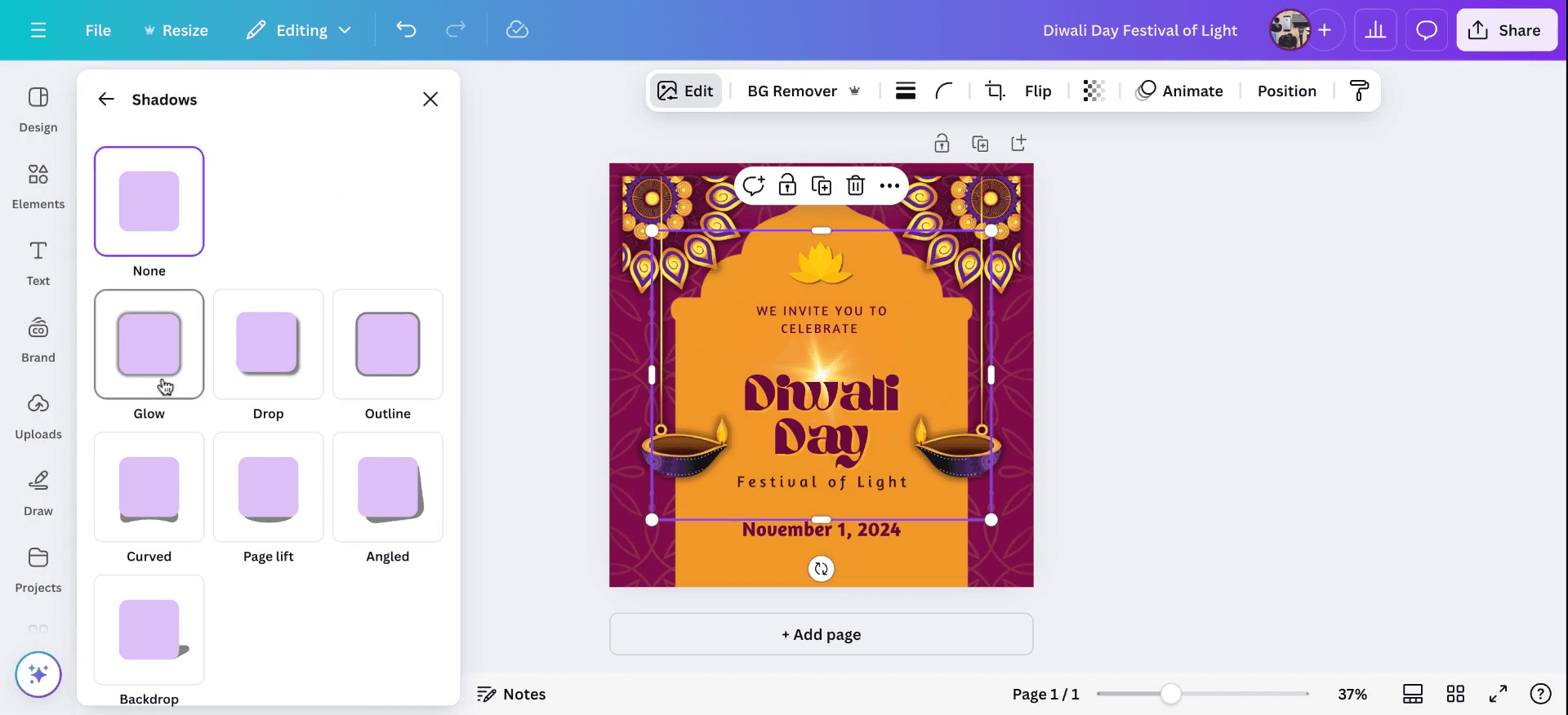
Then select "Shadows and Effects." Choose the "Glow" option to apply the effect. You will now see the glow effect applied to your selection. If you need to make adjustments, go back and customize the glow effect. You can increase or decrease transparency, animate the glow and explore various other functions.

Шаг 3

Если вам нужно внести коррективы, вернитесь назад и настройте эффект свечения. Вы можете увеличивать или уменьшать прозрачность, анимировать свечение и исследовать различные другие функции.
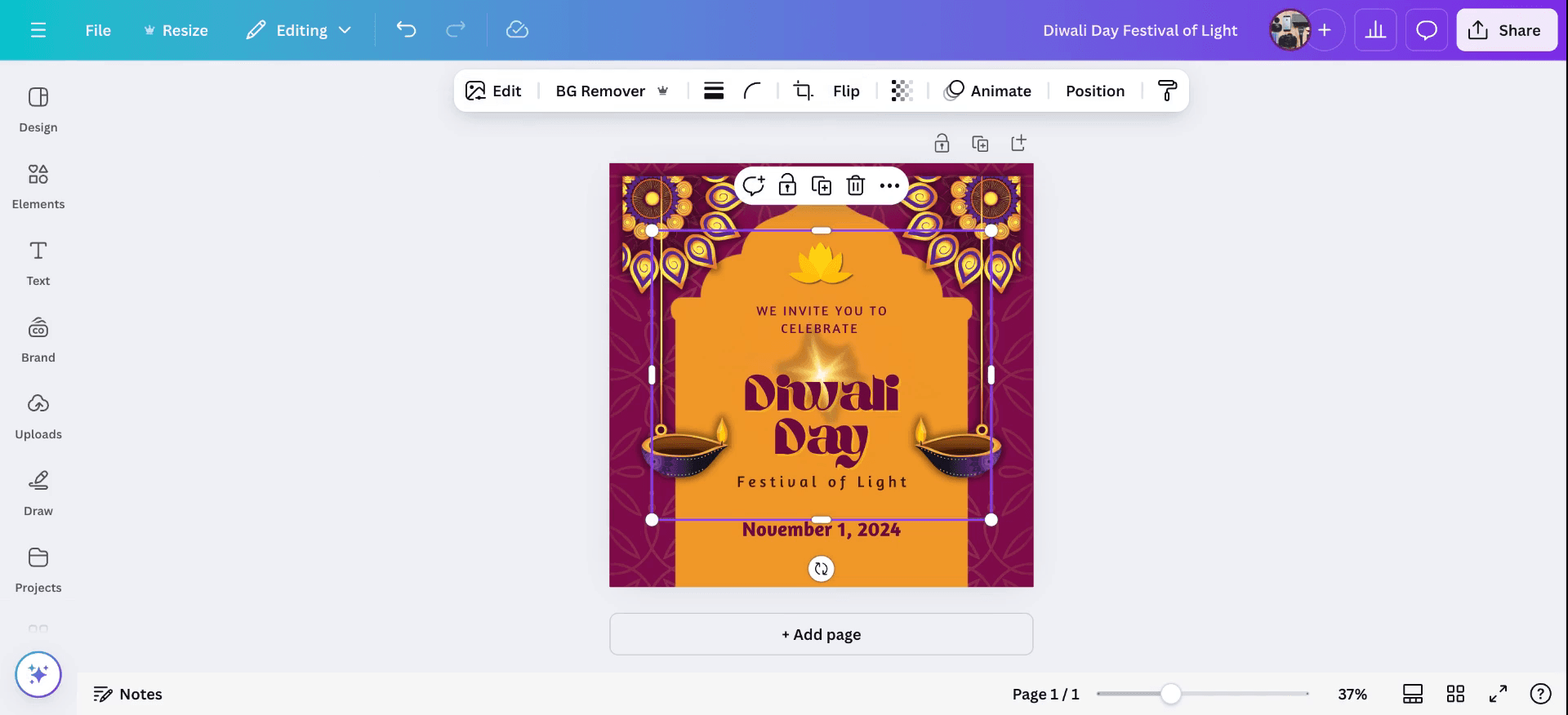
If you need to make adjustments, go back and customize the glow effect. You can increase or decrease transparency, animate the glow and explore various other functions.

Способ 2

В левом углу перейдите в раздел «Элементы» и введите в поиске «Свечение». Вы можете применить его как наложение к вашему дизайну. Это добавит эффект свечения на ваш холст, улучшив общий вид вашего дизайна. Вот как добавить эффект свечения в Canva.
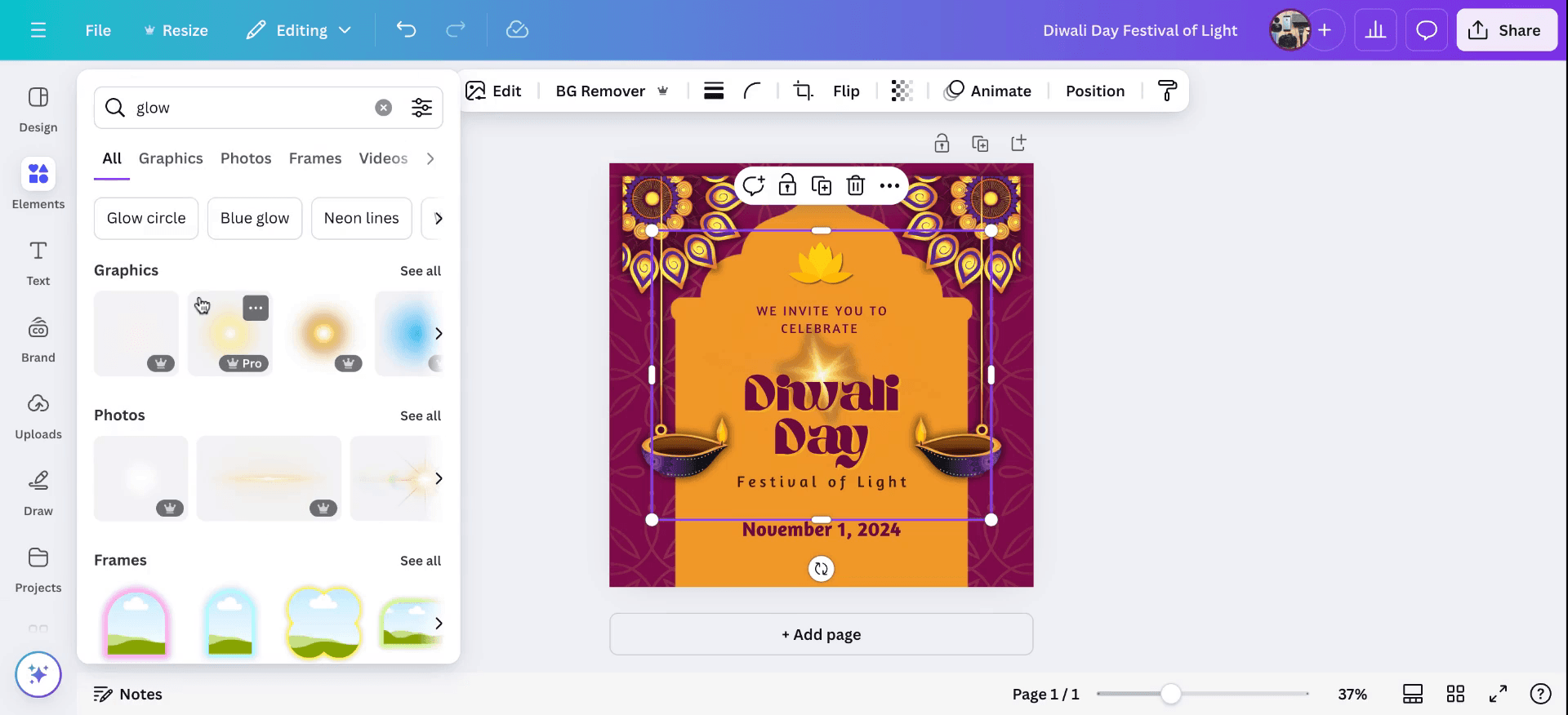
On the left-hand corner, go to "Elements" and search for "Glow." You can apply it as an overlay to your design. This will add the glow effect to your canvas, enhancing your design's overall appearance. This how to add glow effect on Canva .

u041fu0440u043eu0444u0435u0441u0441u0438u043eu043du0430u043bu044cu043du044bu0435 u0441u043eu0432u0435u0442u044b u043fu043e u0434u043eu0431u0430u0432u043bu0435u043du0438u044e u044du0444u0444u0435u043au0442u0430 u0441u0432u0435u0447u0435u043du0438u044f u0432 Canva

  1. u0412u044bu0431u0435u0440u0438u0442u0435 u044du043bu0435u043cu0435u043du0442:
    u041au043bu0438u043au043du0438u0442u0435 u043du0430 u044du043bu0435u043cu0435u043du0442 (u0442u0435u043au0441u0442, u0438u0437u043eu0431u0440u0430u0436u0435u043du0438u0435, u0444u0438u0433u0443u0440u0443 u0438 u0442. u0434.), u043a u043au043eu0442u043eu0440u043eu043cu0443 u0432u044b u0445u043eu0442u0438u0442u0435 u0434u043eu0431u0430u0432u0438u0442u044b u044du0444u0444u0435u043au0442 u0441u0432u0435u0447u0435u043du0438u044f.

  2. u041fu0435u0440u0435u0439u0434u0438u0442u0435 u043a u043fu0430u0440u0430u043cu0435u0442u0440u0443 u00abu042du0444u0444u0435u043au0442u044bu00bb:
    u0414u043bu044f u0442u0435u043au0441u0442u0430 u043au043bu0438u043au043du0438u0442u0435 u043du0430 u0442u0435u043au0441u0442u043eu0432u043eu0435 u043fu043eu043bu0435, u0430 u0437u0430u0442u0435u043c u0432u044bu0431u0435u0440u0438u0442u0435 u00abu042du0444u0444u0435u043au0442u044bu00bb u043du0430 u0432u0435u0440u0445u043du0435u0439 u043fu0430u043du0435u043bu0438 u0438u043du0441u0442u0440u0443u043cu0435u043du0442u043eu0432. u0414u043bu044f u0438u0437u043eu0431u0440u0430u0436u0435u043du0438u0439 u0438u043bu0438 u0444u0438u0433u0443u0440 u043du0430u0436u043cu0438u0442u0435 u043au043du043eu043fu043au0443 u00abu0420u0435u0434u0430u043au0442u0438u0440u043eu0432u0430u0442u044c u0444u043eu0442u043eu00bb.

  3. u0412u044bu0431u0435u0440u0438u0442u0435 u044du0444u0444u0435u043au0442 u00abu0421u0432u0435u0447u0435u043du0438u0435u00bb:
    u0412u043e u0432u043au043bu0430u0434u043au0435 u00abu042du0444u0444u0435u043au0442u044bu00bb u0434u043bu044f u0442u0435u043au0441u0442u0430 u0432u044b u043du0430u0439u0434u0435u0442u0435 u0440u0430u0437u043bu0438u0447u043du044bu0435 u0432u0430u0440u0438u0430u043du0442u044b, u0432u043au043bu044eu0447u0430u044f u00abu0421u0432u0435u0447u0435u043du0438u0435u00bb. u041du0430u0436u043cu0438u0442u0435 u00abu0421u0432u0435u0447u0435u043du0438u0435u00bb, u0447u0442u043eu0431u044b u043fu0440u0438u043cu0435u043du0438u0442u044c u0435u0433u043e u043a u0442u0435u043au0441u0442u0443.

  4. u041du0430u0441u0442u0440u043eu0439u0442u0435 u043fu0430u0440u0430u043cu0435u0442u0440u044b u0441u0432u0435u0447u0435u043du0438u044f:
    u041fu043eu0441u043bu0435 u043fu0440u0438u043cu0435u043du0435u043du0438u044f u044du0444u0444u0435u043au0442u0430 u0441u0432u0435u0447u0435u043du0438u044f, u043eu0442u0440u0435u0433u0443u043bu0438u0440u0443u0439u0442u0435 u0435u0433u043e u0446u0432u0435u0442, u0440u0430u0437u043cu044bu0442u0438u0435 u0438 u043fu0440u043eu0437u0440u0430u0447u043du043eu0441u0442u044c u0441 u043fu043eu043cu043eu0449u044cu044e u043fu043eu043bu0437u0443u043du043au043eu0432 u0434u043bu044f u0434u043eu0441u0442u0438u0436u0435u043du0438u044f u0436u0435u043bu0430u0435u043cu043eu0433u043e u0440u0435u0437u0443u043bu044cu0442u0430u0442u0430.

  5. u0414u043bu044f u0438u0437u043eu0431u0440u0430u0436u0435u043du0438u0439 u0438u0441u043fu043eu043bu044cu0437u0443u0439u0442u0435 u0438u043du0441u0442u0440u0443u043cu0435u043du0442 u00abu0420u0435u0434u0430u043au0442u0438u0440u043eu0432u0430u0442u044c u0444u043eu0442u043eu00bb:
    u0415u0441u043bu0438 u0432u044b u0440u0430u0431u043eu0442u0430u0435u0442u0435 u0441 u0438u0437u043eu0431u0440u0430u0436u0435u043du0438u0435u043c, u043fu043eu0441u043bu0435 u043du0430u0436u0430u0442u0438u044f u00abu0420u0435u0434u0430u043au0442u0438u0440u043eu0432u0430u0442u044c u0444u043eu0442u043eu00bb u043fu0440u0438u043cu0435u043du0438u0442u0435 u044du0444u0444u0435u043au0442 u00abu0422u0435u043du044cu00bb, u0441 u043fu043eu043cu043eu0449u044cu044e u043au043eu0442u043eu0440u043eu0433u043e u043cu043eu0436u043du043e u0441u0438u043cu043eu0434u0435u043bu0438u0440u043eu0432u0430u0442u044c u0441u0432u0435u0447u0435u043du0438u0435. u041eu0442u0440u0435u0433u0443u043bu0438u0440u0443u0439u0442u0435 u043du0435u043fu0440u043eu0437u0440u0430u0447u043du043eu0441u0442u044c u0438 u0440u0430u0437u043cu044bu0442u0438u0435 u0434u043bu044f u043fu043eu043bu0443u0447u0435u043du0438u044f u0431u043eu043bu0435u0435 u043cu044fu0433u043au043eu0433u043e u044du0444u0444u0435u043au0442u0430 u0441u0432u0435u0447u0435u043du0438u044f.

  6. u041fu0440u0438u043cu0435u043du0438u0442u0435 u0441u0432u0435u0447u0435u043du0438u0435 u043a u0434u0440u0443u0433u0438u043c u044du043bu0435u043cu0435u043du0442u0430u043c:
    u041fu043eu0432u0442u043eu0440u0438u0442u0435 u044du0442u043eu0442 u043fu0440u043eu0446u0435u0441u0441 u0434u043bu044f u043bu044eu0431u044bu0445 u0434u0440u0443u0433u0438u0445 u044du043bu0435u043cu0435u043du0442u043eu0432, u043au043eu0442u043eu0440u044bu043c u0432u044b u0445u043eu0442u0438u0442u0435 u0434u043eu0431u0430u0432u0438u0442u044c u044du0444u0444u0435u043au0442 u0441u0432u0435u0447u0435u043du0438u044f, u043fu0440u0438 u043du0435u043eu0431u0445u043eu0434u0438u043cu043eu0441u0442u0438 u043au043eu0440u0440u0435u043au0442u0438u0440u0443u044f u043du0430u0441u0442u0440u043eu0439u043au0438.

u0422u0438u043fu0438u0447u043du044bu0435 u043eu0448u0438u0431u043au0438 u0438 u0441u043fu043eu0441u043eu0431u044b u0438u0445 u0438u0437u0431u0435u0436u0430u0442u044c u043fu0440u0438 u0434u043eu0431u0430u0432u043bu0435u043du0438u0438 u044du0444u0444u0435u043au0442u0430 u0441u0432u0435u0447u0435u043du0438u044f u0432 Canva

  1. u0421u0432u0435u0447u0435u043du0438u0435 u0441u043bu0438u0448u043au043eu043c u0441u0438u043bu044cu043du043eu0435 u0438u043bu0438 u0441u043bu0438u0448u043au043eu043c u0441u043bu0430u0431u043eu0435:
    u0420u0435u0448u0435u043du0438u0435: u0418u0441u043fu043eu043bu044cu0437u0443u0439u0442u0435 u043fu043eu043bu0437u0443u043du043au0438 u0440u0430u0437u043cu044bu0442u0438u044f u0438 u043fu0440u043eu0437u0440u0430u0447u043du043eu0441u0442u0438, u0447u0442u043eu0431u044b u043au043eu043du0442u0440u043eu043bu0438u0440u043eu0432u0430u0442u044c u0438u043du0442u0435u043du0441u0438u0432u043du043eu0441u0442u044c u0441u0432u0435u0447u0435u043du0438u044f. u0423u0431u0435u0434u0438u0442u0435u0441u044c, u0447u0442u043e u043eu043du043e u0434u043eu043fu043eu043bu043du044fu0435u0442 u0432u0430u0448 u0434u0438u0437u0430u0439u043d, u0430 u043du0435 u043fu0435u0440u0435u0433u0440u0443u0436u0430u0435u0442 u0435u0433u043e.

  2. u0421u0432u0435u0447u0435u043du0438u0435 u043fu043bu043eu0445u043e u0432u0438u0434u043du043e u043du0430 u0441u0432u0435u0442u043bu043eu043c u0444u043eu043du0435:
    u0420u0435u0448u0435u043du0438u0435: u0423u0432u0435u043bu0438u0447u044cu0442u0435 u043du0435u043fu0440u043eu0437u0440u0430u0447u043du043eu0441u0442u044c u0438 u0432u044bu0431u0435u0440u0438u0442u0435 u043au043eu043du0442u0440u0430u0441u0442u043du044bu0439 u0446u0432u0435u0442 u0441u0432u0435u0447u0435u043du0438u044f. u041du0430 u0431u043eu043bu0435u0435 u0442u0435u043cu043du043eu043c u0444u043eu043du0435 u044du0444u0444u0435u043au0442 u0441u0432u0435u0447u0435u043du0438u044f u0432u044bu0434u0435u043bu044fu0435u0442u0441u044f u043eu0442u0447u0435u0442u043bu0438u0432u0435u0435.

  3. u0421u0432u0435u0447u0435u043du0438u0435 u043du0430u043au043bu0430u0434u044bu0432u0430u0435u0442u0441u044f u043du0430 u0434u0440u0443u0433u0438u0435 u044du043bu0435u043cu0435u043du0442u044b u0438u043bu0438 u043eu0442u0432u043bu0435u043au0430u0435u0442 u0432u043du0438u043cu0430u043du0438u0435:
    u0420u0435u0448u0435u043du0438u0435: u0415u0441u043bu0438 u0441u0432u0435u0447u0435u043du0438u0435 u0437u0430u0433u043bu0443u0448u0430u0435u0442 u0434u0440u0443u0433u0438u0435 u044du043bu0435u043cu0435u043du0442u044b, u0443u043cu0435u043du044cu0448u0438u0442u0435 u0435u0433u043e u0438u043du0442u0435u043du0441u0438u0432u043du043eu0441u0442u044c u0438u043bu0438 u043fu0435u0440u0435u043cu0435u0441u0442u0438u0442u0435 u044du043bu0435u043cu0435u043du0442 u0432 u043cu0435u043du0435u0435 u0437u0430u0433u0440u0443u0436u0435u043du043du0443u044e u0447u0430u0441u0442u044c u0432u0430u0448u0435u0433u043e u0434u0438u0437u0430u0439u043du0430.

  4. u0421u0432u0435u0447u0435u043du0438u0435 u043du0435 u0432u0438u0434u043du043e u043du0430 u043eu043fu0440u0435u0434u0435u043bu0435u043du043du044bu0445 u0446u0432u0435u0442u0430u0445:
    u0420u0435u0448u0435u043du0438u0435: u0423u0431u0435u0434u0438u0442u0435u0441u044c, u0447u0442u043e u0446u0432u0435u0442 u0441u0432u0435u0447u0435u043du0438u044f u0445u043eu0440u043eu0448u043e u043au043eu043du0442u0440u0430u0441u0442u0438u0440u0443u0435u0442 u0441 u0444u043eu043du043eu043c. u0411u043eu043bu0435u0435 u0441u0432u0435u0442u043bu043eu0435 u0438u043bu0438 u0442u0435u043cu043du043eu0435 u0441u0432u0435u0447u0435u043du0438u0435 u043cu043eu0436u0435u0442 u0443u043bu0443u0447u0448u0438u0442u044c u0432u0438u0434u0438u043cu043eu0441u0442u044c u043du0430 u0440u0430u0437u043du044bu0445 u0444u043eu043du0430u0445.

  5. u042du0444u0444u0435u043au0442 u0441u0432u0435u0447u0435u043du0438u044f u043du0430 u043du0435u0442u0435u043au0441u0442u043eu0432u044bu0445 u044du043bu0435u043cu0435u043du0442u0430u0445:
    u0420u0435u0448u0435u043du0438u0435: u0418u0441u043fu043eu043bu044cu0437u0443u0439u0442u0435 u0438u043du0441u0442u0440u0443u043cu0435u043du0442 u0442u0435u043du0435u0439 Canva u0434u043bu044f u043du0435u0442u0435u043au0441u0442u043eu0432u044bu0445 u044du043bu0435u043cu0435u043du0442u043eu0432, u0442u0430u043au0438u0445 u043au0430u043a u0438u0437u043eu0431u0440u0430u0436u0435u043du0438u044f u0438 u0444u0438u0433u0443u0440u044b, u0447u0442u043eu0431u044b u0441u043eu0437u0434u0430u0442u044c u043fu043eu0445u043eu0436u0438u0439 u044du0444u0444u0435u043au0442 u0441u0432u0435u0447u0435u043du0438u044f, u0440u0435u0433u0443u043bu0438u0440u0443u044f u0440u0430u0437u043cu0435u0440 u0438 u043du0435u043fu0440u043eu0437u0440u0430u0447u043du043eu0441u0442u044c u0442u0435u043du0438.

Часто задаваемые вопросы по добавлению эффекта свечения в Canva

  1. Можно ли добавить эффект свечения к изображению в Canva?
    Да, вы можете добавить эффект свечения к изображениям, используя эффект «Тень» в разделе «Редактировать изображение», настроив параметры для достижения эффекта свечения.

  2. Эффект свечения предназначен только для текста?
    Нет, вы можете применить эффект свечения к тексту, фигурам и изображениям. Для текста используйте эффект «Свечение», а для других элементов — инструмент «Тень» для получения аналогичного результата.

  3. Можно ли изменить цвет эффекта свечения?
    Да, при применении эффекта свечения к тексту вы можете настроить цвет свечения в соответствии с вашим дизайном.

  4. Как сделать эффект свечения более мягким?
    Используйте ползунок «Размытие», чтобы сделать свечение мягче, и отрегулируйте прозрачность, чтобы уменьшить интенсивность.

  5. Можно ли применить эффект свечения к нескольким элементам одновременно?
    Нет, вам придется применять эффект свечения индивидуально к каждому элементу, но вы можете скопировать настройки между элементами, выбрав аналогичные параметры.

  6. Как записать экран на Mac? 
    Чтобы записать экран на Mac, вы можете использовать Trupeer AI. Он позволяет записывать весь экран и предоставляет возможности ИИ, такие как добавление ИИ-аватаров, озвучки, масштабирования видео. С функцией видеоперевода на базе ИИ от Trupeer вы можете перевести видео на более чем 30 языков. 

  7. Как добавить ИИ-аватар в запись экрана?
    Чтобы добавить ИИ-аватар в запись экрана, вам понадобится инструмент для записи экрана с ИИ. Trupeer AI — это инструмент для записи экрана на базе ИИ, который помогает создавать видеоролики с несколькими аватарами, а также позволяет создать собственный аватар для видео.

  8. Как записать экран на Windows?
    Чтобы записать экран на Windows, вы можете использовать встроенную игровую панель (Windows + G) или продвинутый инструмент на базе ИИ, такой как Trupeer AI, для доступа к дополнительным функциям, таким как ИИ-аватары, озвучка, перевод и т. д.

  9. Как добавить голос за кадром в видео?
    Чтобы добавить озвучку к видео, скачайте расширение Trupeer AI для Chrome. После регистрации загрузите свое видео со звуком, выберите желаемый голос за кадром в Trupeer и экспортируйте отредактированное видео. 

  10. Как увеличить масштаб при записи экрана?
    Чтобы увеличить масштаб во время записи экрана, используйте эффекты масштабирования в Trupeer AI, которые позволяют приближать и отдалять изображение в определенные моменты, усиливая визуальное воздействие вашего видеоконтента.

Люди также спрашивают

Генератор технической документации

Руководство пользователя

Программное обеспечение для базы знаний

Как превратить изображение в раскраску в Canva

Как печатать с двух сторон в Canva

Как растянуть текст в Canva

Как скачать несколько файлов одновременно из Canva

Как сгладить края фотографии в Canva

Need a video editor, translator, and a scriptwriter?

Try Trupeer for Free

Book a Demo

Need a video editor, translator, and a scriptwriter?

Try Trupeer for Free

Book a Demo

Need a video editor, translator, and a scriptwriter?

Try Trupeer for Free

Book a Demo

Вся эта страница — от видео до пошагового руководства — была создана с помощью Trupeer AI за считанные минуты.

Вся эта страница — от видео до пошагового руководства — была создана с помощью Trupeer AI за считанные минуты.

Вся эта страница — от видео до пошагового руководства — была создана с помощью Trupeer AI за считанные минуты.

