

Как добавить GitHub в LinkedIn
"Узнайте, как правильно добавить профиль GitHub в LinkedIn. Пошаговое руководство, которое поможет продемонстрировать ваши проекты по программированию и улучшить техническое резюме."
Пошаговое руководство: как добавить GitHub в LinkedIn
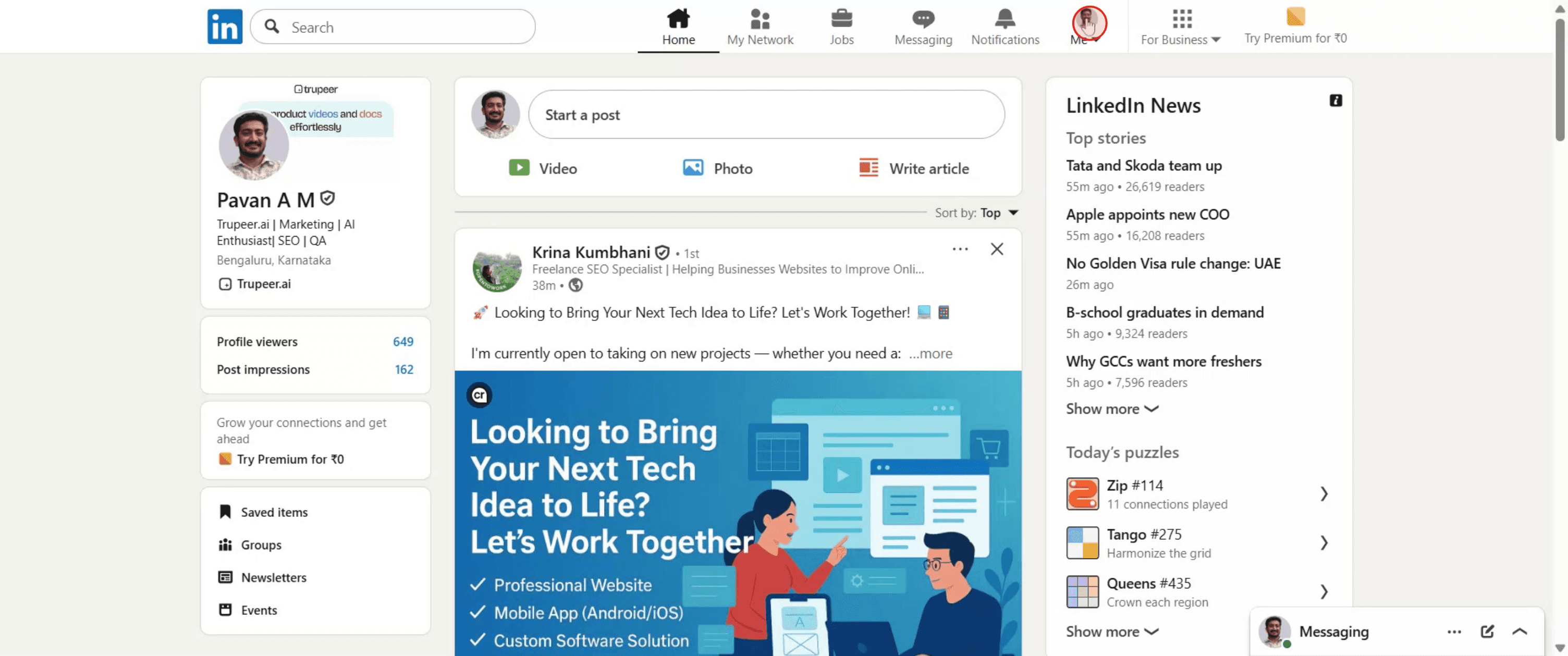
Шаг 1
Нажмите на иконку профиля LinkedIn,
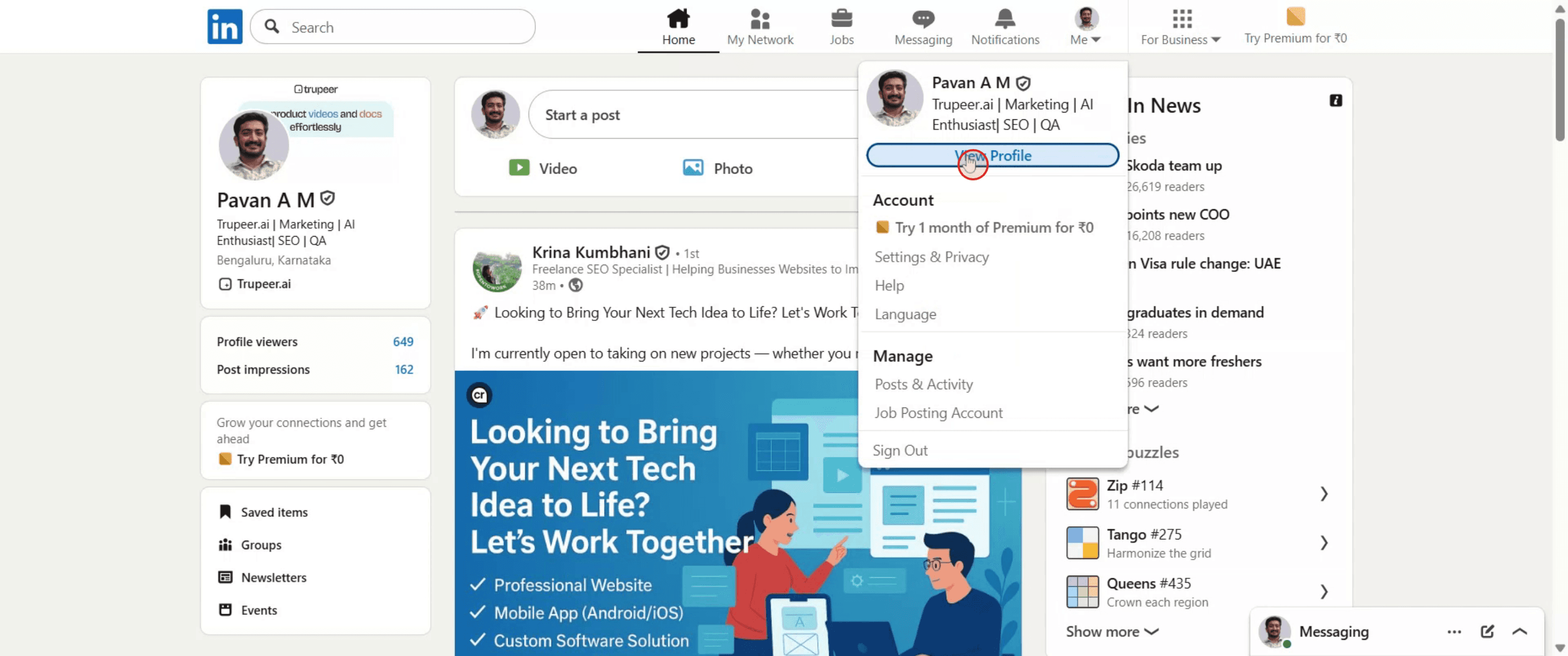
Шаг 2
Затем выберите вариант «Открыть профиль».
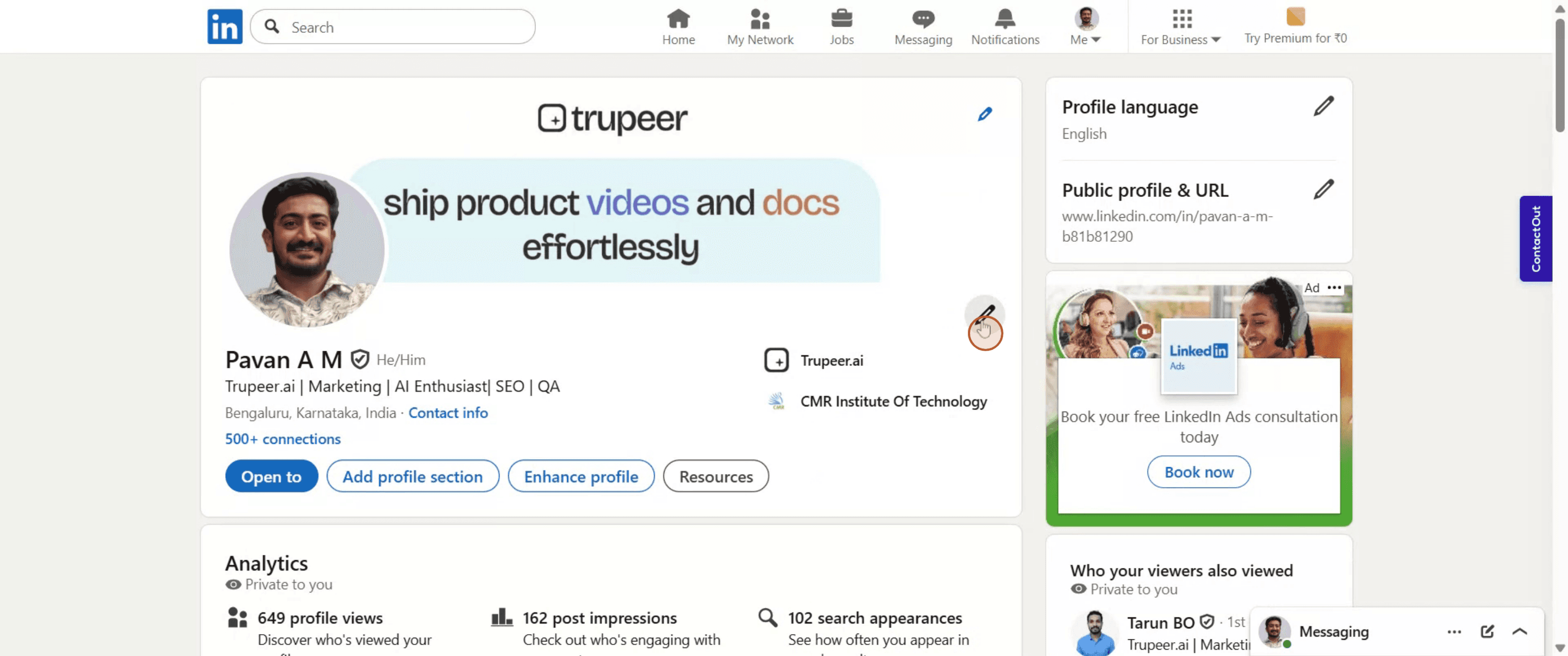
Шаг 3
Нажмите на значок карандаша,
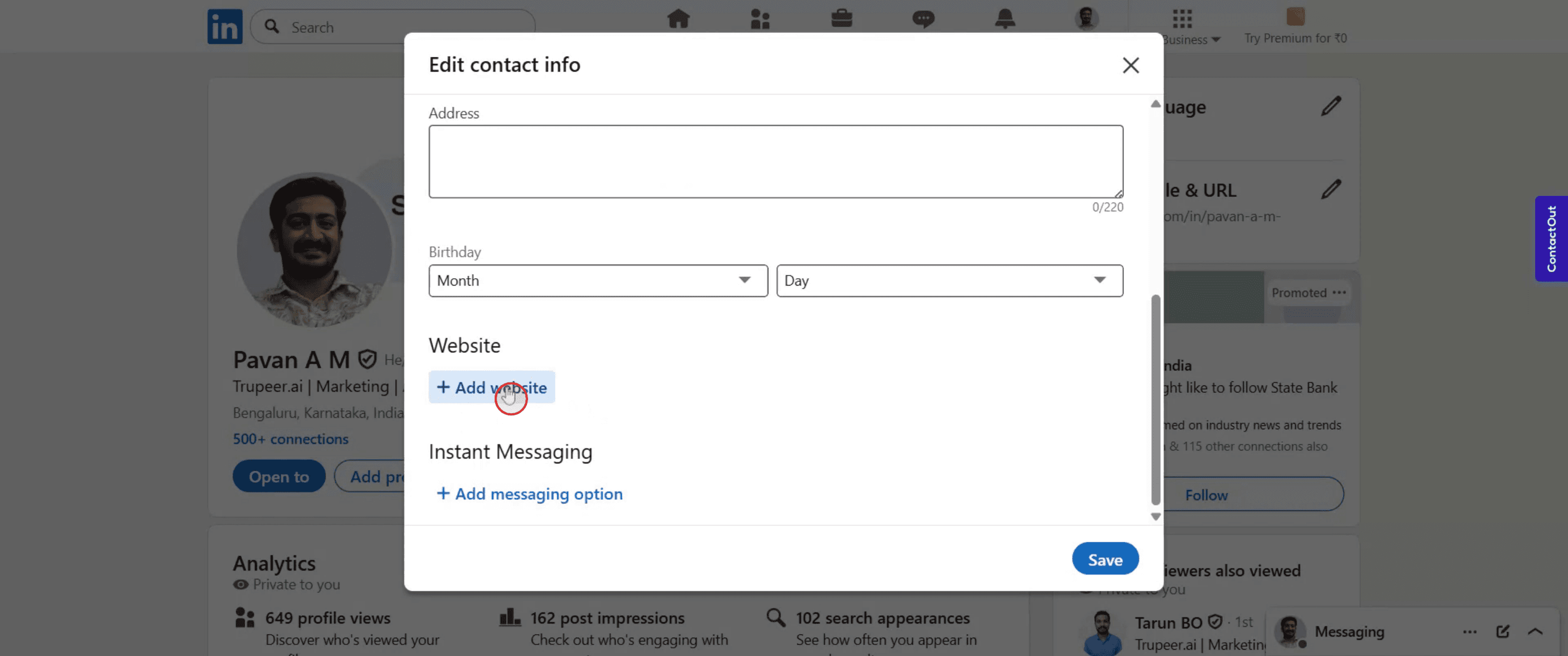
Шаг 4
Выберите «Добавить веб-сайт» из доступных вариантов.
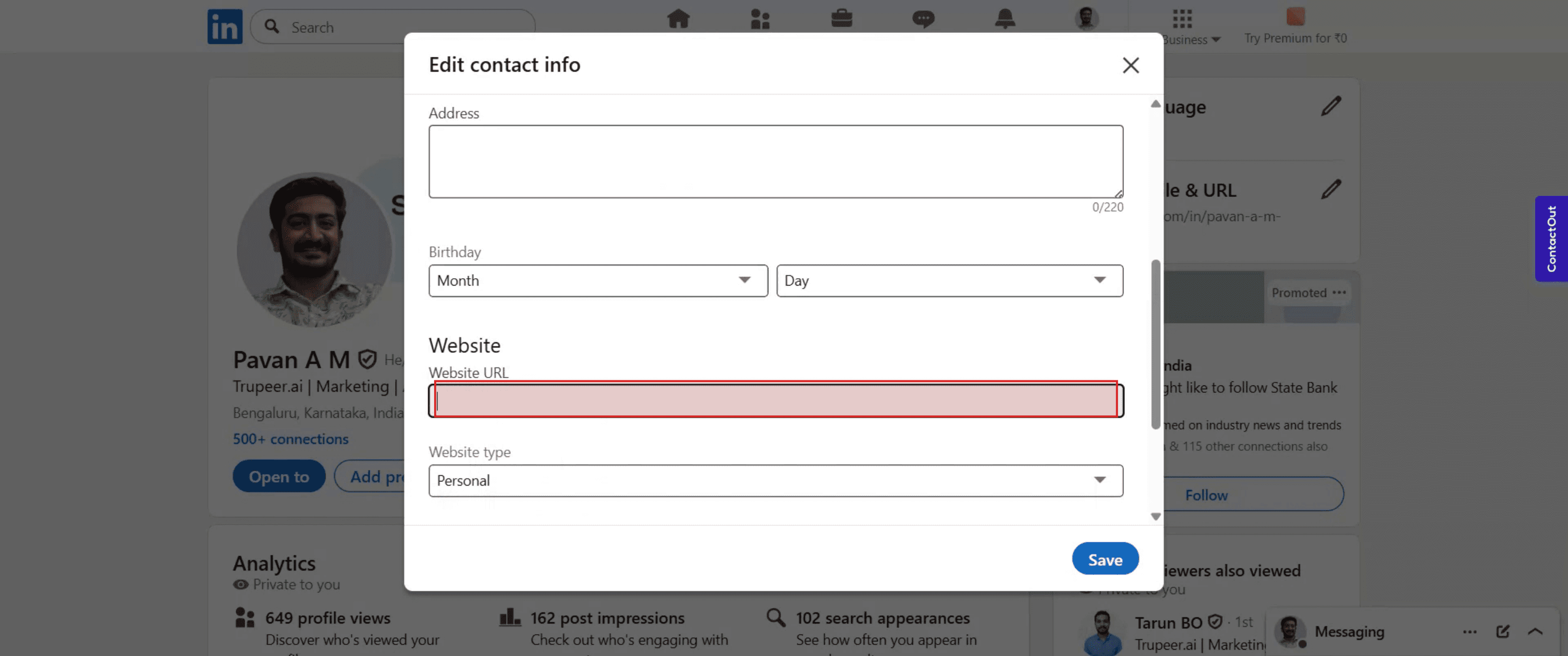
Шаг 5
Вставьте URL-адрес вашего профиля GitHub,
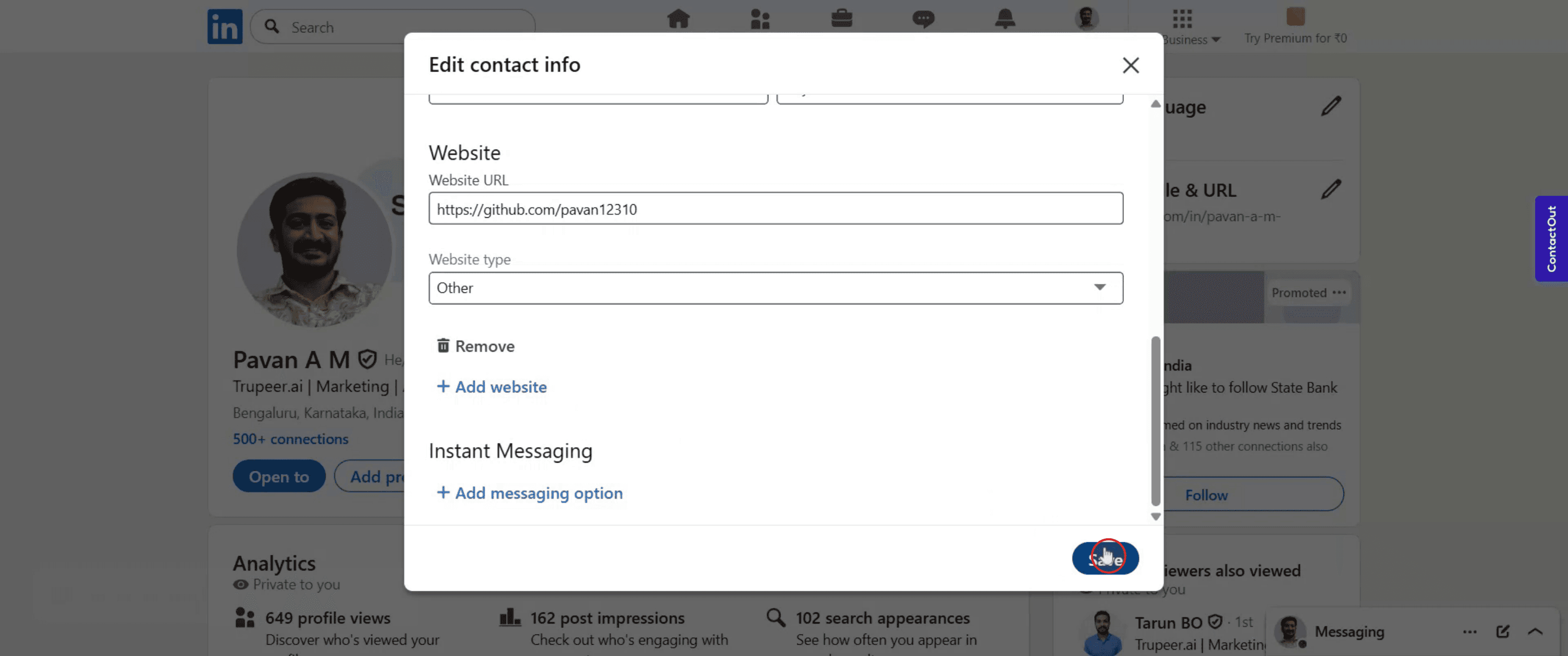
Шаг 6
Затем нажмите «Сохранить».
Полезные советы по добавлению GitHub в LinkedIn
Откройте свой профиль в LinkedIn
Перейдите на сайт linkedin.com и войдите в систему. Нажмите на фото своего профиля или имя, чтобы перейти на страницу своего профиля.Нажмите кнопку «Добавить раздел профиля»
В своем профиле найдите синюю кнопку «Добавить раздел профиля». Нажмите её, чтобы открыть дополнительные параметры.Выберите «Ссылки» в разделе «Рекомендуемое» или «Дополнительно»
В меню выберите «Добавить веб-сайт или ссылку» или найдите этот параметр в разделе «Дополнительная информация» в зависимости от текущего макета LinkedIn.Вставьте URL-адрес своего профиля GitHub
В поле ссылки вставьте URL-адрес своего профиля GitHub (например: https://github.com/yourusername).Добавьте заголовок или описание
Используйте подпись, например «Моё портфолио на GitHub» или «Посмотреть мои проекты на GitHub», чтобы четко объяснить, для чего нужна эта ссылка.Сохраните ссылку в своем профиле
Нажмите «Сохранить», и ссылка появится в вашем профиле LinkedIn в разделе «Избранное» или «Контактная информация», в зависимости от того, куда вы её добавили.
Распространенные ошибки и как их избежать
Добавление неверной ссылки на GitHub
Убедитесь, что вы копируете URL-адрес своего профиля GitHub, а не ссылку на отдельный проект, если только вы не планируете поделиться именно им.Забыли сделать свой профиль GitHub публичным
Если ваш профиль GitHub или репозиторий являются приватными, другие пользователи не смогут получить к ним доступ. Сделайте его публичным перед добавлением ссылки.Ссылка не отображается в нужном разделе
Если вы добавите ссылку в раздел «Контактная информация», она не появится в основной области профиля. Используйте раздел «Избранное» для лучшей видимости.Оставили заголовок ссылки пустым
Без подписи или описания люди могут пропустить эту ссылку. Используйте короткий и понятный заголовок, например «Посмотреть мой код на GitHub».Не обновили устаревшие имена пользователей GitHub
Если вы изменили свое имя пользователя на GitHub, обязательно обновите ссылку в LinkedIn, чтобы избежать неработающих ссылок.
Часто задаваемые вопросы о добавлении GitHub в LinkedIn
Как добавить ссылку на GitHub в мой профиль LinkedIn?
Перейдите в свой профиль, нажмите «Добавить раздел профиля», выберите «Добавить ссылку», вставьте URL-адрес вашего GitHub и сохраните.Где в моем профиле отображается ссылка на GitHub?
Она может отображаться в разделе «Контактная информация» или в разделе «Избранное», если вы хотите, чтобы она была более заметной.Могу ли я добавить несколько репозиториев GitHub?
Да, вы можете добавить ссылки на отдельные проекты, используя раздел «Избранное», или упомянуть их в разделах «Опыт работы» или «Проекты».Нужен ли мне аккаунт на GitHub, чтобы добавить его в LinkedIn?
Да, вам нужен активный и публичный профиль на GitHub или ссылка на репозиторий, чтобы поделиться ими в LinkedIn.Могу ли я добавить GitHub в раздел резюме в LinkedIn?
Вы можете упомянуть GitHub в разделах «Опыт работы» или «Проекты», отредактировав каждую запись и добавив соответствующие ссылки.Как записать видео с экрана на Mac?
Чтобы записать видео с экрана на Mac, вы можете использовать Trupeer AI. Он позволяет захватывать весь экран и предоставляет возможности ИИ, такие как добавление ИИ-аватаров, добавление закадрового голоса, а также масштабирование (приближение и отдаление) в видео. Благодаря функции видеоперевода на базе ИИ от Trupeer вы можете перевести видео более чем на 30 языков.
Как добавить ИИ-аватара в запись экрана?
Чтобы добавить ИИ-аватара в запись экрана, вам понадобится использовать инструмент для записи экрана с ИИ. Trupeer AI — это инструмент для записи экрана на базе ИИ, который помогает создавать видеоролики с несколькими аватарами, а также позволяет создать собственный аватар для видео.
Как записать видео с экрана на Windows?
Чтобы записать видео с экрана на Windows, вы можете использовать встроенную панель Game Bar (Windows + G) или продвинутый инструмент на базе ИИ, такой как Trupeer AI, для доступа к более сложным функциям, таким как ИИ-аватары, озвучка, перевод и т. д.
Как добавить закадровый голос в видео?
Чтобы добавить закадровый голос в видео, скачайте расширение Trupeer AI для Chrome. После регистрации загрузите свое видео с голосом, выберите желаемую озвучку в Trupeer и экспортируйте отредактированное видео.
Как приблизить область на записи экрана?
Чтобы приблизить изображение во время записи экрана, используйте эффекты масштабирования в Trupeer AI, которые позволяют увеличивать и уменьшать масштаб в определенные моменты, усиливая визуальный эффект вашего видеоконтента.
Рекомендуем прочитать
Генератор технической документации
Руководство по созданию пользовательских инструкций
Программное обеспечение для базы знаний
Как поделиться своим профилем на GitHub
Как отключить показ просмотров профиля в LinkedIn
Как деактивировать аккаунт в LinkedIn
Как убрать статус «В поиске работы» (Open to Work) в LinkedIn
Похожие руководства


