

Как добавить выпадающий список в Google Таблицы: простое руководство по проверке данных
Узнайте, как создать раскрывающийся список в Google Таблицах с помощью проверки данных. Выполните эти простые шаги, чтобы сделать ваши таблицы более интерактивными и организованными.
Этот процесс поможет вам добавить раскрывающийся список в Google Таблицах.
Следуйте инструкциям, чтобы легко интегрировать варианты из раскрывающегося списка.
Чтобы добавить раскрывающийся список в Google Таблицах, выберите ячейки, в которых он должен появиться, а затем перейдите в Данные > Настроить проверку данных. В качестве критерия выберите «Список значений» и введите нужные элементы списка через запятую. Вы также можете выбрать «Значение из диапазона», чтобы использовать диапазон ячеек в качестве источника для раскрывающегося списка.
Вот более подробная инструкция:
Выберите ячейки: выберите ячейку или ячейки, в которых вы хотите отобразить раскрывающийся список.
Откройте «Проверку данных»: перейдите в Данные > Настроить проверку данных.
Выберите критерий: выберите «Список значений» или «Значение из диапазона».
Введите элементы (Список значений): если вы выбрали «Список значений», введите элементы, которые должны отображаться в раскрывающемся списке, разделяя их запятыми.
Введите диапазон (Значение из диапазона): если вы выбрали «Значение из диапазона», укажите диапазон ячеек, содержащих элементы для раскрывающегося списка.
Настройте параметры (необязательно): в разделе «Показывать кнопку списка в ячейке» отключите переключатель, чтобы скрыть стрелку. В разделе «Если данные неверны» выберите «Запрещать ввод текста», чтобы разрешить ввод только элементов из списка.
Сохраните: нажмите «Сохранить», чтобы применить изменения.
Пошаговое руководство: как добавить раскрывающийся список в Google Таблицах
Шаг 1
Начните с открытия электронной таблицы, в которую вы хотите добавить раскрывающиеся меню. Выберите ячейку, в которой вы хотите создать раскрывающееся меню, и перейдите во вкладку «Данные».
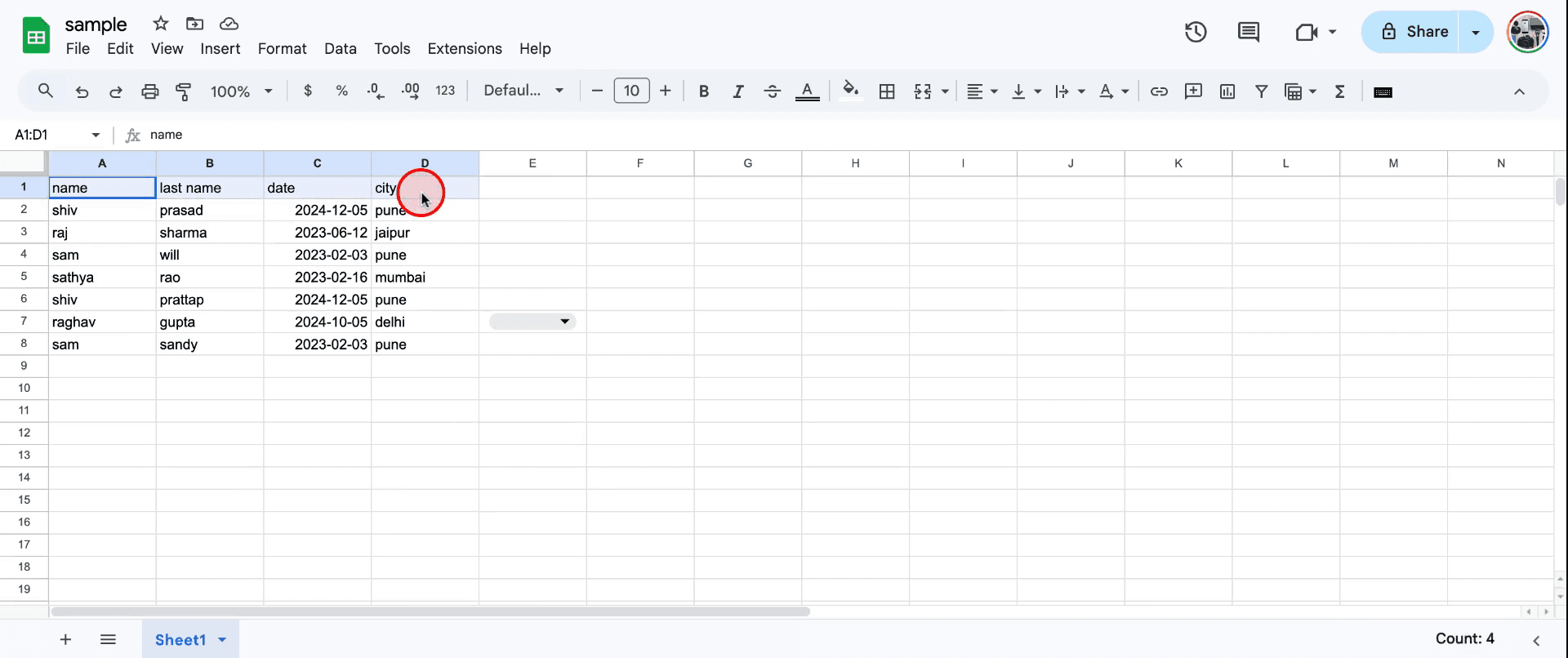
Шаг 2
Затем нажмите «Настроить проверку данных».
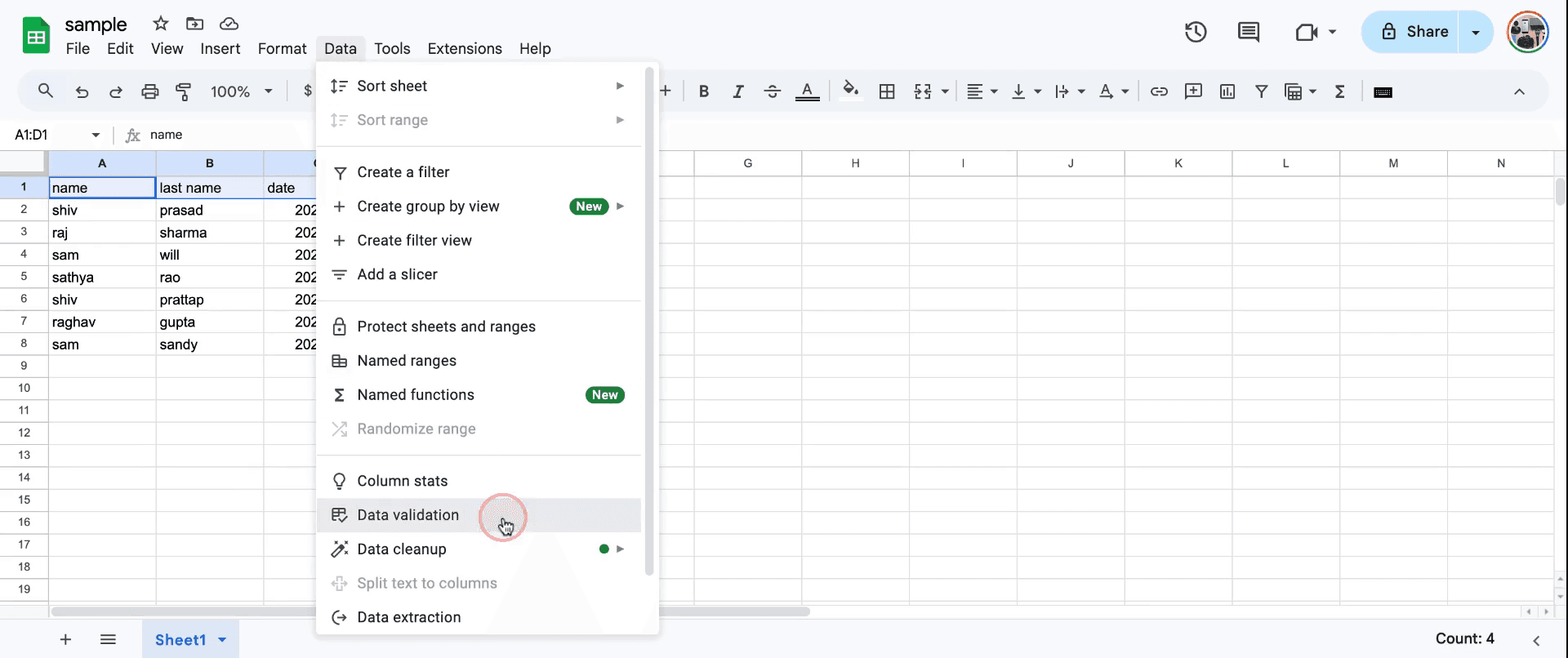
Шаг 3
После открытия меню «Настроить проверку данных» нажмите «Добавить правило». Перед вами откроются параметры для настройки раскрывающегося меню.
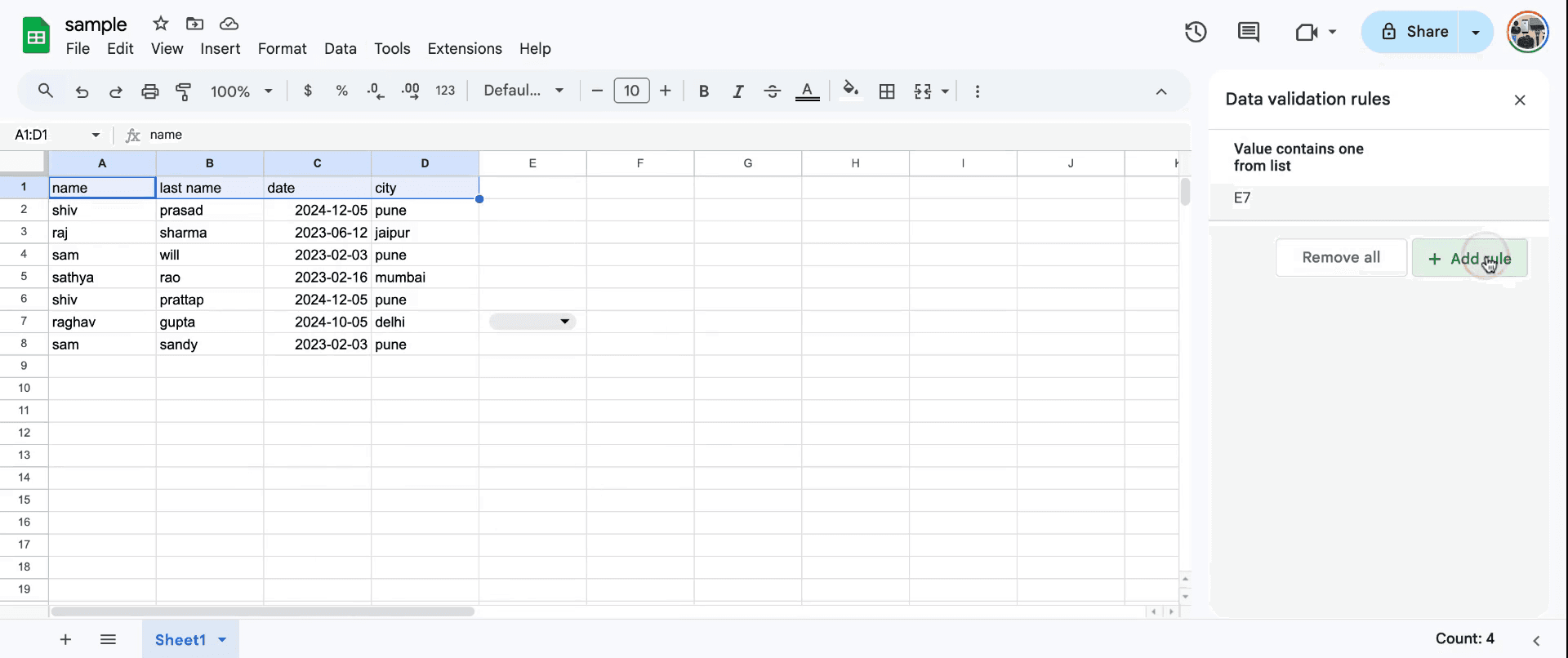
Шаг 4
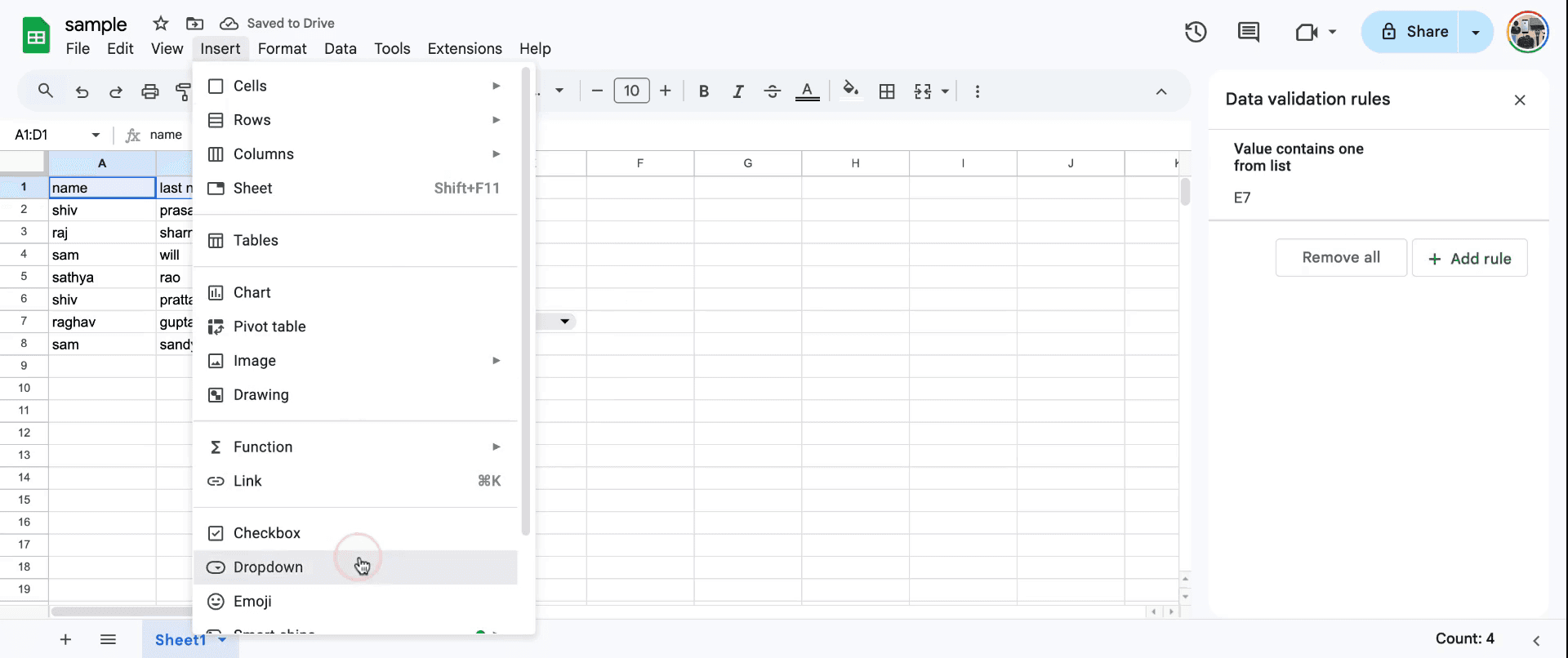
При необходимости измените или удалите существующие элементы. Когда вы будете довольны результатом, нажмите «Готово», чтобы сохранить изменения. Вы также можете перейти в меню «Вставка», если это необходимо.
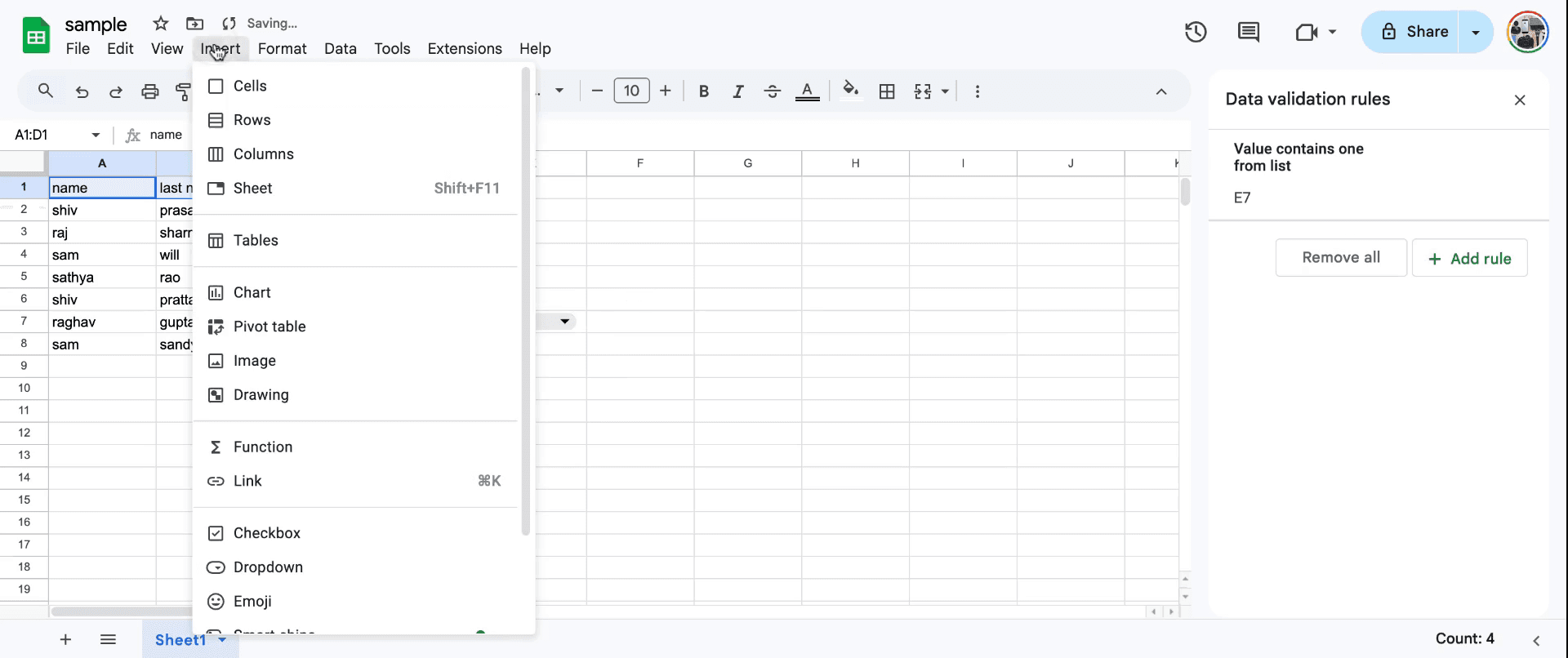
Шаг 5
В меню «Вставка» выберите «Раскрывающийся список», чтобы добавить или изменить значения по мере необходимости. Завершите настройку и выбор параметров.
"30">
Профессиональные советы по добавлению выпадающего списка в Google Таблицах
Выберите ячейку или диапазон, куда вы хотите добавить выпадающий список, затем перейдите в раздел Данные > Настройка проверки данных.
В окне проверки данных выберите параметр Список значений и введите элементы, которые должны быть в выпадающем списке (через запятую).
Вы также можете связать диапазон ячеек из другой части листа для заполнения выпадающего списка. Просто выберите Значение из диапазона и укажите нужный диапазон.
Распространенные ошибки при добавлении выпадающего списка в Google Таблицах и способы их предотвращения
Неверное форматирование списка: ввод некорректных данных в списке может привести к сбою в работе выпадающего меню. Решение: убедитесь, что элементы списка разделены запятыми или правильно связаны с диапазоном.
Отсутствующие варианты: если в выпадающем списке отображаются не все варианты, проверьте настройки проверки данных. Решение: убедитесь, что диапазон или список указаны верно и правильно выбраны.
Ошибки при вводе данных: если пользователи могут вводить любые значения в обход выпадающего списка, вводимые данные могут оказаться недействительными. Решение: включите опцию Показывать текст справки, чтобы подсказать пользователям правильные варианты ввода.
Часто задаваемые вопросы о добавлении раскрывающегося списка в Google Таблицах
Можно ли добавить несколько раскрывающихся списков в один столбец?
Да, вы можете применить один и тот же раскрывающийся список к нескольким ячейкам, выбрав весь столбец или диапазон перед добавлением раскрывающегося списка.Можно ли использовать раскрывающийся список для чисел или дат?
Да, раскрывающиеся списки могут содержать числа или даты. Просто соответствующим образом отформатируйте список или диапазон.Как удалить раскрывающийся список из ячейки?
Перейдите в раздел Данные > Настройка данных (или Проверка данных) и нажмите Удалить правила, чтобы очистить раскрывающийся список в выбранной ячейке.1.Как записать экран на Mac?
Чтобы записать экран на Mac, вы можете использовать Trupeer AI. Он позволяет записывать весь экран и предоставляет возможности искусственного интеллекта, такие как добавление AI-аватаров, озвучки, а также эффектов приближения и удаления на видео. С помощью функции ИИ-перевода видео от Trupeer вы можете перевести видео на более чем 30 языков.Как добавить AI-аватара к записи экрана?
Чтобы добавить AI-аватара к записи экрана, вам понадобится инструмент для записи экрана с ИИ. Trupeer AI — это инструмент для записи экрана с ИИ, который помогает создавать видеоролики с несколькими аватарами, а также позволяет создать собственного аватара для видео.Как записать экран на Windows?
Чтобы записать экран на Windows, вы можете использовать встроенную панель Game Bar (клавиши Windows + G) или продвинутый инструмент на базе ИИ, такой как Trupeer AI, для доступа к расширенным функциям, таким как AI-аватары, озвучка, перевод и т. д.Как добавить озвучку к видео?
Чтобы добавить озвучку к видео, скачайте расширение Trupeer AI для Chrome. После регистрации загрузите свое видео со звуком, выберите желаемый голос для озвучки в Trupeer и экспортируйте отредактированное видео.Как приблизить изображение на записи экрана?
Чтобы приблизить изображение во время записи экрана, используйте эффекты масштабирования в Trupeer AI, которые позволяют увеличивать и уменьшать масштаб в определенные моменты, усиливая визуальный эффект вашего видеоконтента.
Рекомендуемое чтение
Генератор технической документации
Программное обеспечение для базы знаний
Как превратить изображение в раскраску в Canva
Как печатать с двух сторон в Canva
Похожие руководства



