

Как добавить цвет в Календарь Notion
Узнайте, как раскрасить свой календарь в Notion для лучшей организации и наглядности. Изучите методы цветового кодирования с помощью свойств, тегов и фильтров.
Разукрашивание контейнера календаря:
Преобразование в сворачиваемый список: перетащите базу данных вашего календаря внутрь блока сворачивания.
Изменение цвета блока: Нажмите на иконку с шестью точками рядом со списком и выберите «Цвет», чтобы выбрать фоновый цвет.
Преобразование обратно в текст: Снова нажмите на иконку с шестью точками, выберите пункт «Преобразовать в» («Turn into»), а затем «Текст» («Text»), чтобы удалить сворачивание, сохранив цвет.
Пошаговое руководство: как добавить цвет в Календарь Notion
Шаг 1
Перейдя на страницу вашего календаря Notion, найдите ID, нажав на три точки. Это откроет несколько вариантов цвета.
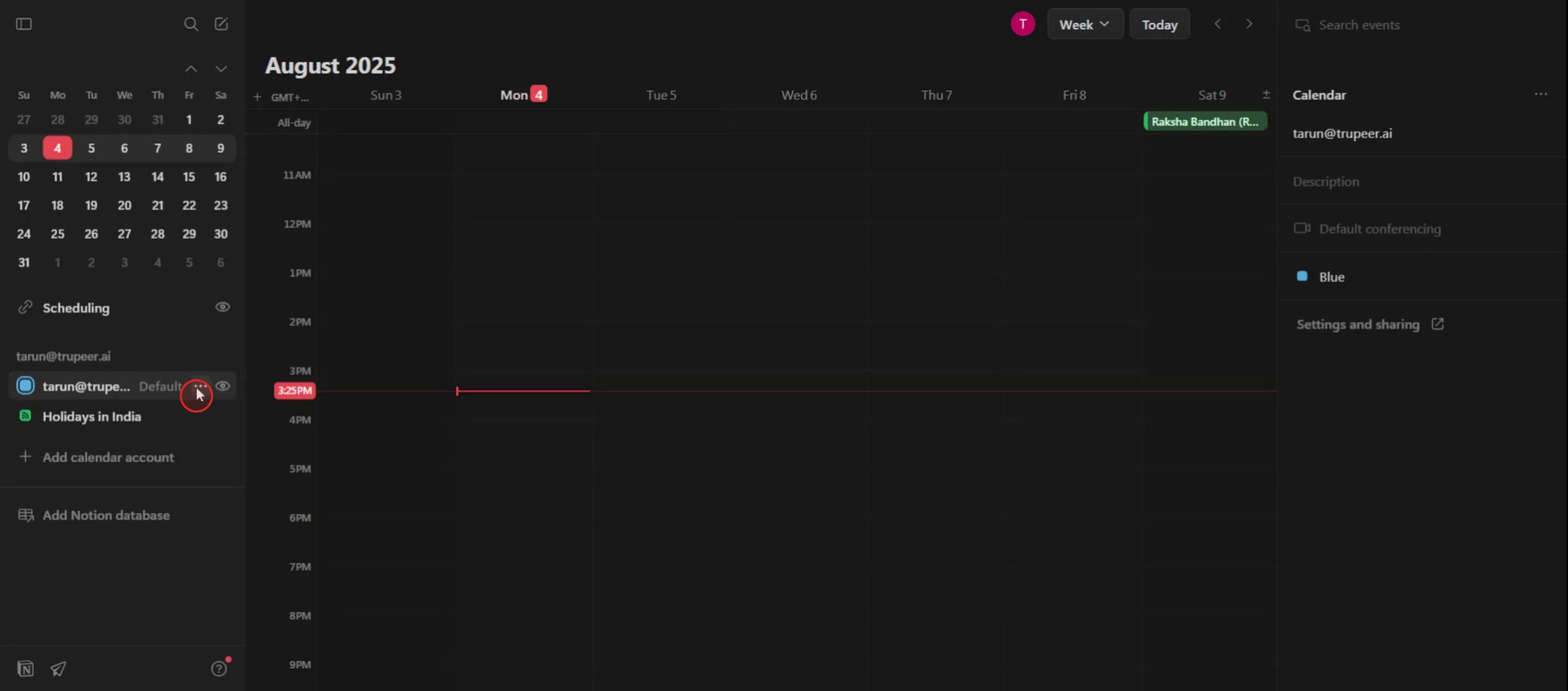
Шаг 2
Кроме того, вы можете найти варианты цвета в правой части экрана.

Шаг 3
Нажмите на выпадающее меню, чтобы изучить широкий спектр доступных цветовых решений.
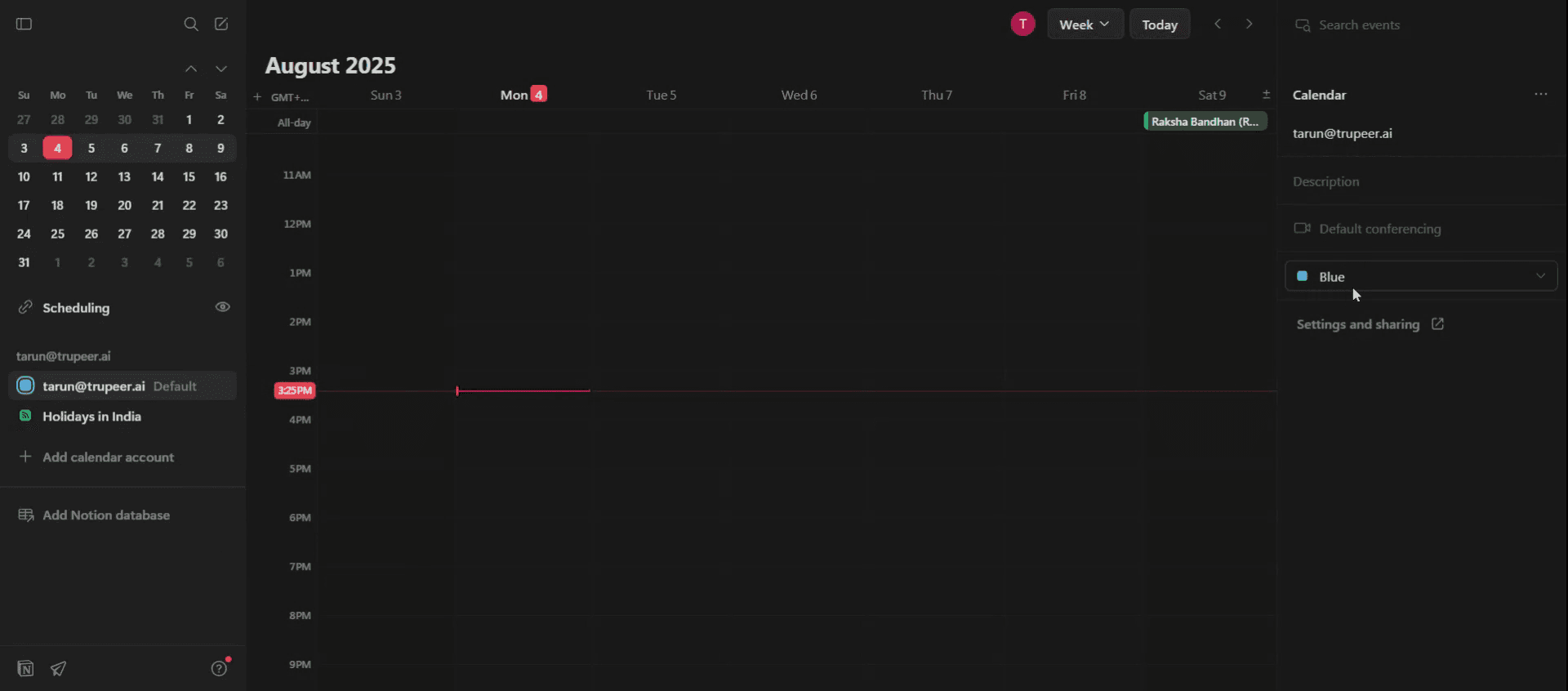
Шаг 4
Выберите желаемый цвет из доступных вариантов.
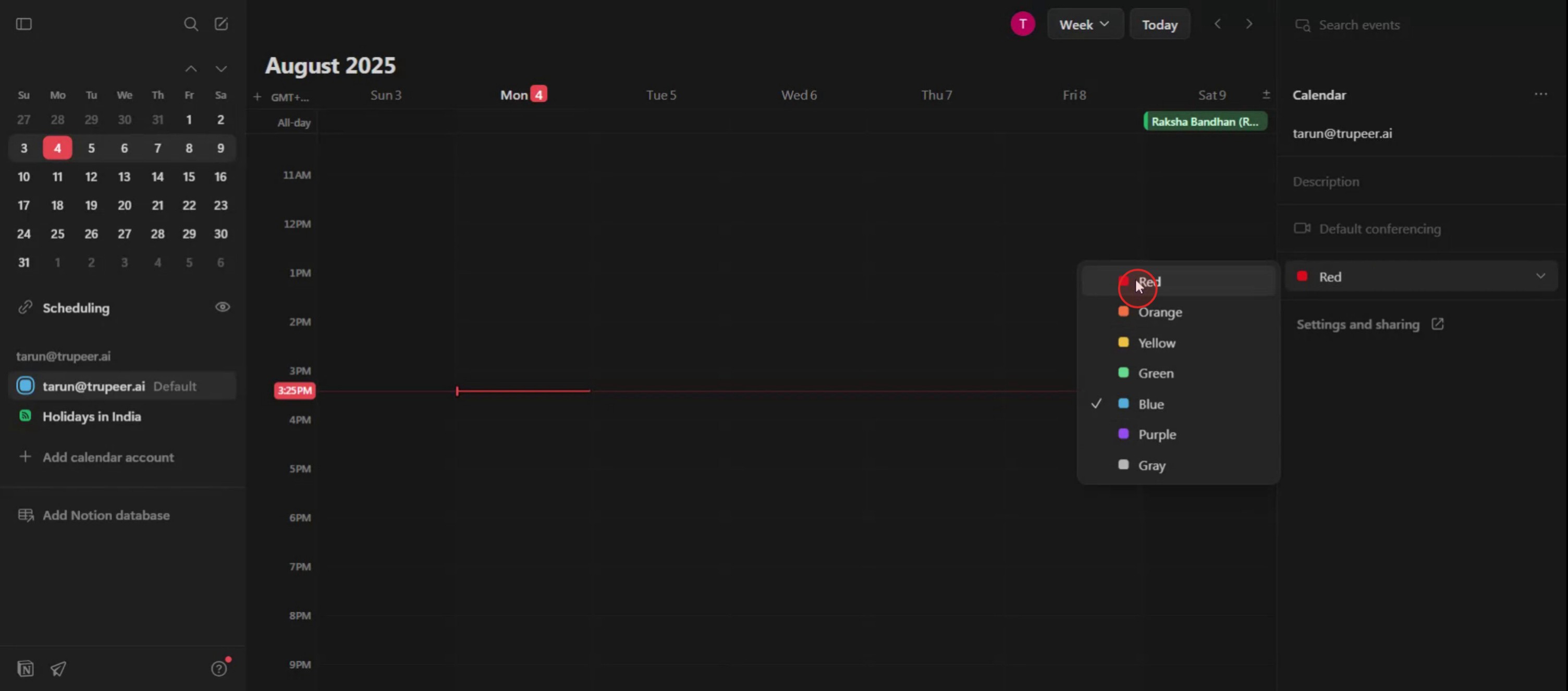
Шаг 5
После выбора цвета нажмите на конкретную дату, на которой вы хотите отобразить этот цвет.
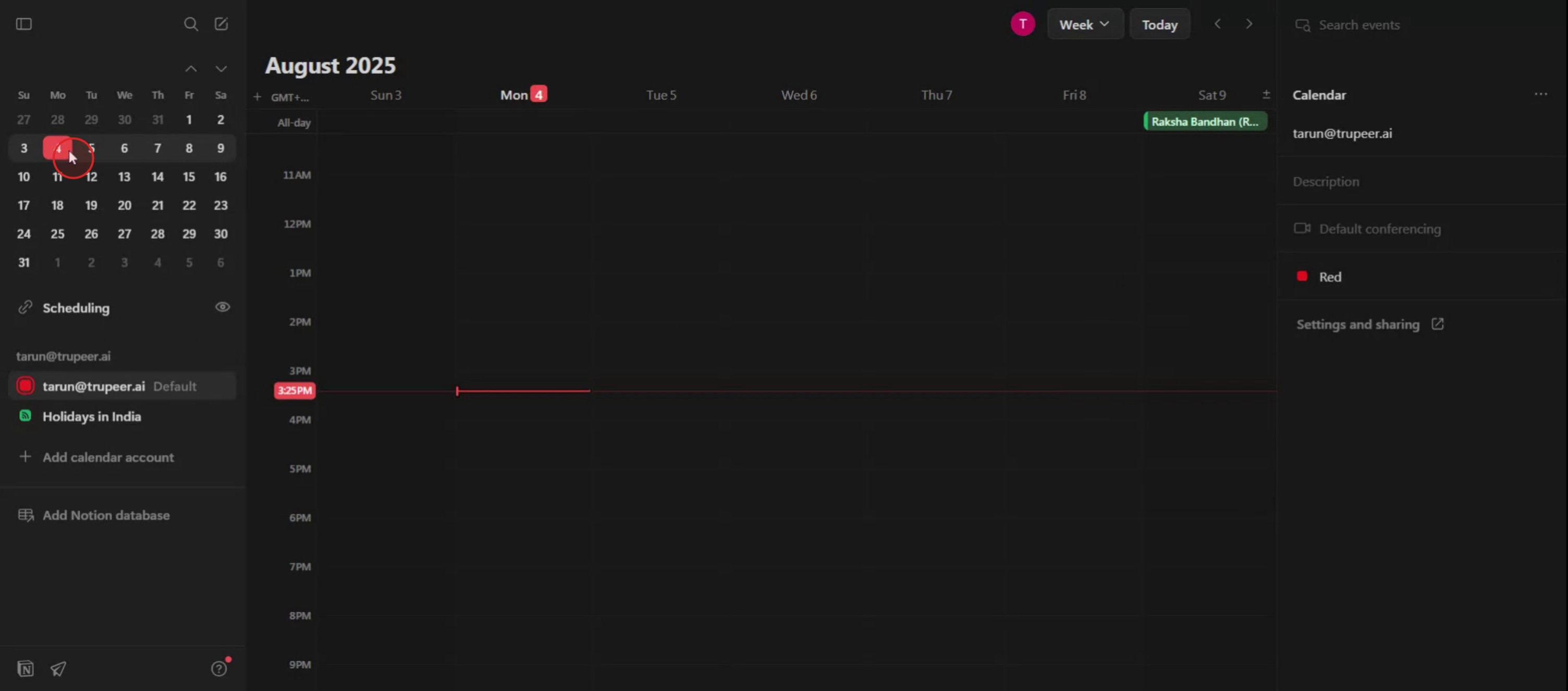
Профессиональные советы по добавлению цвета в Календарь Notion
Используйте цветные ярлыки в свойствах «Выбор» или «Мультивыбор»
Чтобы добавить цветовое кодирование в календарь, создайте в базе данных свойство типа «Выбор» (Select) или «Мультивыбор» (Multi-select). Назначьте разные цвета каждому ярлыку, например, «Высокий приоритет», «Встреча» или «Дедлайн». Эти цвета будут отображаться рядом с названиями событий в режиме просмотра календаря.Применяйте фоновые цвета с помощью эмодзи или иконок
Хотя Notion не предлагает прямого изменения цвета фона, вы можете использовать цветные эмодзи (🟥, 🟩, 🟦) или иконки-индикаторы в названиях или тегах событий. Это поможет визуально различать разные типы событий.Настраивайте виды для каждой цветовой группы
Создавайте отфильтрованные виды календаря на основе ваших цветных тегов. Например, вы можете создать отдельный вид календаря, который показывает только «Срочные» события (отмеченные красным цветом). Это улучшает концентрацию и организацию.Сочетайте цвета со статусами или проектными тегами
Используйте цветные свойства статуса (например, «В процессе», «Завершено» или «Ожидание») вместе с тегами категорий, чтобы передать больше контекста с одного взгляда. Каждый тег может иметь свой уникальный цвет.Придерживайтесь последовательной цветовой схемы
Чтобы избежать путаницы, выберите и придерживайтесь определенной цветовой системы. Например, красный — для срочных задач, зеленый — для завершенных дел, а синий — для информационных событий.
Распространенные ошибки и как их избежать
Неиспользование свойств базы данных
Вы не можете добавлять цвета непосредственно к элементам в базовом календаре Notion без свойств базы данных. Всегда сначала превращайте свой календарь в базу данных, чтобы открыть возможности цветового кодирования.Смешивание похожих цветов
Использование слишком большого количества похожих оттенков может сделать ваш календарь трудночитаемым. Для ясности придерживайтесь высококонтрастных цветов.Усложнение ярлыков
Не добавляйте слишком много вариантов тегов. Придерживайтесь разумного количества категорий, чтобы ваш календарь оставался организованным и полезным.Забывание обновлять теги
Если вы переносите события или меняете их назначение, не забывайте обновлять их ярлыки, чтобы цветовое кодирование оставалось точным.Игнорирование настроек отображения
Если ваши цветные свойства не видны, проверьте настройки вида календаря и убедитесь, что отображение нужных свойств включено.
Часто задаваемые вопросы о добавлении цвета в Notion Calendar
Можно ли изменить фоновый цвет события в календаре?
Напрямую нельзя. Вы не можете изменить фон события, но можете использовать цветные теги или эмодзи для визуального отличия.Отображаются ли цвета свойств «Выберите» (Select) и «Мультивыбор» (Multi-Select) в режиме календаря?
Да, цветные теги «Выберите» и «Мультивыбор» будут отображаться на каждой записи календаря.Можно ли добавить несколько цветов к одному событию в календаре?
Да, если вы используете свойство «Мультивыбор», вы можете назначить несколько цветных меток для одной записи.Повлияет ли изменение цвета тега на прошлые записи?
Да, обновление цвета тега обновит его во всех записях, использующих этот тег.Доступно ли цветовое кодирование в мобильной версии Notion?
Да, но оно может быть менее заметным из-за размера экрана. Цветные теги все равно отображаются, но макет может немного отличаться.Как записать видео с экрана на Mac?
Чтобы записать видео с экрана на Mac, вы можете использовать Trupeer AI. Он позволяет захватывать весь экран и предоставляет возможности ИИ, такие как добавление ИИ-аватаров, озвучки, эффектов увеличения и уменьшения масштаба в видео. Благодаря функции ИИ-перевода видео от Trupeer вы можете перевести видео на более чем 30 языков.Как добавить ИИ-аватара в запись экрана?
Чтобы добавить ИИ-аватара в запись экрана, вам понадобится ИИ-инструмент для записи экрана. Trupeer AI — это инструмент для записи экрана на базе ИИ, который помогает создавать видеоролики с несколькими аватарами, а также позволяет создать собственный аватар для видео.Как записать видео с экрана на Windows?
Чтобы записать видео с экрана на Windows, вы можете использовать встроенную панель Game Bar (Windows + G) или передовой ИИ-инструмент, такой как Trupeer AI, для более сложных функций, включая ИИ-аватары, озвучку, перевод и т. д.Как добавить озвучку к видео?
Чтобы добавить озвучку к видео, скачайте расширение Trupeer AI для Chrome. После регистрации загрузите свое видео со звуком, выберите желаемую озвучку в Trupeer и экспортируйте отредактированное видео.Как приблизить область на записи экрана?
Чтобы приблизить изображение во время записи экрана, используйте эффекты масштабирования в Trupeer AI, которые позволяют увеличивать и уменьшать масштаб в определенные моменты, усиливая визуальный эффект вашего видеоконтента.
Рекомендуем прочитать
Генератор технической документации
Руководство по созданию пользовательских инструкций
Программное обеспечение для базы знаний
Как включить темную тему в Notion
Как выровнять текст по центру в Notion
Похожие руководства



