
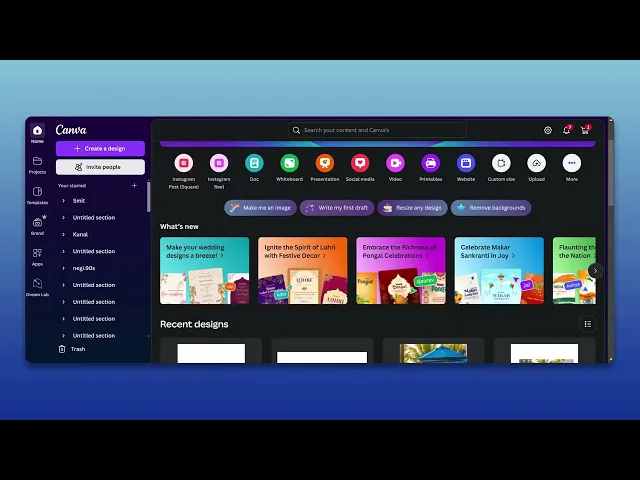
Как добавить вылеты под обрез в Canva для подготовки макетов к печати
Узнайте, как добавить поля на вылет в Canva, чтобы ваши макеты были напечатаны без белых краев. Отлично подходит для визиток, флаеров и брошюр.
В этом документе описывается простой процесс добавления полей под обрез в ваши дизайнерские проекты в Canva. Это гарантирует, что ваши макеты будут готовы к печати, а также предотвратит появление нежелательных белых полей после обрезки.
Добавление полей под обрез гарантирует получение чистых отпечатков с цветом от края до края без непреднамеренных белых рамок.
Пошаговое руководство:
1. Включите поля под обрез
Откройте ваш макет в Canva.
Перейдите в верхнее меню, нажмите Файл > Поля под обрез.
У краев появится пунктирная линия — она обозначает место, где начинаются поля под обрез.
2. Растяните элементы дизайна
Фоны, изображения и цвета должны выходить за пунктирную линию до самого края холста.
Держите текст и важные графические элементы внутри безопасной зоны (в пределах пунктирной линии), чтобы избежать проблем при обрезке.
3. Скачайте готовый к печати файл
Нажмите Поделиться > Скачать.
Выберите тип файла PDF для печати.
Установите флажок "Метки обрезки и выпуски за обрез".
Нажмите Скачать.
Пошаговое руководство: как добавить поля под обрез в Canva для печати
Шаг 1
Выберите существующий проект, который вы хотите изменить.

Шаг 2
Затем перейдите к разделу «Файл» и нажмите на него.
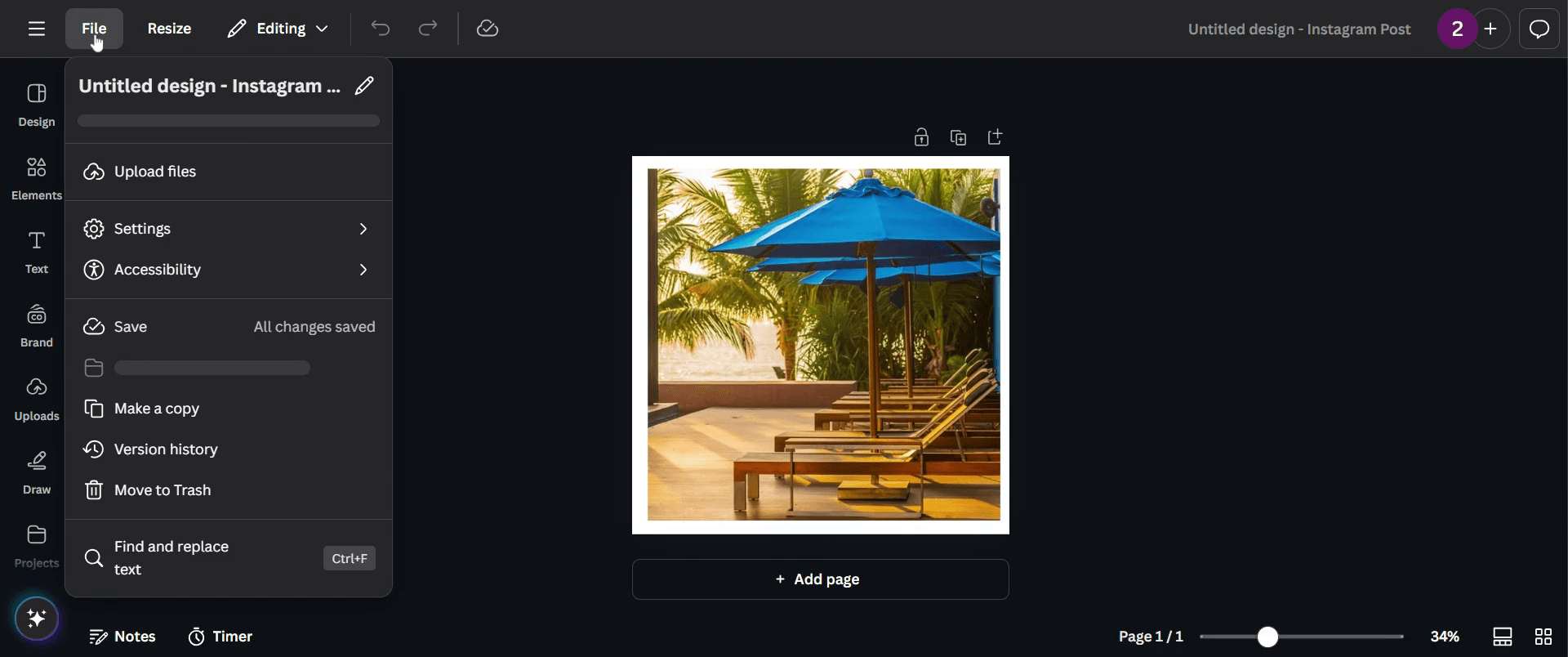
Шаг 3
Перейдите и выберите «Настройки».
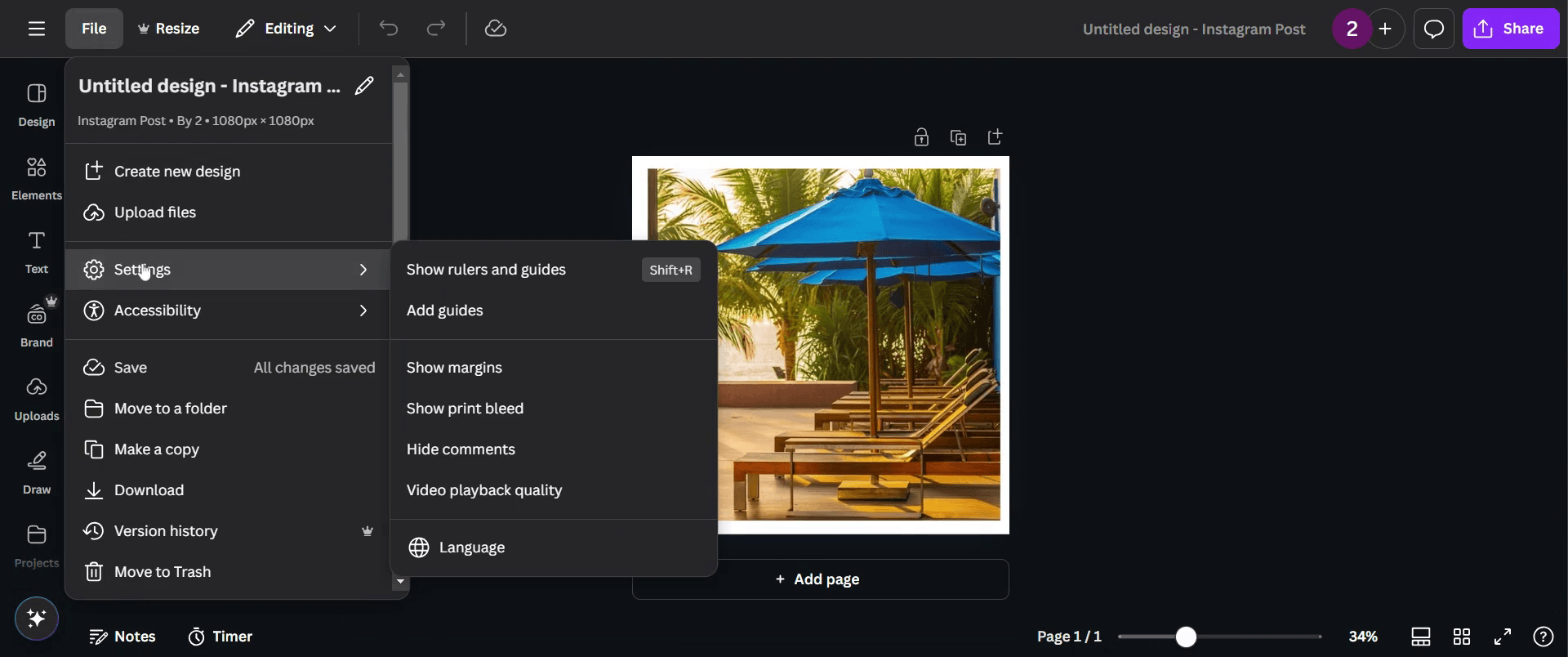
Шаг 4
Нажмите «Поля под обрез».
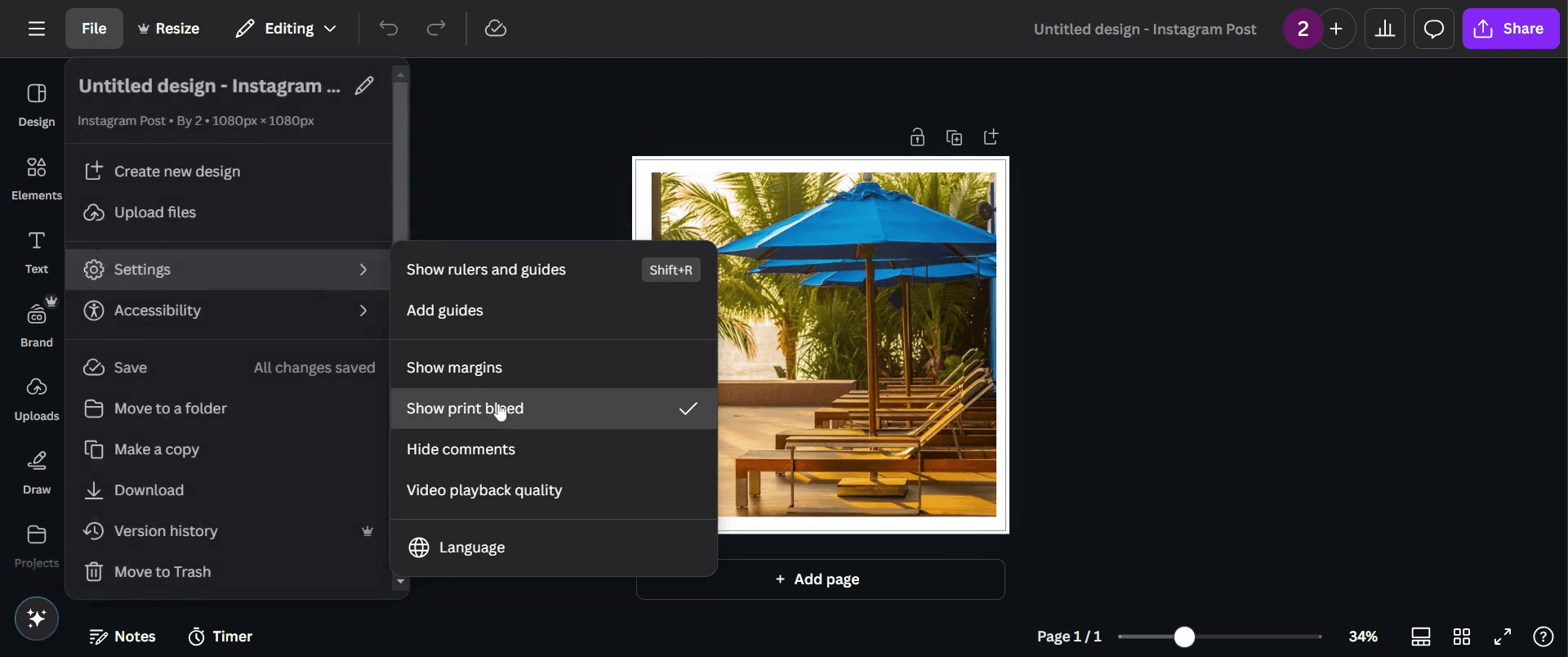
Шаг 5
Настройте изображение так, чтобы закрыть любые белые пробелы по краям.

Шаг 6
После настройки нажмите на кнопку «Поделиться».

Шаг 7
Затем нажмите «Скачать».

Шаг 8
Теперь измените тип файла на «PDF для печати».
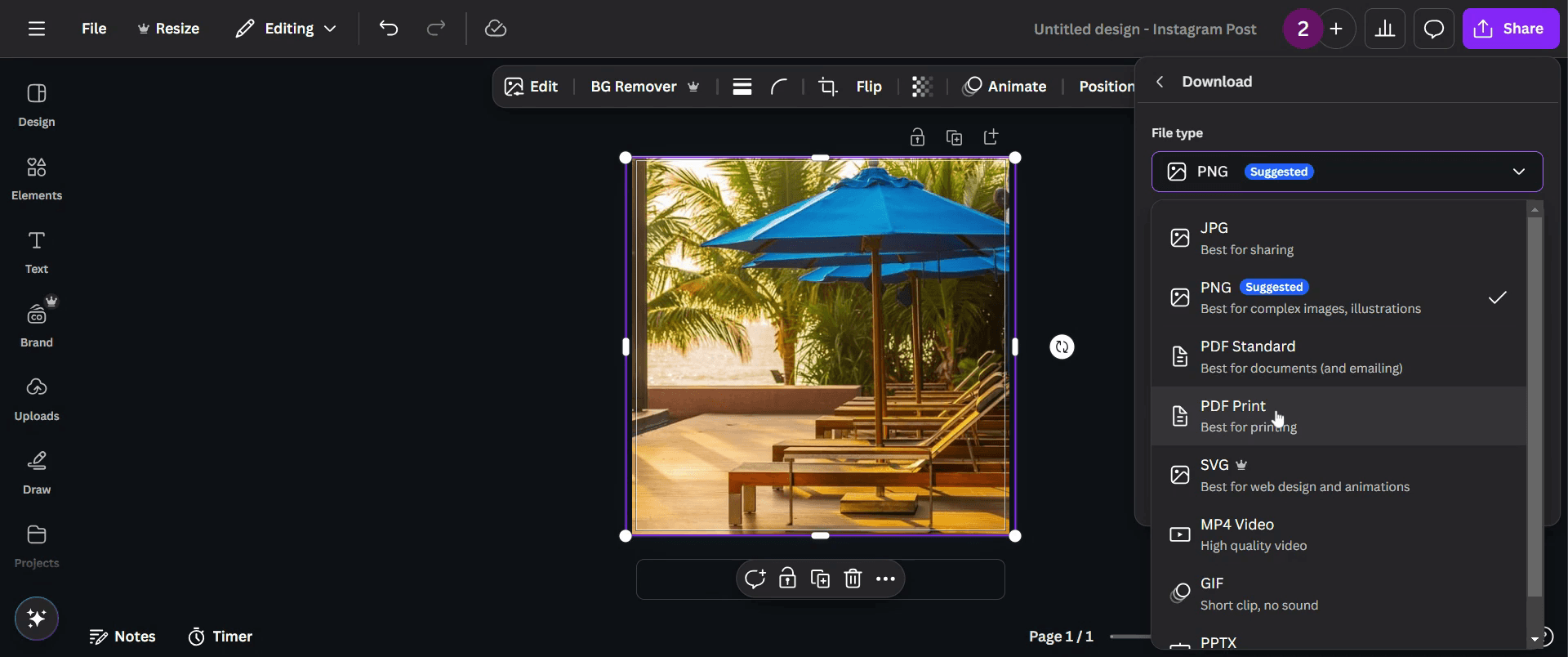
Шаг 9
Обязательно выберите «Метки обрезки и выпуски за обрез».
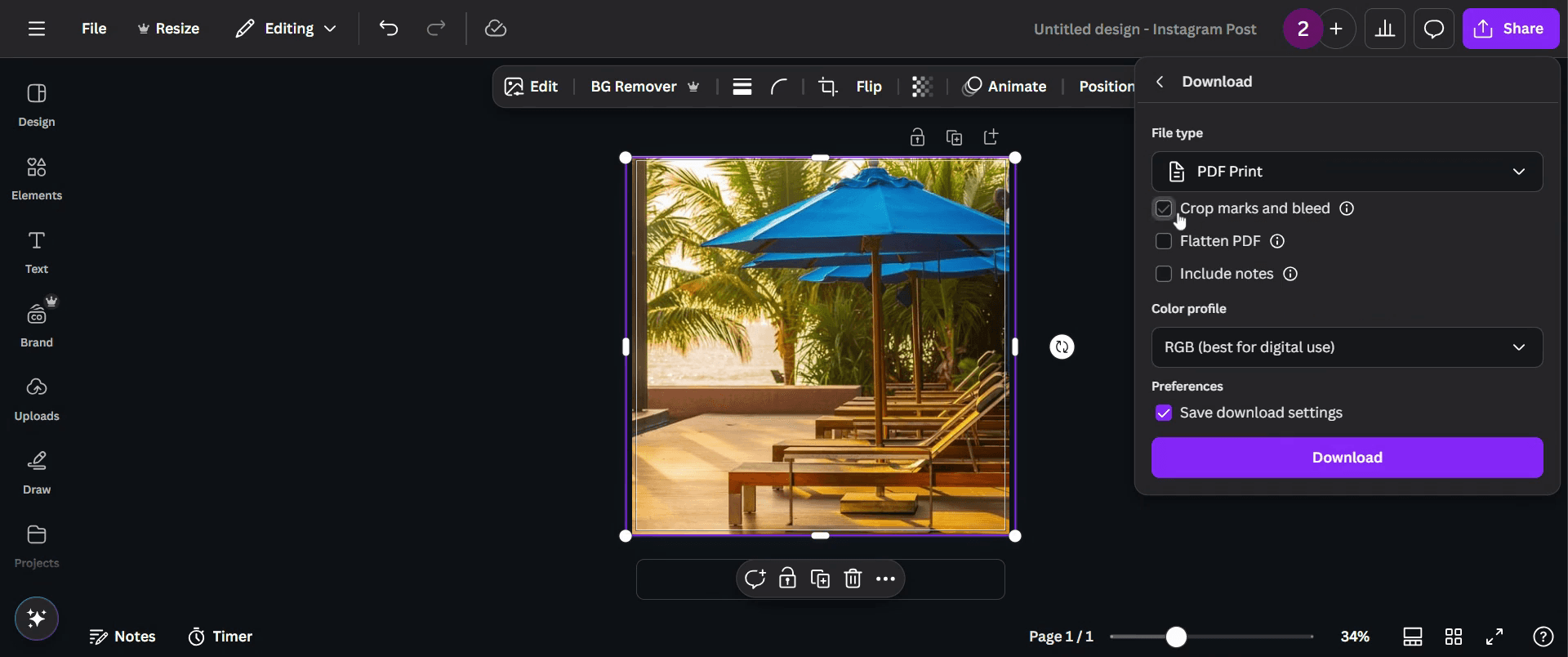
Шаг 10
Наконец, нажмите «Скачать», ваш дизайн полностью готов.
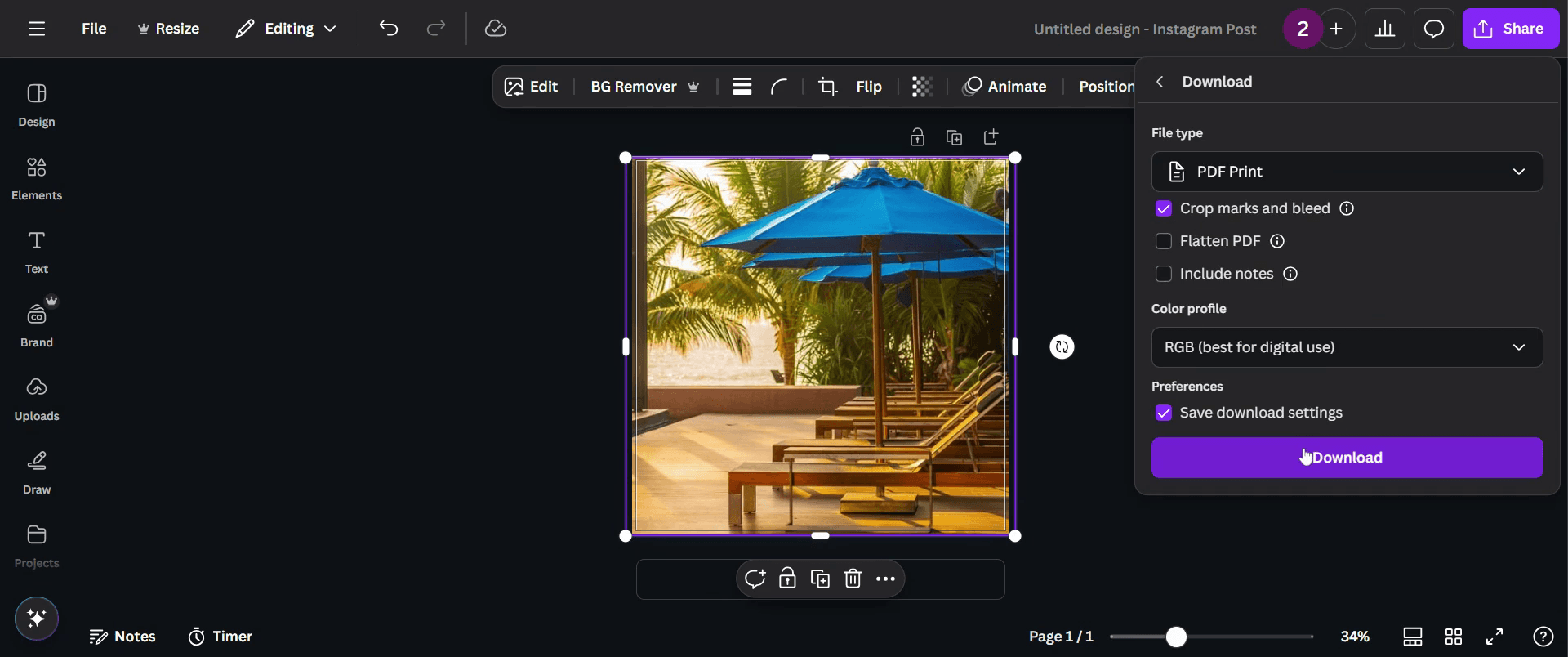
Полезные советы по добавлению вылетов под обрез в Canva
Включите настройку вылетов под обрез в меню «Файл» в Canva, чтобы важные элементы дизайна не были срезаны при печати
Растягивайте фоновые изображения и цвета за линию вылетов, чтобы избежать появления белых краев после обрезки
Всегда скачивайте макет в формате PDF с метками обреза и вылетами для достижения профессионального качества печати
Распространенные ошибки и способы их избежать при добавлении вылетов в Canva
Если забыть включить вылеты, могут появиться нежелательные белые поля; всегда проверяйте эти настройки перед завершением работы
Размещение текста или важных элементов слишком близко к области вылетов может привести к их обрезке; держите их строго внутри безопасного поля
Использование неправильного формата для экспорта может повлиять на качество печати; всегда скачивайте файл в формате «PDF для печати» с метками обреза и вылетами
Часто задаваемые вопросы о добавлении вылетов под обрез в Canva
1. Почему важны вылеты под обрез в дизайнах Canva?
Вылеты под обрез гарантируют, что ваш дизайн выходит за линию реза, предотвращая появление нежелательных белых краев при печати
2. Можно ли настроить размер вылетов под обрез в Canva?
Canva автоматически устанавливает стандартные поля вылетов под обрез, и их нельзя настроить вручную внутри платформы
3. Как экспортировать дизайн Canva с вылетами под обрез для печати?
Нажмите «Скачать», выберите формат «PDF для печати» и отметьте галочкой пункт «Метки обрезки и вылеты под обрез» перед сохранением
4. Будет ли видна область вылетов под обрез при печати моего дизайна?
Нет, область вылетов под обрез будет срезана, оставив только готовый дизайн без нежелательных рамок
5. Как записать видео с экрана на Mac?
Чтобы записать видео с экрана на Mac, вы можете использовать Trupeer AI. Он позволяет захватывать весь экран и предоставляет возможности искусственного интеллекта, такие как добавление ИИ-аватаров, наложение озвучки, добавление масштабирования (zoom) в видео. Благодаря функции перевода видео с помощью ИИ от Trupeer, вы можете переводить видео на более чем 30 языков.
6. Как добавить ИИ-аватара в запись экрана?
Чтобы добавить ИИ-аватара в запись экрана, вам понадобится инструмент для записи экрана с ИИ. Trupeer AI — это инструмент для записи экрана на базе ИИ, который помогает создавать видеоролики с несколькими аватарами, а также позволяет создавать собственный аватар для видео.
7. Как записать видео с экрана на Windows?
Чтобы записать видео с экрана на Windows, вы можете использовать встроенную панель Game Bar (Windows + G) или продвинутый инструмент на базе ИИ, такой как Trupeer AI, для доступа к более сложным функциям, таким как ИИ-аватары, озвучка, перевод и т. д.
8. Как добавить озвучку к видео?
Чтобы добавить озвучку к видео, скачайте расширение Trupeer AI для Chrome. После регистрации загрузите свое видео со звуком, выберите желаемый голос озвучки в Trupeer и экспортируйте отредактированное видео.
9. Как приблизить (Zoom-in) область на записи экрана?
Чтобы увеличить масштаб во время записи экрана, используйте эффекты масштабирования в Trupeer AI, которые позволяют приближать и отдалять изображение в определенные моменты, усиливая визуальный эффект вашего видеоконтента.
Люди также спрашивают
Генератор технической документации
Программное обеспечение для базы знаний
Как сделать раскраску из картинки в Canva
Как печатать с двух сторон в Canva
Похожие руководства



