
Как изменить шрифт в Teams
Хотите изменить шрифт в Microsoft Teams? Из этого руководства вы узнаете, как настроить размер, стиль и специальные возможности шрифта для более удобного общения в чате.
Вот как изменить размер шрифта сообщений в Teams:
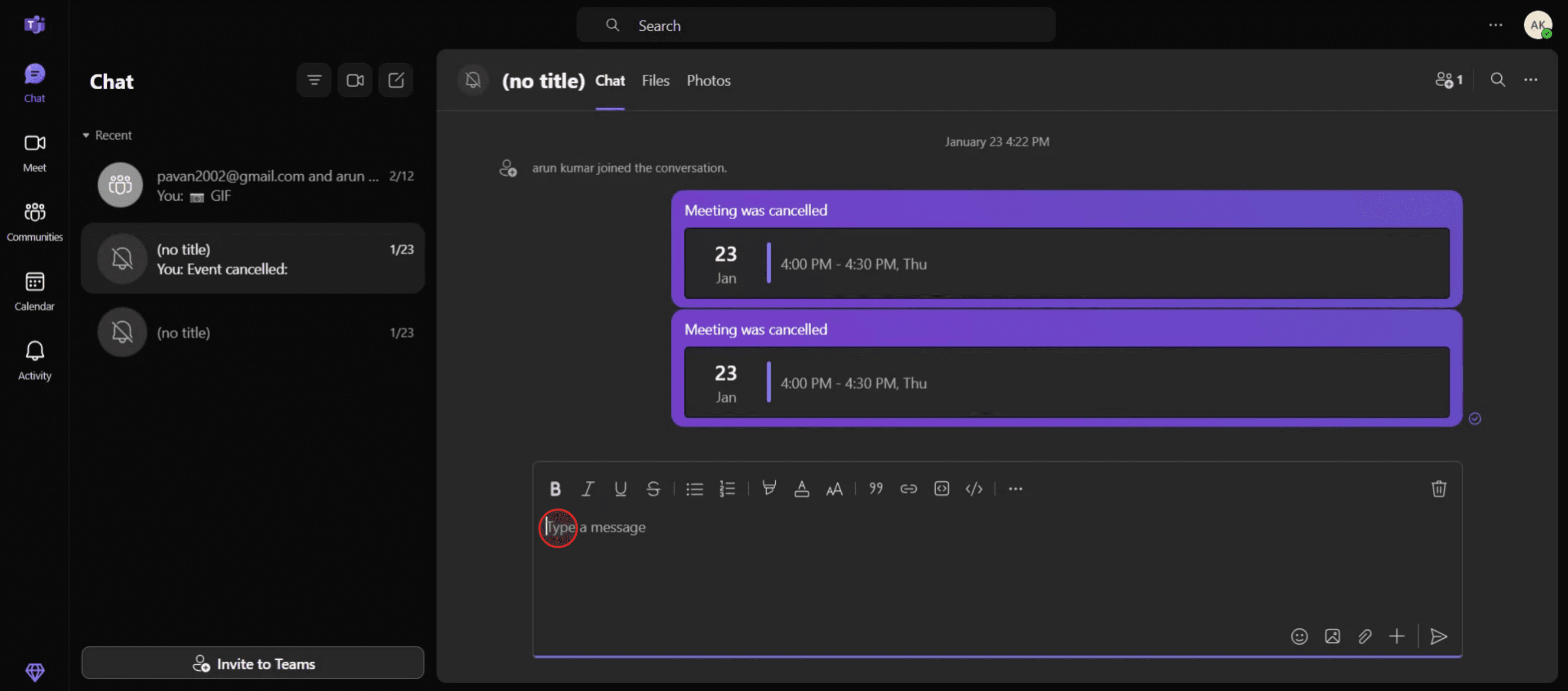
1. Разверните поле ввода: в чате или канале нажмите, чтобы развернуть поле ввода текста сообщения.
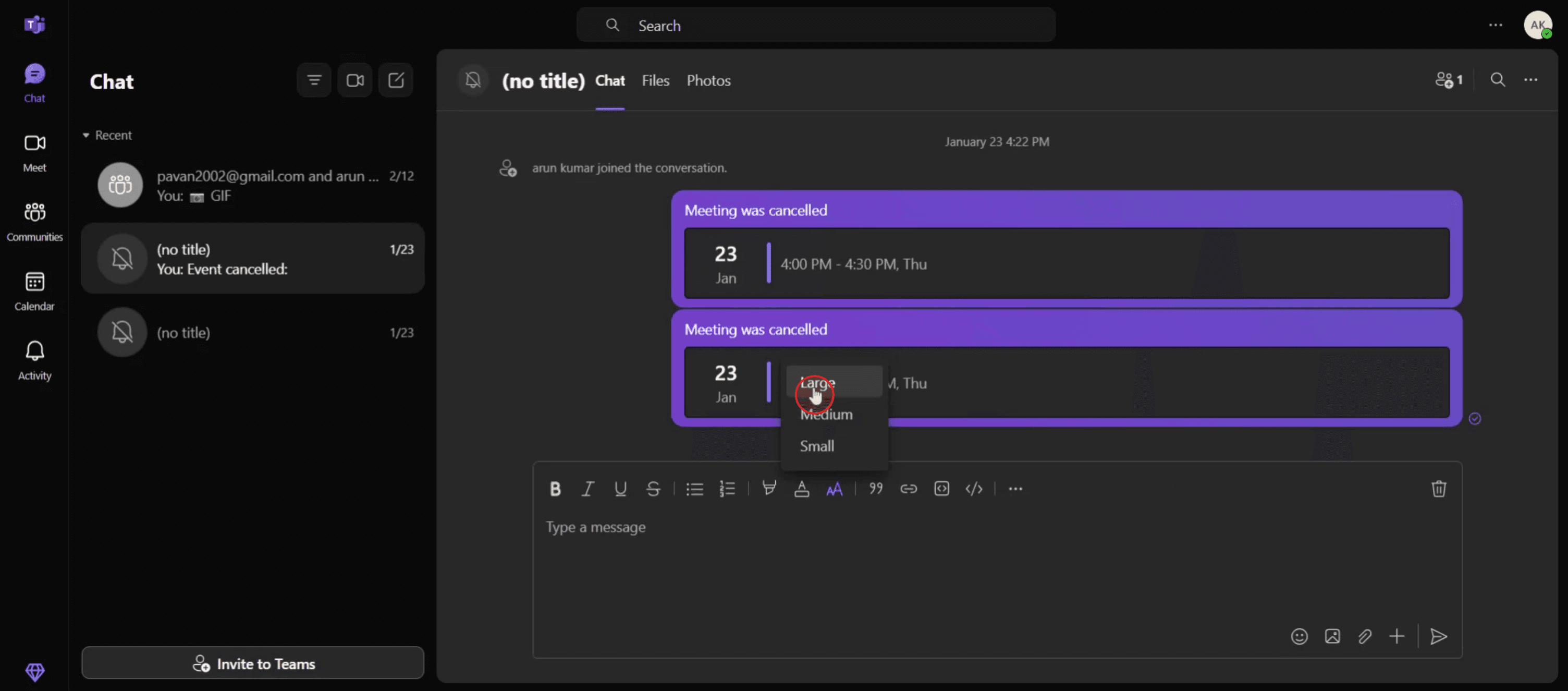
2. Выберите размер шрифта: найдите параметр «Размер шрифта» на панели форматирования в верхней части поля ввода.
3. Выберите размер: выберите мелкий, средний или крупный, чтобы настроить размер текста в сообщении.
Пошаговое руководство: как изменить шрифт в Teams
Шаг 1
Для начала нажмите кнопку «Развернуть».
Шаг 2
Выберите параметр «Размер шрифта» в этом меню.

Шаг 3
Выберите вариант «Крупный» для более заметного размера шрифта.
Шаг 4
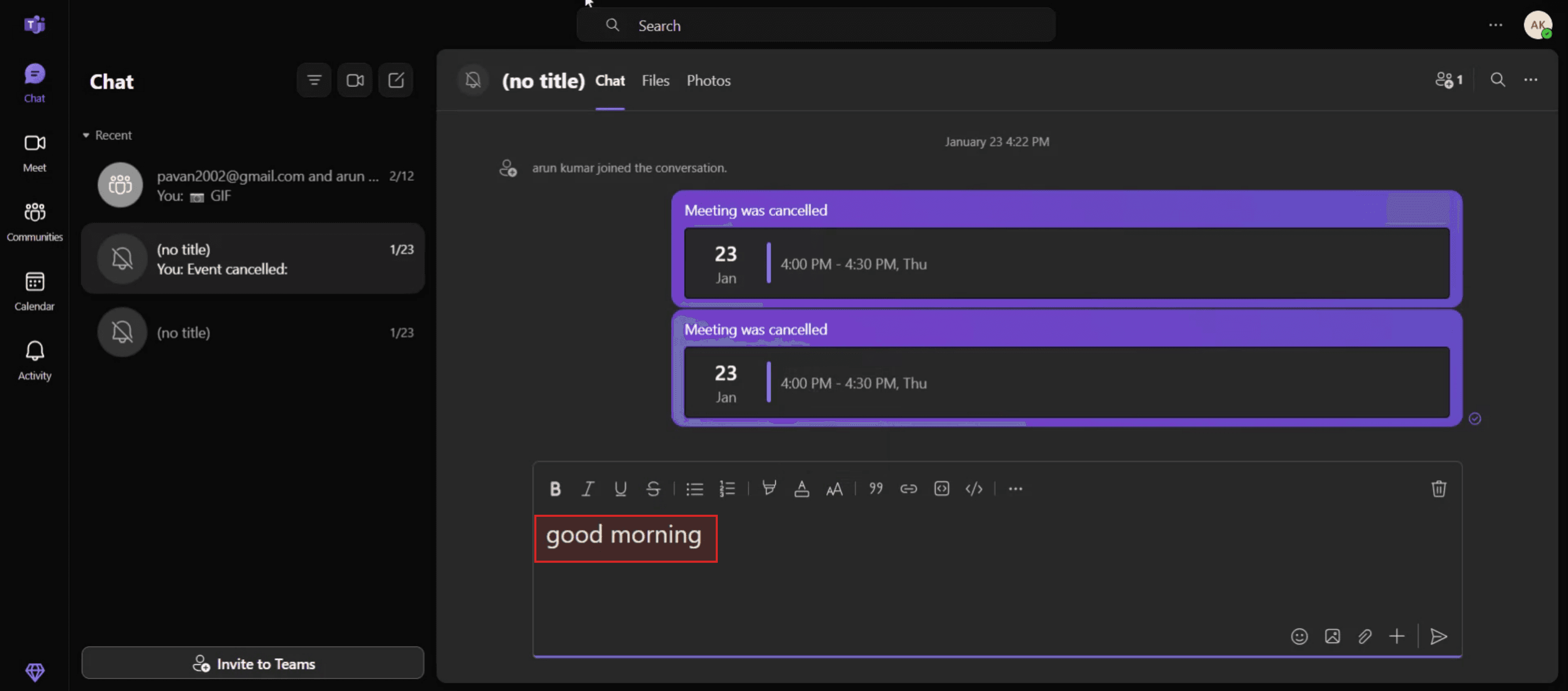
Теперь переходите к вводу текста.
Профессиональные советы по изменению шрифта в Microsoft Teams
Используйте редактор форматированного текста
При создании сообщения нажмите на значок «Форматировать» (буква «А» с карандашом) под полем ввода. Это откроет редактор форматированного текста для настройки шрифта.Выбирайте из стилей шрифтов
В редакторе форматированного текста выберите один из доступных стилей шрифта, таких как Calibri, Arial и Times New Roman. Это повлияет только на то сообщение, которое вы пишете в данный момент.Настраивайте размер шрифта и выделение
Используйте параметры форматирования, чтобы увеличить или уменьшить размер шрифта, а также применить полужирное начертание, курсив, подчеркивание или выделение цветом.Используйте сочетания клавиш
Для быстрого форматирования:Ctrl + B для полужирного шрифта
Ctrl + I для курсива
Ctrl + U для подчеркивания
Настройка шрифта в сторонних приложениях (альтернативный вариант)
Если вам нужны дополнительные стили шрифтов, вы можете составить сообщение в Word или другом редакторе, а затем скопировать и вставить его в Teams. Некоторые стили могут сохраниться.
Распространенные ошибки и способы их избежания
Ожидание глобального изменения шрифта
Microsoft Teams не позволяет глобально изменить шрифт во всем приложении. Вы можете менять шрифты только при написании конкретного сообщения.Вставка неподдерживаемых шрифтов
При копировании из других приложений неподдерживаемые шрифты могут отображаться в Teams некорректно. Всегда проверяйте внешний вид сообщения перед отправкой.Отсутствие панели инструментов форматирования
Если значок «Форматировать» не виден, убедитесь, что вы находитесь в развернутом окне ввода сообщения или пишете в канале команды или чате, а не отвечаете в ветке.Ожидание изменений на стороне других пользователей
Изменение шрифта влияет только на то, как ваше сообщение выглядит у получателей. Настройки приложения Teams у других пользователей не изменят отображение вашего сообщения.Ограничения мобильного приложения
Форматирование шрифтов ограничено в мобильном приложении Teams. Используйте настольную версию для получения доступа ко всем возможностям форматирования.
Часто задаваемые вопросы о шрифтах в Microsoft Teams
Можно ли изменить шрифт по умолчанию в Teams?
Нет, Teams не поддерживает изменение шрифта по умолчанию для всего приложения. Вы можете форматировать только отдельные сообщения.Доступны ли параметры шрифта на мобильных устройствах?
Инструменты форматирования шрифтов ограничены или недоступны в мобильной версии. Используйте настольное приложение для лучшего контроля.Можно ли использовать пользовательские шрифты в сообщениях Teams?
Нет, пользовательские шрифты не поддерживаются. Вы можете использовать только предустановленные параметры в редакторе форматированного текста.Перенесется ли форматирование при копировании из Word?
Некоторое базовое форматирование, такое как полужирный шрифт, курсив и цвет шрифта, может перенестись, но пользовательские шрифты обычно не переносятся.Как выделить текст цветом в Teams?
Используйте инструмент «Выделение цветом» в редакторе форматированного текста или скопируйте выделенный текст из Word и вставьте его в Teams.Как записать экран на Mac?
Чтобы записать экран на Mac, вы можете использовать Trupeer AI. Он позволяет захватывать весь экран и предоставляет возможности искусственного интеллекта, такие как добавление аватаров ИИ, озвучивание, а также масштабирование (приближение и удаление) на видео. Благодаря функции перевода видео с помощью ИИ от Trupeer вы можете перевести видео на более чем 30 языков.Как добавить аватара ИИ к записи экрана?
Чтобы добавить аватара ИИ к записи экрана, вам понадобится использовать инструмент для записи экрана с ИИ. Trupeer AI — это инструмент записи экрана с ИИ, который помогает создавать видеоролики с несколькими аватарами, а также позволяет создать собственного аватара для видео.Как записать экран на Windows?
Чтобы записать экран на Windows, вы можете использовать встроенную игровую панель (Windows + G) или продвинутый инструмент с ИИ, такой как Trupeer AI, для доступа к дополнительным функциям, таким как аватары ИИ, озвучивание, перевод и т. д.Как добавить озвучку к видео?
Чтобы добавить озвучку к видео, скачайте расширение Trupeer AI для Chrome. После регистрации загрузите свое видео со звуком, выберите желаемую озвучку в Trupeer и экспортируйте отредактированное видео.
Рекомендуемые материалы
Генератор технической документации
Руководство по созданию пользовательских инструкций
Программное обеспечение для базы знаний
Как поделиться репозиторием GitHub по ссылке
Похожие руководства


