4.8/5
Запись Teams в SOP
Автоматически конвертируйте любую запись Teams в стандартную рабочую процедуру (SOP) с помощью ИИ
Конвертируйте вашу запись Teams прямо сейчас

Преобразуйте запись Teams в SOP за считанные минуты: загрузите запись встречи, обучения или walkthrough в Microsoft Teams и получите пошаговый SOP со скриншотами — готовый к проверке и публикации.
Встреча в Teams → запись → загрузка в Trupeer → ИИ извлекает рабочий процесс → SOP со скриншотами → проверка человеком → публикация.
Trupeer преобразует записи Teams в структурированные черновики SOP с пошаговыми инструкциями и скриншотами. Вместо того чтобы просить кого-то пересмотреть длинную встречу и вручную задокументировать процесс, вы используете запись как исходный материал. Затем сгенерированную процедуру можно редактировать, оформлять в фирменном стиле, переводить и публиковать — так знания о процессе, которыми делились в звонке Microsoft Teams, не исчезают, когда встреча заканчивается. Это решает проблему, которую знают все команды операционной деятельности, ИТ и адаптации: walkthrough и обучение проходят в Teams вживую, но эти знания редко превращаются в удобную документацию. С AI screen recorder и загрузкой видео от Trupeer запись становится источником, а SOP генерируется для вас.
После загрузки записи платформа анализирует её, определяет ключевые шаги, фиксирует релевантные скриншоты с любого общего экрана и пишет понятные инструкции, соответствующие увиденному. Вы можете загружать записи, сохранённые в OneDrive или SharePoint, или видео из любого инструмента, который экспортирует файл, а затем после быстрой проверки публиковать готовый SOP или сопроводительную документацию. Та же запись также может создать отточенное видео, поэтому один звонок в Teams превращается в повторно используемый актив знаний. Для команд, у которых уже есть записи процессов и обучения, это даёт способ превратить существующие знания из встреч в повторно используемую документацию.
Где найти вашу запись Teams
Это тот шаг, который чаще всего ставит людей в тупик, потому что он зависит от того, как была настроена встреча, а не от того, что вы выбираете.
Запланированная или частная встреча:
запись обычно попадает в OneDrive того, кто нажал «Запись», в папку Recordings. Если это были не вы, вам нужно, чтобы они поделились записьюВстреча в канале:
запись обычно отправляется на сайт SharePoint за этим каналом, в раздел Recordings, где её может открыть любой, у кого есть доступ к каналуВ любом случае начните с чата:
запись появляется в чате встречи или во вкладке Recap после неё — обычно это быстрее, чем искать файлы в разных местах
Места хранения зависят от настроек Teams и хранения в вашей организации, поэтому если запись находится не там, где вы ожидаете, уточните у администратора вашего tenant.
Как преобразовать запись Teams в SOP за 3 шага
Запись у вас уже есть, поэтому процесс короткий. Экранный screen recorder Trupeer и сценарий загрузки выполняют захват, а ИИ — структурирование, написание и форматирование.
Чтобы подробно разобраться с загрузкой записей встреч, включая Zoom, см. как генерировать SOP из загруженных записей Zoom или встреч в Teams.
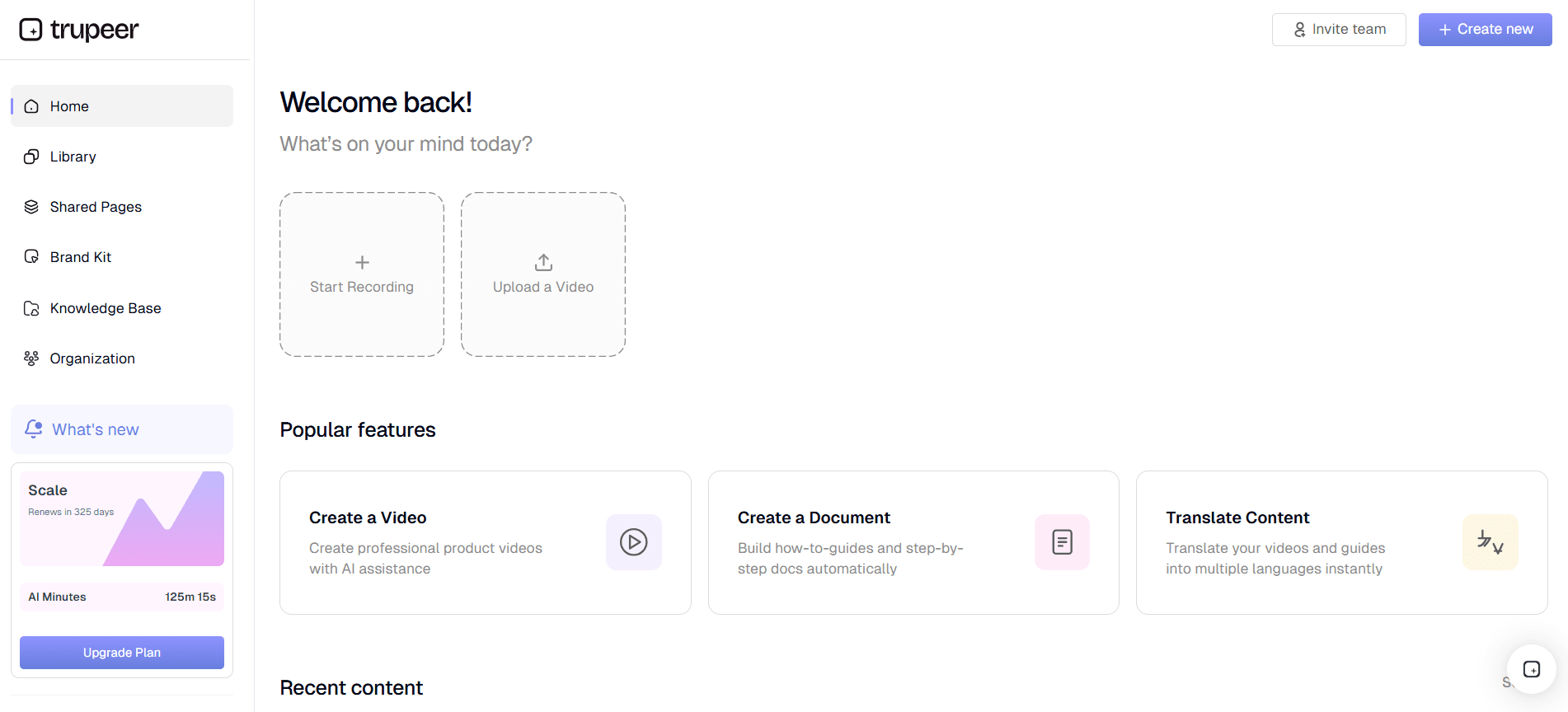
Шаг 1: Загрузите запись Teams
Скачайте запись из связанного с Teams места хранения, например OneDrive или SharePoint, и загрузите её в Trupeer. Если ещё нет записи, вы можете вместо этого захватить свежий walkthrough, но обычно здесь отправной точкой служит то, что у вас уже есть. Ничего не нужно воссоздавать, потому что walkthrough уже произошёл.
Шаг 2: ИИ преобразует запись Teams в SOP
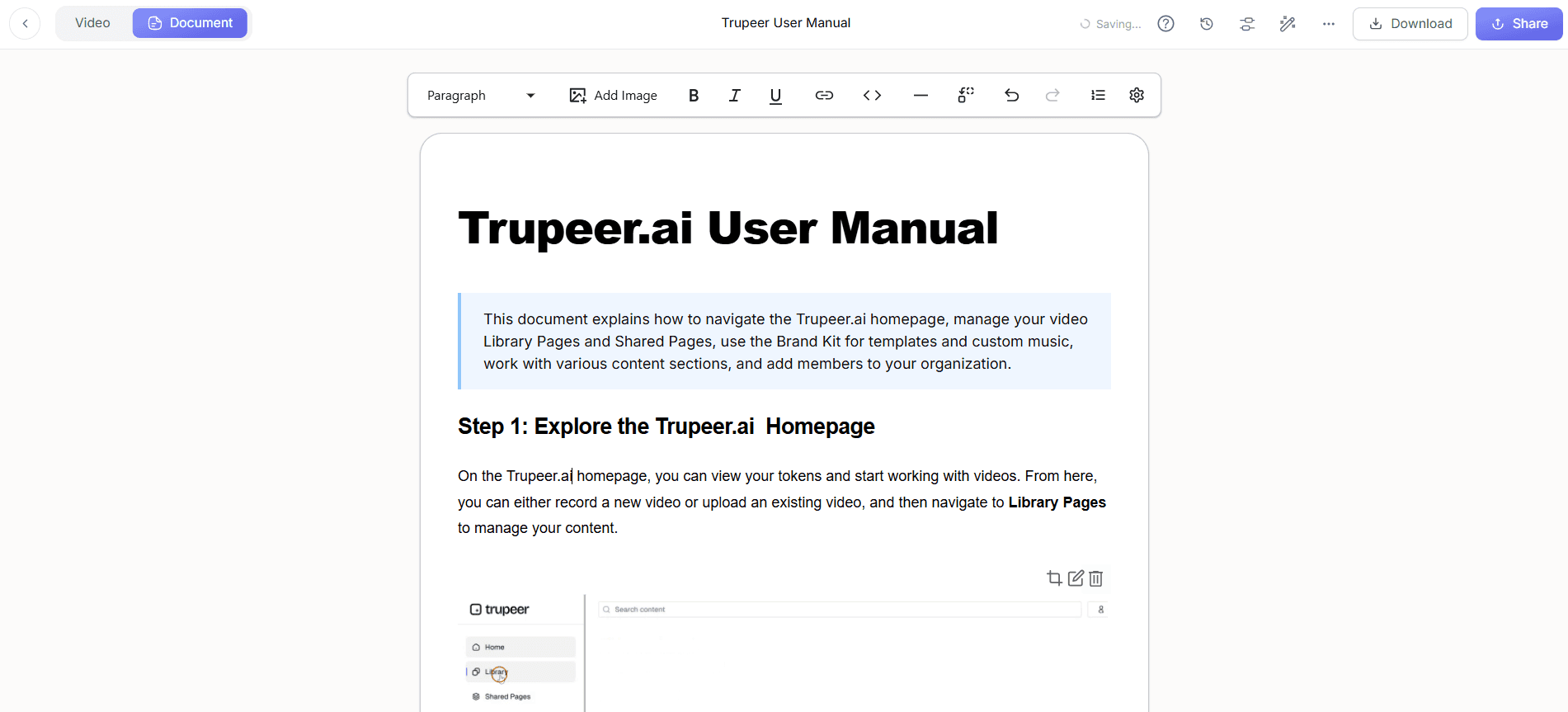
ИИ Trupeer обрабатывает запись автоматически. Он убирает заполнительные фразы и «пустые» паузы, определяет последовательность шагов, делает скриншоты с любого общего экрана и пишет описательные инструкции, превращая запись Teams в SOP с упорядоченными шагами и визуальными материалами.
Шаг 3: Отредактируйте, оформите в фирменном стиле и поделитесь
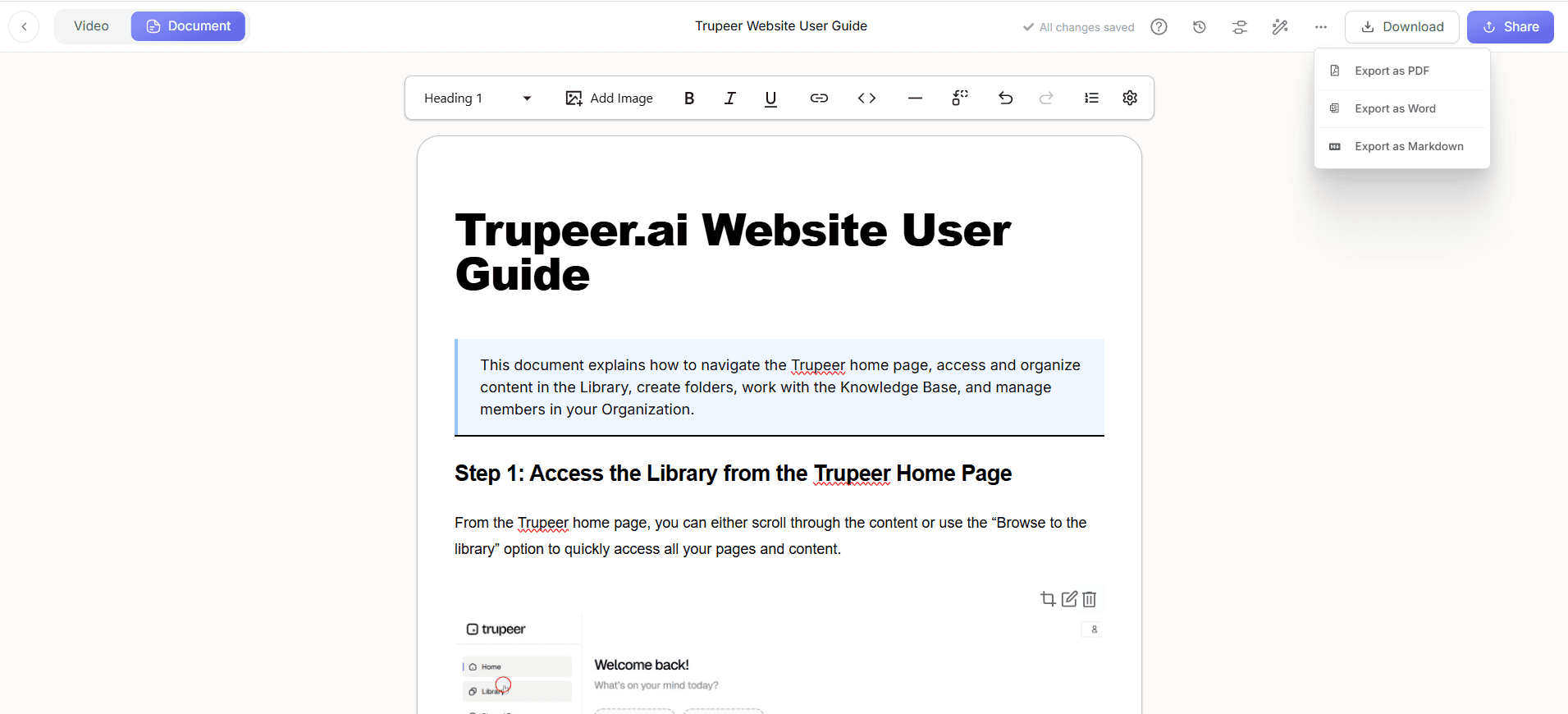
Сгенерированный SOP полностью редактируем, поэтому вы можете уточнить формулировки, добавить или заменить изображения и менять порядок шагов, пока он не будет соответствовать вашим стандартам. Примените brand kit для единых логотипов и оформления, при необходимости переведите на другие языки, затем экспортируйте SOP или разместите его в доступной для поиска knowledge base, к которой сможет обратиться вся ваша команда.
Какие типы записей Teams можно преобразовать?
Сессии обучения:
сессию, которую кто-то провёл один раз для группы, но так и не оформил в документWalkthrough процессов:
коллега объясняет, как выполняется то или иное действиеВстречи по передаче знаний:
обычно планируются, потому что кто-то уходит или меняет рольЗвонки по адаптации клиентов:
walkthrough по внедрению и настройке, которые повторяются для каждого аккаунтаВнутренние демонстрации систем:
обзор вашей CRM, ERP, HR-системы или внутреннего приложенияВстречи по передаче дел:
записанные объяснения повторяющихся задач, которые передают новому человеку
Что можно создать из записи Teams?
SOP для обучения сотрудников:
письменная процедура, к которой люди могут обращаться позже, а не видео, которое они посмотрели один разSOP для передачи знаний:
повторяемая документация, подготовленная до того, как эти знания уйдут вместе с человеком, который ими владеетВнутренняя документация по процессам:
пошаговая процедура для системы, которую охватывал walkthroughДокументация по адаптации клиентов:
повторно используемые материалы вместо разового объяснения для каждого аккаунтаПроцедуры передачи дел:
то, что следующий человек действительно сможет выполнить
Передача знаний из встреч в Teams
Это тот случай, когда преобразование записи особенно ценно, и когда оставлять её просто записью — самое дорогое решение.
Эксперт предметной области проводит в Teams полчаса, показывая коллеге, как работает повторяющийся процесс. Запись сохраняется. Затем эксперт меняет роль или уходит, и то, что он знал, технически всё ещё доступно, но практически — уже нет: никто не будет смотреть получасовую запись, чтобы понять, что нужно нажать на шаге четыре, и никто не сможет искать внутри неё.
Преобразование этой записи превращает её в то, что будущий сотрудник сможет искать, просматривать и выполнять. Запись уже сделана и объяснение уже произошло, поэтому остаётся только проверка. Именно поэтому offboarding и передача дел по ролям дают максимальную отдачу в документации, которую большинство команд так и не успевают подготовить.
Преобразование записей обучения в Teams в SOP
У записей обучения та же проблема, но в более мягкой форме: они полезны один раз, а затем забываются. Преобразование даёт людям и исходный walkthrough, и письменную справку, которую можно искать, когда нужен конкретный шаг — это другое потребление, чем повторный просмотр сессии. Новые сотрудники обычно сначала смотрят, а затем работают по письменной версии.
Ключевые функции Teams-to-SOP
Процесс Teams-to-SOP объединяет существующие записи, документацию с поддержкой ИИ, редактирование и публикацию в одном сценарии.
Работает с вашими записями Teams: загрузите запись Teams из любого места хранения, например OneDrive или SharePoint. Подойдёт и видео из других инструментов встреч, хотя этот продукт в первую очередь рассчитан на записи Teams.
Автоматическое определение шагов: ИИ разбивает запись на понятные, упорядоченные шаги, поэтому вам не нужно перематывать видео и решать, где заканчивается одна инструкция и начинается следующая.
Автозахват скриншотов: когда встреча включает демонстрацию экрана или walkthrough, релевантные скриншоты извлекаются из записи и размещаются рядом с соответствующим шагом — так SOP получает визуальную детализацию, которая нужна читателям.
SOP и видео из одной записи: одна запись Teams может создать и письменный SOP, и озвученное обучающее видео, поэтому вы получаете процедуру и обучающее видео из одной сессии.
Поддержка нескольких языков: публикуйте каждый SOP на нескольких языках, чтобы распределённые и глобальные команды могли следовать одному и тому же процессу на своём языке.
Корпоративные рабочие пространства и роли: рабочие пространства организации, роли пользователей и элементы управления видимостью общих страниц позволяют большим командам ограничивать доступ к чувствительным процедурам нужными людьми.
Зачем преобразовывать записи Teams в SOP?
Знания, которыми делятся в Teams, легко теряются, как только звонок заканчивается, а ручное оформление отнимает время у опытных сотрудников, которое можно направить на более ценные задачи. Преобразование записи повторно использует знания, которые уже были переданы, и сохраняет единообразие документации независимо от того, кто её подготовил.
Сохраняйте знания до того, как они будут потеряны: walkthrough и решения из звонка превращаются в постоянную документацию, поэтому ноу-хау не исчезает, когда встреча заканчивается или сотрудник переходит на другую роль.
Сократите объём работ по документации: ИИ создаёт первоначальную структуру и формулировки, чтобы команда могла сосредоточиться на проверке процедуры, а не на том, чтобы кто-то пересматривал и переписывал встречу в Teams в виде процедуры.
Оставайтесь ближе к исходному walkthrough: поскольку SOP строится на основе реальной записи, документированные шаги отражают то, что действительно показывали и говорили, снижая ошибки, типичные для текстов, основанных на памяти.
Единообразие между командами: когда все работают с одним и тем же инструментом, документация следует одной структуре, тону и фирменному стилю независимо от того, кто её создал.
Более быстрое адаптирование: новые сотрудники учатся по понятным визуальным SOP, созданным на основе реальных рабочих сессий, вместо того чтобы просматривать длинные записи в поисках важного.
Поддержка аудиторской документации: подробные актуальные SOP помогают выстроить сильные внутренние контроли и делают аудиты проще для команд, работающих в регулируемой среде.
Запись Teams vs ручное написание SOP
Здесь ценность в повторном использовании работы, которая уже была выполнена, а не в том, чтобы планировать её снова.
Этап | Ручное написание | Преобразование записи |
|---|---|---|
Исходный материал | Заметки, сделанные во время встречи | Запись, которая уже существует |
Определение шагов | Вручную | С поддержкой ИИ |
Скриншоты | Сделаны вручную после встречи | Взяты с общего экрана |
Написание | Из заметок и по памяти | Черновик ИИ, затем отредактировано |
Бизнес-правила и исключения | Человек | Человек |
Проверка и утверждение | Человек | Человек |
Что происходит с записью | Остаётся отдельно, постепенно забывается | Становится источником для сгенерированной процедуры |
Две строки не меняются. ИИ делает черновик по видимому рабочему процессу; владелец процесса всё равно проверяет его и добавляет всё, чего запись не могла показать, включая устные утверждения, пороги, которые живут в политике, и исключения.
Кто должен преобразовывать записи Teams в SOP?
Преобразование записи Teams в SOP особенно полезно для команд, которые уже используют записанные звонки, чтобы объяснять процессы, обучать сотрудников или передавать знания.
Операционные команды: преобразуйте звонки по процессам и передаче дел в SOP, чтобы рабочие процессы оставались понятными и повторяемыми по мере изменения состава команды.
ИТ и администраторы систем: превращайте звонки по устранению неполадок и настройке в библиотеки SOP и техническую документацию, которая снижает количество повторяющихся вопросов.
Customer Success и Support: фиксируйте walkthrough по адаптации и решению проблем из клиентских звонков и превращайте каждую запись в то, что смогут использовать агенты и клиенты.
HR и команды адаптации: записывайте сессии обучения один раз и преобразуйте их в повторно используемые SOP по адаптации вместо того, чтобы каждый раз проводить один и тот же live walkthrough для каждого нового сотрудника.
Лидеры по предприятию и комплаенсу: стандартизируйте процедуры по всей организации с помощью безопасных рабочих пространств и контролируемого обмена, чтобы было безопасно масштабировать процесс. Узнайте больше на странице enterprise.
Лучшие практики для записей Teams
Небольшая структура прямо в звонке делает SOP намного сильнее. Эти практики помогают ИИ подготовить более чистый первый черновик.
Делитесь экраном во время walkthrough: ИИ захватывает лучшие скриншоты с общих экранов, поэтому демонстрация процесса на экране даёт SOP гораздо более детальный, чем только аудио.
Чётко проговаривайте шаги: объясняйте, что вы делаете и зачем по ходу. ИИ использует эту озвучку, чтобы писать более насыщенные и полезные инструкции.
Записывайте в высоком разрешении: чёткая запись Teams в высоком разрешении даёт более резкие скриншоты и более читаемый SOP.
Держите звонки по делу: по возможности освещайте один процесс на одну запись. Сфокусированный звонок превращается в сфокусированный SOP, который проще читать и обновлять.
Стандартизируйте с помощью шаблонов и brand kit: используйте единые шаблоны и ваш brand kit, чтобы каждый SOP выглядел и читался одинаково по всей вашей библиотеке.
Что делает хорошей запись Teams для создания SOP?
Не каждая запись встречи хорошо преобразуется. Обычно те, что преобразуются, имеют такие характеристики:
Экран хорошо виден:
общий экран на полный размер, а не маленькое окно в галерее с лицамиОдин рабочий процесс — главная тема:
встреча, где затронуты четыре не связанных друг с другом темы, даёт одну запутанную процедуруСпикер объясняет по ходу:
озвучка добавляет «почему», ту часть, которую скриншот экрана не может показатьОбсуждение отделено от walkthrough:
звонки в Teams обычно содержат вступления, вопросы и параллельные разговоры. По возможности держите walkthrough процесса как один понятный отрезок звонка, чтобы сгенерированная процедура имела более чистый источникПроцесс проходит от начала до конца:
частичный walkthrough даёт частичную процедуруЧувствительные данные обрабатываются при проверке:
имена клиентов и детали аккаунтов, которые появились на общем экране, можно размыть перед публикацией, поэтому запись с «живыми данными» всё равно остаётся пригодной
Если вы начинаете с нового захвата, а не с уже существующей встречи, общий маршрут на преобразование записи экрана в SOP описывает запись именно для документации.
Преобразуйте много записей Teams в SOP за один раз
У большинства команд нет одной записи для преобразования; у них есть очередь из сессий обучения, передач дел и walkthrough. Загружайте их партиями, обрабатывайте вместе и проверяйте черновики по владельцам, начиная с процессов, о которых спрашивают чаще всего. Один рабочий процесс на одну запись всё равно даёт самые чистые результаты, поэтому длинные звонки лучше разделять перед загрузкой.
Чтобы получить пошаговый подход к очистке очереди, см. как пакетно обработать 50 записей Zoom в SOP за ночь; тот же подход работает и для записей Teams.
Чтобы получать более качественный исходный материал из будущих встреч, заранее продумайте, что показать и что сказать перед тем, как нажать «Запись»; см. workflow «встреча → SOP»: что записывать для лучших результатов.
Доказательство: записи превращаются в документацию в масштабе предприятия
Genpact использовала Trupeer для развертывания Workday по всей компании: записанные сессии процессов и walkthrough от экспертов предметной области превратились более чем в 500 обучающих материалов в 20 рабочих потоках на пяти языках — для 140 000 сотрудников в 40 странах — за 3 месяца вместо 12.
«Нам нужно было обучить 140 000 человек в 40 странах совершенно новой системе. Trupeer дала нам способ действительно добраться до этой цели». Davetta Harper, VP Organisational Change Leader, Genpact
Читайте историю клиента Genpact.
Посмотрите, как ваши записи Teams превращаются в SOP
Хотите увидеть, как преобразуются ваши собственные записи Teams, включая безопасность, рабочие пространства и пакетную обработку для вашей библиотеки? Запросите демо и принесите запись от вашей команды.
Изучите связанные инструменты
Почему стоит выбрать Trupeer для преобразования записей Teams в стандартные операционные процедуры (SOP)
Работает с записями вашей команды
Загружайте записи из SharePoint, OneDrive или Microsoft Stream, либо видео из любого инструмента для проведения собраний — специальный формат не требуется
Созданная ИИ структура СОП
ИИ разбивает запись на последовательные шаги и делает снимки экрана с общих экранов для создания полной структурированной стандартной операционной процедуры (SOP)
Инструменты управления корпоративного уровня
Рабочие пространства организаций, роли пользователей и безопасность общих страниц позволяют крупным командам безопасно и масштабно преобразовывать записи из Teams в контент для стандартных операционных процедур (SOP)
Как преобразовать запись Teams в стандартную рабочую процедуру (SOP)
Шаг 1
Загрузите вашу запись из Teams
Шаг 2
ИИ преобразует запись Teams в стандартную операционную процедуру (SOP)
Шаг 3
Редактируйте, брендируйте и делитесь мгновенно
Часто задаваемые вопросы
Как преобразовать запись собрания Teams в регламент (SOP)?
Загрузите вашу запись из Teams в Trupeer, и искусственный интеллект автоматически преобразует ее в пошаговую стандартную рабочую процедуру (SOP): он определит последовательность шагов, сделает скриншоты с любого общего экрана и напишет инструкции. Затем вы проверяете, редактируете и публикуете документ — весь процесс занимает считанные минуты.
Где мне найти запись Microsoft Teams для загрузки?
Записи Teams обычно хранятся в SharePoint или OneDrive (а ранее в Microsoft Stream). Скачайте видеофайл оттуда и загрузите его в Trupeer, чтобы преобразовать запись Teams в стандартную рабочую процедуру (SOP). Подходит любой стандартный видеофайл.
Нужно ли включать демонстрацию экрана в собрание Teams?
Для получения максимально подробной стандартной операционной процедуры (СОП) — да, демонстрация экрана или пошаговое руководство позволяют ИИ делать скриншоты и документировать точные шаги. Звонки без демонстрации экрана все равно можно превратить в письменную процедуру на основе устной речи, но записи с демонстрацией экрана позволяют создавать самые содержательные и наглядные СОП.
Могу ли я отредактировать СОП (стандартную операционную процедуру) после её создания?
u0414u0430. u0421u043eu0437u0434u0430u043du043du044bu0439 SOP u043fu043eu043bu043du043eu0441u0442u044cu044e u0434u043eu0441u0442u0443u043fu0435u043d u0434u043bu044f u0440u0435u0434u0430u043au0442u0438u0440u043eu0432u0430u043du0438u044f, u0441u043eu043eu0442u0432u0435u0442u0441u0442u0432u0435u043du043du043e, u0432u044b u043cu043eu0436u0435u0442u0435 u0438u0437u043cu0435u043du044fu0442u044c u0442u0435u043au0441u0442, u0434u043eu0431u0430u0432u043bu044fu0442u044c u0438u043bu0438 u0437u0430u043cu0435u043du044fu0442u044c u0438u0437u043eu0431u0440u0430u0436u0435u043du0438u044f, u043cu0435u043du044fu0442u044c u043fu043eu0440u044fu0434u043eu043a u0448u0430u0433u043eu0432 u0438 u043fu0440u0438u043cu0435u043du044fu0442u044c u0441u0432u043eu0439 u0444u0438u0440u043cu0435u043du043du044bu0439 u0441u0442u0438u043bu044c. u0418u0418 u043fu0440u0435u0434u043eu0441u0442u0430u0432u043bu044fu0435u0442 u0432u0430u043c u0433u043eu0442u043eu0432u044bu0439 u043fu0435u0440u0432u044bu0439 u0447u0435u0440u043du043eu0432u0438u043a, u043au043eu0442u043eu0440u044bu0439 u0432u044b u043cu043eu0436u0435u0442u0435 u0434u043eu0440u0430u0431u043eu0442u0430u0442u044c u0432 u0441u043eu043eu0442u0432u0435u0442u0441u0442u0432u0438u0438 u0441u043e u0441u0432u043eu0438u043cu0438 u0441u0442u0430u043du0434u0430u0440u0442u0430u043cu0438.
Подходит ли инструмент для преобразования записей Teams в СОП для корпоративных команд?
Да. Trupeer предлагает организационные рабочие пространства, роли пользователей, средства контроля видимости совместно используемых страниц и централизованный хостинг базы знаний, что позволяет корпоративным командам преобразовывать записи Teams в стандартные операционные процедуры (SOP), сохраняя при этом безопасность и стандартизацию процессов во всех подразделениях.
Другие инструменты



