4.8/5
Convert PowerPoint (PPT) to Video with AI Voiceover
Upload your PowerPoint and turn your existing slides into a narrated video with an AI-written script, voiceover, captions and scenes. No recording or video editing needed.

TL;DR: Trupeer конвертирует PowerPoint в видео с озвучкой, которую вам не нужно записывать. Загрузите файл PPT или PPTX — и ИИ напишет сценарий, который объясняет ваши слайды, создаст видеосцены на их основе, добавит естественный дикторский голос и субтитры, а затем экспортирует MP4. Это самый быстрый способ превратить колоду, созданную для показа, в видео, которое люди могут смотреть самостоятельно.
Конвертируйте файлы PPT и PPTX в видео без повторной записи презентации.
ИИ-озвучка объясняет каждый слайд вместо того, чтобы вслух читать пункты.
Добавьте ИИ-голос, субтитры и опционального ИИ-презентера в виде аватара.
Отредактируйте сценарий перед экспортом и обновляйте видео, когда меняется колода.
Работает в браузере на Windows и Mac. Бесплатно для старта — кредитная карта не требуется.
Одна лишь слайд-колода редко рассказывает всю историю. Обычно объяснение живёт в голове ведущего — поэтому колоду, отправленную по email, обычно просматривают по диагонали и забывают. PowerPoint to video на базе ИИ закрывает этот пробел: добавляет недостающую озвучку, чтобы видео передавало объяснение, которое обычно даёт человек, выступающий с презентацией.
Конвертируйте PPT в видео без пересборки презентации
Вам не нужно заново создавать слайды в видеоредакторе. Начните с колоды, которая уже у вас есть, а Trupeer сделает остальное за четыре шага.
Загрузите свою PowerPoint
Перетащите файл PPT или PPTX в конвертер выше. Подходят продающие колоды, обучающие колоды, презентации продуктов и лекционные слайды. Если ваша колода в Google Slides или Keynote, используйте Presentation to Video.
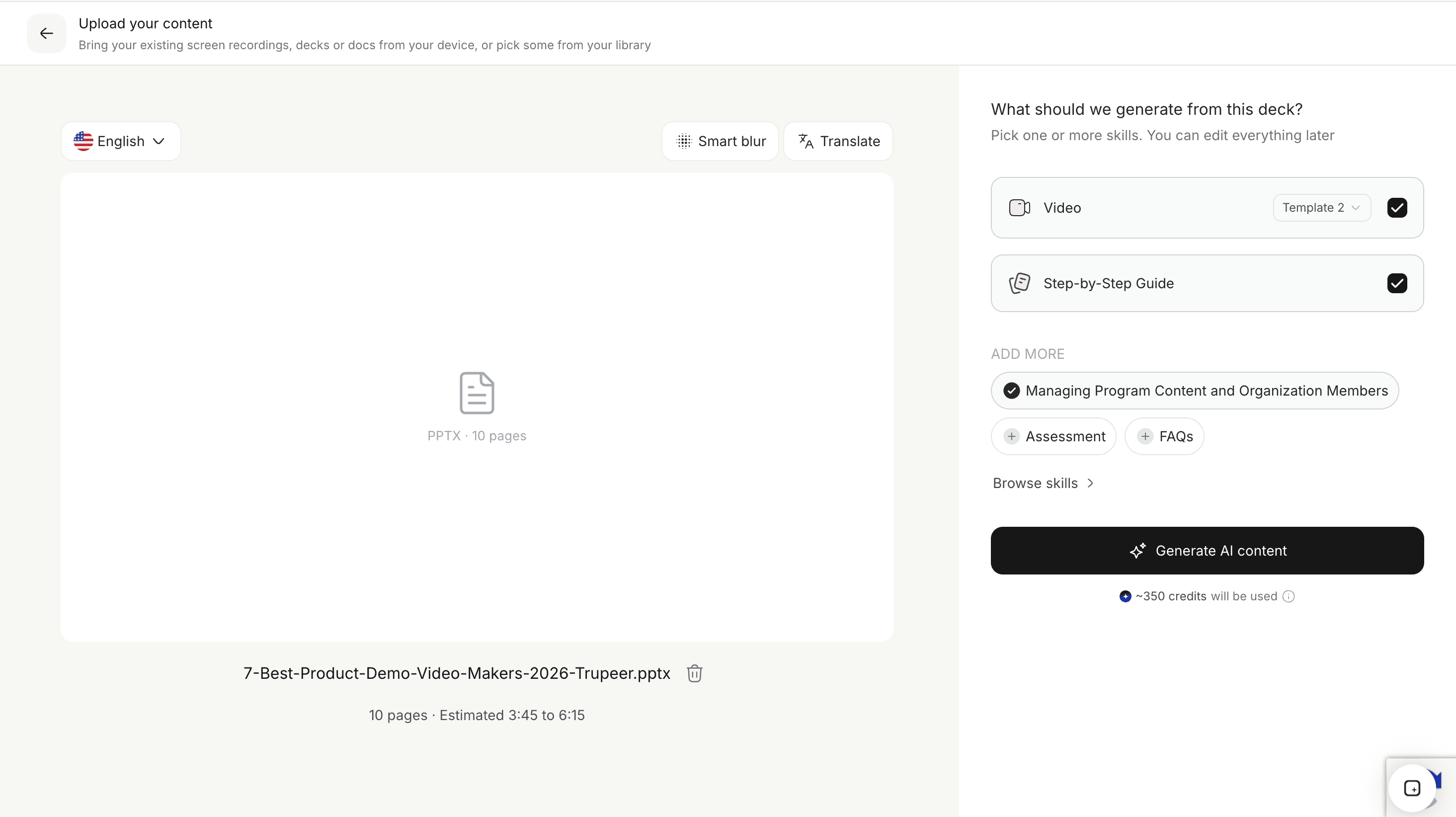
Преобразуйте слайды в видеосцены
Trupeer читает содержимое каждого слайда — включая заголовки, пункты и ключевые цифры — и превращает его в видеосцены в том же порядке, что и в вашей колоде, чтобы логика презентации сохранялась.
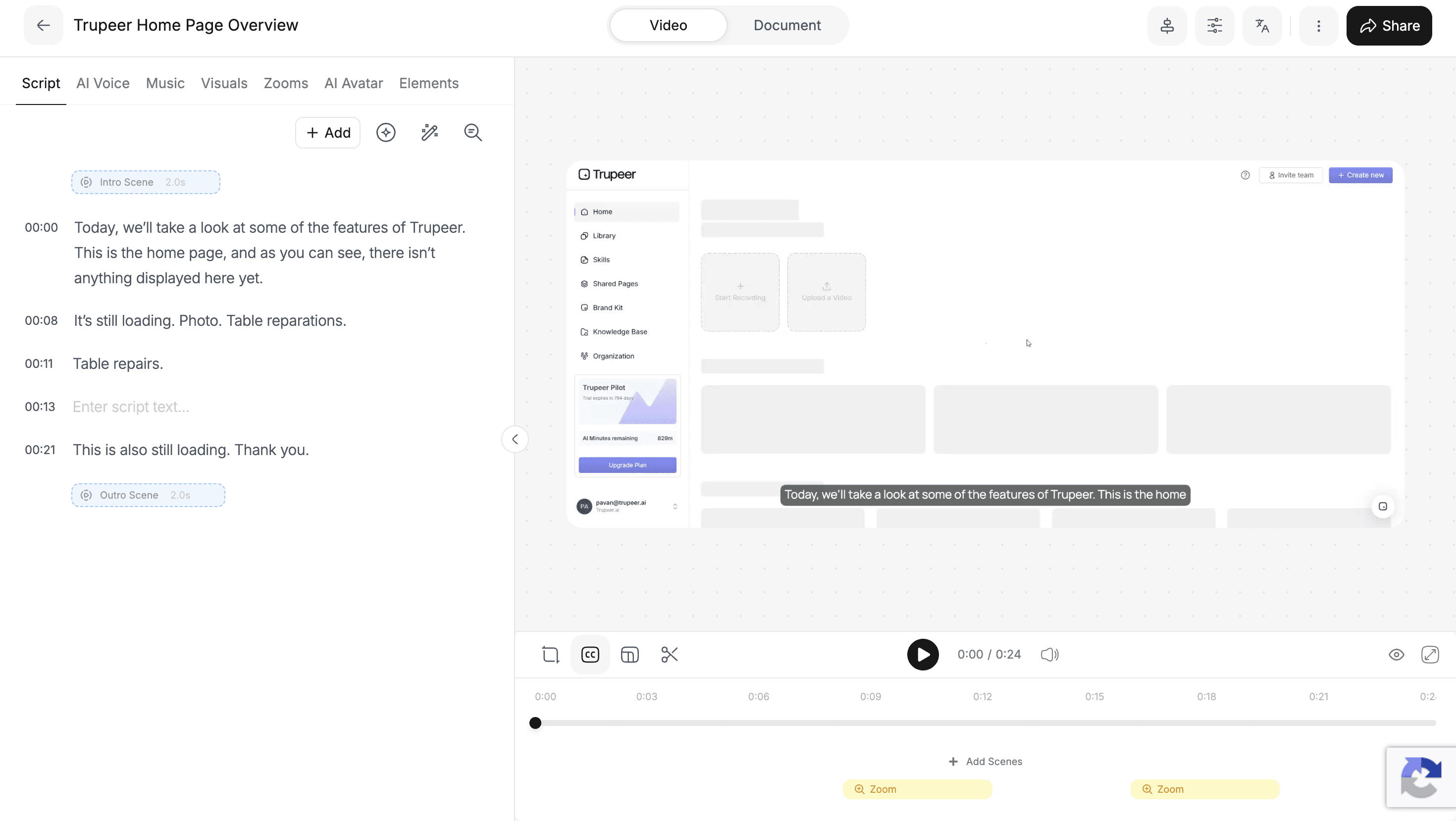
Просмотрите сценарий озвучки
ИИ пишет голосовой сценарий для каждой сцены. Именно здесь AI scripting делает работу, которую обычно выполняет ведущий: он расширяет короткие пункты в полные предложения и связывает один слайд со следующим. Отредактируйте любую строку перед тем, как сгенерировать видео. Совет: ИИ пишет на основе того, что есть на ваших слайдах, поэтому убедитесь, что ключевое число или тезис, который нужно объяснить, видны на слайде, и удалите скрытые или резервные слайды, которые не должны попасть в видео.
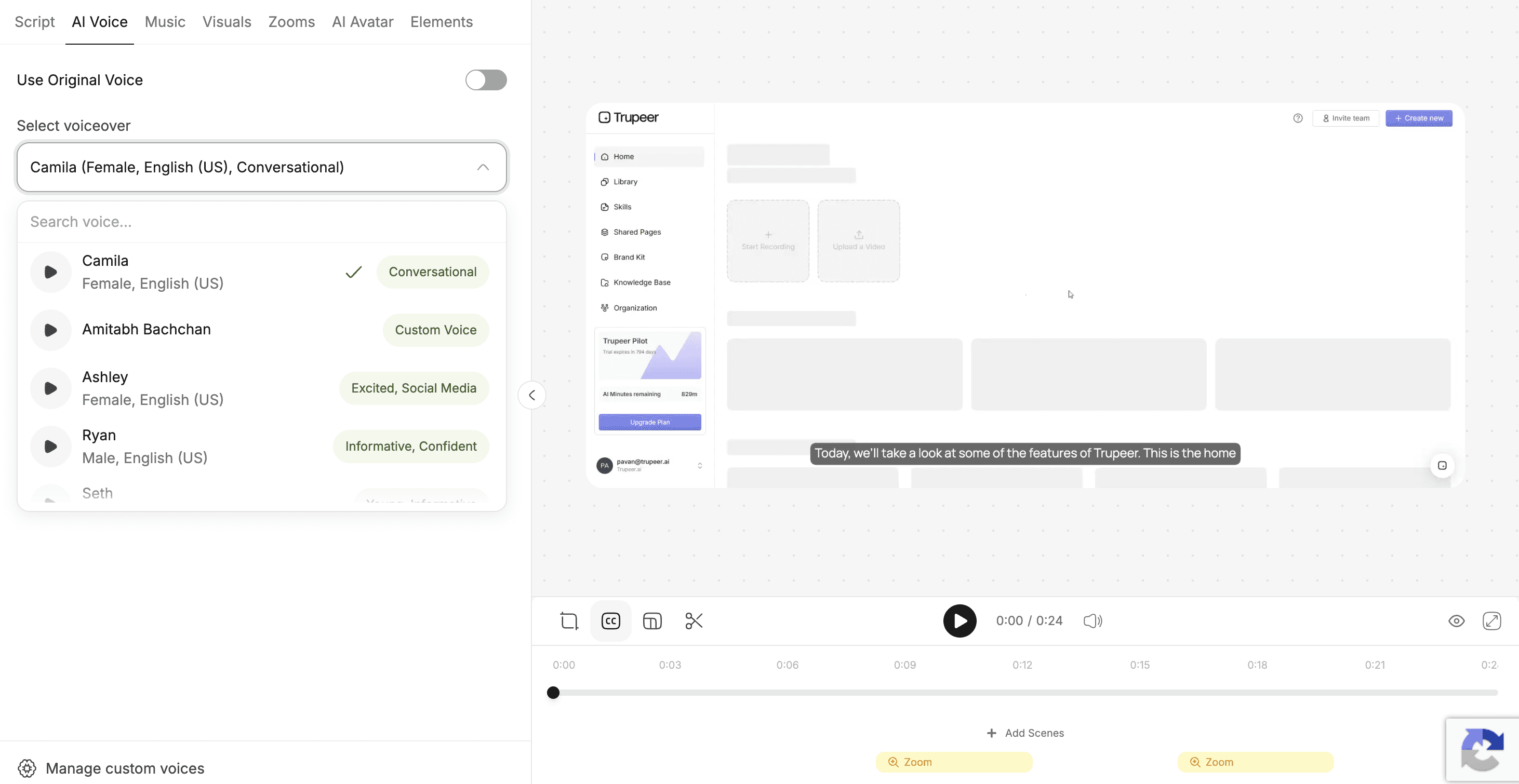
Добавьте ИИ-голос или аватар
Выберите голос, добавьте опционального кастомного ИИ-презентера в виде аватара и примените ваш brand kit. Затем экспортируйте видео в MP4 или поделитесь им по ссылке.
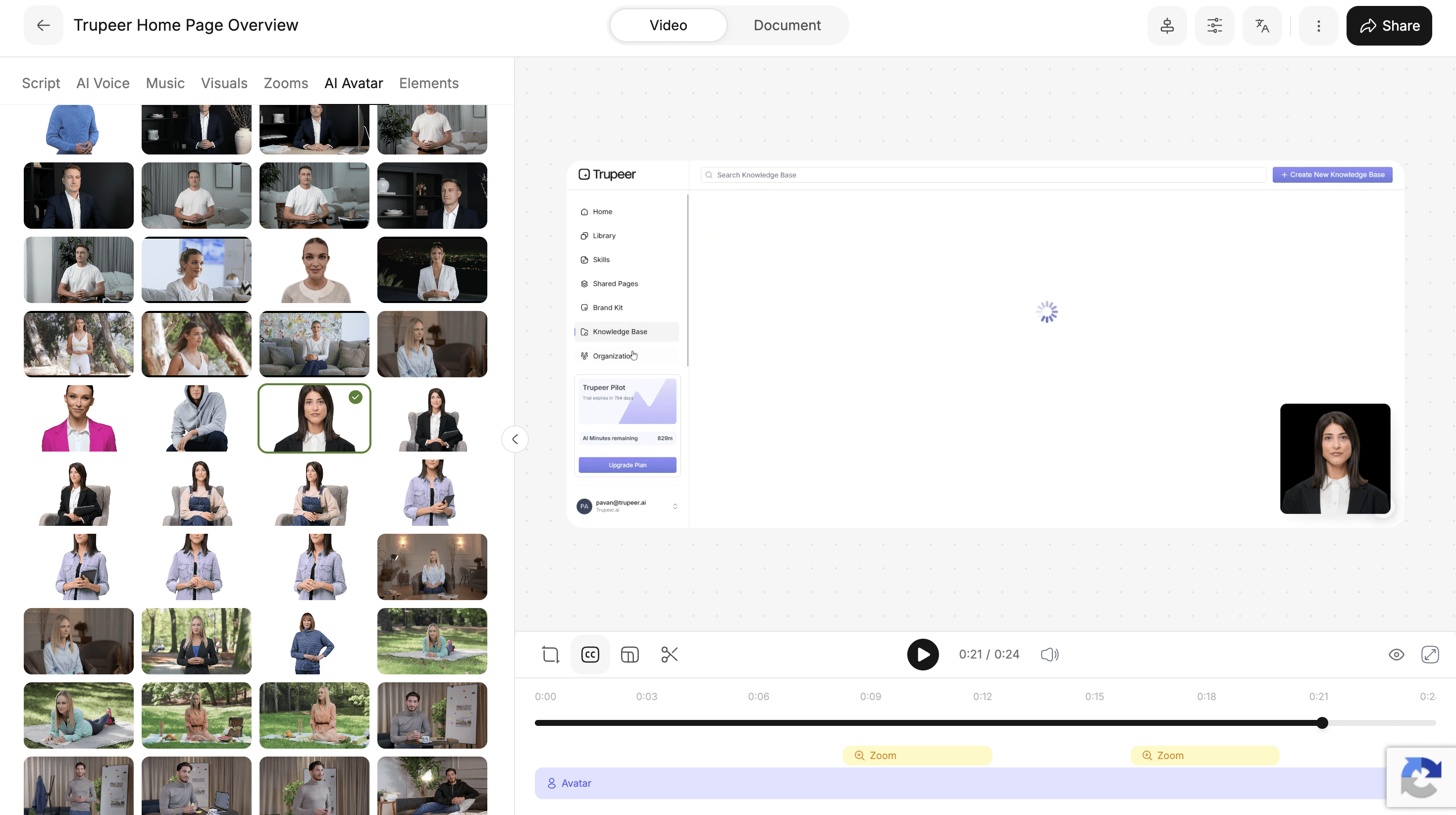
Сделайте PPT-видео похожим на реальную презентацию
Разница между хорошей презентацией и слайд-колодой — в человеке, который говорит. Пункты вроде «Снижение churn в Q3 на 12%» или «Новый сценарий онбординга» почти ничего не значат без объяснения, почему это важно. Озвучка Trupeer пишется по вашим слайдам, а не читается с них, поэтому делает то, что обычно делает ведущий.
Сначала объясняет, затем переходит дальше. Для каждого слайда даётся короткое объяснение сути, а затем — естественный переход к следующему.
Адаптируется под аудиторию. Продающий питч звучит иначе, чем обучающий урок. Стиль видео, который вы выбираете в конвертере, меняет тон и глубину озвучки.
Остаётся под вашим контролем. Вы просматриваете и редактируете сценарий — поэтому названия продуктов, цифры и формулировки будут ровно такими, как нужно, ещё до того, как их услышит кто-либо.
Добавьте ИИ-озвучку и субтитры в ваше PowerPoint-видео
Большинство людей, которые конвертируют PowerPoint в видео, в первую очередь хотят аудио. С Trupeer каждое PowerPoint-видео выходит со звуком — и вы можете развивать его дальше.
ИИ-озвучка. Выберите естественные ИИ-голоса с разными акцентами и стилями — от спокойных и информативных до бодрых и разговорных.
Субтитры. Генерируются из озвучки, поэтому ваше PPT-видео работает без звука и доступно каждому зрителю.
ИИ-презентер в виде аватара. Разместите ИИ talking head рядом со слайдами: он синхронизирует губы с озвучкой. Это особенно хорошо подходит для обучения и видео, ориентированных на клиентов.
Другие языки. Представляйте ту же колоду для других регионов с переводом видео, включая озвучку и субтитры.
Если вы хотите конвертировать PowerPoint в видео со звуком, но именно вашим голосом, встроенная функция экспорта PowerPoint — тоже вариант, при условии, что вы записываете озвучку самостоятельно.
Перейдите за рамки встроенного экспорта видео в PowerPoint
PowerPoint уже умеет экспортировать презентацию в видео. На Windows перейдите в «Файл», «Экспорт», «Создать видео». На Mac откройте «Файл», «Экспорт» и выберите MP4 или MOV. Так зачем вообще использовать конвертер PowerPoint в видео? Потому что встроенный экспорт просто упаковывает то, что вы уже записали.
Озвучку нужно записывать вам. В экспорт попадает только аудио, которое вы записали в режиме «Показ слайдов». Без записи вы получите беззвучное видео.
Тайминг задаётся вручную. Без записанных таймингов каждый слайд остаётся на экране одинаковое количество времени по умолчанию — независимо от того, содержит ли он одно слово или целую диаграмму.
Любые изменения означают повторную запись. Обновите один слайд — и озвучку для этой части нужно будет записать заново перед экспортом.
Некоторые эффекты пропадают. Microsoft отмечает, что на Mac анимационные эффекты не воспроизводятся в экспортированных фильмах, а встроенные медиа могут не проигрываться в видео.
Trupeer использует противоположный подход. Вы экспортируете PowerPoint в видео без записи: озвучка пишется и озвучивается за вас, темп следует сценарию, а изменение колоды — это изменение нескольких строк текста. Встроенный экспорт подходит, когда вам нужна ваша собственная записанная озвучка. Trupeer лучше, когда у кого-то нет времени записывать, или ведущий недоступен.
Превращайте продающие, обучающие и продуктовые колоды в видео
Продающие и питч-колоды
Отправляйте потенциальным клиентам колоду, которая «презентует себя сама». Озвученное питч-видео работает как follow-up после звонка или как первое касание до него — часть более широкой sales enablement воронки.
Презентации продуктов
Превращайте колоды запуска и фич в видео для вашего сайта, релиз-ноутов или email клиентам. Больше идей для продвижения продукта — или используйте Document to Explainer Video, если вы начинаете с письменного брифа.
Обучающие презентации
Конвертируйте колоды обучения сотрудников в уроки, которые люди могут проходить в своём темпе, и переиспользуйте их для каждой новой группы. Так команды создают обучающие видео без необходимости бронировать тренера на каждую сессию. Для руководств и политик лучше начинать с Document to Training Video.
Колоды для онбординга клиентов
Превращайте презентации онбординга в видео-гайды, которые клиенты могут смотреть до первого звонка — именно так многие команды customer success масштабируют онбординг.
Лекции и уроки
Преподаватели и тренеры конвертируют лекционные слайды в озвученные уроки, которые студенты могут ставить на паузу и пересматривать — без записи класса.
Внутренние обновления
Колоды all-hands компании, квартальные обзоры и обновления процессов превращаются в короткие видео, которые люди смотрят асинхронно — особенно полезно во время управления изменениями.
Редактируйте сценарий вместо повторной записи презентации
ИИ создаёт первую версию, а вы решаете, что должно выйти. AI-powered video editor от Trupeer работает прямо с сценарием: поэтому изменение PowerPoint-видео ощущается как редактирование документа, а не как повторный запуск записи.
Исправьте строку. Измените слово в сценарии — и обновятся озвучка и субтитры.
Переупорядочьте или обрежьте сцены. Уберите слайд с повесткой, переместите ключевой результат в начало или разделите один плотный слайд на две сцены.
Измените голос. Попробуйте другой ИИ-голос или добавьте аватар, не трогая сценарий.
Поделитесь так, как вам удобно. Экспортируйте MP4, отправьте ссылку или встроите видео в вашу LMS, на сайт или knowledge base.
Держите PowerPoint-видео в синхронизации с вашей колодой
Колоды — это живые документы. Слайды с ценами меняются каждый квартал, продуктовые колоды — с каждым релизом, а обучающие колоды — когда меняется процесс. Записанная презентация устаревает в тот же момент, когда меняется один из таких слайдов. С Trupeer ваш PowerPoint остаётся источником правды, а видео следует за ним.
Обновляйте только то, что изменилось. Отредактируйте сцены, которые соответствуют обновлённым слайдам. Всё остальное — включая голос, темп и брендирование — остаётся ровно таким, как было.
Уберите старую версию. Замените обновлённое видео там, где было размещено старое, чтобы никто не смотрел цифры за прошлый квартал.
Обновляйте переведённые версии. После обновления исходного видео пересоздайте его переводы, чтобы каждый регион видел то же изменение.
Это особенно важно для колод, на которые одновременно опирается много людей — например, для внутренних обновлений компании или продающих колод, которые вся ваша команда отправляет потенциальным клиентам.
Конвертируйте PowerPoint в видео онлайн без записи
Вам не нужны микрофон, камера, тихая комната или настольное ПО для видео. Trupeer работает в браузере, поэтому вы можете конвертировать PPT в видео онлайн на Windows или Mac — и никому не нужно садиться и презентовать колоду. Это также означает, что вы можете создать видео, даже когда человек, который собрал колоду, недоступен для записи.
Вы можете начать бесплатно — кредитная карта не требуется — и протестировать полный процесс на одной из ваших реальных колод. Бесплатные тарифы ограничивают, например, длину видео и количество экспортов; когда вам нужны более длинные видео, аватары, перевод или командные функции, сравните тарифы на странице с ценами.
Чем Trupeer отличается от базового конвертера PPT в видео?
Многие онлайн-конвертеры PPT в видео просто превращают каждый слайд в статичный кадр и склеивают кадры в MP4 — иногда с голосом, который читает текст со слайда. Trupeer создан, чтобы генерировать презентации, за которыми действительно следят.
Темп следует содержанию. Каждая сцена длится столько, сколько нужно для её озвучки, а не фиксированное число секунд на слайд.
Озвучка объясняет. Зрители могут прочитать слайд сами. Озвучка Trupeer добавляет объяснение того, что слайд оставляет за кадром.
Вы редактируете до того, как кто-то посмотрит. Сценарий редактируемый, поэтому имена, цифры и формулировки будут правильными прямо перед экспортом.
Это выглядит как ваш бренд. Ваш логотип, цвета и шрифты применяются к каждому PowerPoint-видео.
Он успевает за колодой. Обновление сцены занимает минуты, поэтому видео никогда не «отстаёт» от слайдов.
Работаете с PDF-экспортом вашей колоды? Используйте PDF to Video. Для файлов Word и других документов начните с Document to Video.
Изучите связанные инструменты
Why Teams Use Trupeer Instead of Recording PowerPoint Presentations
Narration Without Recording
AI writes and voices the explanation for every slide, so nobody has to sit down and record the presentation.
Scenes, Not Static Slides
Your deck becomes paced video scenes with captions, instead of slides that sit on screen for a fixed number of seconds.
Update With the Deck
Edit the script when your slides change. No re-recording, and the rest of the video stays as it was.
Create Your PowerPoint Video in Minutes
Шаг 1
Upload your PPT or PPTX file
Шаг 2
Review the AI narration script for each slide
Шаг 3
Pick a voice or avatar and export your video as MP4
Часто задаваемые вопросы
What is PowerPoint to video AI?
PowerPoint to video AI turns a presentation into a narrated video. It reads your slides, writes a spoken script that explains each one, and adds an AI voiceover, captions and optionally an AI avatar presenter, so you get a video without recording the presentation yourself.
Which PowerPoint to video AI tool works best?
It depends on the video you need. If you want your own recorded voice, PowerPoint's built-in export works well. If you want narration without recording, choose a tool that writes an editable script from your slides, offers natural AI voices and captions, and lets you update the video when the deck changes. Trupeer is built for that second case, especially for sales, training and onboarding decks.
Can I convert PowerPoint to video on Mac?
Yes. Trupeer runs in your browser, so you can convert PowerPoint to video on Mac the same way as on Windows. PowerPoint for Mac can also export MP4 or MOV through File, then Export, but narration only appears if you record it yourself.
How do I convert PowerPoint to video with audio?
Upload your PPT or PPTX file to Trupeer, review the AI-generated narration script, choose an AI voice and export. The voiceover and captions are added automatically, with no microphone or recording needed.
Can I convert PPT to video online for free?
Yes. You can convert PPT to video online for free with Trupeer, with no software to install and no credit card required. Free plans have limits on things like video length and exports, and paid plans add longer videos, avatars, translation and team features.
Другие инструменты



