Tutoriais
Como Usar Ahrefs Para Meta Descrição
Aprenda a usar o Ahrefs para escrever descrições meta otimizadas que melhoram as taxas de cliques e os rankings de SEO. Um guia passo a passo usando o Site Explorer e o Keyword Explorer.


Guia Passo a Passo: Como Usar o Ahrefs para Meta Descrição
Passo 1
Comece abrindo o Google. Na barra de busca, digite "gerador de meta descrição AI grátis" para encontrar a ferramenta.

Passo 2
Uma vez que os resultados da pesquisa sejam exibidos, clique no link do gerador de meta descrição AI grátis.

Passo 3
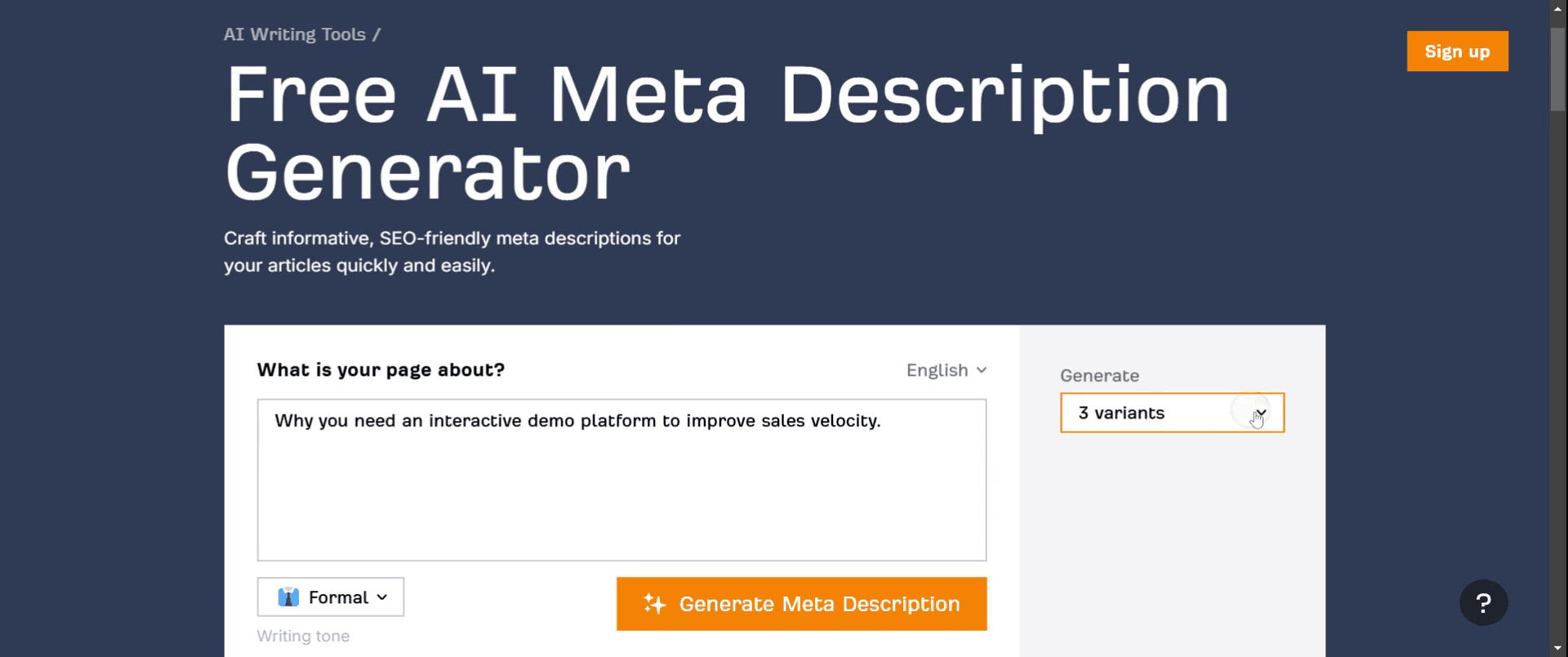
Na página do gerador de meta descrição AI, localize o painel de pesquisa. Aqui, insira a palavra-chave para a qual deseja gerar uma meta descrição.

Passo 4
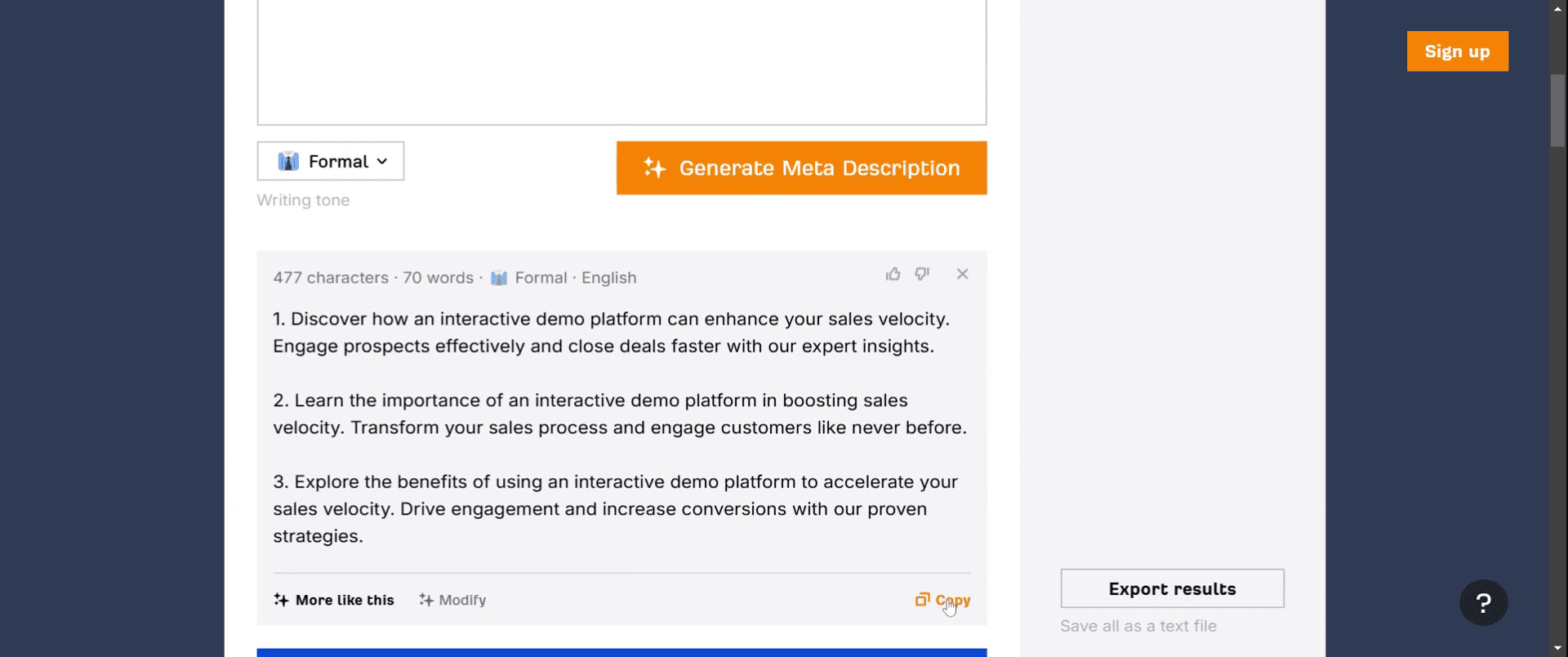
Clique no botão "Gerar". No menu suspenso, selecione o número de variantes que deseja para sua meta descrição. Você verá então as meta descrições geradas.

Passo 5
Clique no botão "Verificar" e aguarde a conclusão do processo de verificação. Depois de concluído, a meta descrição gerada por IA será exibida.

Passo 6
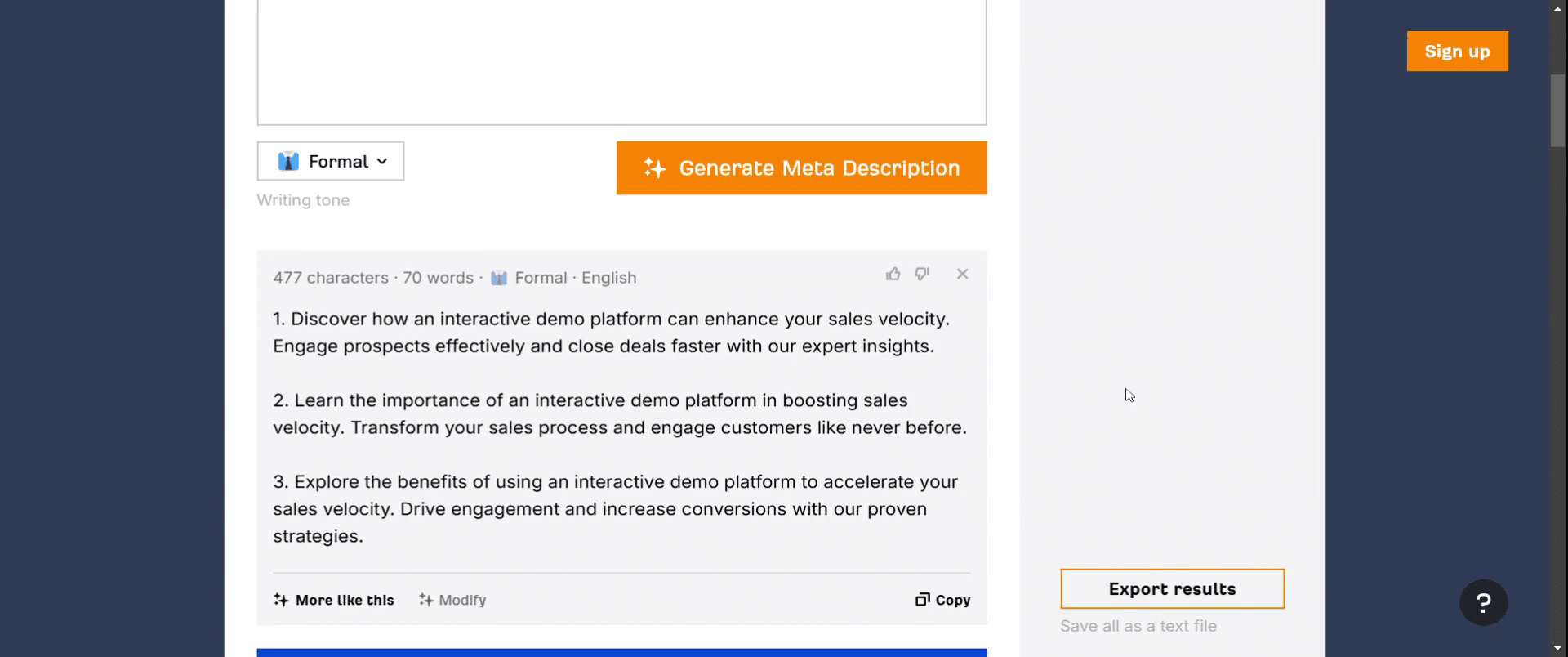
Você tem a opção de copiar a meta descrição gerada. Além disso, você pode clicar em "Exportar Resultados" para salvar seu trabalho.

Passo 7
O processo de exportação começará, e suas meta descrições serão salvas de acordo.

Guia Passo a Passo: Como Usar o Ahrefs para Meta Descrição
Passo 1
Comece abrindo o Google. Na barra de busca, digite "gerador de meta descrição AI grátis" para encontrar a ferramenta.

Passo 2
Uma vez que os resultados da pesquisa sejam exibidos, clique no link do gerador de meta descrição AI grátis.

Passo 3
Na página do gerador de meta descrição AI, localize o painel de pesquisa. Aqui, insira a palavra-chave para a qual deseja gerar uma meta descrição.

Passo 4
Clique no botão "Gerar". No menu suspenso, selecione o número de variantes que deseja para sua meta descrição. Você verá então as meta descrições geradas.

Passo 5
Clique no botão "Verificar" e aguarde a conclusão do processo de verificação. Depois de concluído, a meta descrição gerada por IA será exibida.

Passo 6
Você tem a opção de copiar a meta descrição gerada. Além disso, você pode clicar em "Exportar Resultados" para salvar seu trabalho.

Passo 7
O processo de exportação começará, e suas meta descrições serão salvas de acordo.

Comece a criar vídeos com o nosso gerador de Vídeo + Documentos AI gratuitamente
Dicas Profissionais para Usar Ahrefs para Criar Meta Descrições
Comece Com uma Auditoria do Site
Use a ferramenta de Auditoria do Site da Ahrefs para rastrear seu site. Ela destaca problemas de SEO, incluindo descrições meta faltando ou duplicadas. Isso fornece uma visão clara das páginas que precisam de melhorias.Vá para a Seção “Conteúdo” na Auditoria do Site
Uma vez que a auditoria esteja completa, vá para a seção “Conteúdo”. Procure o relatório “Descrição Meta” para ver quais páginas estão sem descrições ou têm duplicatas ou são muito longas/curtas.Verifique as Funcionalidades SERP no Site Explorer
Use a ferramenta “Site Explorer” e insira um URL ou domínio. Navegue até o relatório “Palavras-chave Orgânicas”. Isso mostra quais palavras-chave sua página está classificada e as funcionalidades SERP associadas, ajudando você a adaptar suas descrições meta de acordo.Analise as Principais Páginas para Relevância de Palavras-chave
Veja o relatório “Principais Páginas” para identificar páginas de alto tráfego. Veja para quais palavras-chave elas estão classificadas e elabore descrições meta que estejam alinhadas com a intenção do usuário para essas palavras-chave.Espione as Descrições Meta dos Concorrentes
Insira o domínio de um concorrente no Site Explorer, então clique em “Principais Páginas”. Isso mostra o conteúdo mais popular deles juntamente com o título e a descrição meta. Use isso para se inspirar e melhorar a sua própria.
Erros Comuns e Como Evitá-los
Ignorar Limites de Caracteres
Se suas descrições meta forem muito longas, o Google pode cortá-las. A Ahrefs ajuda a visualizar isso com comprimento em pixels, então fique dentro dos limites.Excesso de Palavras-chave
Evite encher as descrições com várias palavras-chave de forma antinatural. Concentre-se em escrever descrições envolventes e relevantes que incluam apenas a palavra-chave mais importante.Descrições Duplicadas
Ter a mesma descrição meta em várias páginas confunde os motores de busca. Use o relatório “Descrição Meta Duplicada” da Ahrefs para identificar e corrigir essas situações.Escrever Sem Intenção de Busca
Descrições meta que não correspondem à intenção por trás da consulta de busca não gerarão cliques. Use os dados de intenção de palavra-chave da Ahrefs para mantê-las alinhadas.Não Atualizar Regularmente
Mantenha suas descrições meta atualizadas. Use a Ahrefs para revisar periodicamente quais páginas precisam de atualizações baseadas em tráfego, classificações ou alterações de algoritmo.
Dicas Profissionais para Usar Ahrefs para Criar Meta Descrições
Comece Com uma Auditoria do Site
Use a ferramenta de Auditoria do Site da Ahrefs para rastrear seu site. Ela destaca problemas de SEO, incluindo descrições meta faltando ou duplicadas. Isso fornece uma visão clara das páginas que precisam de melhorias.Vá para a Seção “Conteúdo” na Auditoria do Site
Uma vez que a auditoria esteja completa, vá para a seção “Conteúdo”. Procure o relatório “Descrição Meta” para ver quais páginas estão sem descrições ou têm duplicatas ou são muito longas/curtas.Verifique as Funcionalidades SERP no Site Explorer
Use a ferramenta “Site Explorer” e insira um URL ou domínio. Navegue até o relatório “Palavras-chave Orgânicas”. Isso mostra quais palavras-chave sua página está classificada e as funcionalidades SERP associadas, ajudando você a adaptar suas descrições meta de acordo.Analise as Principais Páginas para Relevância de Palavras-chave
Veja o relatório “Principais Páginas” para identificar páginas de alto tráfego. Veja para quais palavras-chave elas estão classificadas e elabore descrições meta que estejam alinhadas com a intenção do usuário para essas palavras-chave.Espione as Descrições Meta dos Concorrentes
Insira o domínio de um concorrente no Site Explorer, então clique em “Principais Páginas”. Isso mostra o conteúdo mais popular deles juntamente com o título e a descrição meta. Use isso para se inspirar e melhorar a sua própria.
Erros Comuns e Como Evitá-los
Ignorar Limites de Caracteres
Se suas descrições meta forem muito longas, o Google pode cortá-las. A Ahrefs ajuda a visualizar isso com comprimento em pixels, então fique dentro dos limites.Excesso de Palavras-chave
Evite encher as descrições com várias palavras-chave de forma antinatural. Concentre-se em escrever descrições envolventes e relevantes que incluam apenas a palavra-chave mais importante.Descrições Duplicadas
Ter a mesma descrição meta em várias páginas confunde os motores de busca. Use o relatório “Descrição Meta Duplicada” da Ahrefs para identificar e corrigir essas situações.Escrever Sem Intenção de Busca
Descrições meta que não correspondem à intenção por trás da consulta de busca não gerarão cliques. Use os dados de intenção de palavra-chave da Ahrefs para mantê-las alinhadas.Não Atualizar Regularmente
Mantenha suas descrições meta atualizadas. Use a Ahrefs para revisar periodicamente quais páginas precisam de atualizações baseadas em tráfego, classificações ou alterações de algoritmo.
Perguntas Frequentes Comuns Sobre o Uso do Ahrefs para Metadescrições
O Ahrefs pode me dizer quais páginas estão sem metadescrições?
Sim, a ferramenta de Auditoria do Site identifica metadescrições ausentes, duplicadas, e muito longas ou curtas.Como posso ver quais palavras-chave incluir na minha metadescrição?
Use o relatório de Palavras-Chave Orgânicas no Site Explorer para ver quais palavras-chave cada página está classificando.Posso monitorar como as mudanças na minha metadescrição afetam o SEO?
Sim, use a ferramenta de Monitoramento de Classificação para observar a posição das palavras-chave e as mudanças de tráfego ao longo do tempo.Qual é o comprimento ideal para uma metadescrição?
Mantenha-se entre 150–160 caracteres ou cerca de 920–960 pixels de largura, conforme as recomendações do Ahrefs.Com que frequência devo auditar minhas metadescrições com o Ahrefs?
Revisões trimestrais são uma boa prática, mas você deve verificar após grandes mudanças no site ou atualizações de algoritmo.Como gravar a tela no mac?
Para gravar a tela em um Mac, você pode usar o Trupeer AI. Ele permite capturar toda a tela e oferece recursos de IA, como adicionar avatares de IA, adicionar narração, aumentar e diminuir o zoom no vídeo. Com o recurso de tradução de vídeo em IA do trupeer, você pode traduzir o vídeo em mais de 30 idiomas.Como adicionar um avatar de IA à gravação da tela?
Para adicionar um avatar de IA a uma gravação de tela, você precisará usar uma ferramenta de gravação de tela com IA. O Trupeer AI é uma ferramenta de gravação de tela com IA, que ajuda você a criar vídeos com múltiplos avatares e também ajuda a criar seu próprio avatar para o vídeo.Como gravar a tela no Windows?
Para gravar a tela no Windows, você pode usar a Game Bar embutida (Windows + G) ou uma ferramenta de IA avançada como o Trupeer AI para mais recursos avançados, como avatares de IA, narração, tradução, etc.Como adicionar narração ao vídeo?
Para adicionar narração aos vídeos, baixe a extensão do chrome trupeer ai. Após o cadastro, carregue seu vídeo com narração, escolha a narração desejada do trupeer e exporte seu vídeo editado.Como aumentar o zoom em uma gravação de tela?
Para aumentar o zoom durante uma gravação de tela, use os efeitos de zoom no Trupeer AI, que permitem aumentar e diminuir o zoom em momentos específicos, aumentando o impacto visual do seu conteúdo de vídeo.
Leituras Sugeridas
Gerador de Documentação Técnica
Software de Base de Conhecimento
Como Rotacionar um Documento no Canva
Perguntas Frequentes Comuns Sobre o Uso do Ahrefs para Metadescrições
O Ahrefs pode me dizer quais páginas estão sem metadescrições?
Sim, a ferramenta de Auditoria do Site identifica metadescrições ausentes, duplicadas, e muito longas ou curtas.Como posso ver quais palavras-chave incluir na minha metadescrição?
Use o relatório de Palavras-Chave Orgânicas no Site Explorer para ver quais palavras-chave cada página está classificando.Posso monitorar como as mudanças na minha metadescrição afetam o SEO?
Sim, use a ferramenta de Monitoramento de Classificação para observar a posição das palavras-chave e as mudanças de tráfego ao longo do tempo.Qual é o comprimento ideal para uma metadescrição?
Mantenha-se entre 150–160 caracteres ou cerca de 920–960 pixels de largura, conforme as recomendações do Ahrefs.Com que frequência devo auditar minhas metadescrições com o Ahrefs?
Revisões trimestrais são uma boa prática, mas você deve verificar após grandes mudanças no site ou atualizações de algoritmo.Como gravar a tela no mac?
Para gravar a tela em um Mac, você pode usar o Trupeer AI. Ele permite capturar toda a tela e oferece recursos de IA, como adicionar avatares de IA, adicionar narração, aumentar e diminuir o zoom no vídeo. Com o recurso de tradução de vídeo em IA do trupeer, você pode traduzir o vídeo em mais de 30 idiomas.Como adicionar um avatar de IA à gravação da tela?
Para adicionar um avatar de IA a uma gravação de tela, você precisará usar uma ferramenta de gravação de tela com IA. O Trupeer AI é uma ferramenta de gravação de tela com IA, que ajuda você a criar vídeos com múltiplos avatares e também ajuda a criar seu próprio avatar para o vídeo.Como gravar a tela no Windows?
Para gravar a tela no Windows, você pode usar a Game Bar embutida (Windows + G) ou uma ferramenta de IA avançada como o Trupeer AI para mais recursos avançados, como avatares de IA, narração, tradução, etc.Como adicionar narração ao vídeo?
Para adicionar narração aos vídeos, baixe a extensão do chrome trupeer ai. Após o cadastro, carregue seu vídeo com narração, escolha a narração desejada do trupeer e exporte seu vídeo editado.Como aumentar o zoom em uma gravação de tela?
Para aumentar o zoom durante uma gravação de tela, use os efeitos de zoom no Trupeer AI, que permitem aumentar e diminuir o zoom em momentos específicos, aumentando o impacto visual do seu conteúdo de vídeo.
Leituras Sugeridas
Gerador de Documentação Técnica
Software de Base de Conhecimento
Como Rotacionar um Documento no Canva

Vídeos e Documentos de Produto Instantâneos em IA a partir de Gravações de Ecrã Brutas
Comece grátis
Comece grátis
Tutoriais Similares
Comece grátis
Comece grátis
Ferramentas Populares
Comece grátis
Comece grátis
Experimente a nova e mais rápida maneira de criar vídeos de produtos.
Vídeos e documentos de produtos em IA instantaneamente a partir de gravações de tela brutas.
Comece grátis
Comece grátis
Experimente a nova e mais rápida maneira de criar vídeos de produtos.
Vídeos e documentos de produtos em IA instantaneamente a partir de gravações de tela brutas.
Comece grátis
Comece grátis
Experimente a nova e mais rápida maneira de criar vídeos de produtos.
Vídeos e documentos de produtos em IA instantaneamente a partir de gravações de tela brutas.
Comece grátis
Comece grátis
Crie Demos e Documentos Impressionantes em 2 minutos