Tutoriais

Como Combinar Cores no Canva

Aprenda a combinar cores no Canva usando o seletor de cores, códigos hexadecimais e kits de marca. Guia passo a passo para criar designs visualmente consistentes e profissionais.

Comece a criar vídeos com o nosso gerador de vídeos + documentos AI

Comece a criar vídeos com o nosso gerador de vídeos + documentos AI

Guia Passo a Passo: Como Combinar Cores no Canva

Passo 1

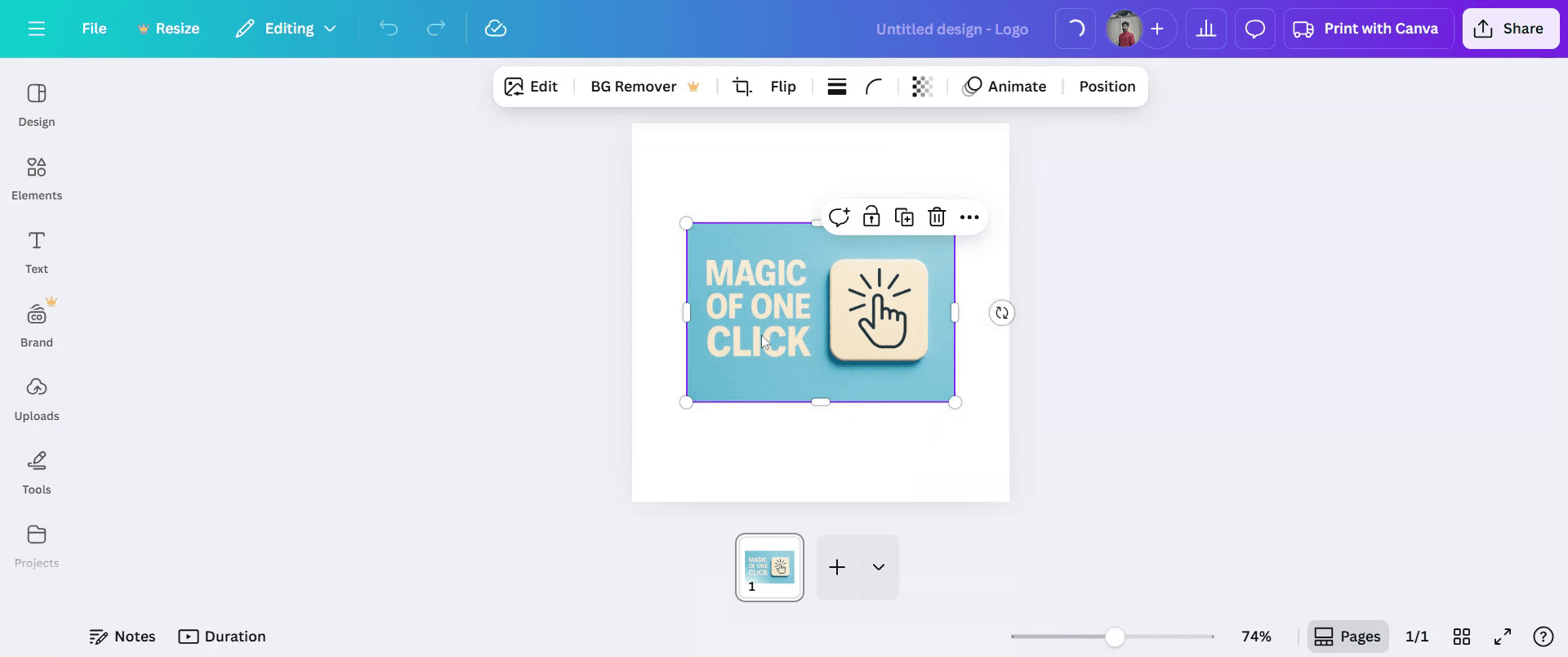
Para começar a combinar cores no Canva, abra qualquer projeto existente e selecione-o.

Passo 2

Clique na imagem cuja cor você deseja alterar.

Passo 3

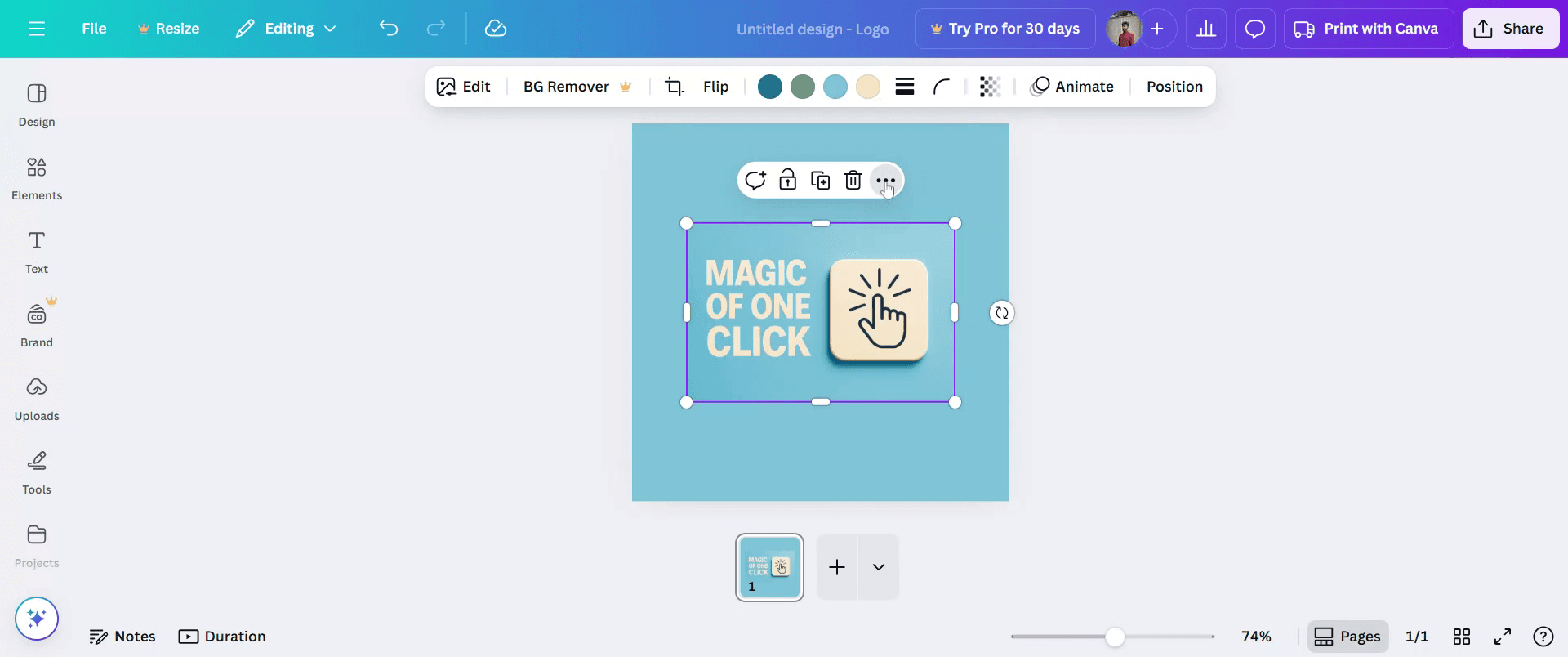
Clique no ícone de reticências na barra flutuante.
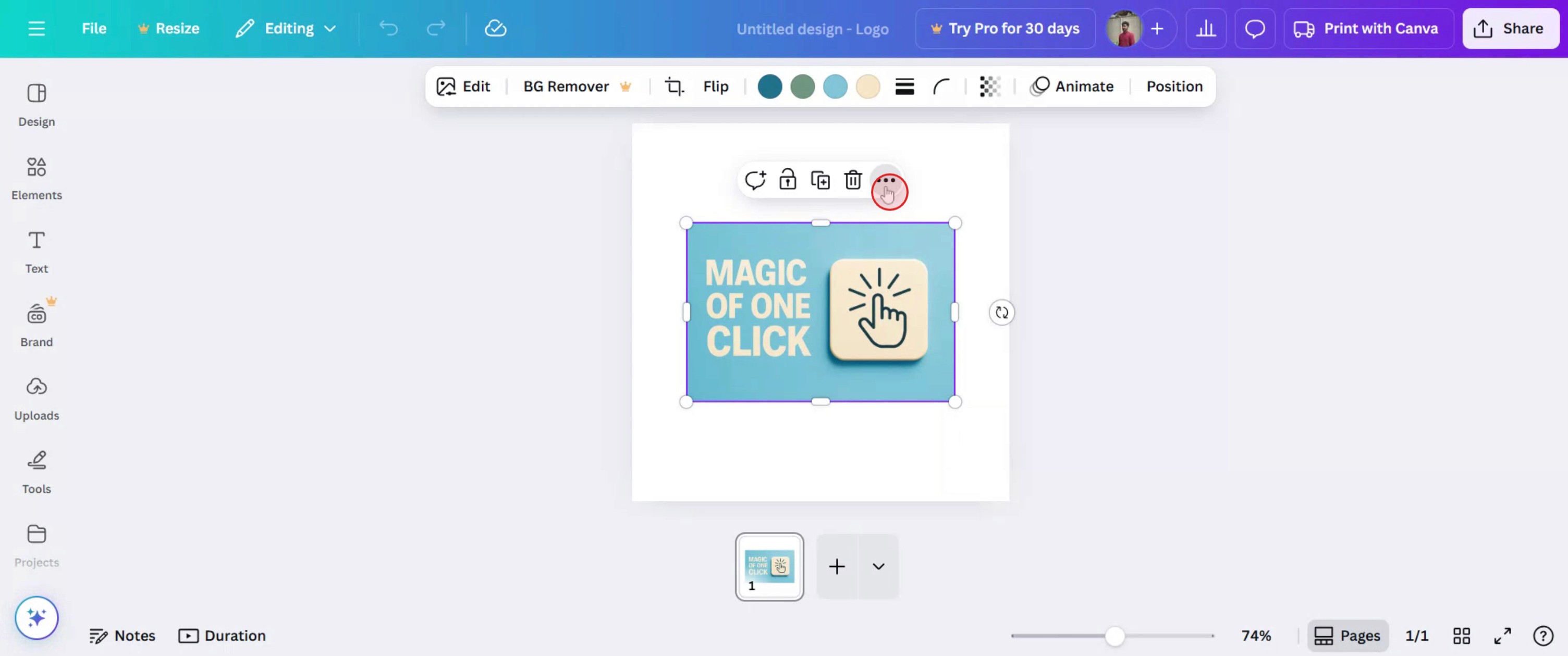
Passo 4

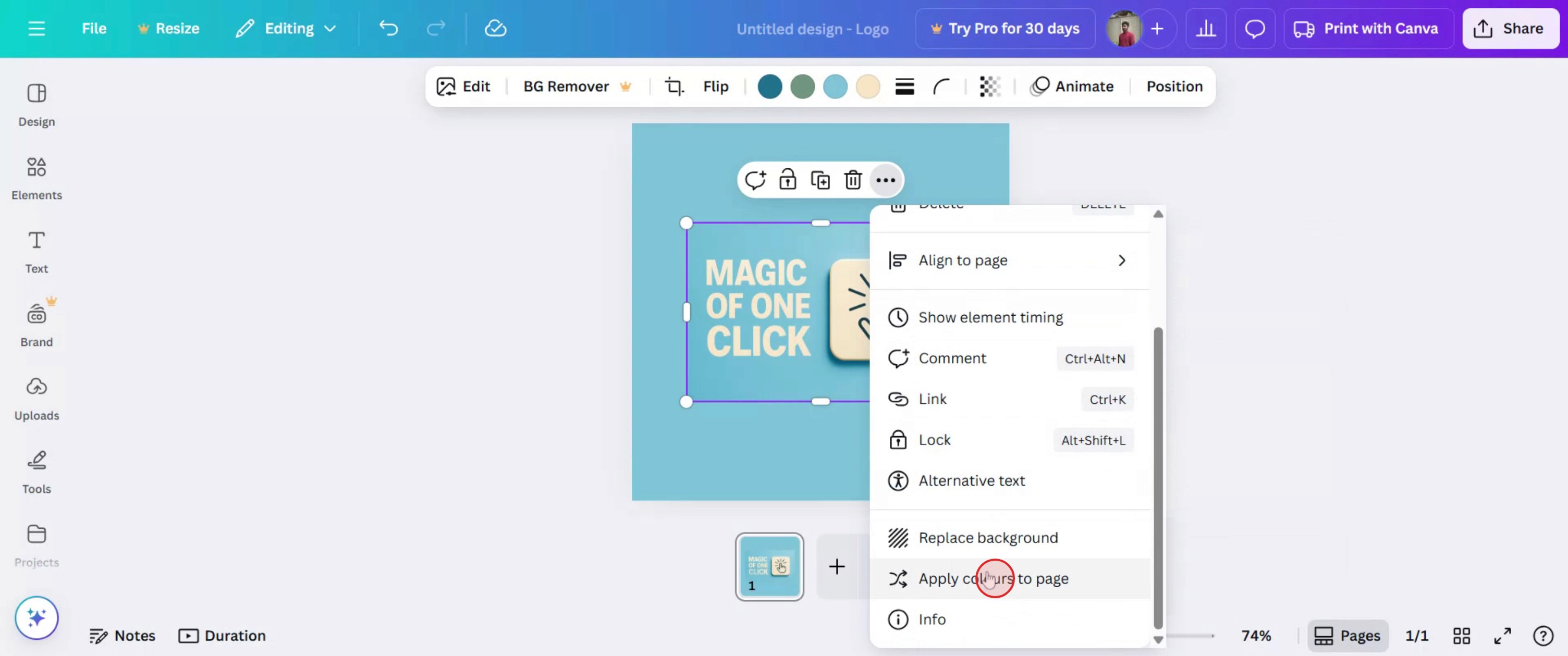
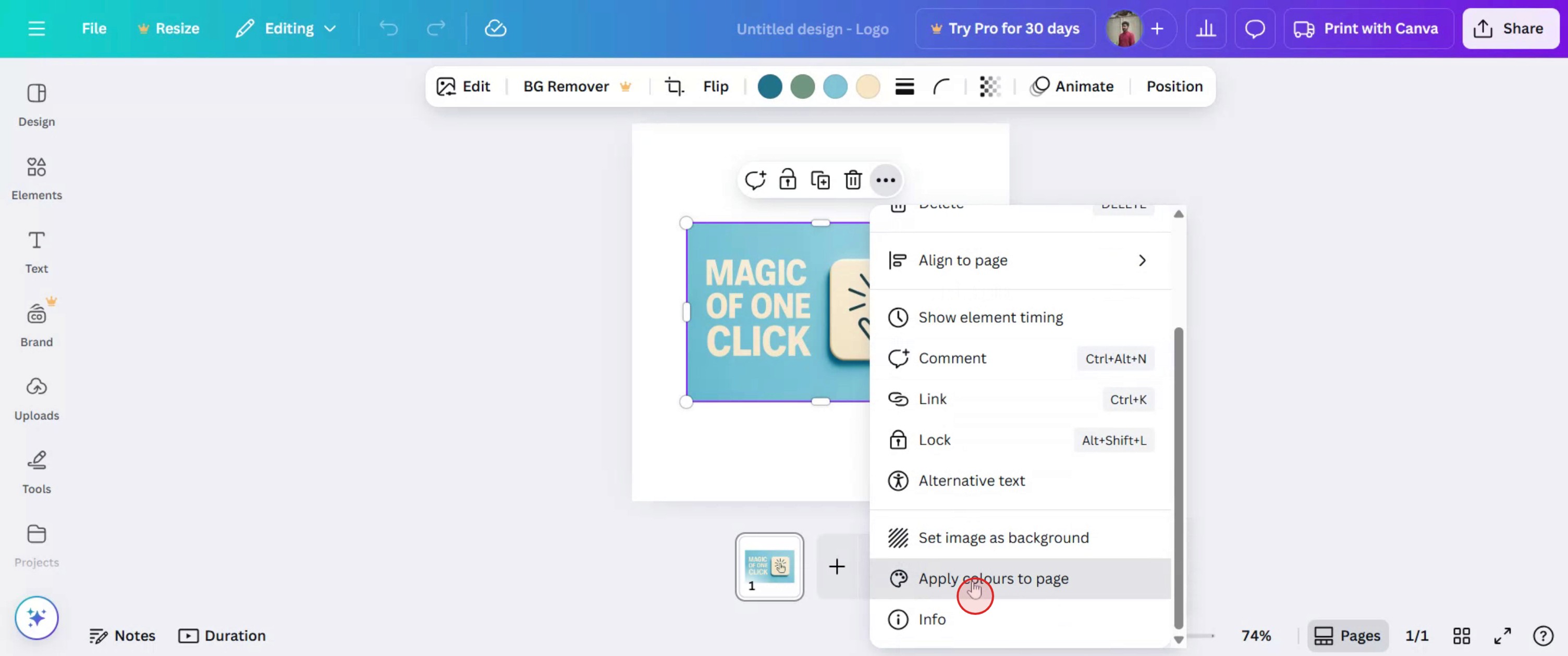
Selecione 'Aplicar cores à página'.
Passo 5

O Canva pode extrair automaticamente cores de qualquer imagem que você enviar.

Passo 6

Você também pode repetir o mesmo processo e alterar a cor da página novamente clicando em 'Aplicar cores à página'.

Passo 7

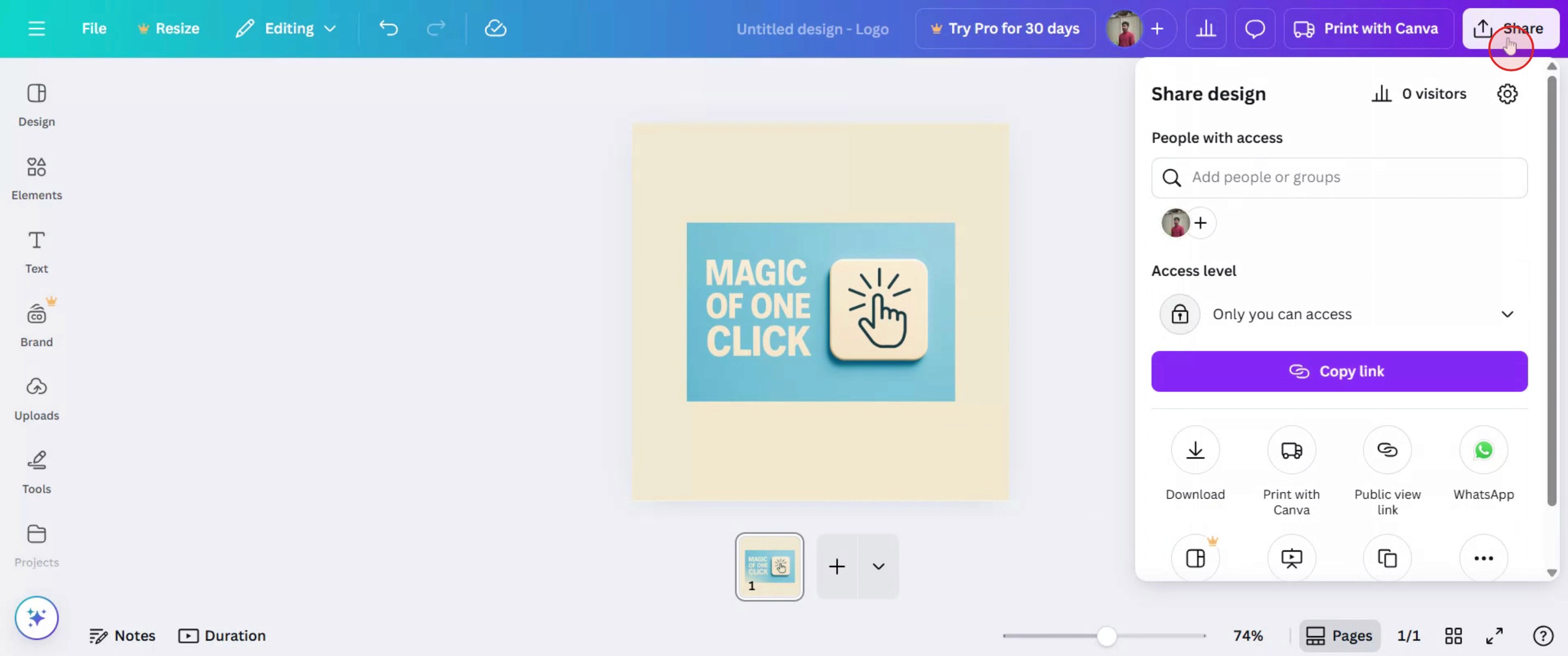
Uma vez satisfeito, clique em 'Compartilhar' para salvar seu trabalho.

Guia Passo a Passo: Como Combinar Cores no Canva

Passo 1

Para começar a combinar cores no Canva, abra qualquer projeto existente e selecione-o.

Passo 2

Clique na imagem cuja cor você deseja alterar.

Passo 3

Clique no ícone de reticências na barra flutuante.

Passo 4

Selecione 'Aplicar cores à página'.

Passo 5

O Canva pode extrair automaticamente cores de qualquer imagem que você enviar.

Passo 6

Você também pode repetir o mesmo processo e alterar a cor da página novamente clicando em 'Aplicar cores à página'.

Passo 7

Uma vez satisfeito, clique em 'Compartilhar' para salvar seu trabalho.

Comece a criar vídeos com o nosso gerador de Vídeo + Documentos AI gratuitamente

Comece a criar vídeos com o nosso gerador de Vídeo + Documentos AI gratuitamente

Dicas Profissionais para Combinar Cores no Canva

  1. Abra seu Design no Canva
    Acesse canva.com, faça login na sua conta e abra o projeto onde deseja combinar cores.

  2. Selecione o Elemento que Deseja Alterar
    Clique no texto, forma, fundo ou imagem cuja cor você deseja combinar com outro elemento.

  3. Clique no Ladrilho de Cor
    Na barra de ferramentas superior, clique no quadrado colorido para abrir o painel de cores.

  4. Use a Ferramenta Conta-Gotas
    Clique na Conta-Gotas (disponível na maioria dos navegadores e versões do Canva) para selecionar uma cor de qualquer lugar no seu design ou na tela.

  5. Aplicar a Cor Selecionada
    Uma vez que você clica na cor desejada usando a conta-gotas, ela será aplicada automaticamente ao elemento selecionado.

  6. Salvar a Cor no seu Kit de Marca (Opcional)
    Se você usar a mesma cor com frequência, salve-a no seu Kit de Marca (disponível no Canva Pro) para acesso rápido depois.

  7. Use Códigos de Cor para Precisão
    Se você souber o código HEX da cor que deseja combinar, cole-o diretamente na caixa de entrada de cor para resultados exatos.

Armadilhas Comuns e Como Evitá-las

  1. Ferramenta Conta-Gotas Não Aparecendo
    Se você não vir a conta-gotas, atualize seu navegador ou tente usar o Canva no Chrome, onde funciona melhor.

  2. A Cor Parece Diferente Após Aplicação
    Algumas cores podem parecer ligeiramente diferentes devido à transparência ou sobreposição. Use elementos sólidos para melhor combinação.

  3. Esquecer de Aplicar a Cor
    Selecionar uma cor sem um elemento selecionado não aplicará a cor. Sempre selecione o elemento primeiro.

  4. Combinação de Cor Inconsistente em Dispositivos
    O brilho da tela e as configurações de exibição podem afetar como as cores aparecem. Visualize seu design em diferentes dispositivos para consistência.

  5. Código HEX Digitado Incorretamente
    Certifique-se de inserir o código HEX de 6 dígitos correto, começando com #, para evitar cores inesperadas.

Dicas Profissionais para Combinar Cores no Canva

  1. Abra seu Design no Canva
    Acesse canva.com, faça login na sua conta e abra o projeto onde deseja combinar cores.

  2. Selecione o Elemento que Deseja Alterar
    Clique no texto, forma, fundo ou imagem cuja cor você deseja combinar com outro elemento.

  3. Clique no Ladrilho de Cor
    Na barra de ferramentas superior, clique no quadrado colorido para abrir o painel de cores.

  4. Use a Ferramenta Conta-Gotas
    Clique na Conta-Gotas (disponível na maioria dos navegadores e versões do Canva) para selecionar uma cor de qualquer lugar no seu design ou na tela.

  5. Aplicar a Cor Selecionada
    Uma vez que você clica na cor desejada usando a conta-gotas, ela será aplicada automaticamente ao elemento selecionado.

  6. Salvar a Cor no seu Kit de Marca (Opcional)
    Se você usar a mesma cor com frequência, salve-a no seu Kit de Marca (disponível no Canva Pro) para acesso rápido depois.

  7. Use Códigos de Cor para Precisão
    Se você souber o código HEX da cor que deseja combinar, cole-o diretamente na caixa de entrada de cor para resultados exatos.

Armadilhas Comuns e Como Evitá-las

  1. Ferramenta Conta-Gotas Não Aparecendo
    Se você não vir a conta-gotas, atualize seu navegador ou tente usar o Canva no Chrome, onde funciona melhor.

  2. A Cor Parece Diferente Após Aplicação
    Algumas cores podem parecer ligeiramente diferentes devido à transparência ou sobreposição. Use elementos sólidos para melhor combinação.

  3. Esquecer de Aplicar a Cor
    Selecionar uma cor sem um elemento selecionado não aplicará a cor. Sempre selecione o elemento primeiro.

  4. Combinação de Cor Inconsistente em Dispositivos
    O brilho da tela e as configurações de exibição podem afetar como as cores aparecem. Visualize seu design em diferentes dispositivos para consistência.

  5. Código HEX Digitado Incorretamente
    Certifique-se de inserir o código HEX de 6 dígitos correto, começando com #, para evitar cores inesperadas.

Perguntas Frequentes Comuns Sobre Combinação de Cores no Canva

  1. Como posso combinar cores entre elementos no Canva?
    Use a ferramenta Conta-gotas ou copie e cole o código HEX para aplicar a mesma cor a vários elementos.

  2. A ferramenta conta-gotas está disponível na versão gratuita do Canva?
    Sim, a ferramenta conta-gotas está disponível para todos os usuários, mas funciona melhor em navegadores compatíveis como o Chrome.

  3. Posso usar uma cor de uma imagem no Canva?
    Sim, use o conta-gotas para selecionar uma cor de uma imagem diretamente no seu design.

  4. Como garantir consistência de cor em várias páginas?
    Use cores salvas ou copie e cole elementos com cores correspondentes em diferentes páginas do seu projeto.

  5. Posso criar uma paleta personalizada no Canva?
    Sim, você pode criar e salvar paletas de cores personalizadas no Kit de Marca se estiver usando o Canva Pro.

  6. Como gravar a tela no Mac? 
    Para gravar a tela em um Mac, você pode usar o Trupeer AI. Ele permite capturar a tela inteira e fornece capacidades de IA como adicionar avatares de IA, adicionar narração, adicionar zoom in e out no vídeo. Com o recurso de tradução de vídeo da trupeer, você pode traduzir o vídeo em mais de 30 idiomas. 

  7. Como adicionar um avatar de IA à gravação de tela?
    Para adicionar um avatar de IA a uma gravação de tela, você precisará usar uma ferramenta de gravação de tela com IA. O Trupeer AI é uma ferramenta de gravação de tela com IA, que ajuda você a criar vídeos com múltiplos avatares, também ajuda você a criar seu próprio avatar para o vídeo.

  8. Como gravar a tela no Windows?
    Para gravar a tela no Windows, você pode usar a Game Bar integrada (Windows + G) ou uma ferramenta de IA avançada como o Trupeer AI para recursos mais avançados, como avatares de IA, narração, tradução, etc.

  9. Como adicionar narração ao vídeo?
    Para adicionar narração aos vídeos, baixe a extensão do chrome trupeer ai. Após se inscrever, faça upload do seu vídeo com voz, escolha a narração desejada do trupeer e exporte seu vídeo editado. 

  10. Como posso aumentar o zoom em uma gravação de tela?
    Para aumentar o zoom durante uma gravação de tela, use os efeitos de zoom no Trupeer AI que permitem que você aumente e diminua em momentos específicos, aprimorando o impacto visual do seu conteúdo de vídeo.


Pessoas também perguntam

Gerador de Documentação Técnica

Guia do Manual do Usuário

Software de Base de Conhecimento

Como Rotacionar um Documento no Canva

Como Adicionar Fontes ao Canva

Como Fazer Máscara no Canva

Como Envolver Texto no Canva

Como Verificar Ortografia no Canva

Perguntas Frequentes Comuns Sobre Combinação de Cores no Canva

  1. Como posso combinar cores entre elementos no Canva?
    Use a ferramenta Conta-gotas ou copie e cole o código HEX para aplicar a mesma cor a vários elementos.

  2. A ferramenta conta-gotas está disponível na versão gratuita do Canva?
    Sim, a ferramenta conta-gotas está disponível para todos os usuários, mas funciona melhor em navegadores compatíveis como o Chrome.

  3. Posso usar uma cor de uma imagem no Canva?
    Sim, use o conta-gotas para selecionar uma cor de uma imagem diretamente no seu design.

  4. Como garantir consistência de cor em várias páginas?
    Use cores salvas ou copie e cole elementos com cores correspondentes em diferentes páginas do seu projeto.

  5. Posso criar uma paleta personalizada no Canva?
    Sim, você pode criar e salvar paletas de cores personalizadas no Kit de Marca se estiver usando o Canva Pro.

  6. Como gravar a tela no Mac? 
    Para gravar a tela em um Mac, você pode usar o Trupeer AI. Ele permite capturar a tela inteira e fornece capacidades de IA como adicionar avatares de IA, adicionar narração, adicionar zoom in e out no vídeo. Com o recurso de tradução de vídeo da trupeer, você pode traduzir o vídeo em mais de 30 idiomas. 

  7. Como adicionar um avatar de IA à gravação de tela?
    Para adicionar um avatar de IA a uma gravação de tela, você precisará usar uma ferramenta de gravação de tela com IA. O Trupeer AI é uma ferramenta de gravação de tela com IA, que ajuda você a criar vídeos com múltiplos avatares, também ajuda você a criar seu próprio avatar para o vídeo.

  8. Como gravar a tela no Windows?
    Para gravar a tela no Windows, você pode usar a Game Bar integrada (Windows + G) ou uma ferramenta de IA avançada como o Trupeer AI para recursos mais avançados, como avatares de IA, narração, tradução, etc.

  9. Como adicionar narração ao vídeo?
    Para adicionar narração aos vídeos, baixe a extensão do chrome trupeer ai. Após se inscrever, faça upload do seu vídeo com voz, escolha a narração desejada do trupeer e exporte seu vídeo editado. 

  10. Como posso aumentar o zoom em uma gravação de tela?
    Para aumentar o zoom durante uma gravação de tela, use os efeitos de zoom no Trupeer AI que permitem que você aumente e diminua em momentos específicos, aprimorando o impacto visual do seu conteúdo de vídeo.


Pessoas também perguntam

Gerador de Documentação Técnica

Guia do Manual do Usuário

Software de Base de Conhecimento

Como Rotacionar um Documento no Canva

Como Adicionar Fontes ao Canva

Como Fazer Máscara no Canva

Como Envolver Texto no Canva

Como Verificar Ortografia no Canva

Comece a criar vídeos com o nosso gerador de vídeos + documentos AI

Comece a criar vídeos com o nosso gerador de vídeos + documentos AI

Comece a criar vídeos com o nosso gerador de vídeos + documentos AI

Vídeos e Documentos de Produto Instantâneos em IA a partir de Gravações de Ecrã Brutas

Comece grátis

Comece grátis

Experimente a nova e mais rápida maneira de criar vídeos de produtos.

Vídeos e documentos de produtos em IA instantaneamente a partir de gravações de tela brutas.

Comece grátis

Comece grátis

Experimente a nova e mais rápida maneira de criar vídeos de produtos.

Vídeos e documentos de produtos em IA instantaneamente a partir de gravações de tela brutas.

Comece grátis

Comece grátis

Experimente a nova e mais rápida maneira de criar vídeos de produtos.

Vídeos e documentos de produtos em IA instantaneamente a partir de gravações de tela brutas.

Comece grátis

Comece grátis