Tutoriais
Como fazer máscara no Canva
Aprenda a mascarar imagens no Canva usando molduras. Tutorial passo a passo para recortar fotos em círculos, letras e formas personalizadas.


Este documento fornece um guia conciso sobre como adicionar máscaras no Canva, guiando você desde a seleção de quadros até o compartilhamento do seu design finalizado.
A máscara no Canva ajuda você a recortar imagens de forma criativa ou a sobrepor conteúdo usando formas, texto ou sobreposições personalizadas. Existem alguns métodos diferentes, dependendo das suas necessidades de design.
Método 1: Usando Quadros (A Maneira Mais Fácil de Mascar Imagens)
Carregar ou Selecionar uma Imagem
Use a biblioteca de imagens do Canva ou faça upload da sua.Adicionar um Quadro
Vá para "Elementos" na barra lateral.
Pesquise por “Quadro” e escolha uma forma (por exemplo, círculo, coração, letra, etc.).
Arraste e Solte a Imagem no Quadro
A imagem se ajustará automaticamente à forma do quadro.Ajustar a Imagem
Dê um clique duplo dentro do quadro para reposicionar ou redimensionar a imagem conforme necessário.
Método 2: Usando “Definir como Máscara” (Máscara de Texto ou Forma)
Selecionar a Forma ou Texto de Máscara
Escolha o elemento que deseja usar como máscara (por exemplo, texto em negrito).Adicionar Sua Imagem
Arraste a imagem que você deseja que apareça dentro da forma ou texto.Clique com o Botão Direito e Escolha “Definir como Máscara”
A imagem será recortada dentro da forma ou texto.
Método 3: Usando o App “Máscara de Recorte” (Máscaras Avançadas e Criativas)
Vá para “Apps” na Barra Lateral
Role para baixo até “Apps” na barra lateral do editor principal.Pesquise por “Máscara de Recorte”
Clique para abrir e instalar o aplicativo, se necessário.Aplicar a Máscara
Escolha sua imagem e aplique-a a uma forma ou sobreposição personalizada fornecida pelo aplicativo.
Guia Passo a Passo: Como Mascar no Canva
Passo 1
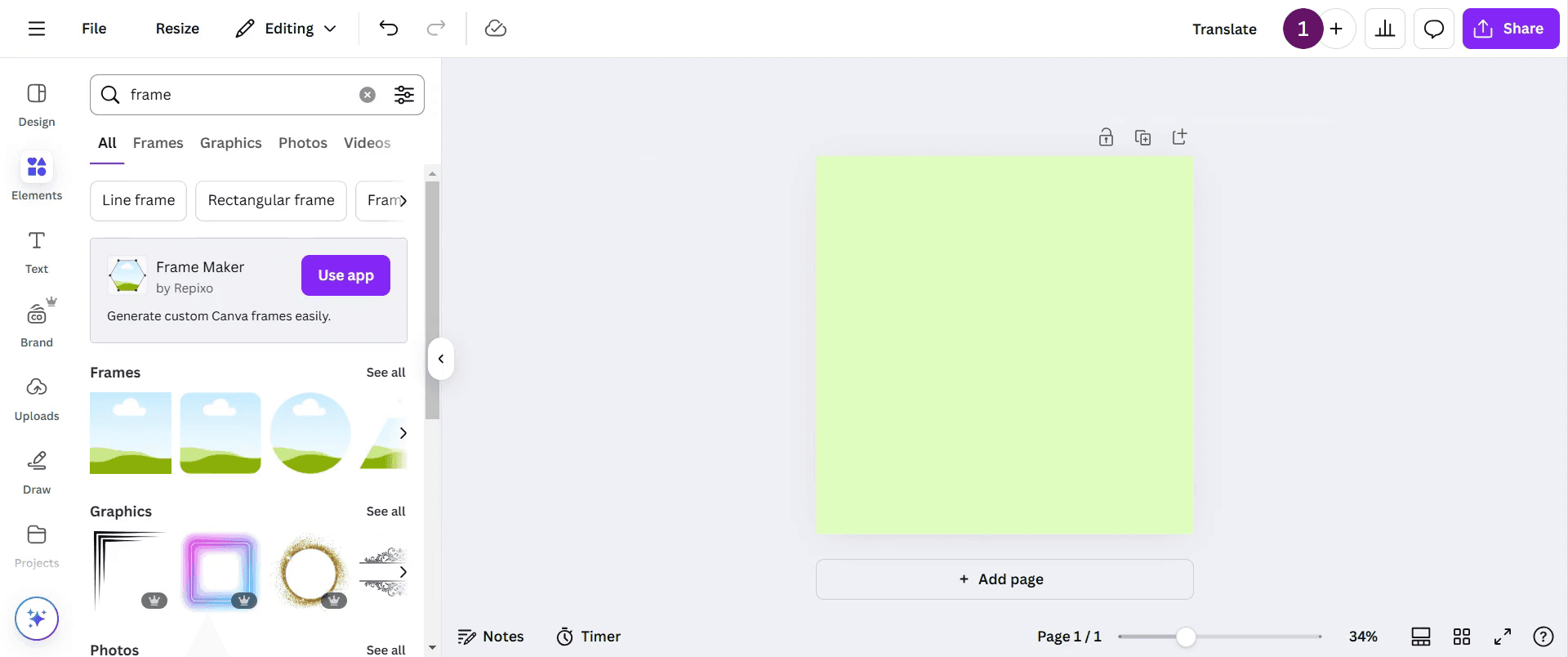
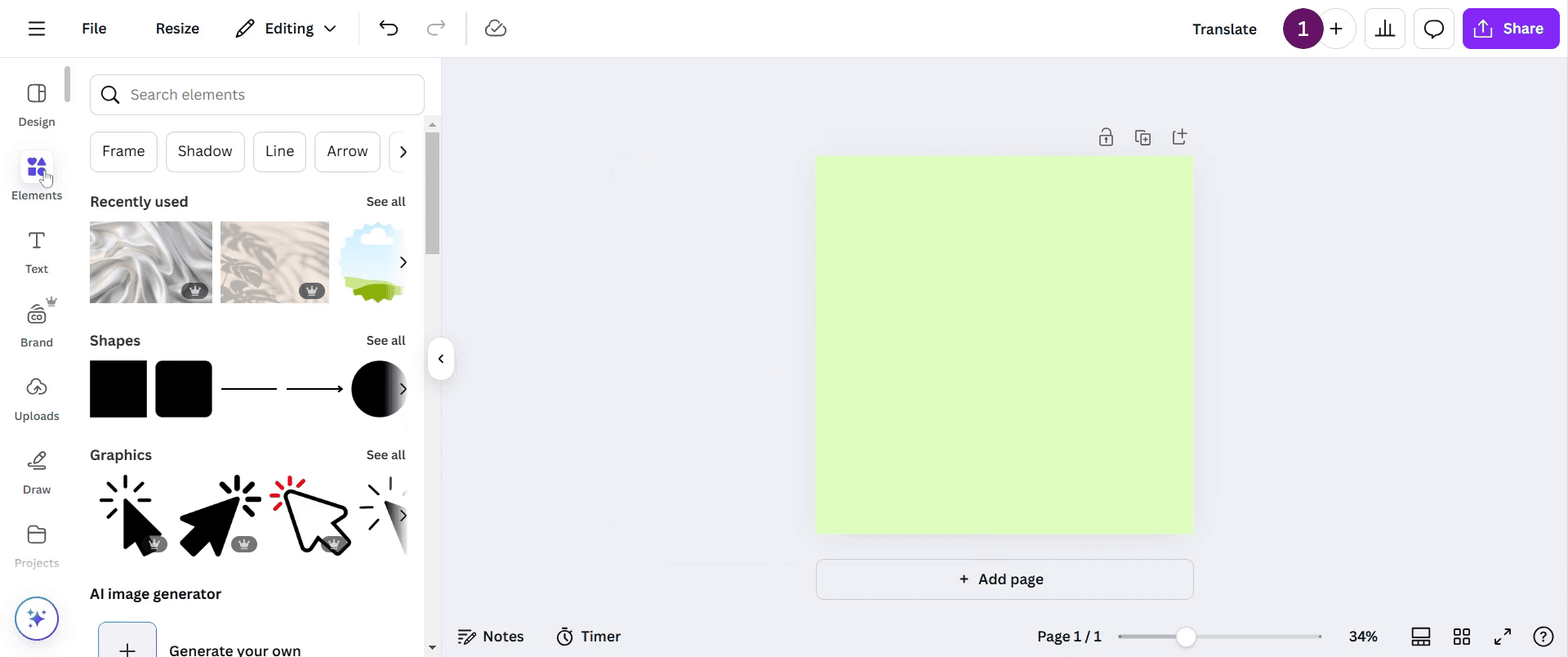
Para adicionar uma máscara no Canva, primeiro navegue até a barra de ferramentas e clique em Elementos.
Passo 2
Na barra de pesquisa, digite quadro para encontrar diferentes formas disponíveis para uso.

Passo 3
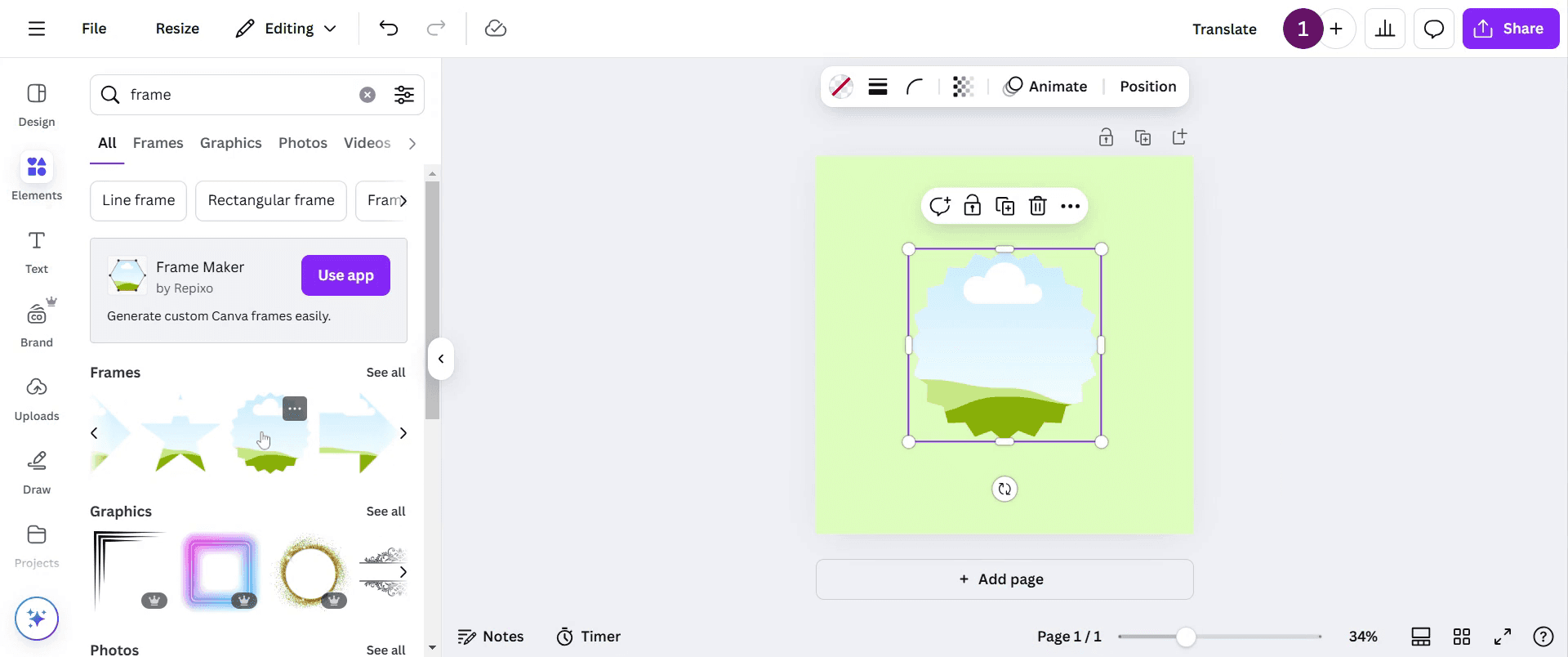
Selecione qualquer forma que atenda à sua necessidade. Neste exemplo, escolhi este quadro em particular.

Passo 4
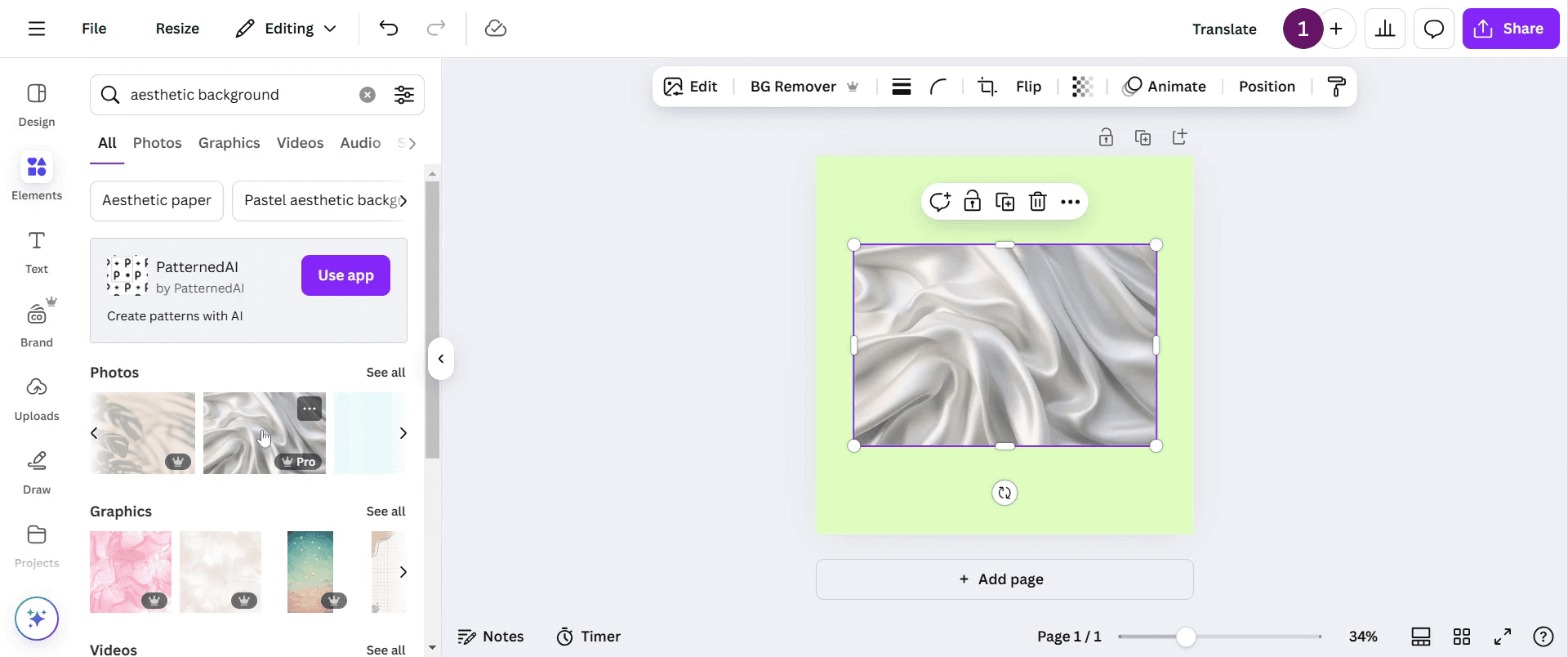
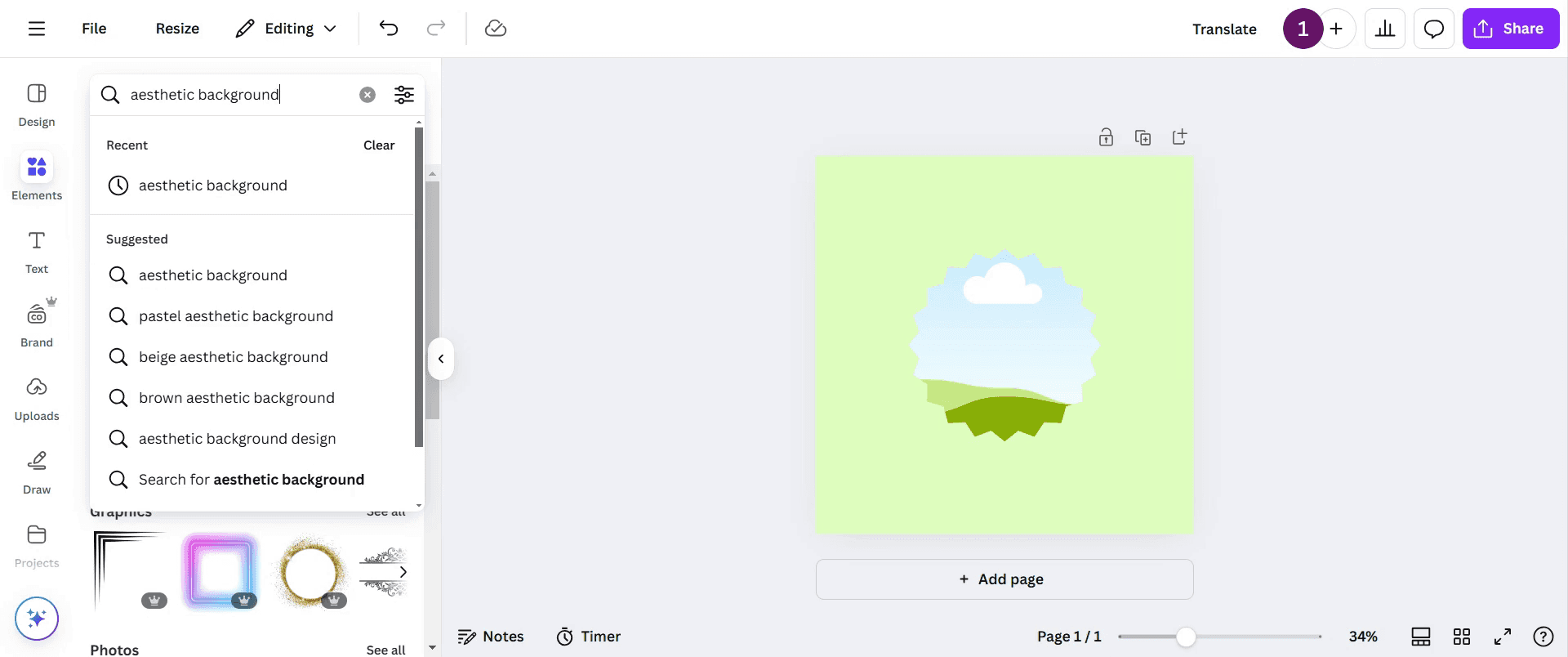
Após selecionar seu quadro, retorne à barra de pesquisa e digite fundo estético para explorar várias opções.
Passo 5
Escolha qualquer opção que atenda às suas necessidades de design. Adicione o quadro selecionado ao seu design.

Passo 6
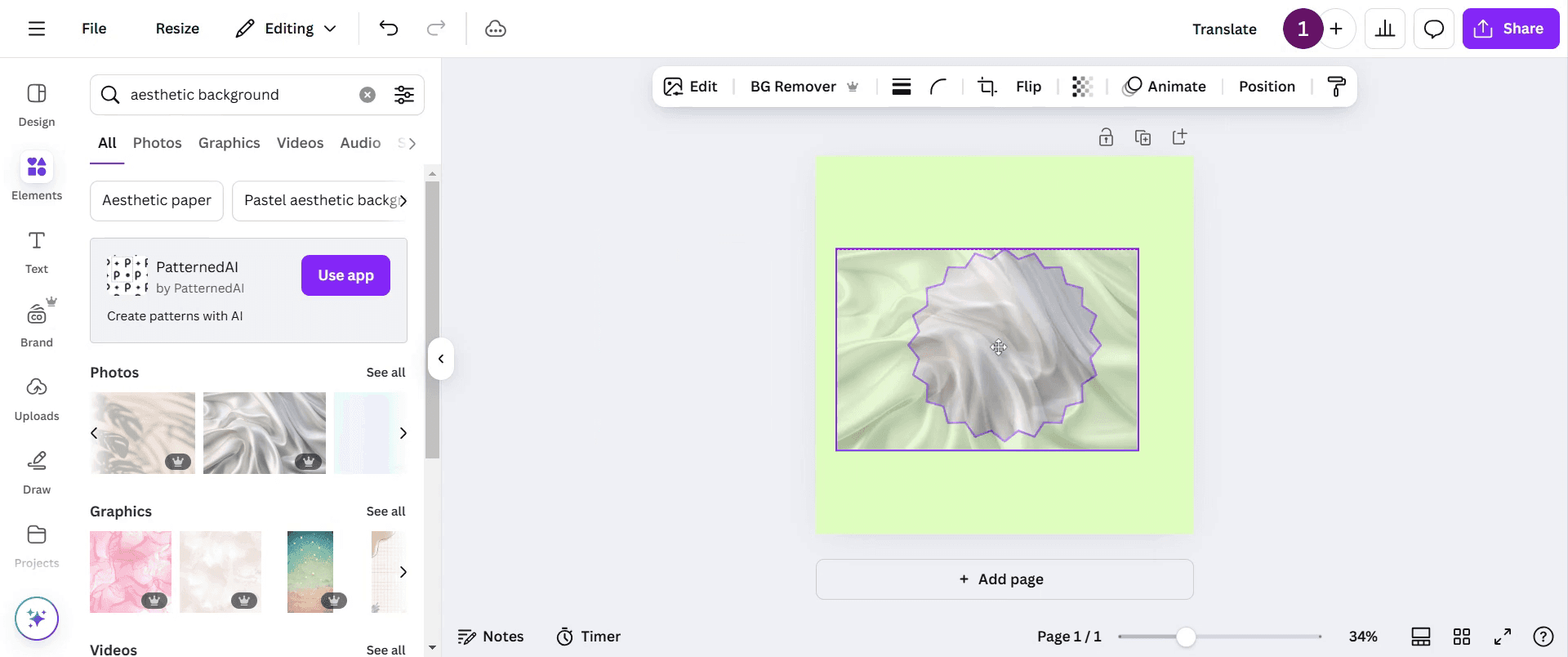
clique na imagem do quadro e use arrastar e soltar para posicioná-lo como desejar dentro do seu design. Ajuste até ficar satisfeito com o layout.

Passo 7
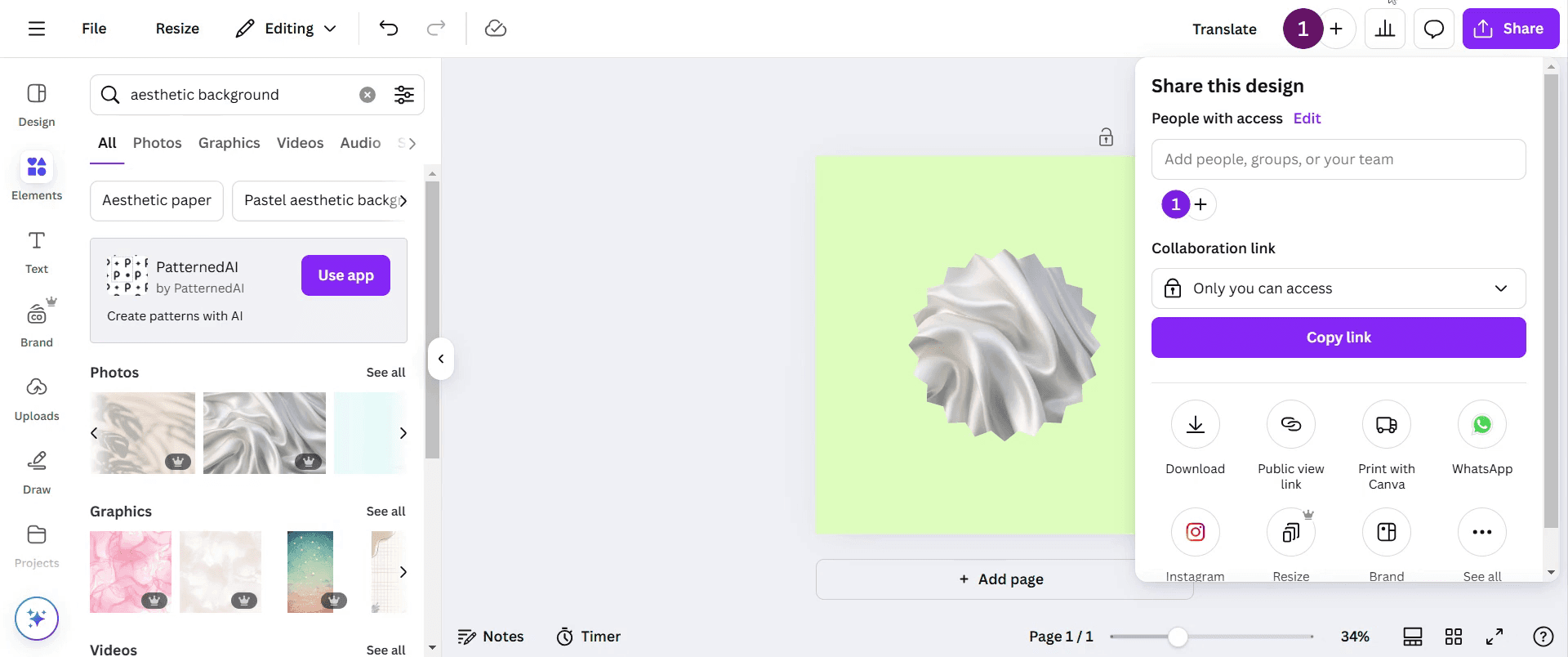
Assim que você finalizar seu design, clique no botão Compartilhar para compartilhar sua criação. Obrigado.

Este documento fornece um guia conciso sobre como adicionar máscaras no Canva, guiando você desde a seleção de quadros até o compartilhamento do seu design finalizado.
A máscara no Canva ajuda você a recortar imagens de forma criativa ou a sobrepor conteúdo usando formas, texto ou sobreposições personalizadas. Existem alguns métodos diferentes, dependendo das suas necessidades de design.
Método 1: Usando Quadros (A Maneira Mais Fácil de Mascar Imagens)
Carregar ou Selecionar uma Imagem
Use a biblioteca de imagens do Canva ou faça upload da sua.Adicionar um Quadro
Vá para "Elementos" na barra lateral.
Pesquise por “Quadro” e escolha uma forma (por exemplo, círculo, coração, letra, etc.).
Arraste e Solte a Imagem no Quadro
A imagem se ajustará automaticamente à forma do quadro.Ajustar a Imagem
Dê um clique duplo dentro do quadro para reposicionar ou redimensionar a imagem conforme necessário.
Método 2: Usando “Definir como Máscara” (Máscara de Texto ou Forma)
Selecionar a Forma ou Texto de Máscara
Escolha o elemento que deseja usar como máscara (por exemplo, texto em negrito).Adicionar Sua Imagem
Arraste a imagem que você deseja que apareça dentro da forma ou texto.Clique com o Botão Direito e Escolha “Definir como Máscara”
A imagem será recortada dentro da forma ou texto.
Método 3: Usando o App “Máscara de Recorte” (Máscaras Avançadas e Criativas)
Vá para “Apps” na Barra Lateral
Role para baixo até “Apps” na barra lateral do editor principal.Pesquise por “Máscara de Recorte”
Clique para abrir e instalar o aplicativo, se necessário.Aplicar a Máscara
Escolha sua imagem e aplique-a a uma forma ou sobreposição personalizada fornecida pelo aplicativo.
Guia Passo a Passo: Como Mascar no Canva
Passo 1
Para adicionar uma máscara no Canva, primeiro navegue até a barra de ferramentas e clique em Elementos.

Passo 2
Na barra de pesquisa, digite quadro para encontrar diferentes formas disponíveis para uso.

Passo 3
Selecione qualquer forma que atenda à sua necessidade. Neste exemplo, escolhi este quadro em particular.

Passo 4
Após selecionar seu quadro, retorne à barra de pesquisa e digite fundo estético para explorar várias opções.

Passo 5
Escolha qualquer opção que atenda às suas necessidades de design. Adicione o quadro selecionado ao seu design.

Passo 6
clique na imagem do quadro e use arrastar e soltar para posicioná-lo como desejar dentro do seu design. Ajuste até ficar satisfeito com o layout.

Passo 7
Assim que você finalizar seu design, clique no botão Compartilhar para compartilhar sua criação. Obrigado.

Comece a criar vídeos com o nosso gerador de Vídeo + Documentos AI gratuitamente
Dicas profissionais para mascarar no Canva
Use a ferramenta Frame para facilmente mascarar imagens em formas específicas e melhorar a estética do seu design.
Ajuste a posição e a escala da sua imagem dentro da moldura clicando duas vezes e arrastando para um encaixe perfeito.
Experimente diferentes formas e efeitos de moldura para criar visuais únicos e atraentes.
Erros comuns & como evitá-los enquanto masca no Canva
Enviar imagens de baixa resolução pode resultar em pixelização, sempre use imagens de alta qualidade para melhores resultados.
Não alinhar corretamente a imagem dentro da máscara pode levar a cortes estranhos, ajuste a posição com cuidado.
Esquecer que texto e outros elementos não podem ser mascarados diretamente, use técnicas criativas de sobreposição em vez disso.
Dicas profissionais para mascarar no Canva
Use a ferramenta Frame para facilmente mascarar imagens em formas específicas e melhorar a estética do seu design.
Ajuste a posição e a escala da sua imagem dentro da moldura clicando duas vezes e arrastando para um encaixe perfeito.
Experimente diferentes formas e efeitos de moldura para criar visuais únicos e atraentes.
Erros comuns & como evitá-los enquanto masca no Canva
Enviar imagens de baixa resolução pode resultar em pixelização, sempre use imagens de alta qualidade para melhores resultados.
Não alinhar corretamente a imagem dentro da máscara pode levar a cortes estranhos, ajuste a posição com cuidado.
Esquecer que texto e outros elementos não podem ser mascarados diretamente, use técnicas criativas de sobreposição em vez disso.
Perguntas Frequentes Comuns sobre Mascar em Canva
Posso mascar texto no Canva?
O Canva não possui um recurso direto de mascar texto, mas você pode usar molduras de letras e inserir imagens em cada letra como uma solução alternativa.Como ajusto uma imagem dentro de uma máscara no Canva?
Clique duas vezes na imagem dentro da moldura, em seguida, arraste e redimensione-a para se ajustar perfeitamente à máscara antes de finalizar seu design.Como gravar a tela no Mac?
Para gravar a tela no Mac, você pode usar o Trupeer AI. Isso permite que você capture a tela inteira e oferece capacidades de IA, como adicionar avatares de IA, adicionar narração, fazer zoom in e out no vídeo. Com o recurso de tradução de vídeo por IA do trupeer, você pode traduzir o vídeo para mais de 30 idiomas.Como adicionar um avatar de IA à gravação de tela?
Para adicionar um avatar de IA a uma gravação de tela, você precisará usar uma ferramenta de gravação de tela com IA. O Trupeer AI é uma ferramenta de gravação de tela com IA que ajuda você a criar vídeos com múltiplos avatares e também ajuda você a criar seu próprio avatar para o vídeo.Como gravar a tela no Windows?
Para gravar a tela no Windows, você pode usar a Game Bar embutida (Windows + G) ou uma ferramenta avançada de IA como o Trupeer AI para recursos mais avançados, como avatares de IA, narração, tradução etc.Como adicionar narração ao vídeo?
Para adicionar narração a vídeos, baixe a extensão do Chrome Trupeer AI. Após se inscrever, faça upload do seu vídeo com voz, escolha a narração desejada do trupeer e exporte seu vídeo editado.Como fazer zoom em uma gravação de tela?
Para fazer zoom durante uma gravação de tela, use os efeitos de zoom no Trupeer AI, que permitem que você faça zoom in e out em momentos específicos, aumentando o impacto visual do seu conteúdo de vídeo.
Leituras Sugeridas
Gerador de Documentação Técnica
Software de Base de Conhecimento
Como Rotacionar um Documento no Canva
Como Adicionar Fontes ao Canva
Perguntas Frequentes Comuns sobre Mascar em Canva
Posso mascar texto no Canva?
O Canva não possui um recurso direto de mascar texto, mas você pode usar molduras de letras e inserir imagens em cada letra como uma solução alternativa.Como ajusto uma imagem dentro de uma máscara no Canva?
Clique duas vezes na imagem dentro da moldura, em seguida, arraste e redimensione-a para se ajustar perfeitamente à máscara antes de finalizar seu design.Como gravar a tela no Mac?
Para gravar a tela no Mac, você pode usar o Trupeer AI. Isso permite que você capture a tela inteira e oferece capacidades de IA, como adicionar avatares de IA, adicionar narração, fazer zoom in e out no vídeo. Com o recurso de tradução de vídeo por IA do trupeer, você pode traduzir o vídeo para mais de 30 idiomas.Como adicionar um avatar de IA à gravação de tela?
Para adicionar um avatar de IA a uma gravação de tela, você precisará usar uma ferramenta de gravação de tela com IA. O Trupeer AI é uma ferramenta de gravação de tela com IA que ajuda você a criar vídeos com múltiplos avatares e também ajuda você a criar seu próprio avatar para o vídeo.Como gravar a tela no Windows?
Para gravar a tela no Windows, você pode usar a Game Bar embutida (Windows + G) ou uma ferramenta avançada de IA como o Trupeer AI para recursos mais avançados, como avatares de IA, narração, tradução etc.Como adicionar narração ao vídeo?
Para adicionar narração a vídeos, baixe a extensão do Chrome Trupeer AI. Após se inscrever, faça upload do seu vídeo com voz, escolha a narração desejada do trupeer e exporte seu vídeo editado.Como fazer zoom em uma gravação de tela?
Para fazer zoom durante uma gravação de tela, use os efeitos de zoom no Trupeer AI, que permitem que você faça zoom in e out em momentos específicos, aumentando o impacto visual do seu conteúdo de vídeo.
Leituras Sugeridas
Gerador de Documentação Técnica
Software de Base de Conhecimento
Como Rotacionar um Documento no Canva
Como Adicionar Fontes ao Canva

Vídeos e Documentos de Produto Instantâneos em IA a partir de Gravações de Ecrã Brutas
Get started for free
Comece grátis
Tutoriais Similares
Get started for free
Comece grátis
Get started for free
Comece grátis
Get started for free
Comece grátis
Ferramentas Populares
Get started for free
Comece grátis
Get started for free
Comece grátis
Get started for free
Comece grátis
Experimente a nova e mais rápida maneira de criar vídeos de produtos.
Vídeos e documentos de produtos em IA instantaneamente a partir de gravações de tela brutas.
Get started for free
Comece grátis
Experimente a nova e mais rápida maneira de criar vídeos de produtos.
Vídeos e documentos de produtos em IA instantaneamente a partir de gravações de tela brutas.
Get started for free
Comece grátis
Experimente a nova e mais rápida maneira de criar vídeos de produtos.
Vídeos e documentos de produtos em IA instantaneamente a partir de gravações de tela brutas.
Get started for free
Comece grátis
Crie Demos e Documentos Impressionantes em 2 minutos