Tutoriais
Como fazer login no Mailchimp
Precisa de ajuda para fazer login no Mailchimp? Siga este guia simples para entrar na sua conta do Mailchimp usando email, Google ou autenticação única—tanto no desktop como no móvel.


Aqui está uma análise mais detalhada:
Vá para o Mailchimp: Abra seu navegador da web e acesse o site do Mailchimp (mailchimp.com).
Localize o Botão de Login: Encontre o botão "Log In", geralmente no canto superior direito da página inicial.
Insira as Credenciais: Clique no botão "Log In". Você será direcionado para a página de login onde precisará inserir seu nome de usuário (ou o endereço de e-mail associado à sua conta) e senha.
Acesse Seu Painel: Clique no botão "Log In" novamente. Se suas credenciais estiverem corretas, você estará logado em sua conta do Mailchimp e será redirecionado para o seu painel.
Guia Passo a Passo: Como fazer login no Mailchimp
Passo 1
Comece localizando e clicando no botão "Login" na página inicial do Mailchimp.

Passo 2
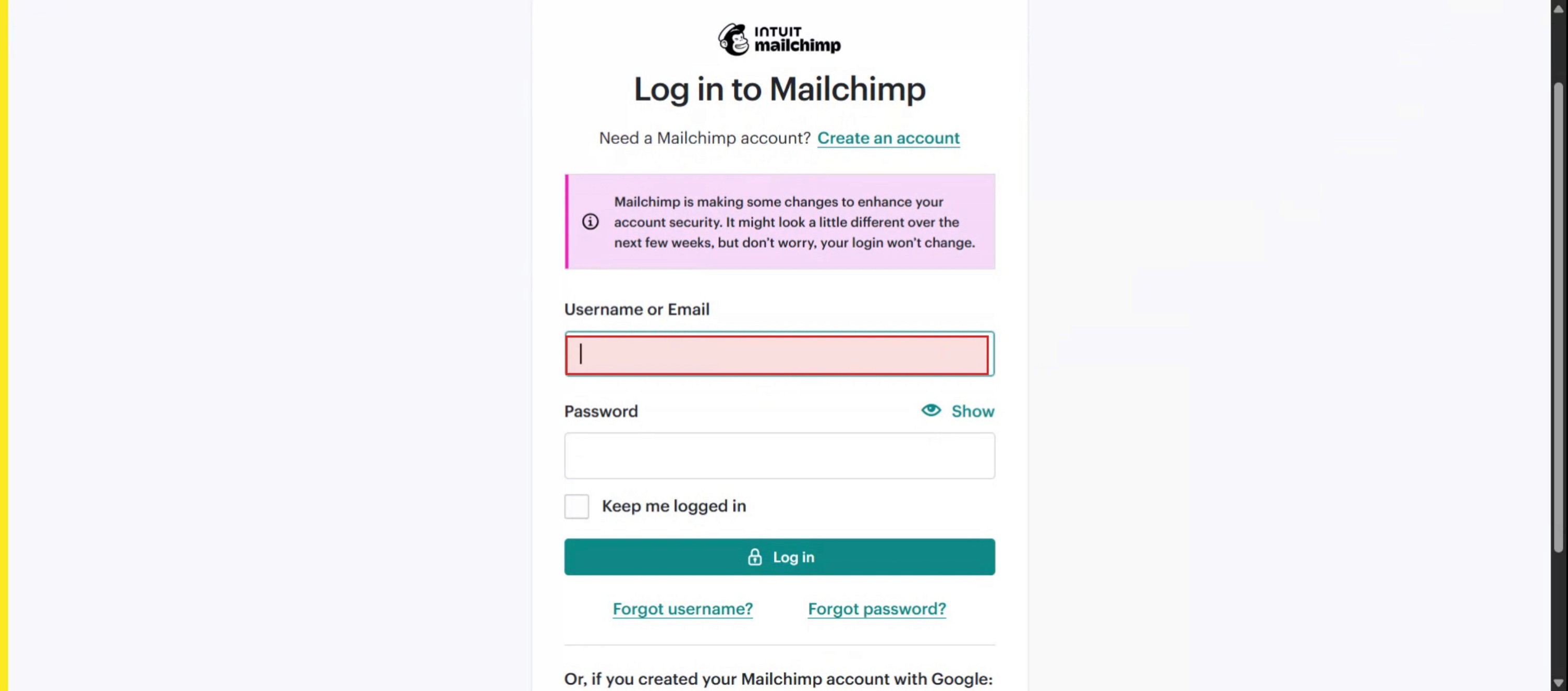
Em seguida, você será solicitado a inserir seu nome de usuário ou endereço de e-mail.

Passo 3
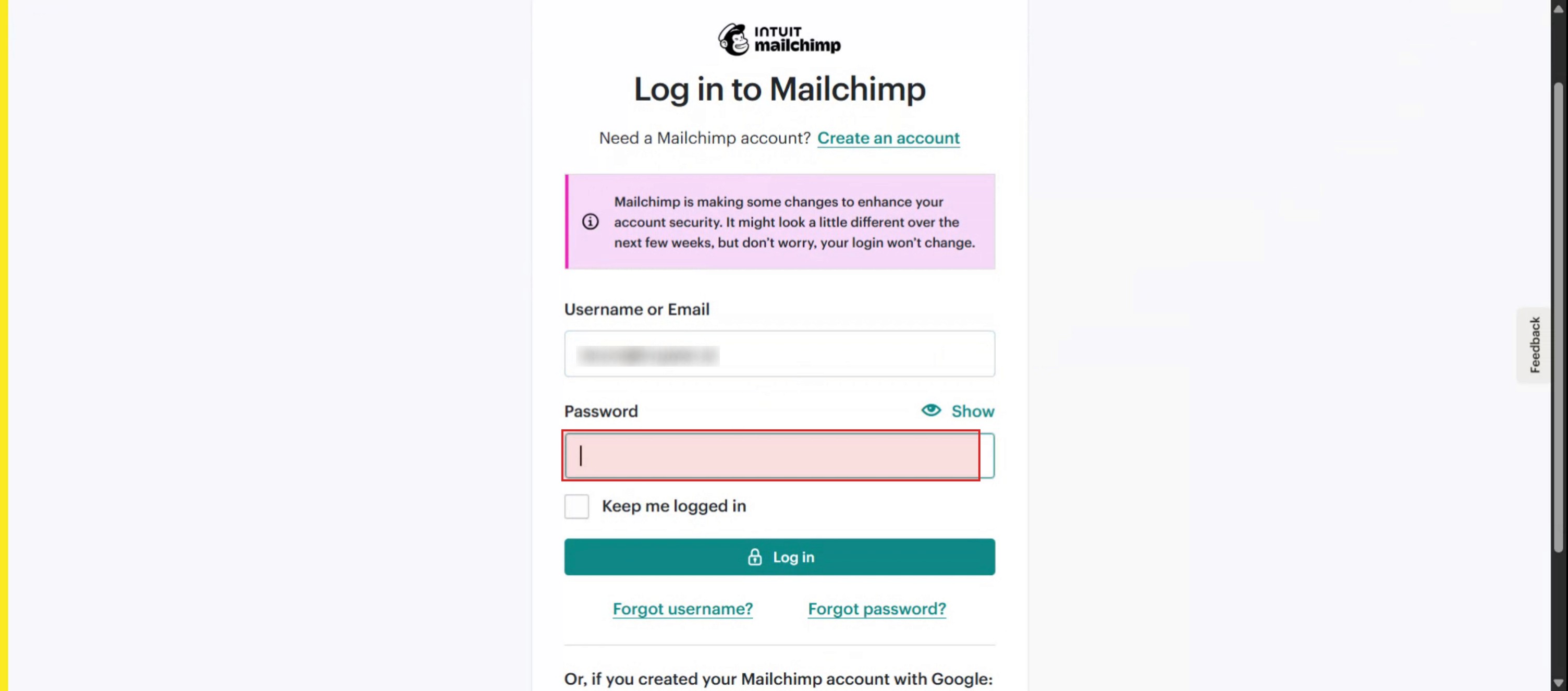
Prossiga inserindo sua senha no campo designado.

Passo 4
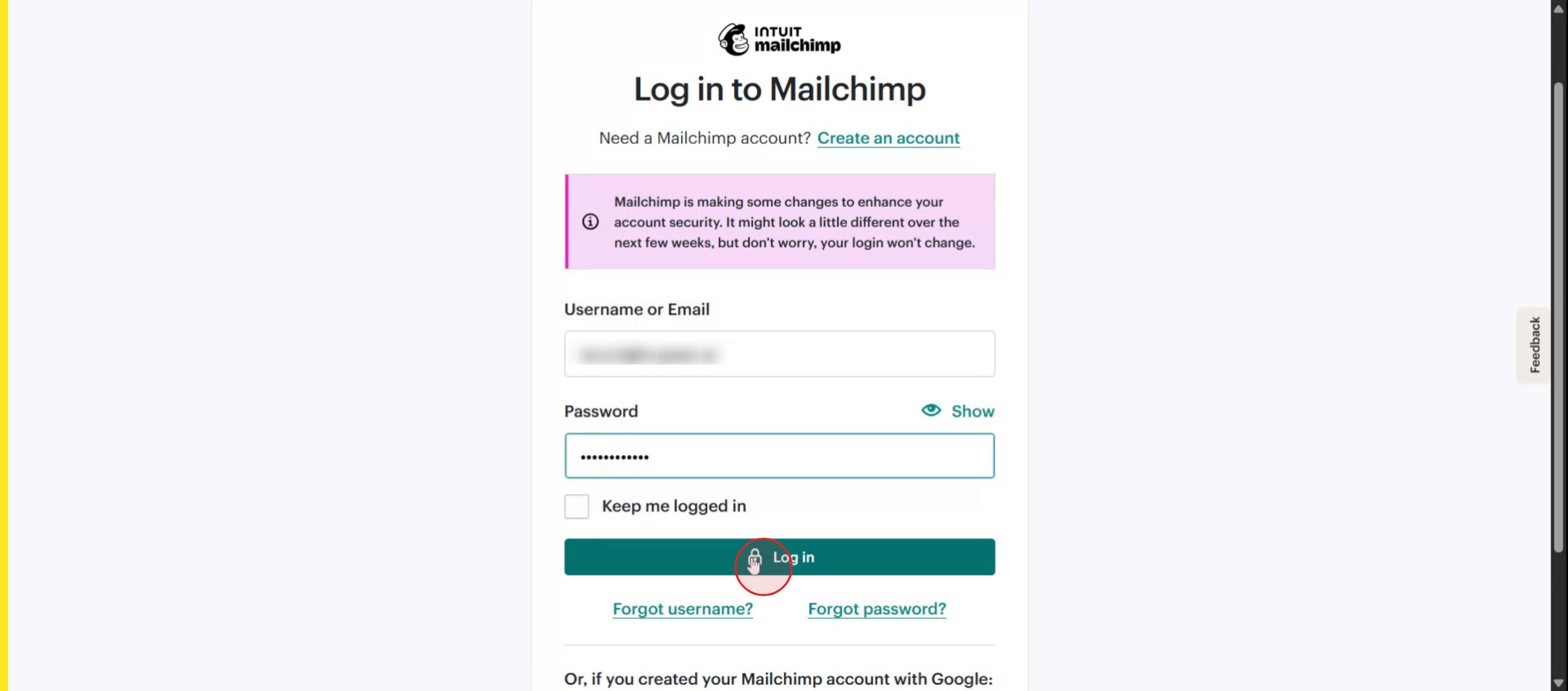
Clique no botão "Login" para acessar sua conta do Mailchimp.

Aqui está uma análise mais detalhada:
Vá para o Mailchimp: Abra seu navegador da web e acesse o site do Mailchimp (mailchimp.com).
Localize o Botão de Login: Encontre o botão "Log In", geralmente no canto superior direito da página inicial.
Insira as Credenciais: Clique no botão "Log In". Você será direcionado para a página de login onde precisará inserir seu nome de usuário (ou o endereço de e-mail associado à sua conta) e senha.
Acesse Seu Painel: Clique no botão "Log In" novamente. Se suas credenciais estiverem corretas, você estará logado em sua conta do Mailchimp e será redirecionado para o seu painel.
Guia Passo a Passo: Como fazer login no Mailchimp
Passo 1
Comece localizando e clicando no botão "Login" na página inicial do Mailchimp.

Passo 2
Em seguida, você será solicitado a inserir seu nome de usuário ou endereço de e-mail.

Passo 3
Prossiga inserindo sua senha no campo designado.

Passo 4
Clique no botão "Login" para acessar sua conta do Mailchimp.

Comece a criar vídeos com o nosso gerador de Vídeo + Documentos AI gratuitamente
Dicas Pro para Fazer Login no Mailchimp
Vá para o site oficial do Mailchimp
Abra seu navegador e navegue para https://mailchimp.com para acessar a plataforma.Clique no botão “Entrar”
Na página inicial, clique na opção “Entrar” no canto superior direito.Digite seu e-mail da conta
Insira o endereço de e-mail associado à sua conta Mailchimp.Digite sua senha
Insira sua senha no campo designado. Certifique-se de que foi digitada corretamente, respeitando maiúsculas e minúsculas.Clique em “Entrar” para prosseguir
Após inserir suas credenciais, clique no botão “Entrar” para acessar sua conta.Use a autenticação de dois fatores se solicitado
Se você tiver a autenticação de dois fatores habilitada, insira o código de verificação enviado para seu dispositivo ou aplicativo autenticador.Acesse seu painel
Uma vez logado com sucesso, você será redirecionado para o seu painel Mailchimp onde pode gerenciar suas campanhas, público e configurações.
Armadilhas Comuns e Como Evitá-las
Esquecer credenciais de login
Se você não consegue lembrar seu e-mail ou senha, clique em “Esqueceu a Senha?” na página de login para redefini-la.Inserir e-mail incorreto
Certifique-se de que o e-mail que você usa corresponda exatamente ao que você registrou no Mailchimp.Erros de preenchimento automático do navegador
Alguns navegadores podem preencher automaticamente credenciais desatualizadas ou incorretas. Digite manualmente os detalhes se tiver problemas para fazer login.Login bloqueado devido a atividade suspeita
Se o Mailchimp detectar atividade de login incomum, pode bloquear temporariamente o acesso. Verifique seu e-mail para uma mensagem de verificação ou instruções de suporte.Problemas com autenticação de dois fatores
Se você não conseguir acessar seu dispositivo 2FA, use códigos de backup ou entre em contato com o suporte do Mailchimp para recuperar o acesso.
Dicas Pro para Fazer Login no Mailchimp
Vá para o site oficial do Mailchimp
Abra seu navegador e navegue para https://mailchimp.com para acessar a plataforma.Clique no botão “Entrar”
Na página inicial, clique na opção “Entrar” no canto superior direito.Digite seu e-mail da conta
Insira o endereço de e-mail associado à sua conta Mailchimp.Digite sua senha
Insira sua senha no campo designado. Certifique-se de que foi digitada corretamente, respeitando maiúsculas e minúsculas.Clique em “Entrar” para prosseguir
Após inserir suas credenciais, clique no botão “Entrar” para acessar sua conta.Use a autenticação de dois fatores se solicitado
Se você tiver a autenticação de dois fatores habilitada, insira o código de verificação enviado para seu dispositivo ou aplicativo autenticador.Acesse seu painel
Uma vez logado com sucesso, você será redirecionado para o seu painel Mailchimp onde pode gerenciar suas campanhas, público e configurações.
Armadilhas Comuns e Como Evitá-las
Esquecer credenciais de login
Se você não consegue lembrar seu e-mail ou senha, clique em “Esqueceu a Senha?” na página de login para redefini-la.Inserir e-mail incorreto
Certifique-se de que o e-mail que você usa corresponda exatamente ao que você registrou no Mailchimp.Erros de preenchimento automático do navegador
Alguns navegadores podem preencher automaticamente credenciais desatualizadas ou incorretas. Digite manualmente os detalhes se tiver problemas para fazer login.Login bloqueado devido a atividade suspeita
Se o Mailchimp detectar atividade de login incomum, pode bloquear temporariamente o acesso. Verifique seu e-mail para uma mensagem de verificação ou instruções de suporte.Problemas com autenticação de dois fatores
Se você não conseguir acessar seu dispositivo 2FA, use códigos de backup ou entre em contato com o suporte do Mailchimp para recuperar o acesso.
FAQ Comuns Sobre o Login no Mailchimp
Como faço para entrar no Mailchimp?
Acesse mailchimp.com, clique em “Entrar” e insira seu e-mail e senha para acessar seu painel.Esqueci minha senha do Mailchimp. O que devo fazer?
Clique no link “Esqueceu a Senha?” na página de login e siga as instruções para redefinir sua senha por e-mail.Posso fazer login com Google ou outras contas de terceiros?
O Mailchimp atualmente não suporta logins de terceiros, como o Google. Use seu e-mail e senha registrados.Por que meu login está sendo bloqueado?
Atividades suspeitas, mudanças de IP ou várias tentativas de login com falha podem acionar um bloqueio temporário. Siga as instruções enviadas para seu e-mail ou entre em contato com o suporte.Posso permanecer conectado no meu dispositivo?
Sim, você pode marcar a caixa “Mantenha-me conectado” durante o login. Evite usar essa opção em computadores compartilhados ou públicos por motivos de segurança.Como gravar a tela no Mac?
Para gravar a tela no Mac, você pode usar o Trupeer AI. Ele permite capturar toda a tela e oferece recursos de IA, como adicionar avatares de IA, adicionar narração e aumentar ou diminuir o zoom no vídeo. Com o recurso de tradução de vídeo de IA do trupeer, você pode traduzir o vídeo para mais de 30 idiomas.Como adicionar um avatar de IA à gravação de tela?
Para adicionar um avatar de IA a uma gravação de tela, você precisará usar uma ferramenta de gravação de tela com IA. O Trupeer AI é uma ferramenta de gravação de tela com IA, que ajuda você a criar vídeos com múltiplos avatares e também ajuda você a criar seu próprio avatar para o vídeo.Como gravar a tela no Windows?
Para gravar a tela no Windows, você pode usar a Game Bar integrada (Windows + G) ou uma ferramenta de IA avançada como o Trupeer AI para recursos mais avançados, como avatares de IA, narração, tradução, etc.Como adicionar narração ao vídeo?
Para adicionar narração a vídeos, baixe a extensão do Chrome do trupeer ai. Após se inscrever, envie seu vídeo com áudio, escolha a narração desejada do trupeer e exporte seu vídeo editado.Como faço para dar zoom em uma gravação de tela?
Para dar zoom durante uma gravação de tela, use os efeitos de zoom no Trupeer AI, que permite que você
Pessoas também perguntam
Gerador de Documentação Técnica
Software da Base de Conhecimento
Como Rotacionar um Documento no Canva
FAQ Comuns Sobre o Login no Mailchimp
Como faço para entrar no Mailchimp?
Acesse mailchimp.com, clique em “Entrar” e insira seu e-mail e senha para acessar seu painel.Esqueci minha senha do Mailchimp. O que devo fazer?
Clique no link “Esqueceu a Senha?” na página de login e siga as instruções para redefinir sua senha por e-mail.Posso fazer login com Google ou outras contas de terceiros?
O Mailchimp atualmente não suporta logins de terceiros, como o Google. Use seu e-mail e senha registrados.Por que meu login está sendo bloqueado?
Atividades suspeitas, mudanças de IP ou várias tentativas de login com falha podem acionar um bloqueio temporário. Siga as instruções enviadas para seu e-mail ou entre em contato com o suporte.Posso permanecer conectado no meu dispositivo?
Sim, você pode marcar a caixa “Mantenha-me conectado” durante o login. Evite usar essa opção em computadores compartilhados ou públicos por motivos de segurança.Como gravar a tela no Mac?
Para gravar a tela no Mac, você pode usar o Trupeer AI. Ele permite capturar toda a tela e oferece recursos de IA, como adicionar avatares de IA, adicionar narração e aumentar ou diminuir o zoom no vídeo. Com o recurso de tradução de vídeo de IA do trupeer, você pode traduzir o vídeo para mais de 30 idiomas.Como adicionar um avatar de IA à gravação de tela?
Para adicionar um avatar de IA a uma gravação de tela, você precisará usar uma ferramenta de gravação de tela com IA. O Trupeer AI é uma ferramenta de gravação de tela com IA, que ajuda você a criar vídeos com múltiplos avatares e também ajuda você a criar seu próprio avatar para o vídeo.Como gravar a tela no Windows?
Para gravar a tela no Windows, você pode usar a Game Bar integrada (Windows + G) ou uma ferramenta de IA avançada como o Trupeer AI para recursos mais avançados, como avatares de IA, narração, tradução, etc.Como adicionar narração ao vídeo?
Para adicionar narração a vídeos, baixe a extensão do Chrome do trupeer ai. Após se inscrever, envie seu vídeo com áudio, escolha a narração desejada do trupeer e exporte seu vídeo editado.Como faço para dar zoom em uma gravação de tela?
Para dar zoom durante uma gravação de tela, use os efeitos de zoom no Trupeer AI, que permite que você
Pessoas também perguntam
Gerador de Documentação Técnica
Software da Base de Conhecimento
Como Rotacionar um Documento no Canva

Vídeos e Documentos de Produto Instantâneos em IA a partir de Gravações de Ecrã Brutas
Get started for free
Comece grátis
Tutoriais Similares
Get started for free
Comece grátis
Get started for free
Comece grátis
Get started for free
Comece grátis
Ferramentas Populares
Get started for free
Comece grátis
Get started for free
Comece grátis
Get started for free
Comece grátis
Experimente a nova e mais rápida maneira de criar vídeos de produtos.
Vídeos e documentos de produtos em IA instantaneamente a partir de gravações de tela brutas.
Get started for free
Comece grátis
Experimente a nova e mais rápida maneira de criar vídeos de produtos.
Vídeos e documentos de produtos em IA instantaneamente a partir de gravações de tela brutas.
Get started for free
Comece grátis
Experimente a nova e mais rápida maneira de criar vídeos de produtos.
Vídeos e documentos de produtos em IA instantaneamente a partir de gravações de tela brutas.
Get started for free
Comece grátis
Crie Demos e Documentos Impressionantes em 2 minutos