Tutoriais

Como Obter a Chave da API do Calendly

Descubra como obter a sua chave da API do Calendly para integrar funcionalidades de agendamento na sua aplicação ou fluxo de trabalho. Um guia passo a passo para aceder às definições de programador do Calendly.

Comece a criar vídeos com o nosso gerador de vídeos + documentos AI

Comece a criar vídeos com o nosso gerador de vídeos + documentos AI

Para obter uma chave de API do Calendly, também chamada de Token de Acesso Pessoal, siga estas etapas:

Faça login na sua Conta do Calendly: Acesse seu Calendly dashboard usando suas credenciais.
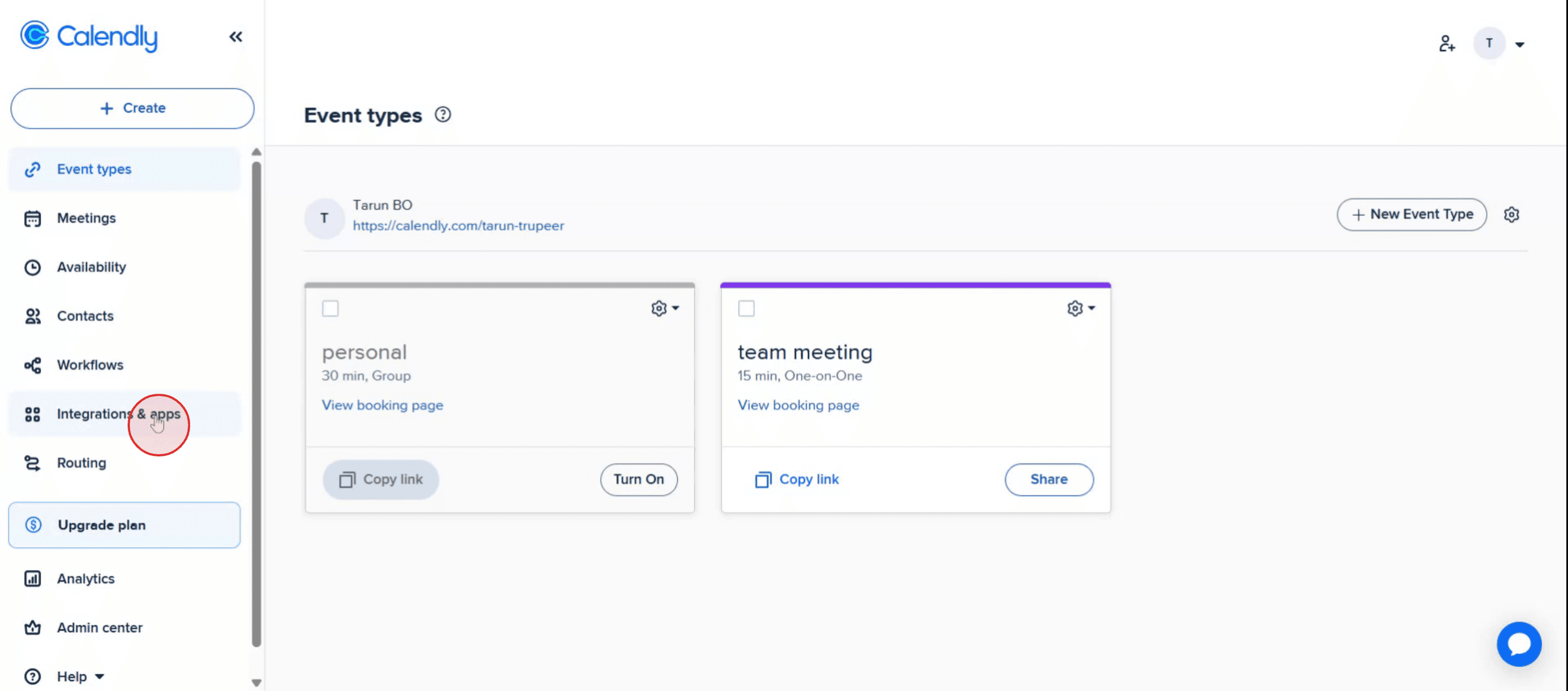
Navegue até Integrações e Aplicativos: No menu lateral esquerdo do seu dashboard, localize e clique em "Integrações e Aplicativos."
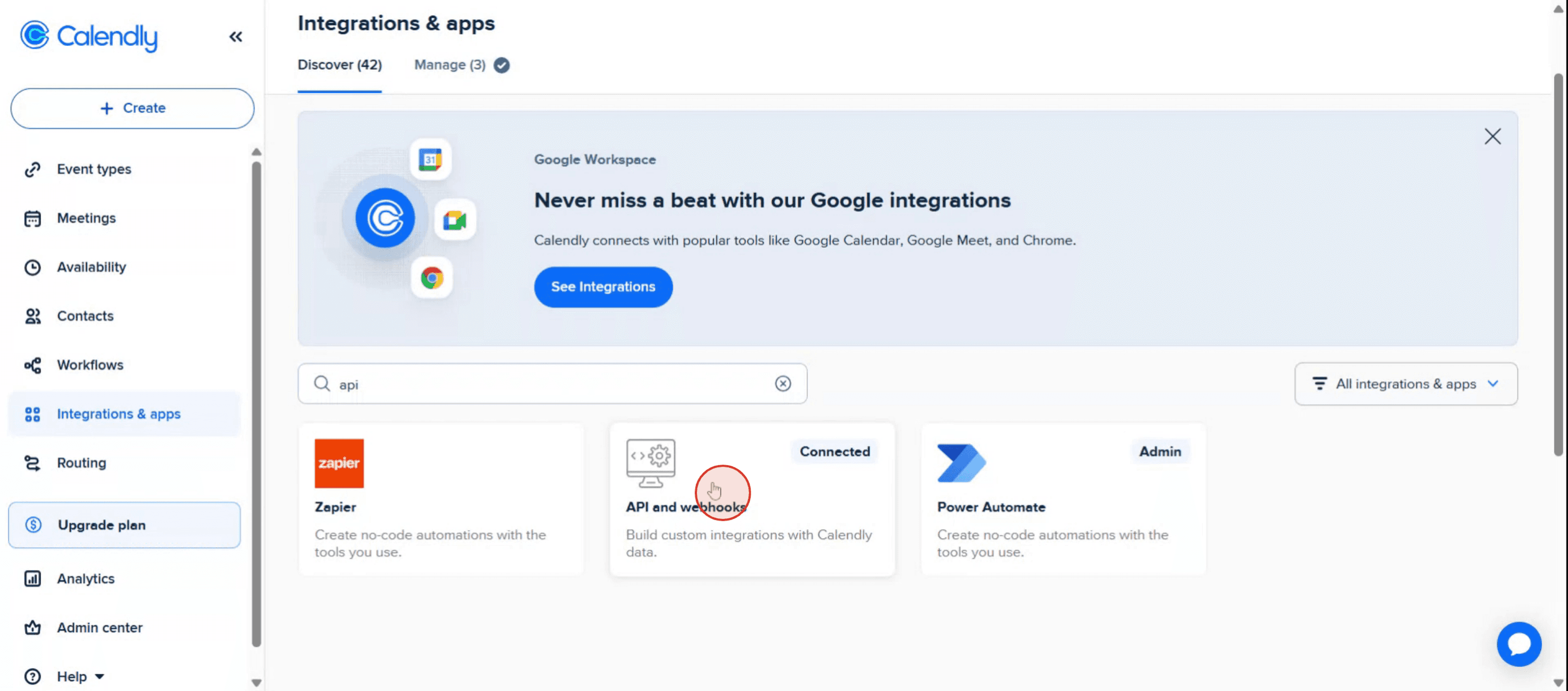
Selecione API e Webhooks: Dentro da seção de Integrações, encontre e clique em "API e Webhooks."
Gere um Novo Token: Se você não tiver tokens de acesso pessoal existentes, selecione "Obter um token agora" abaixo de "Tokens de Acesso Pessoal." 
Se você já tiver tokens,
selecione "Gerar novo token" abaixo de "Seus tokens de acesso pessoal." 
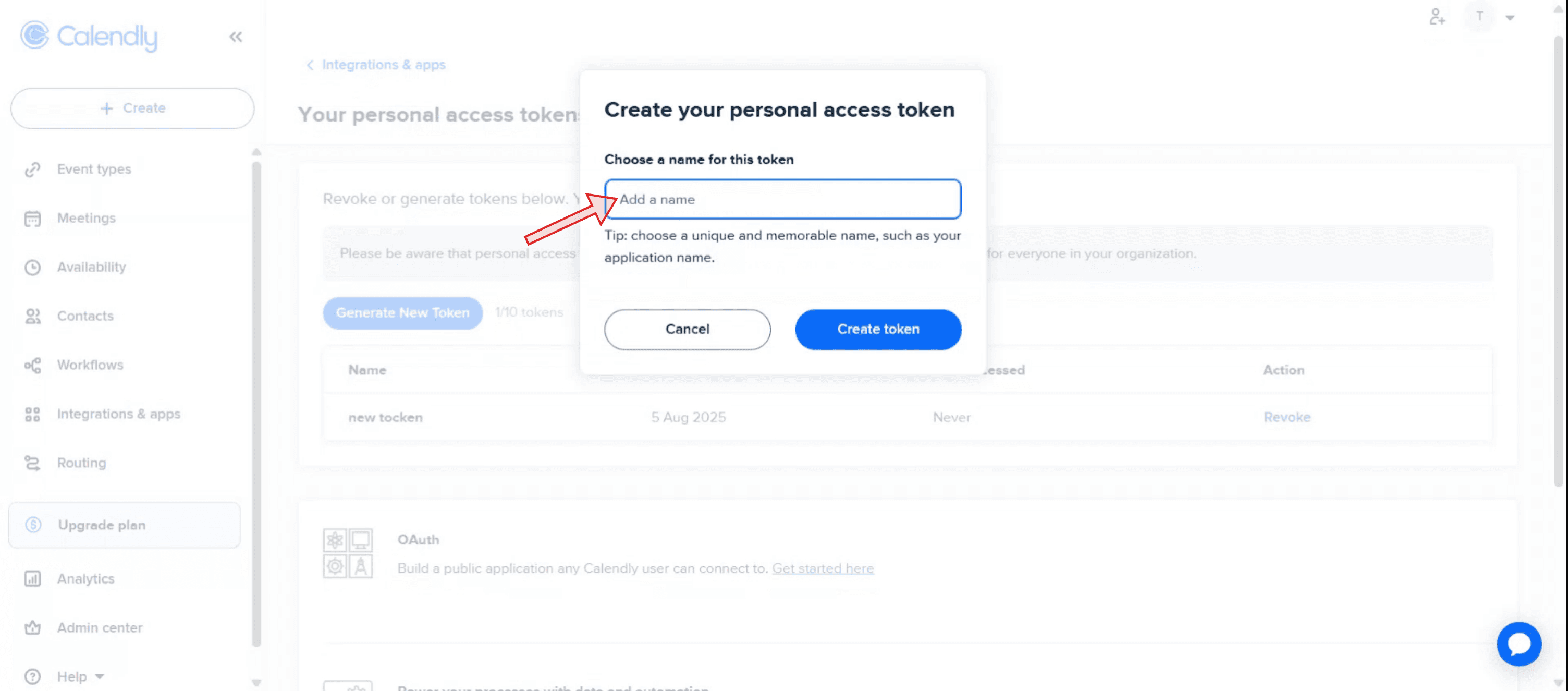
Crie e Copie o Token: Forneça um nome identificável para seu novo token no campo "Crie seu token de acesso pessoal."
Clique em "Criar token."
Clique em "Copiar token" para salvá-lo para sua aplicação ou integração.

Guia Passo a Passo: Como Obter a Chave API do Calendly

Passo 1

Localize o menu do lado esquerdo e selecione "Integrações e Aplicativos."

Locate the left side menu and select "Integrations and Apps."

Passo 2

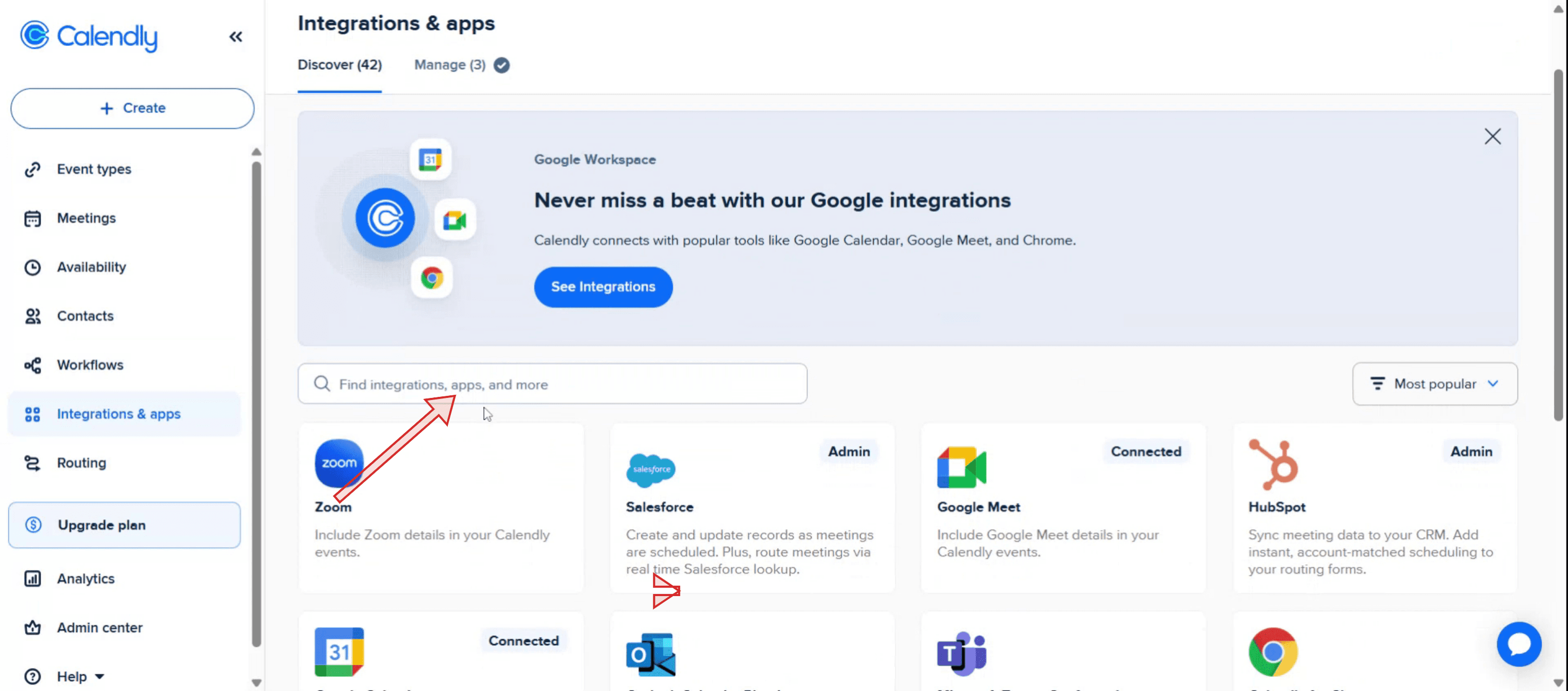
Utilize a barra de pesquisa para encontrar "chave API e webhooks."

Utilize the search bar to find "API key and webhooks."

Passo 3

Quando você vir a opção "chave API e webhooks," clique nela para prosseguir.

When you see the "API key and webhooks" option, click on it to proceed.

Passo 4

Clique na opção "Gerar um Novo Token."
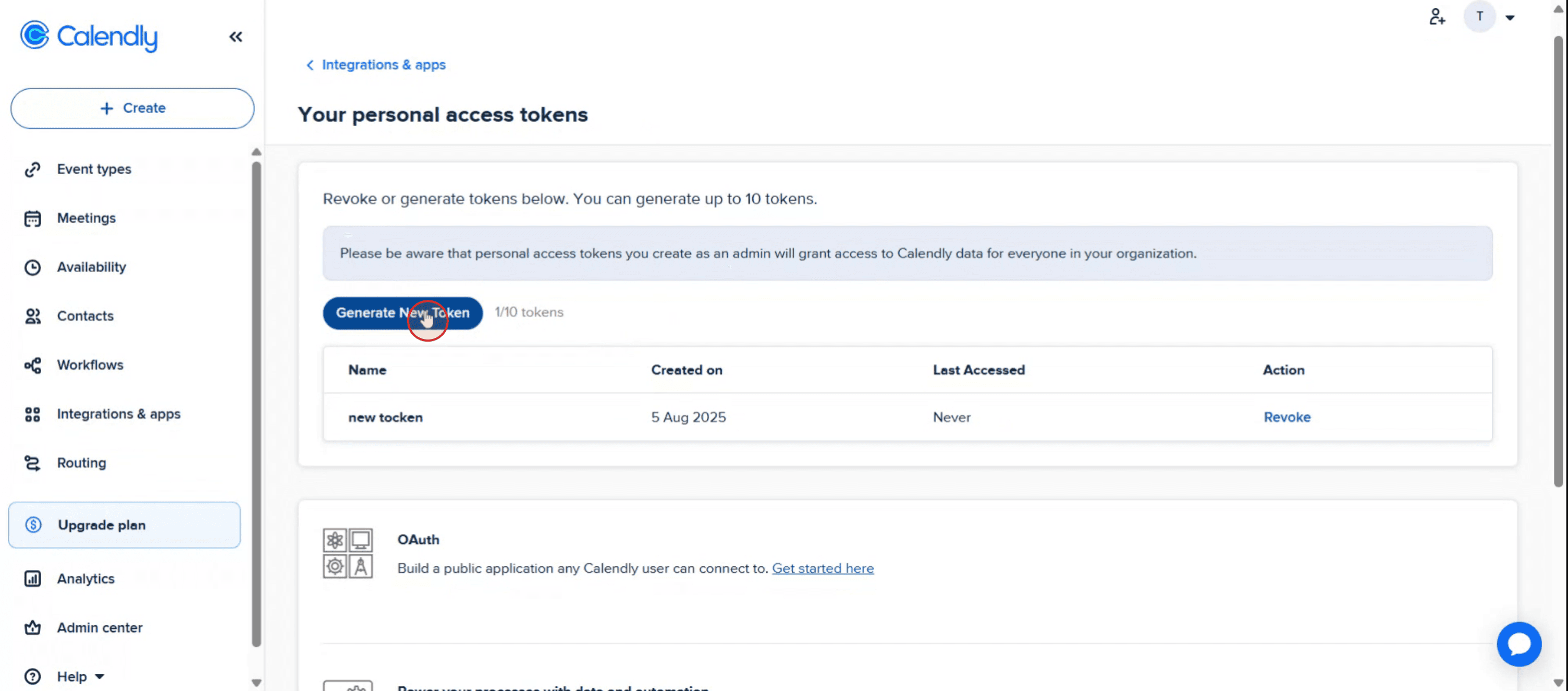
Click on the "Generate a New Token" option.

Passo 5

Insira o nome do token desejado no campo fornecido.

Input your desired token name in the provided field.

Passo 6

Clique no botão "Criar Token."
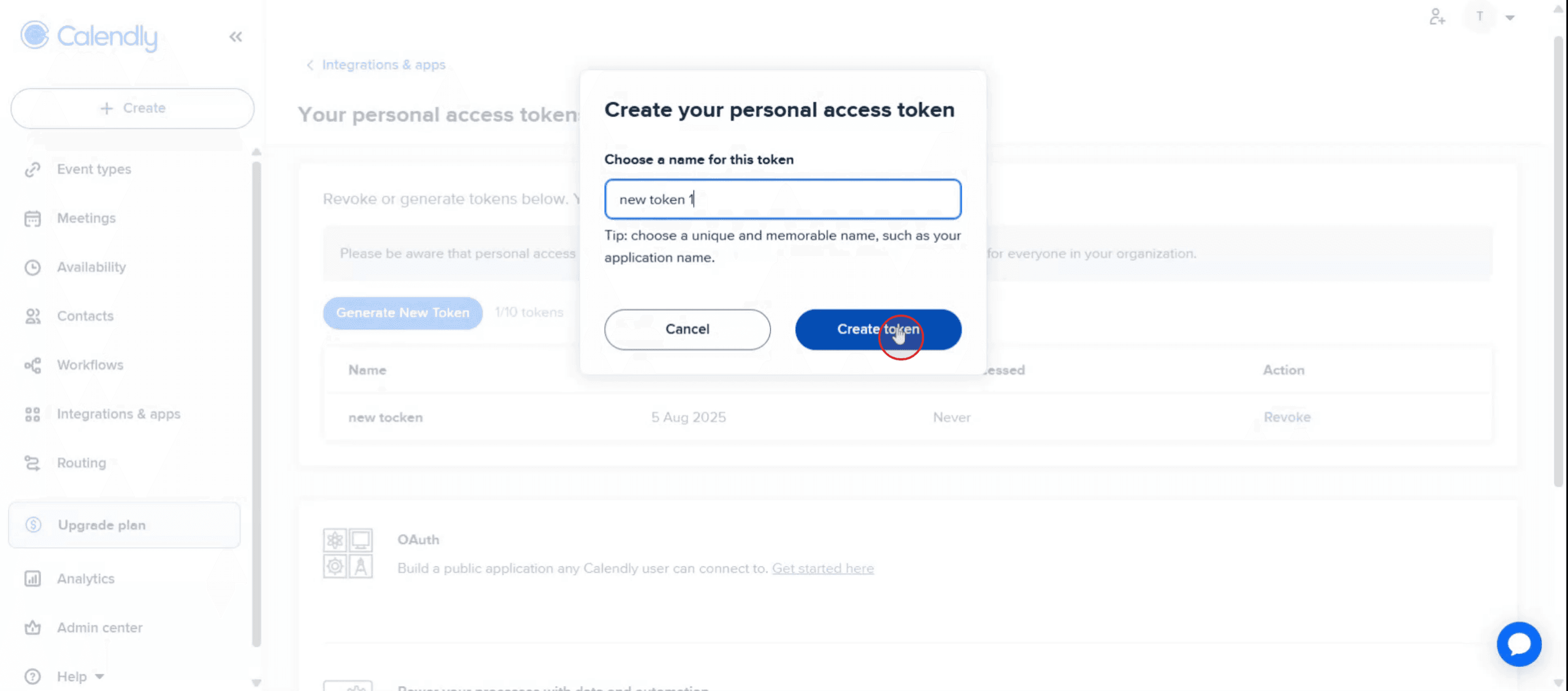
Click on the "Create Token" button.

Passo 7

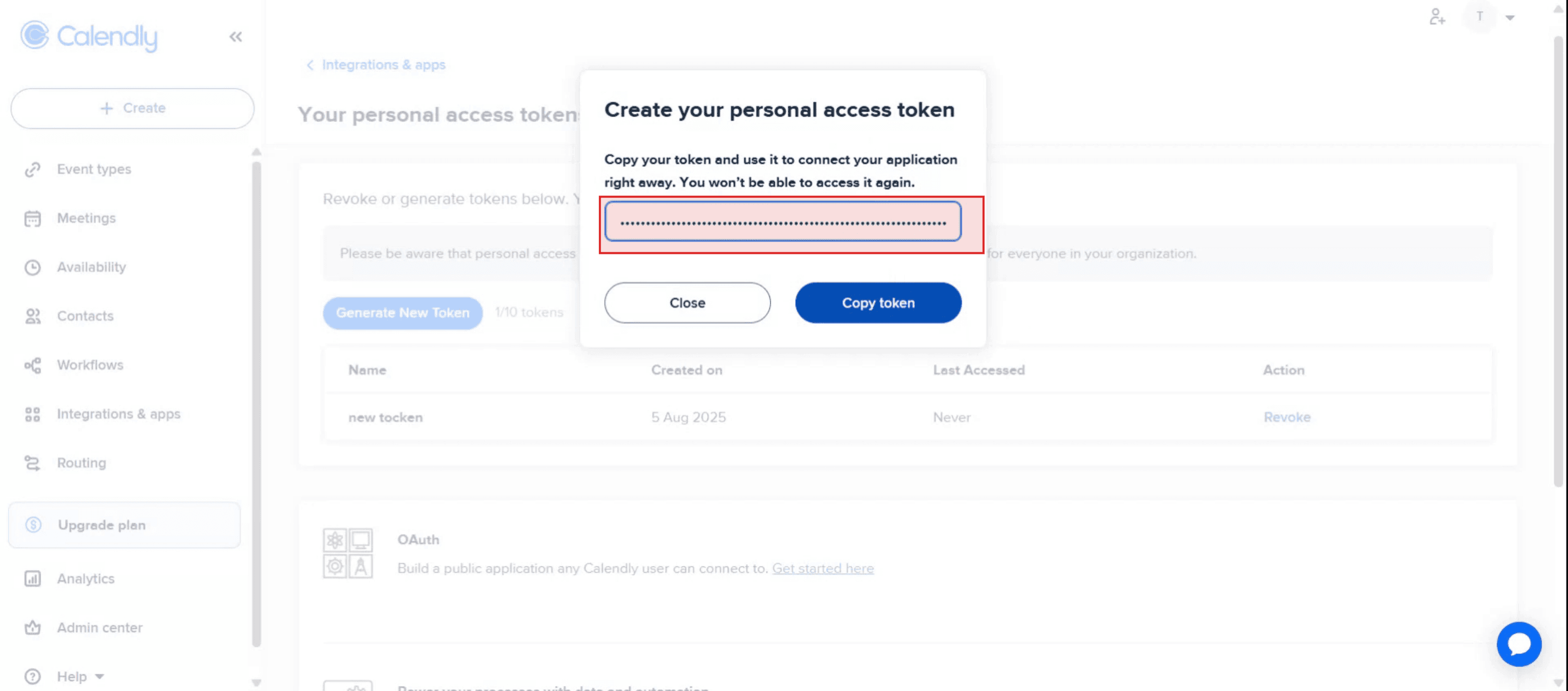
Copie a chave API conforme exibido. Isso conclui a criação da sua chave API pessoal através do Calendly.

Copy the API key as displayed. This concludes the creation of your personal API key through Calendly.

Para obter uma chave de API do Calendly, também chamada de Token de Acesso Pessoal, siga estas etapas:

Faça login na sua Conta do Calendly: Acesse seu Calendly dashboard usando suas credenciais.
Navegue até Integrações e Aplicativos: No menu lateral esquerdo do seu dashboard, localize e clique em "Integrações e Aplicativos."
Selecione API e Webhooks: Dentro da seção de Integrações, encontre e clique em "API e Webhooks."
Gere um Novo Token: Se você não tiver tokens de acesso pessoal existentes, selecione "Obter um token agora" abaixo de "Tokens de Acesso Pessoal." 
Se você já tiver tokens,
selecione "Gerar novo token" abaixo de "Seus tokens de acesso pessoal." 
Crie e Copie o Token: Forneça um nome identificável para seu novo token no campo "Crie seu token de acesso pessoal."
Clique em "Criar token."
Clique em "Copiar token" para salvá-lo para sua aplicação ou integração.

Guia Passo a Passo: Como Obter a Chave API do Calendly

Passo 1

Localize o menu do lado esquerdo e selecione "Integrações e Aplicativos."

Locate the left side menu and select "Integrations and Apps."

Passo 2

Utilize a barra de pesquisa para encontrar "chave API e webhooks."

Utilize the search bar to find "API key and webhooks."

Passo 3

Quando você vir a opção "chave API e webhooks," clique nela para prosseguir.

When you see the "API key and webhooks" option, click on it to proceed.

Passo 4

Clique na opção "Gerar um Novo Token."

Click on the "Generate a New Token" option.

Passo 5

Insira o nome do token desejado no campo fornecido.

Input your desired token name in the provided field.

Passo 6

Clique no botão "Criar Token."

Click on the "Create Token" button.

Passo 7

Copie a chave API conforme exibido. Isso conclui a criação da sua chave API pessoal através do Calendly.

Copy the API key as displayed. This concludes the creation of your personal API key through Calendly.

Comece a criar vídeos com o nosso gerador de Vídeo + Documentos AI gratuitamente

Comece a criar vídeos com o nosso gerador de Vídeo + Documentos AI gratuitamente

Dicas Profundas para Obter a Chave da API do Calendly

  1. Inicie Sessão na Sua Conta do Calendly
    Vá ao site oficial do Calendly e faça login usando seu e-mail e senha. Isso o levará ao seu painel principal onde você gerencia eventos e configurações de conta.

  2. Acesse a Página de Integrações
    Uma vez logado, localize o ícone do seu perfil no canto superior direito e clique nele. No menu suspenso, selecione “Integrações.” É aqui que o Calendly lista todas as integrações disponíveis e opções para desenvolvedores.

  3. Navegue até a Seção de API e Webhooks
    Role pela página de integrações até encontrar a seção rotulada como “API e Webhooks.” Clique nesta para visualizar ferramentas para desenvolvedores, incluindo a opção de gerar um token de acesso pessoal.

  4. Gere sua Chave da API (Token de Acesso Pessoal)
    clique no botão para gerar um novo token de acesso pessoal. Pode ser solicitado que você nomeie o token (para identificação) e confirme sua senha. Após a submissão, seu token será exibido uma vez—copie e armazene-o em um local seguro.

  5. Use sua Chave da API em Aplicações
    Cole sua chave da API copiada nos cabeçalhos das requisições HTTP ou em aplicações de terceiros que se integrem com o Calendly. Certifique-se de manter a chave confidencial, pois ela concede acesso aos seus dados do Calendly.

Erros Comuns e Como Evitá-los

  1. Não Copiar a Chave Imediatamente
    O Calendly exibe a chave da API apenas uma vez quando é gerada. Se você esquecer de copiá-la, terá que revogar a atual e criar um novo token.

  2. Usar um Token Expirado ou Revogado
    Se você revoke o seu token ou ele expirou, suas integrações pararão de funcionar. Sempre substitua os tokens revogados por novos em todos os sistemas vinculados.

  3. Compartilhar a Chave da API Publicamente
    Nunca compartilhe sua chave da API em repositórios de código público, fóruns ou com partes não confiáveis. Ela pode ser usada para acessar sua conta do Calendly.

  4. Usar os Cabeçalhos Errados
    Ao fazer chamadas à API, certifique-se de usar os cabeçalhos corretos. Para o Calendly, geralmente inclui um cabeçalho de Autorização formatado como:
    Autorização: Bearer sua_chave_api

  5. Não Ler a Documentação da API
    Antes de usar a API, leia a documentação da API do Calendly. Isso ajuda você a entender limites de taxa, endpoints e formatos de resposta, o que é essencial para uma integração bem-sucedida.

Dicas Profundas para Obter a Chave da API do Calendly

  1. Inicie Sessão na Sua Conta do Calendly
    Vá ao site oficial do Calendly e faça login usando seu e-mail e senha. Isso o levará ao seu painel principal onde você gerencia eventos e configurações de conta.

  2. Acesse a Página de Integrações
    Uma vez logado, localize o ícone do seu perfil no canto superior direito e clique nele. No menu suspenso, selecione “Integrações.” É aqui que o Calendly lista todas as integrações disponíveis e opções para desenvolvedores.

  3. Navegue até a Seção de API e Webhooks
    Role pela página de integrações até encontrar a seção rotulada como “API e Webhooks.” Clique nesta para visualizar ferramentas para desenvolvedores, incluindo a opção de gerar um token de acesso pessoal.

  4. Gere sua Chave da API (Token de Acesso Pessoal)
    clique no botão para gerar um novo token de acesso pessoal. Pode ser solicitado que você nomeie o token (para identificação) e confirme sua senha. Após a submissão, seu token será exibido uma vez—copie e armazene-o em um local seguro.

  5. Use sua Chave da API em Aplicações
    Cole sua chave da API copiada nos cabeçalhos das requisições HTTP ou em aplicações de terceiros que se integrem com o Calendly. Certifique-se de manter a chave confidencial, pois ela concede acesso aos seus dados do Calendly.

Erros Comuns e Como Evitá-los

  1. Não Copiar a Chave Imediatamente
    O Calendly exibe a chave da API apenas uma vez quando é gerada. Se você esquecer de copiá-la, terá que revogar a atual e criar um novo token.

  2. Usar um Token Expirado ou Revogado
    Se você revoke o seu token ou ele expirou, suas integrações pararão de funcionar. Sempre substitua os tokens revogados por novos em todos os sistemas vinculados.

  3. Compartilhar a Chave da API Publicamente
    Nunca compartilhe sua chave da API em repositórios de código público, fóruns ou com partes não confiáveis. Ela pode ser usada para acessar sua conta do Calendly.

  4. Usar os Cabeçalhos Errados
    Ao fazer chamadas à API, certifique-se de usar os cabeçalhos corretos. Para o Calendly, geralmente inclui um cabeçalho de Autorização formatado como:
    Autorização: Bearer sua_chave_api

  5. Não Ler a Documentação da API
    Antes de usar a API, leia a documentação da API do Calendly. Isso ajuda você a entender limites de taxa, endpoints e formatos de resposta, o que é essencial para uma integração bem-sucedida.

Perguntas Frequentes Comuns Sobre a Obtenção da Chave da API do Calendly

  1. A chave da API do Calendly é a mesma que a senha de login?
    Não, é um token separado especificamente para integrações e deve ser usado apenas em solicitações de API.

  2. Por quanto tempo a chave da API é válida?
    Ela permanece válida até que você a revogue manualmente. Para segurança, é uma boa prática rotacionar os tokens periodicamente.

  3. Posso ter várias chaves de API?
    O Calendly atualmente suporta a geração de um token de cada vez por usuário. Para criar um novo, você deve revogar o token existente.

  4. Onde devo armazenar minha chave da API?
    Armazene-a em uma variável de ambiente segura ou em um gerenciador de segredos—nunca a codifique diretamente em scripts ou código de front-end.

  5. O que posso fazer com a chave da API do Calendly?
    Você pode usá-la para acessar endpoints de eventos, usuários, organizações, webhooks e disponibilidade. Isso possibilita fluxos de trabalho personalizados, sincronização de dados e integrações.

  6. Como gravar a tela no mac? 
    Para gravar a tela em um Mac, você pode usar o Trupeer AI. Ele permite capturar a tela inteira e fornece recursos de IA, como adicionar avatares de IA, adicionar narração, adicionar zoom in e out no vídeo. Com o recurso de tradução de vídeo da Trupeer, você pode traduzir o vídeo em mais de 30 idiomas. 

  7. Como adicionar um avatar de IA à gravação de tela?
    Para adicionar um avatar de IA a uma gravação de tela, você precisará usar uma ferramenta de gravação de tela de IA. O Trupeer AI é uma ferramenta de gravação de tela de IA, que ajuda você a criar vídeos com múltiplos avatares, além de ajudar na criação do seu próprio avatar para o vídeo.

  8. Como gravar a tela no windows?
    Para gravar a tela no Windows, você pode usar a Game Bar embutida (Windows + G) ou uma ferramenta de IA avançada como o Trupeer AI para recursos mais avançados, como avatares de IA, narração, tradução, etc.

  9. Como adicionar narração ao vídeo?
    Para adicionar narração aos vídeos, baixe a extensão do Chrome do trupeer ai. Depois de se inscrever, faça o upload do seu vídeo com voz, escolha a narração desejada do trupeer e exporte seu vídeo editado. 

  10. Como faço para dar zoom em uma gravação de tela?
    Para dar zoom durante uma gravação de tela, use os efeitos de zoom no Trupeer AI, que permitem que você aumente e diminua em momentos específicos, aumentando o impacto visual do seu conteúdo de vídeo.

Leituras Recomendadas

Gerador de Documentação Técnica

Guia do Manual do Usuário

Software de base de conhecimento

Como Rotacionar um Documento no Canva

Como Adicionar Fontes ao Canva

Como Fazer Máscara no Canva

Como Envolver Texto no Canva

Como Fazer Verificação Ortográfica no Canva

Perguntas Frequentes Comuns Sobre a Obtenção da Chave da API do Calendly

  1. A chave da API do Calendly é a mesma que a senha de login?
    Não, é um token separado especificamente para integrações e deve ser usado apenas em solicitações de API.

  2. Por quanto tempo a chave da API é válida?
    Ela permanece válida até que você a revogue manualmente. Para segurança, é uma boa prática rotacionar os tokens periodicamente.

  3. Posso ter várias chaves de API?
    O Calendly atualmente suporta a geração de um token de cada vez por usuário. Para criar um novo, você deve revogar o token existente.

  4. Onde devo armazenar minha chave da API?
    Armazene-a em uma variável de ambiente segura ou em um gerenciador de segredos—nunca a codifique diretamente em scripts ou código de front-end.

  5. O que posso fazer com a chave da API do Calendly?
    Você pode usá-la para acessar endpoints de eventos, usuários, organizações, webhooks e disponibilidade. Isso possibilita fluxos de trabalho personalizados, sincronização de dados e integrações.

  6. Como gravar a tela no mac? 
    Para gravar a tela em um Mac, você pode usar o Trupeer AI. Ele permite capturar a tela inteira e fornece recursos de IA, como adicionar avatares de IA, adicionar narração, adicionar zoom in e out no vídeo. Com o recurso de tradução de vídeo da Trupeer, você pode traduzir o vídeo em mais de 30 idiomas. 

  7. Como adicionar um avatar de IA à gravação de tela?
    Para adicionar um avatar de IA a uma gravação de tela, você precisará usar uma ferramenta de gravação de tela de IA. O Trupeer AI é uma ferramenta de gravação de tela de IA, que ajuda você a criar vídeos com múltiplos avatares, além de ajudar na criação do seu próprio avatar para o vídeo.

  8. Como gravar a tela no windows?
    Para gravar a tela no Windows, você pode usar a Game Bar embutida (Windows + G) ou uma ferramenta de IA avançada como o Trupeer AI para recursos mais avançados, como avatares de IA, narração, tradução, etc.

  9. Como adicionar narração ao vídeo?
    Para adicionar narração aos vídeos, baixe a extensão do Chrome do trupeer ai. Depois de se inscrever, faça o upload do seu vídeo com voz, escolha a narração desejada do trupeer e exporte seu vídeo editado. 

  10. Como faço para dar zoom em uma gravação de tela?
    Para dar zoom durante uma gravação de tela, use os efeitos de zoom no Trupeer AI, que permitem que você aumente e diminua em momentos específicos, aumentando o impacto visual do seu conteúdo de vídeo.

Leituras Recomendadas

Gerador de Documentação Técnica

Guia do Manual do Usuário

Software de base de conhecimento

Como Rotacionar um Documento no Canva

Como Adicionar Fontes ao Canva

Como Fazer Máscara no Canva

Como Envolver Texto no Canva

Como Fazer Verificação Ortográfica no Canva

Comece a criar vídeos com o nosso gerador de vídeos + documentos AI

Comece a criar vídeos com o nosso gerador de vídeos + documentos AI

Comece a criar vídeos com o nosso gerador de vídeos + documentos AI

Vídeos e Documentos de Produto Instantâneos em IA a partir de Gravações de Ecrã Brutas

Comece grátis

Comece grátis

Experimente a nova e mais rápida maneira de criar vídeos de produtos.

Vídeos e documentos de produtos em IA instantaneamente a partir de gravações de tela brutas.

Comece grátis

Comece grátis

Experimente a nova e mais rápida maneira de criar vídeos de produtos.

Vídeos e documentos de produtos em IA instantaneamente a partir de gravações de tela brutas.

Comece grátis

Comece grátis

Experimente a nova e mais rápida maneira de criar vídeos de produtos.

Vídeos e documentos de produtos em IA instantaneamente a partir de gravações de tela brutas.

Comece grátis

Comece grátis