Tutoriais
Como Exportar do ClickUp – Tarefas, Listas e Documentos
Aprenda a exportar tarefas, listas e documentos do ClickUp em apenas alguns cliques. Ideal para backups, relatórios ou migração de seus dados.


Este guia fornece instruções passo a passo para exportar dados de um projeto no ClickUp, permitindo que você baixe as informações necessárias facilmente.
O ClickUp oferece opções de exportação flexíveis para diferentes tipos de conteúdo, incluindo tarefas, visualizações, painéis, documentos e acompanhamento de tempo. Abaixo estão os métodos comuns para exportar dados:
1. Exportar da Visualização de Lista ou Tabela
Passos:
Navegue até o Espaço, Pasta ou Lista desejada.
No canto superior direito da visualização, clique em “Personalizar”.
Selecione “Exportar Visualização”.
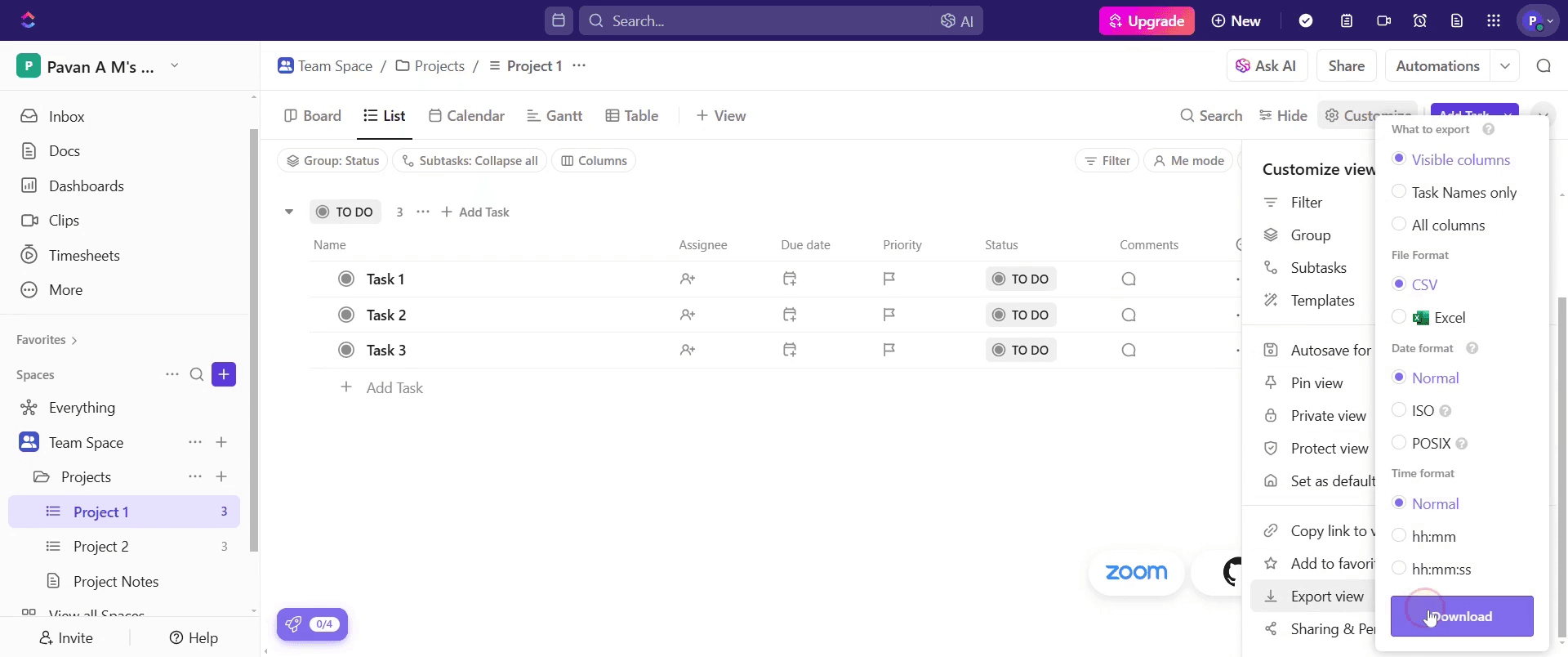
Escolha entre CSV ou Excel (XLSX).
Clique em “Baixar”.
Dica: Certifique-se de aplicar filtros antes, se quiser limitar o que será exportado.
2. Exportar Painéis ou Cartões Individuais
Passos:
Vá para seu Painel e ative o Modo de Edição.
Passe o mouse sobre o cartão que deseja exportar.
Clique nos reticências (...) e selecione “Exportar”.
Escolha seu formato (tipicamente CSV ou PDF dependendo do widget).
3. Exportar Dados de Acompanhamento de Tempo
Passos:
Abra o cartão de Acompanhamento de Tempo em seu Painel.
Clique no menu de reticências (...).
Escolha o ícone de download para exportar as entradas de tempo.
4. Exportar Documentos do ClickUp
Passos:
Abra o Documento que deseja exportar.
Clique no ícone “Exportações & Importações” na barra lateral direita.
Selecione “Esta Página” ou “Todas as Páginas”.
Escolha seu formato: PDF, HTML, Markdown ou Imprimir
Guia Passo a Passo: Como Exportar do ClickUp
Passo 1
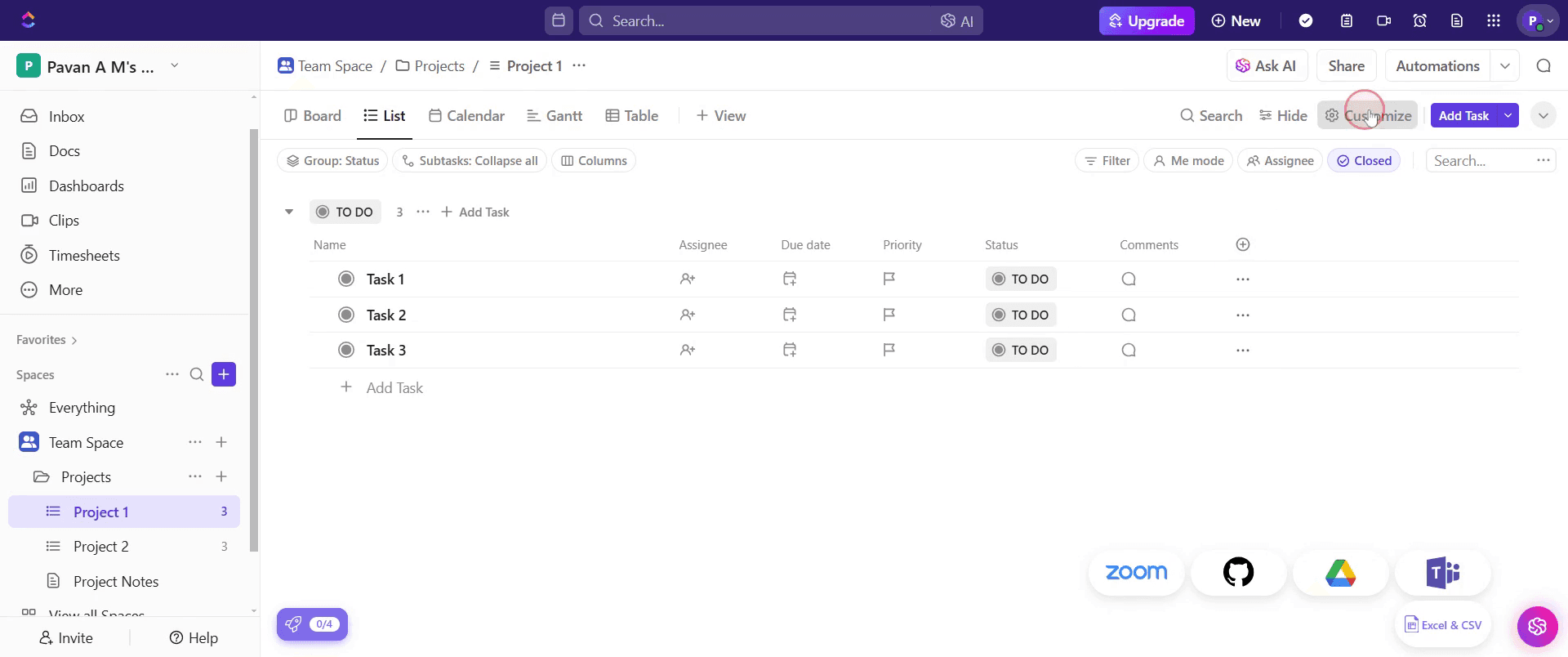
No projeto, clique na opção "Personalizar".
Passo 2
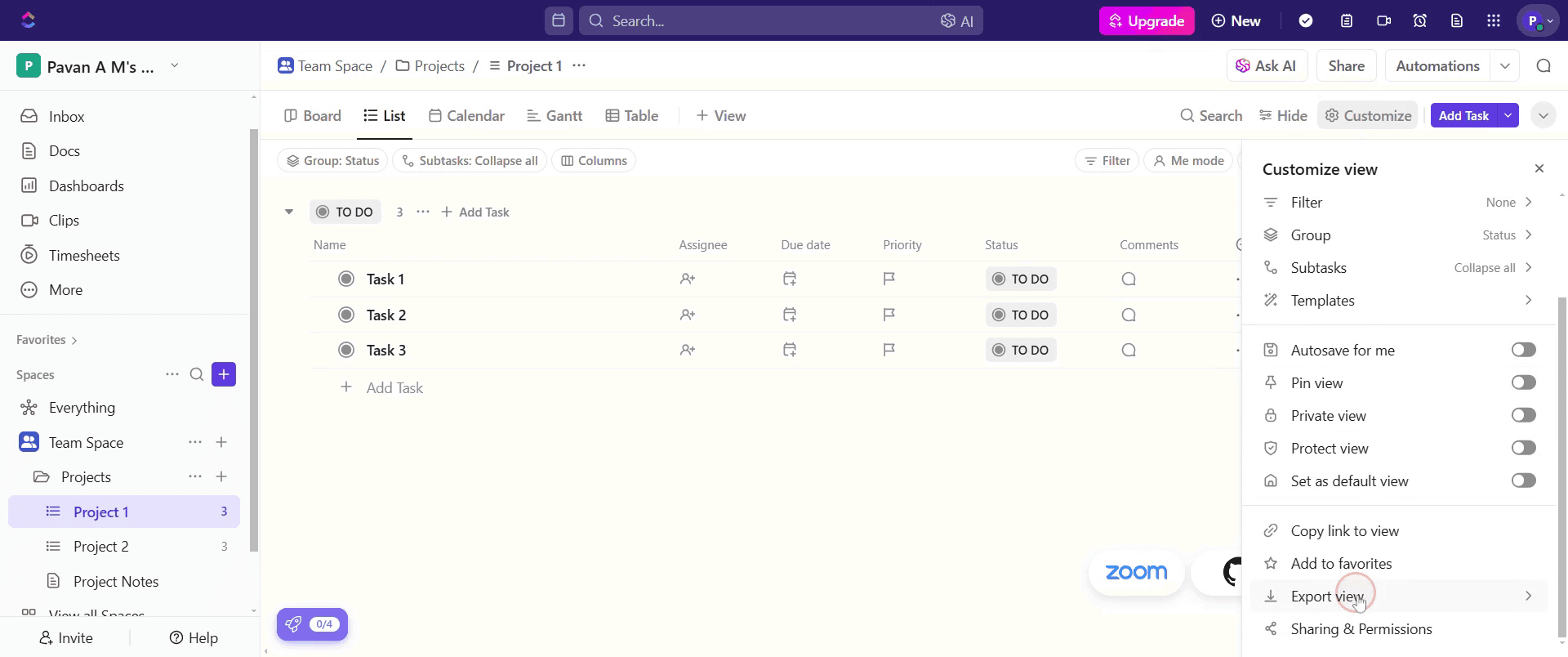
Encontre a opção "Exportar Visualização" e clique nela.

Passo 3
Clique na opção "Baixar" para iniciar o processo de exportação.
Passo 4
Uma notificação aparecerá assim que a exportação estiver completa.

Este guia fornece instruções passo a passo para exportar dados de um projeto no ClickUp, permitindo que você baixe as informações necessárias facilmente.
O ClickUp oferece opções de exportação flexíveis para diferentes tipos de conteúdo, incluindo tarefas, visualizações, painéis, documentos e acompanhamento de tempo. Abaixo estão os métodos comuns para exportar dados:
1. Exportar da Visualização de Lista ou Tabela
Passos:
Navegue até o Espaço, Pasta ou Lista desejada.
No canto superior direito da visualização, clique em “Personalizar”.
Selecione “Exportar Visualização”.
Escolha entre CSV ou Excel (XLSX).
Clique em “Baixar”.
Dica: Certifique-se de aplicar filtros antes, se quiser limitar o que será exportado.
2. Exportar Painéis ou Cartões Individuais
Passos:
Vá para seu Painel e ative o Modo de Edição.
Passe o mouse sobre o cartão que deseja exportar.
Clique nos reticências (...) e selecione “Exportar”.
Escolha seu formato (tipicamente CSV ou PDF dependendo do widget).
3. Exportar Dados de Acompanhamento de Tempo
Passos:
Abra o cartão de Acompanhamento de Tempo em seu Painel.
Clique no menu de reticências (...).
Escolha o ícone de download para exportar as entradas de tempo.
4. Exportar Documentos do ClickUp
Passos:
Abra o Documento que deseja exportar.
Clique no ícone “Exportações & Importações” na barra lateral direita.
Selecione “Esta Página” ou “Todas as Páginas”.
Escolha seu formato: PDF, HTML, Markdown ou Imprimir
Guia Passo a Passo: Como Exportar do ClickUp
Passo 1
No projeto, clique na opção "Personalizar".

Passo 2
Encontre a opção "Exportar Visualização" e clique nela.

Passo 3
Clique na opção "Baixar" para iniciar o processo de exportação.

Passo 4
Uma notificação aparecerá assim que a exportação estiver completa.

Comece a criar vídeos com o nosso gerador de Vídeo + Documentos AI gratuitamente
Dicas profissionais para exportar ClickUp
Escolha o formato de exportação correto para garantir compatibilidade com outras ferramentas
Faça backup regularmente dos seus dados para evitar perda de dados
Use filtros para exportar apenas tarefas e projetos relevantes
Armadilhas comuns e como evitá-las ao exportar ClickUp
Exportar dados desnecessários - use filtros para selecionar apenas as informações necessárias
Escolher o formato errado - certifique-se de que o formato selecionado corresponda ao caso de uso pretendido
Anexos ausentes - verifique se arquivos e anexos importantes estão incluídos na exportação
Dicas profissionais para exportar ClickUp
Escolha o formato de exportação correto para garantir compatibilidade com outras ferramentas
Faça backup regularmente dos seus dados para evitar perda de dados
Use filtros para exportar apenas tarefas e projetos relevantes
Armadilhas comuns e como evitá-las ao exportar ClickUp
Exportar dados desnecessários - use filtros para selecionar apenas as informações necessárias
Escolher o formato errado - certifique-se de que o formato selecionado corresponda ao caso de uso pretendido
Anexos ausentes - verifique se arquivos e anexos importantes estão incluídos na exportação
FAQs Comuns para exportar o ClickUp
Posso exportar meu espaço de trabalho ClickUp?
Sim, o ClickUp permite exportar um espaço de trabalho inteiro, incluindo tarefas e detalhes do projetoQuais formatos estão disponíveis para exportar dados do ClickUp?
O ClickUp suporta formatos CSV, Excel e JSON para exportação de dadosPosso criar tarefas recorrentes no ClickUp?
Sim, você pode definir tarefas para repetir em intervalos personalizados usando o recurso de recorrênciaComo gravar a tela em um mac?
Para gravar a tela em um Mac, você pode usar o Trupeer AI. Ele permite capturar a tela inteira e fornece recursos de IA, como adicionar avatares de IA, adicionar narração, adicionar zoom in e out no vídeo. Com o recurso de tradução de vídeo da Trupeer, você pode traduzir o vídeo em mais de 30 idiomas.Como adicionar um avatar de IA à gravação da tela?
Para adicionar um avatar de IA a uma gravação de tela, você precisará usar uma ferramenta de gravação de tela com IA. O Trupeer AI é uma ferramenta de gravação de tela com IA, que ajuda você a criar vídeos com múltiplos avatares e também ajuda você a criar seu próprio avatar para o vídeo.Como gravar a tela no Windows?
Para gravar a tela no Windows, você pode usar a Game Bar embutida (Windows + G) ou uma ferramenta de IA avançada como o Trupeer AI para recursos mais avançados, como avatares de IA, narração, tradução, etc.Como adicionar narração ao vídeo?
Para adicionar narração aos vídeos, baixe a extensão do Chrome do trupeer ai. Depois de se inscrever, faça o upload do seu vídeo com áudio, escolha a narração desejada do trupeer e exporte seu vídeo editado.Como posso dar zoom em uma gravação de tela?
Para dar zoom durante uma gravação de tela, use os efeitos de zoom no Trupeer AI que permitem dar zoom in e out em momentos específicos, aumentando o impacto visual do seu conteúdo de vídeo.
Pessoas também perguntam
Gerador de Documentação Técnica
Software de base de conhecimento
Como Rotacionar um Documento no Canva
FAQs Comuns para exportar o ClickUp
Posso exportar meu espaço de trabalho ClickUp?
Sim, o ClickUp permite exportar um espaço de trabalho inteiro, incluindo tarefas e detalhes do projetoQuais formatos estão disponíveis para exportar dados do ClickUp?
O ClickUp suporta formatos CSV, Excel e JSON para exportação de dadosPosso criar tarefas recorrentes no ClickUp?
Sim, você pode definir tarefas para repetir em intervalos personalizados usando o recurso de recorrênciaComo gravar a tela em um mac?
Para gravar a tela em um Mac, você pode usar o Trupeer AI. Ele permite capturar a tela inteira e fornece recursos de IA, como adicionar avatares de IA, adicionar narração, adicionar zoom in e out no vídeo. Com o recurso de tradução de vídeo da Trupeer, você pode traduzir o vídeo em mais de 30 idiomas.Como adicionar um avatar de IA à gravação da tela?
Para adicionar um avatar de IA a uma gravação de tela, você precisará usar uma ferramenta de gravação de tela com IA. O Trupeer AI é uma ferramenta de gravação de tela com IA, que ajuda você a criar vídeos com múltiplos avatares e também ajuda você a criar seu próprio avatar para o vídeo.Como gravar a tela no Windows?
Para gravar a tela no Windows, você pode usar a Game Bar embutida (Windows + G) ou uma ferramenta de IA avançada como o Trupeer AI para recursos mais avançados, como avatares de IA, narração, tradução, etc.Como adicionar narração ao vídeo?
Para adicionar narração aos vídeos, baixe a extensão do Chrome do trupeer ai. Depois de se inscrever, faça o upload do seu vídeo com áudio, escolha a narração desejada do trupeer e exporte seu vídeo editado.Como posso dar zoom em uma gravação de tela?
Para dar zoom durante uma gravação de tela, use os efeitos de zoom no Trupeer AI que permitem dar zoom in e out em momentos específicos, aumentando o impacto visual do seu conteúdo de vídeo.
Pessoas também perguntam
Gerador de Documentação Técnica
Software de base de conhecimento
Como Rotacionar um Documento no Canva

Vídeos e Documentos de Produto Instantâneos em IA a partir de Gravações de Ecrã Brutas
Get started for free
Comece grátis
Tutoriais Similares
Get started for free
Comece grátis
Get started for free
Comece grátis
Get started for free
Comece grátis
Ferramentas Populares
Get started for free
Comece grátis
Get started for free
Comece grátis
Get started for free
Comece grátis
Experimente a nova e mais rápida maneira de criar vídeos de produtos.
Vídeos e documentos de produtos em IA instantaneamente a partir de gravações de tela brutas.
Get started for free
Comece grátis
Experimente a nova e mais rápida maneira de criar vídeos de produtos.
Vídeos e documentos de produtos em IA instantaneamente a partir de gravações de tela brutas.
Get started for free
Comece grátis
Experimente a nova e mais rápida maneira de criar vídeos de produtos.
Vídeos e documentos de produtos em IA instantaneamente a partir de gravações de tela brutas.
Get started for free
Comece grátis
Crie Demos e Documentos Impressionantes em 2 minutos