Tutoriais
Como Desativar a Sala de Espera no Zoom
Quer permitir que os participantes entrem na sua reunião Zoom instantaneamente? Aprenda como desativar a funcionalidade de Sala de Espera no Zoom usando passos simples no desktop ou móvel.

Aqui está um guia passo a passo:
Entrar no portal da web do Zoom: Acesse o site do Zoom e faça login com suas credenciais de conta.
Navegue até Configurações: No menu de navegação, clique em "Configurações".
Localize Sala de Espera: Na aba "Reunião", encontre a seção "Segurança".
Desativar Sala de Espera: Desligue a opção "Sala de Espera".
Verifique a alteração: Se um diálogo de verificação aparecer, clique em "Desativar" para confirmar.
Verifique se há Bloqueio do Administrador: Se o botão de alternância estiver cinza, ele está bloqueado pelo seu administrador.
Você precisará contatá-los para fazer alterações.
Guia Passo a Passo: Como Desativar a Sala de Espera no Zoom
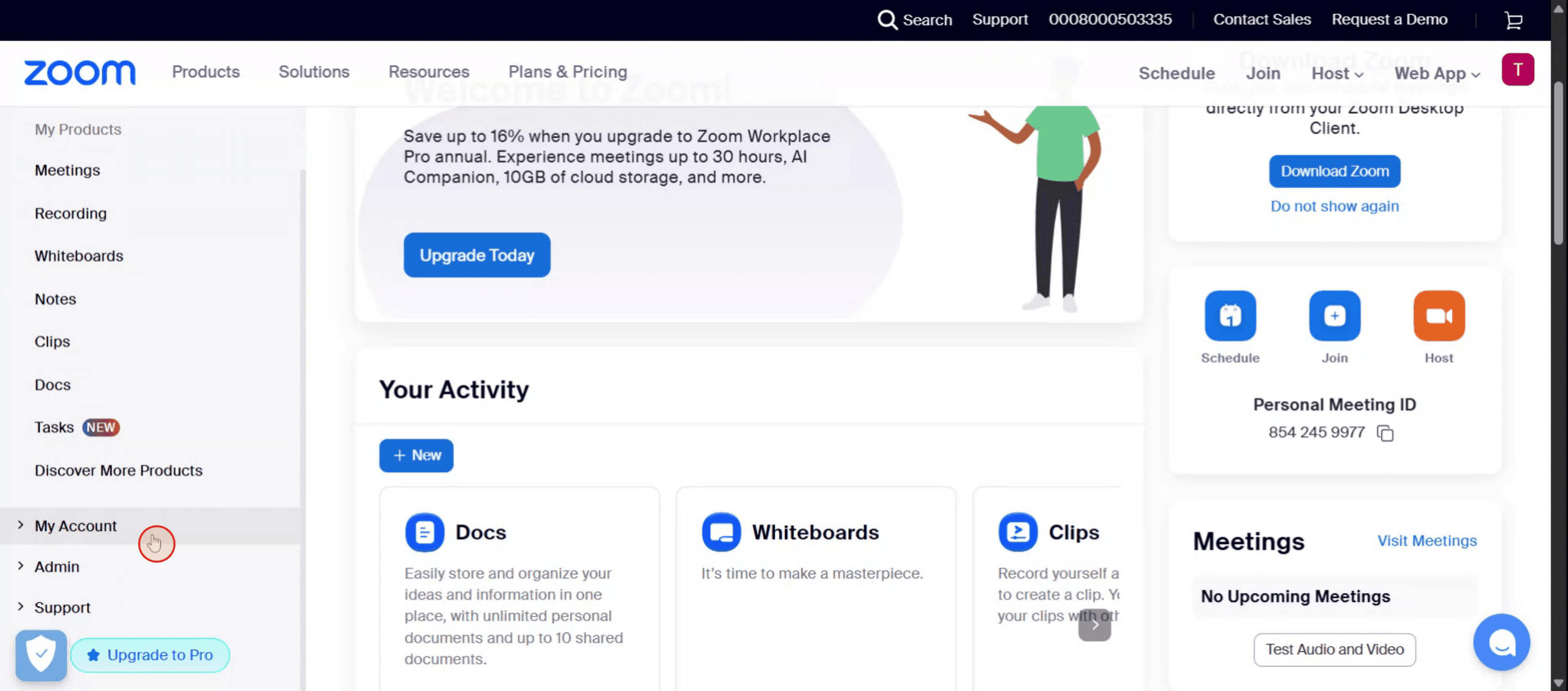
Passo 1
Para começar, localize e selecione a opção Minha Conta no menu à esquerda do Zoom.

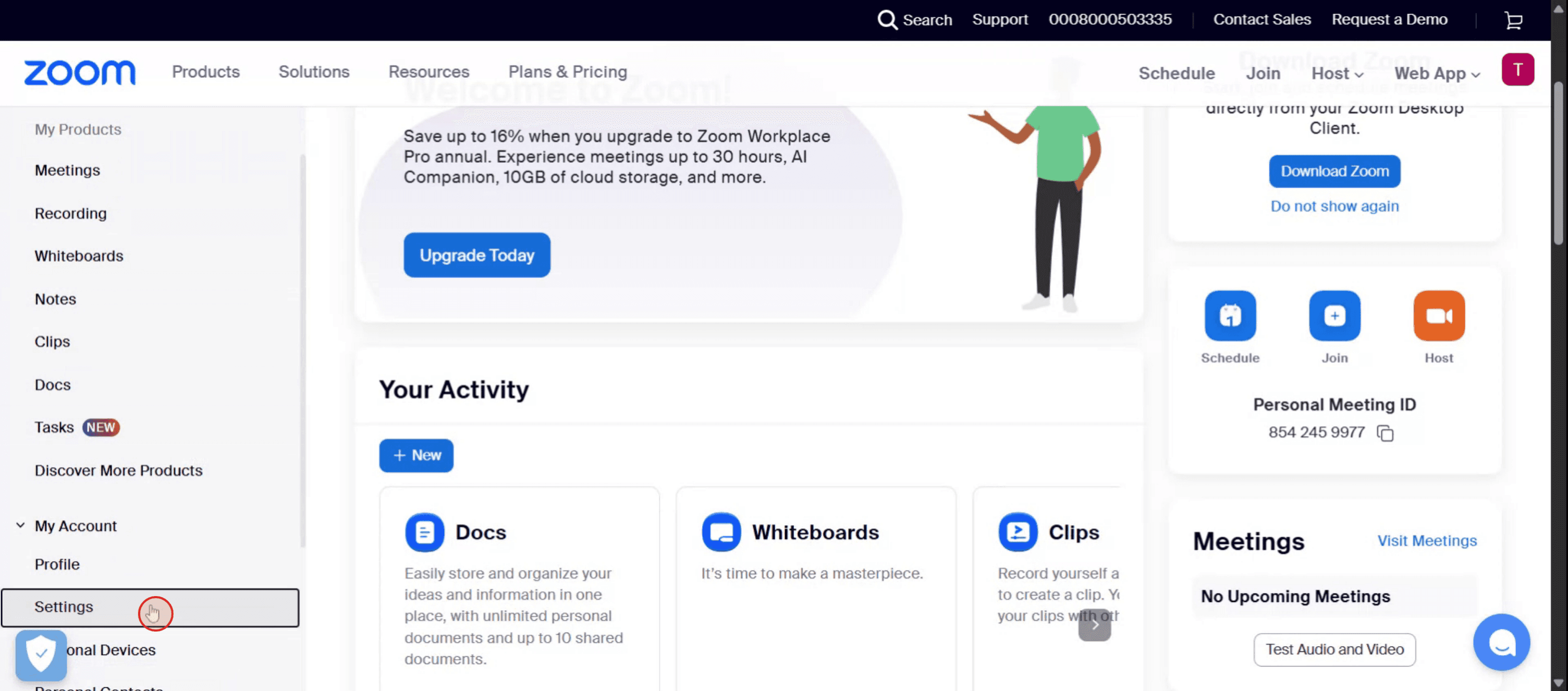
Passo 2
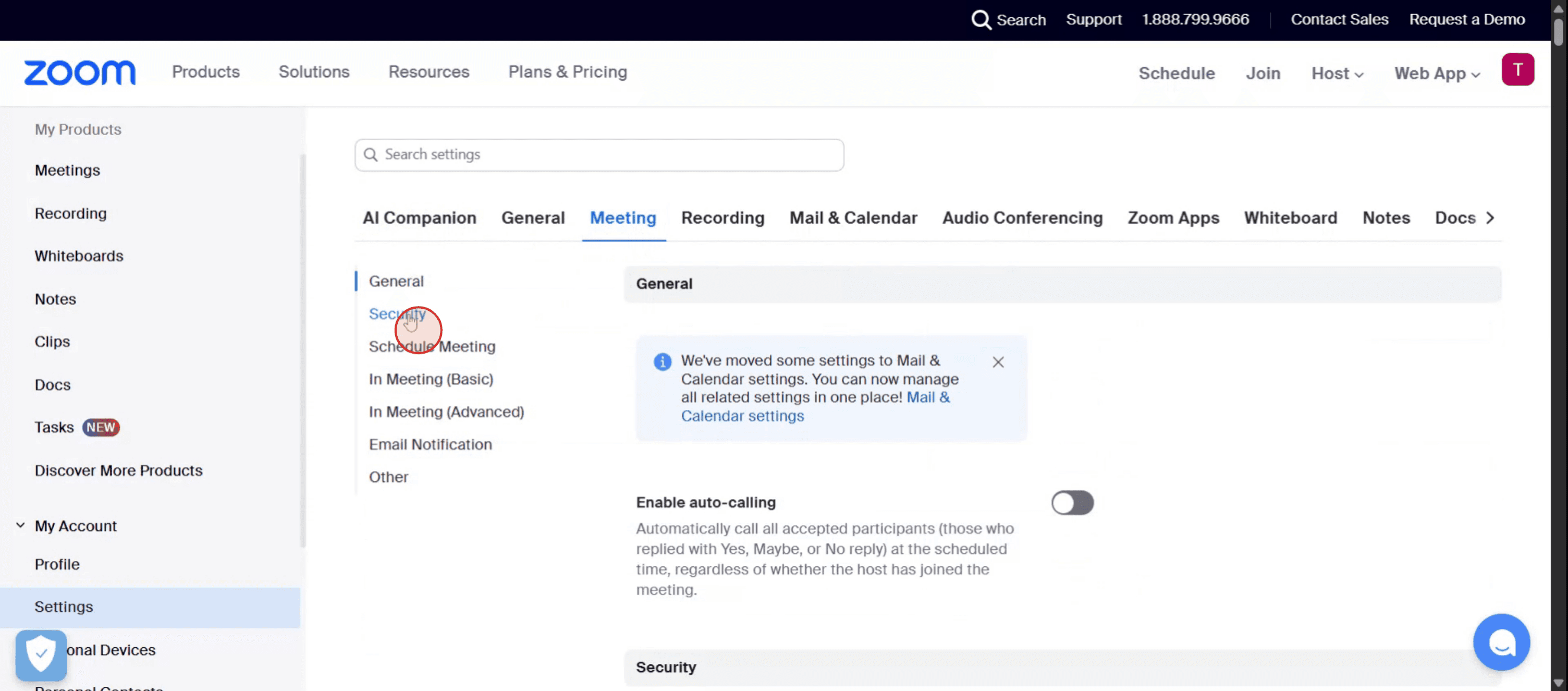
Clique na opção Configurações.

Passo 3
Selecione a opção Reuniões entre as opções disponíveis.
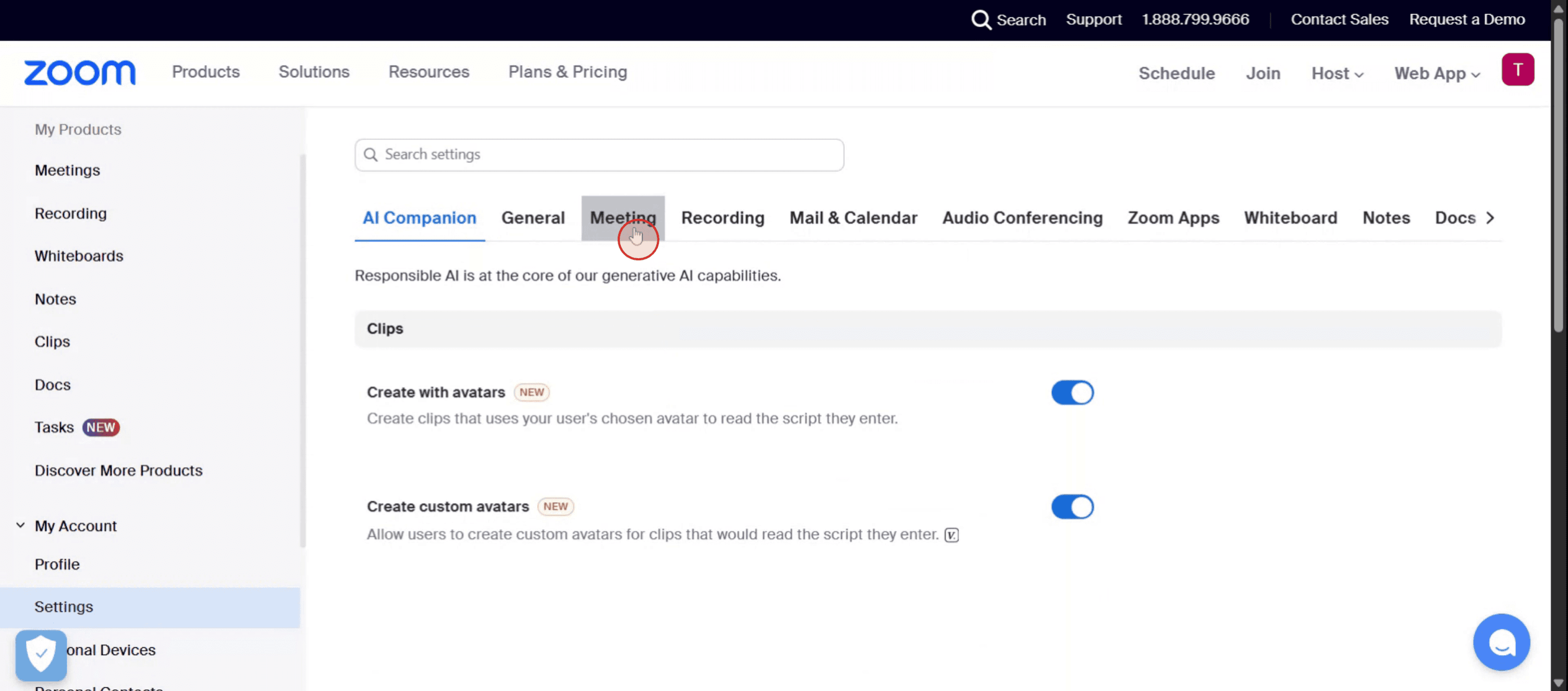
Passo 4
Aqui, localize as opções de segurança.
Passo 5
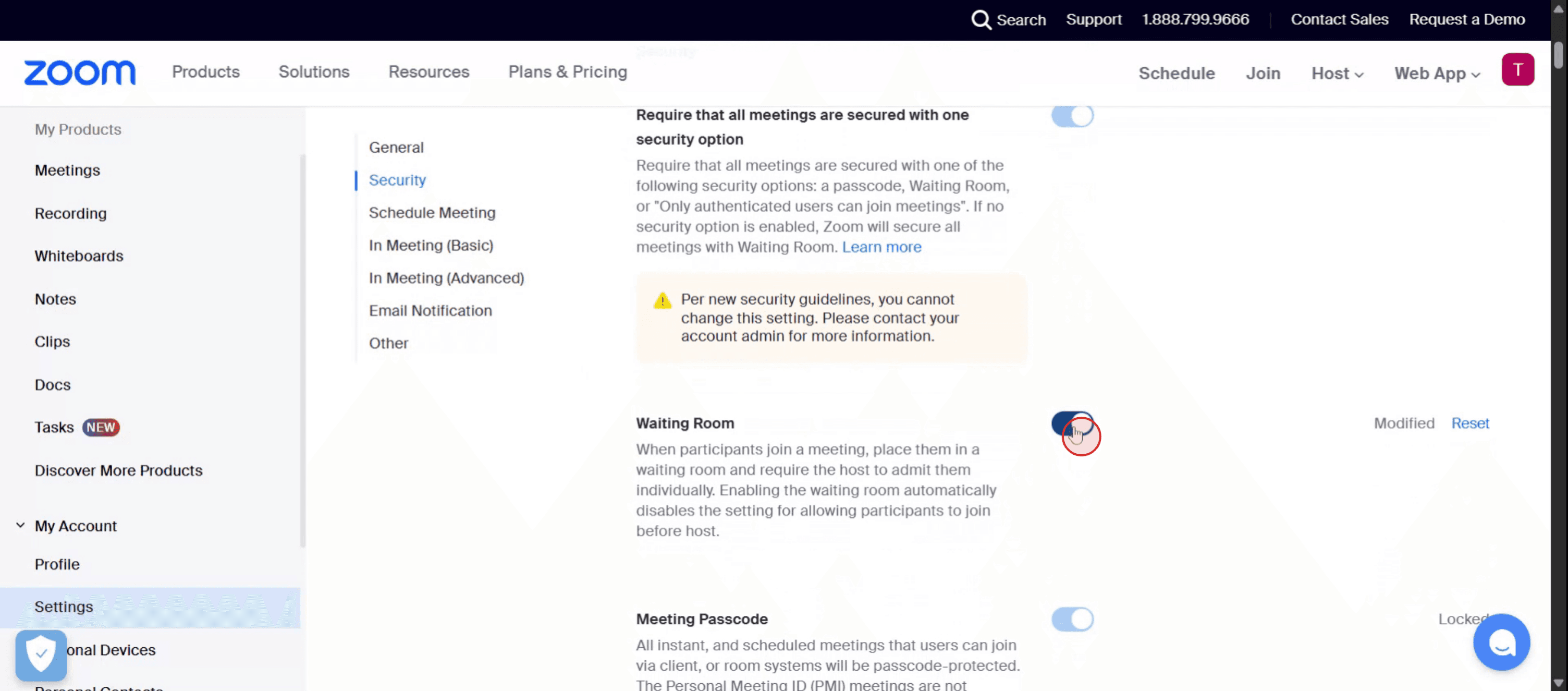
Para desativar a sala de espera no Zoom, basta desligar o interruptor.
Aqui está um guia passo a passo:
Entrar no portal da web do Zoom: Acesse o site do Zoom e faça login com suas credenciais de conta.
Navegue até Configurações: No menu de navegação, clique em "Configurações".
Localize Sala de Espera: Na aba "Reunião", encontre a seção "Segurança".
Desativar Sala de Espera: Desligue a opção "Sala de Espera".
Verifique a alteração: Se um diálogo de verificação aparecer, clique em "Desativar" para confirmar.
Verifique se há Bloqueio do Administrador: Se o botão de alternância estiver cinza, ele está bloqueado pelo seu administrador.
Você precisará contatá-los para fazer alterações.
Guia Passo a Passo: Como Desativar a Sala de Espera no Zoom
Passo 1
Para começar, localize e selecione a opção Minha Conta no menu à esquerda do Zoom.

Passo 2
Clique na opção Configurações.

Passo 3
Selecione a opção Reuniões entre as opções disponíveis.

Passo 4
Aqui, localize as opções de segurança.

Passo 5
Para desativar a sala de espera no Zoom, basta desligar o interruptor.

Comece a criar vídeos com o nosso gerador de Vídeo + Documentos AI gratuitamente
Dicas Profissionais para Desativar a Sala de Espera no Zoom
Faça login na sua conta do Zoom
Acesse o site do Zoom e faça login usando suas credenciais de administrador ou host.Vá para a seção de Configurações
Após fazer login, clique em “Configurações” no menu de navegação à esquerda na categoria “Pessoal” ou “Administrador”, dependendo do seu papel.Navegue até a aba de Segurança
Dentro das Configurações, role até a seção “Segurança”. É aqui que o recurso Sala de Espera é normalmente listado.Localize a opção Sala de Espera
Encontre o botão para “Sala de Espera”. Se estiver ativado (azul), significa que está atualmente ativo.Desative o botão
Clique no botão azul para desligar o recurso Sala de Espera. Uma vez desativado, os participantes poderão entrar nas suas reuniões sem serem mantidos em um lobby virtual.
Erros Comuns e Como Evitá-los
Esquecer de salvar as alterações
Se você não rolar para baixo e clicar em “Salvar” após alterar as configurações, o recurso pode permanecer ativo.Desativando a Sala de Espera apenas para algumas reuniões
Verifique se você está desativando no nível da conta ou apenas para reuniões individuais. Seja consistente com sua preferência.Preocupações de segurança após desativar
Sem uma Sala de Espera, os participantes entram instantaneamente. Certifique-se de monitorar a entrada ou use senhas para evitar participantes indesejados.Sala de Reunião Pessoal ainda ativada
Even que você desative a Sala de Espera globalmente, sua Sala de Reunião Pessoal pode ainda tê-la ativada separadamente. Ajuste ambas.Configurações bloqueadas pelo administrador
Se você faz parte de uma organização, algumas configurações podem estar bloqueadas pelo admin. Você precisará de permissão para alterá-las.
Dicas Profissionais para Desativar a Sala de Espera no Zoom
Faça login na sua conta do Zoom
Acesse o site do Zoom e faça login usando suas credenciais de administrador ou host.Vá para a seção de Configurações
Após fazer login, clique em “Configurações” no menu de navegação à esquerda na categoria “Pessoal” ou “Administrador”, dependendo do seu papel.Navegue até a aba de Segurança
Dentro das Configurações, role até a seção “Segurança”. É aqui que o recurso Sala de Espera é normalmente listado.Localize a opção Sala de Espera
Encontre o botão para “Sala de Espera”. Se estiver ativado (azul), significa que está atualmente ativo.Desative o botão
Clique no botão azul para desligar o recurso Sala de Espera. Uma vez desativado, os participantes poderão entrar nas suas reuniões sem serem mantidos em um lobby virtual.
Erros Comuns e Como Evitá-los
Esquecer de salvar as alterações
Se você não rolar para baixo e clicar em “Salvar” após alterar as configurações, o recurso pode permanecer ativo.Desativando a Sala de Espera apenas para algumas reuniões
Verifique se você está desativando no nível da conta ou apenas para reuniões individuais. Seja consistente com sua preferência.Preocupações de segurança após desativar
Sem uma Sala de Espera, os participantes entram instantaneamente. Certifique-se de monitorar a entrada ou use senhas para evitar participantes indesejados.Sala de Reunião Pessoal ainda ativada
Even que você desative a Sala de Espera globalmente, sua Sala de Reunião Pessoal pode ainda tê-la ativada separadamente. Ajuste ambas.Configurações bloqueadas pelo administrador
Se você faz parte de uma organização, algumas configurações podem estar bloqueadas pelo admin. Você precisará de permissão para alterá-las.
Perguntas Frequentes Comuns Sobre Como Desativar a Sala de Espera no Zoom
Como desativo a Sala de Espera para todas as reuniões do Zoom?
Vá para Configurações do Zoom > seção Segurança e desative a opção "Sala de Espera". Aplique as alterações para todas as reuniões quando solicitado.Posso desativar a Sala de Espera apenas para uma reunião?
Sim, você pode desativá-la ao agendar uma reunião, desmarcando a opção "Ativar sala de espera" nas configurações de segurança.É seguro desligar a Sala de Espera no Zoom?
Sim, mas você deve ativar outros recursos de segurança, como senhas ou restringir o acesso a usuários autenticados para manter a segurança da reunião.Por que não consigo desligar a Sala de Espera?
Se você faz parte de uma organização Zoom, a configuração pode estar bloqueada pelo administrador. Entre em contato com o seu administrador para solicitar alterações.Desligar a Sala de Espera afeta reuniões agendadas anteriormente?
Não, não afetará reuniões existentes a menos que você volte e as atualize manualmente para refletir a nova configuração.Como gravar a tela no mac?
Para gravar a tela em um Mac, você pode usar o Trupeer AI. Ele permite capturar a tela inteira e fornece recursos de IA, como adicionar avatares de IA, adicionar narração, aumentar e diminuir o zoom no vídeo. Com o recurso de tradução de vídeo por IA da trupeer, você pode traduzir o vídeo para mais de 30 idiomas.Como adicionar um avatar de IA à gravação de tela?
Para adicionar um avatar de IA a uma gravação de tela, você precisará usar uma ferramenta de gravação de tela com IA. O Trupeer AI é uma ferramenta de gravação de tela com IA, que ajuda você a criar vídeos com múltiplos avatares, além de ajudá-lo a criar seu próprio avatar para o vídeo.Como gravar a tela no Windows?
Para gravar a tela no Windows, você pode usar a Game Bar integrada (Windows + G) ou uma ferramenta de IA avançada como o Trupeer AI para recursos mais avançados, como avatares de IA, narração, tradução, etc.Como adicionar narração ao vídeo?
Para adicionar narração a vídeos, baixe a extensão do chrome do trupeer ai. Após se cadastrar, envie seu vídeo com a voz, escolha a narração desejada do trupeer e exporte seu vídeo editado.Como faço para aumentar o zoom em uma gravação de tela?
Para aumentar o zoom durante uma gravação de tela, use os efeitos de zoom no Trupeer AI que permitem aumentar e diminuir o zoom em momentos específicos, aumentando o impacto visual do conteúdo do seu vídeo.
Leituras Sugeridas
Gerador de Documentação Técnica
Software de Base de Conhecimento
Como Rotacionar um Documento no Canva
Perguntas Frequentes Comuns Sobre Como Desativar a Sala de Espera no Zoom
Como desativo a Sala de Espera para todas as reuniões do Zoom?
Vá para Configurações do Zoom > seção Segurança e desative a opção "Sala de Espera". Aplique as alterações para todas as reuniões quando solicitado.Posso desativar a Sala de Espera apenas para uma reunião?
Sim, você pode desativá-la ao agendar uma reunião, desmarcando a opção "Ativar sala de espera" nas configurações de segurança.É seguro desligar a Sala de Espera no Zoom?
Sim, mas você deve ativar outros recursos de segurança, como senhas ou restringir o acesso a usuários autenticados para manter a segurança da reunião.Por que não consigo desligar a Sala de Espera?
Se você faz parte de uma organização Zoom, a configuração pode estar bloqueada pelo administrador. Entre em contato com o seu administrador para solicitar alterações.Desligar a Sala de Espera afeta reuniões agendadas anteriormente?
Não, não afetará reuniões existentes a menos que você volte e as atualize manualmente para refletir a nova configuração.Como gravar a tela no mac?
Para gravar a tela em um Mac, você pode usar o Trupeer AI. Ele permite capturar a tela inteira e fornece recursos de IA, como adicionar avatares de IA, adicionar narração, aumentar e diminuir o zoom no vídeo. Com o recurso de tradução de vídeo por IA da trupeer, você pode traduzir o vídeo para mais de 30 idiomas.Como adicionar um avatar de IA à gravação de tela?
Para adicionar um avatar de IA a uma gravação de tela, você precisará usar uma ferramenta de gravação de tela com IA. O Trupeer AI é uma ferramenta de gravação de tela com IA, que ajuda você a criar vídeos com múltiplos avatares, além de ajudá-lo a criar seu próprio avatar para o vídeo.Como gravar a tela no Windows?
Para gravar a tela no Windows, você pode usar a Game Bar integrada (Windows + G) ou uma ferramenta de IA avançada como o Trupeer AI para recursos mais avançados, como avatares de IA, narração, tradução, etc.Como adicionar narração ao vídeo?
Para adicionar narração a vídeos, baixe a extensão do chrome do trupeer ai. Após se cadastrar, envie seu vídeo com a voz, escolha a narração desejada do trupeer e exporte seu vídeo editado.Como faço para aumentar o zoom em uma gravação de tela?
Para aumentar o zoom durante uma gravação de tela, use os efeitos de zoom no Trupeer AI que permitem aumentar e diminuir o zoom em momentos específicos, aumentando o impacto visual do conteúdo do seu vídeo.
Leituras Sugeridas
Gerador de Documentação Técnica
Software de Base de Conhecimento
Como Rotacionar um Documento no Canva

Vídeos e Documentos de Produto Instantâneos em IA a partir de Gravações de Ecrã Brutas
Get started for free
Comece grátis
Tutoriais Similares
Get started for free
Comece grátis
Ferramentas Populares
Get started for free
Comece grátis
Experimente a nova e mais rápida maneira de criar vídeos de produtos.
Vídeos e documentos de produtos em IA instantaneamente a partir de gravações de tela brutas.
Get started for free
Comece grátis
Experimente a nova e mais rápida maneira de criar vídeos de produtos.
Vídeos e documentos de produtos em IA instantaneamente a partir de gravações de tela brutas.
Get started for free
Comece grátis
Experimente a nova e mais rápida maneira de criar vídeos de produtos.
Vídeos e documentos de produtos em IA instantaneamente a partir de gravações de tela brutas.
Get started for free
Comece grátis
Crie Demos e Documentos Impressionantes em 2 minutos