Tutoriais

Como Criar uma Pasta no GitHub – Guia Simples

Aprenda a criar uma pasta no GitHub usando a interface da web ou a linha de comando do Git para organizar seus arquivos e projetos de forma eficaz.

Este documento fornece um processo passo a passo para criar uma nova pasta dentro de um repositório existente do GitHub. Siga estas instruções para organizar perfeitamente os arquivos do seu projeto.

Guia Passo a Passo: Como Criar uma Pasta no GitHub

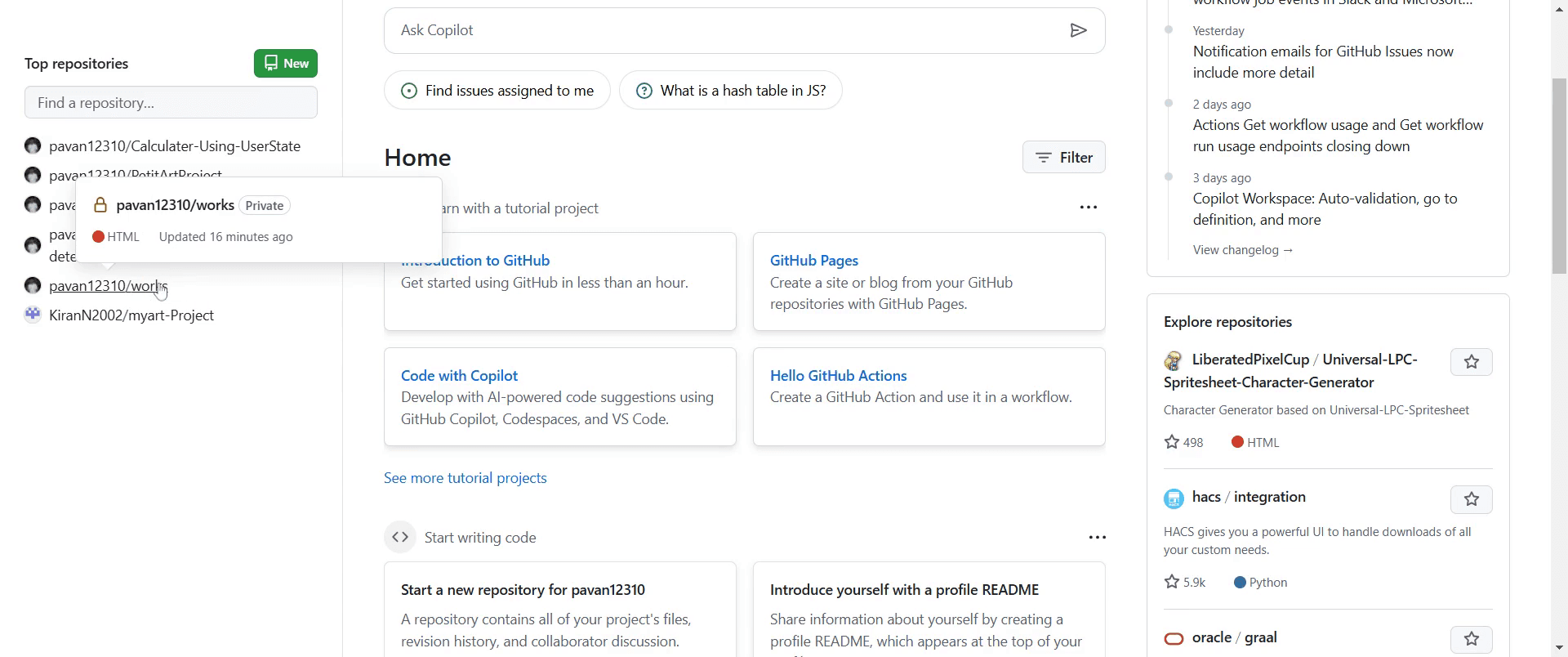
Passo 1

Navegue até o projeto existente no GitHub onde você deseja criar uma nova pasta.

Navigate to the existing project in GitHub where you want to create a new folder.

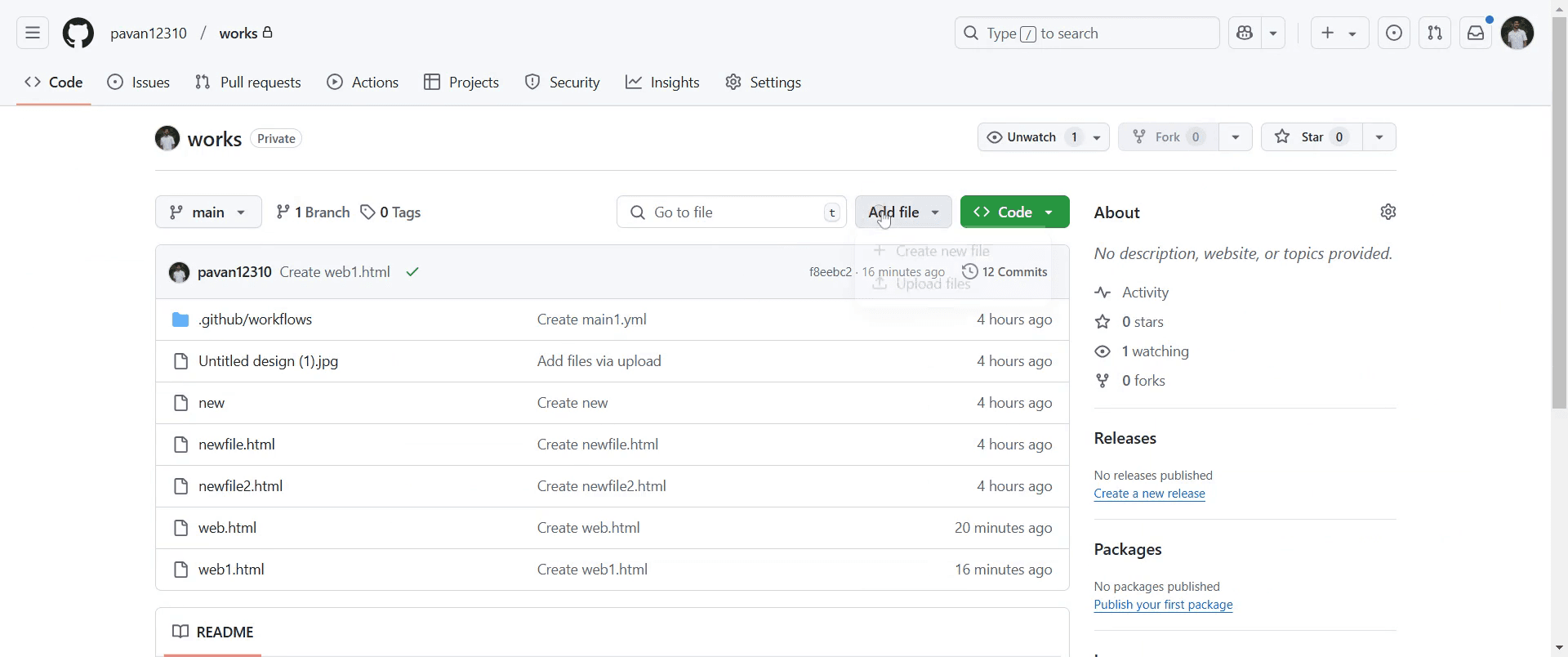
Passo 2

Vá para a opção "Adicionar arquivo" e clique nela.

 Go to the "Add file" option and click on it.

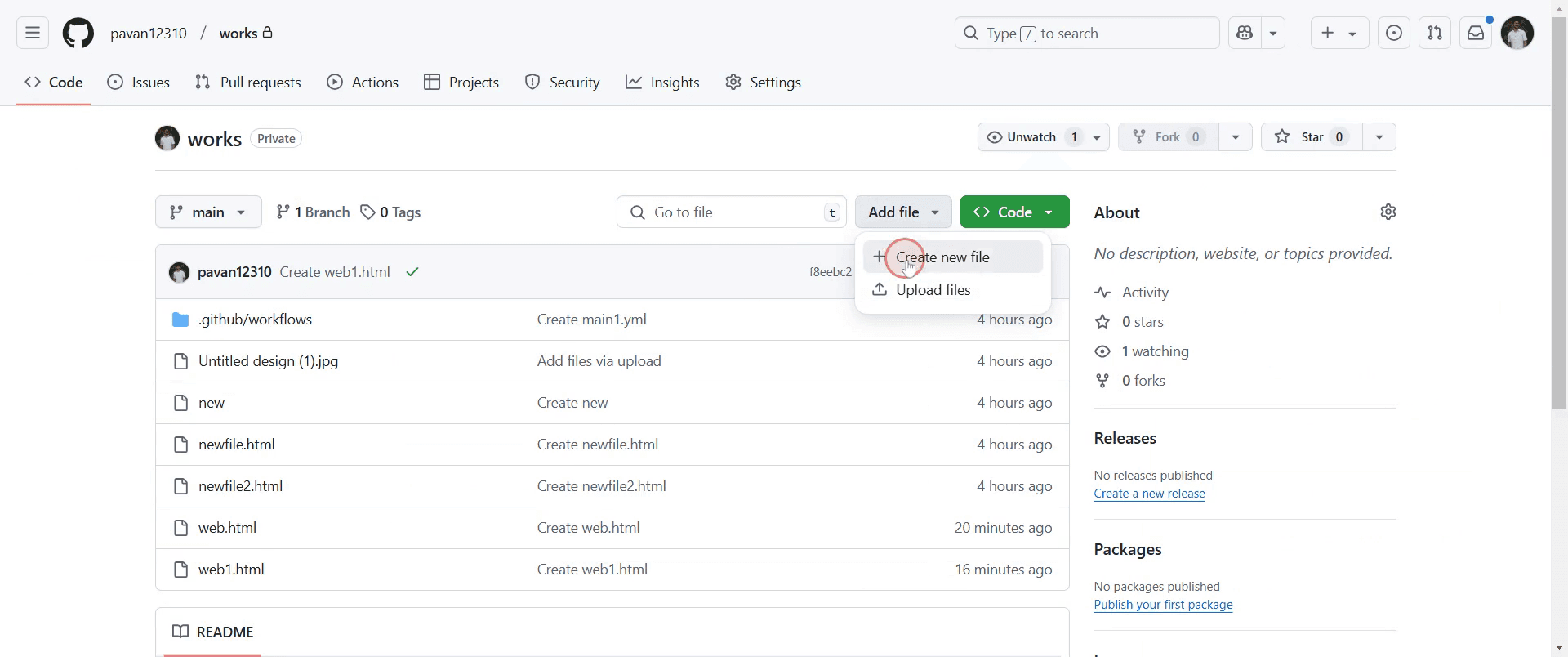
Passo 3

Clique na opção "Criar novo arquivo".

Click on the "Create new file" option.

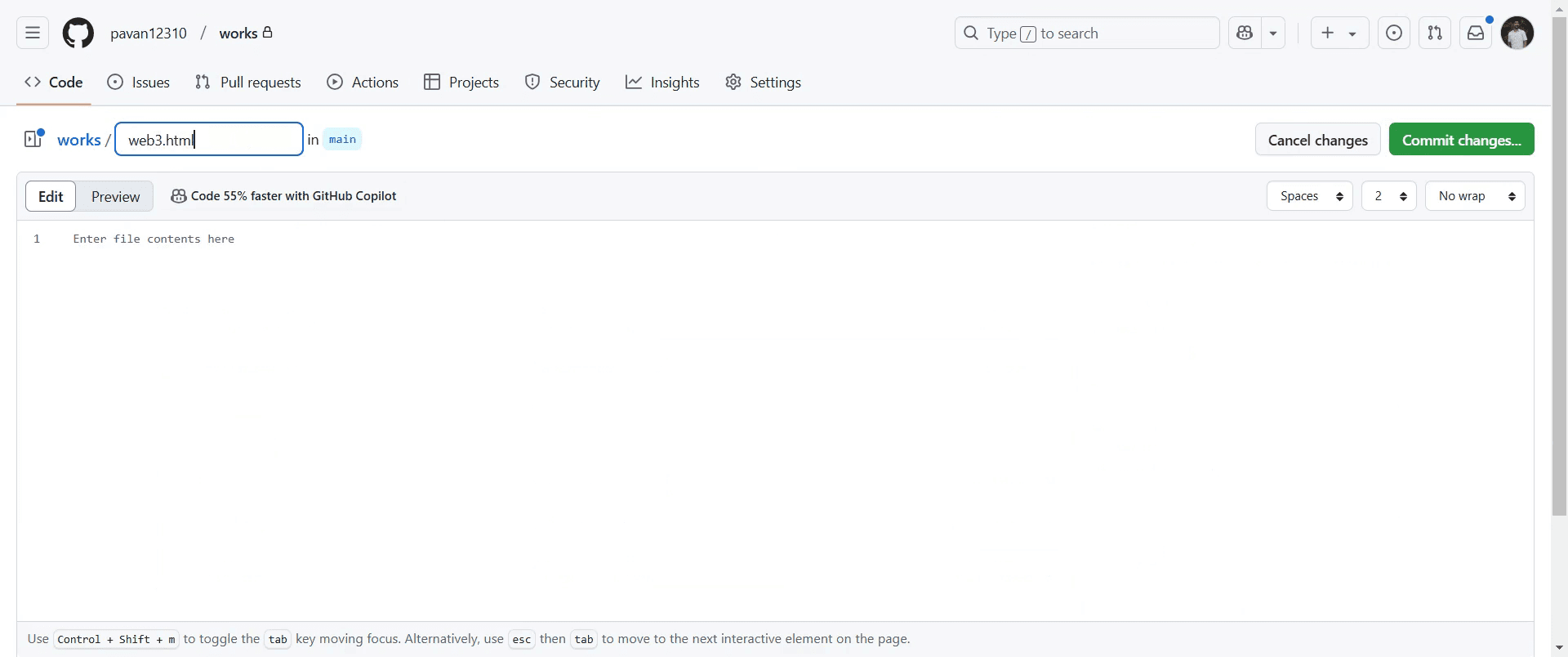
Passo 4

Você verá um campo onde pode inserir um nome de arquivo. Insira o nome de arquivo desejado.

 You will then see a field where you can enter a file name. Enter the desired file name.

Passo 5

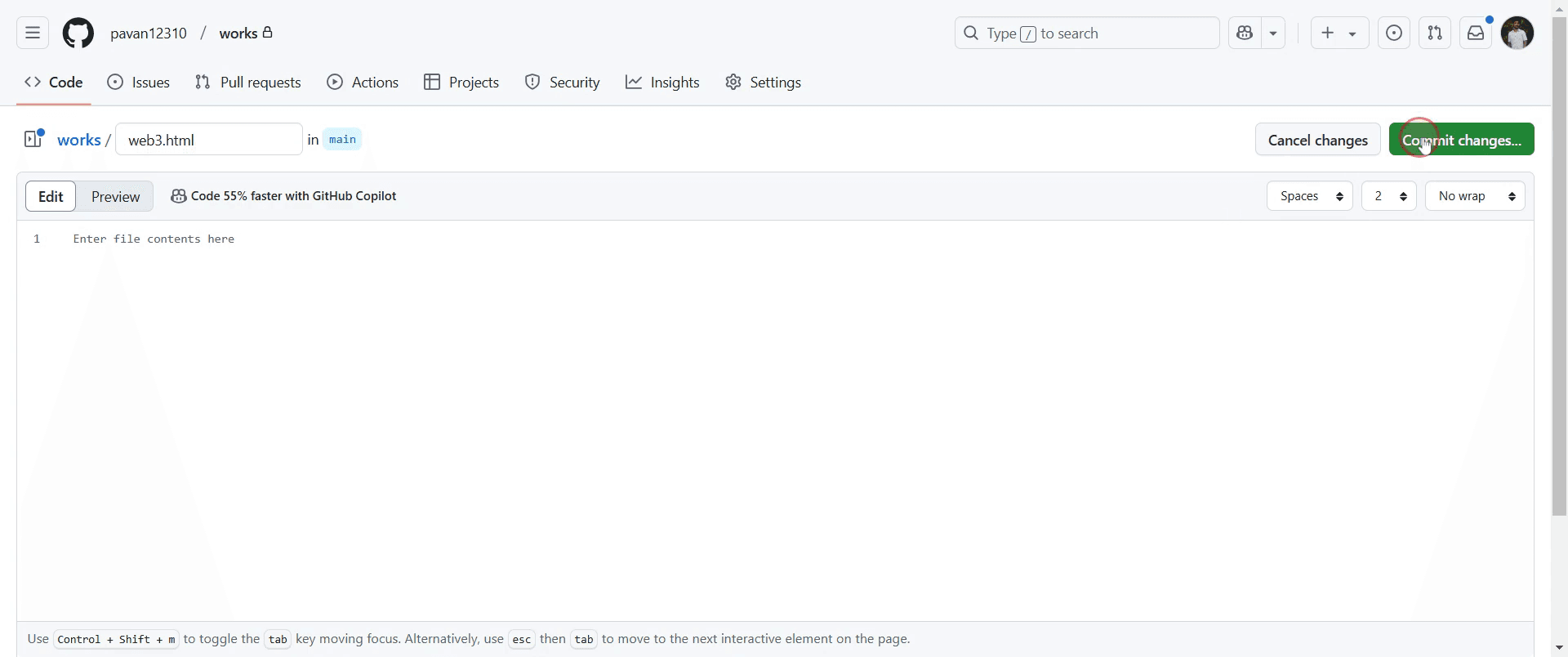
Clique em "Confirmar alterações". Isso abrirá uma janela de confirmação.

 Click on "Commit changes". This will open a confirmation dialog.

Passo 6

Confirme as alterações clicando em "Confirmar alterações" novamente.

Confirm the changes by clicking on "Commit changes" again.

Passo 7

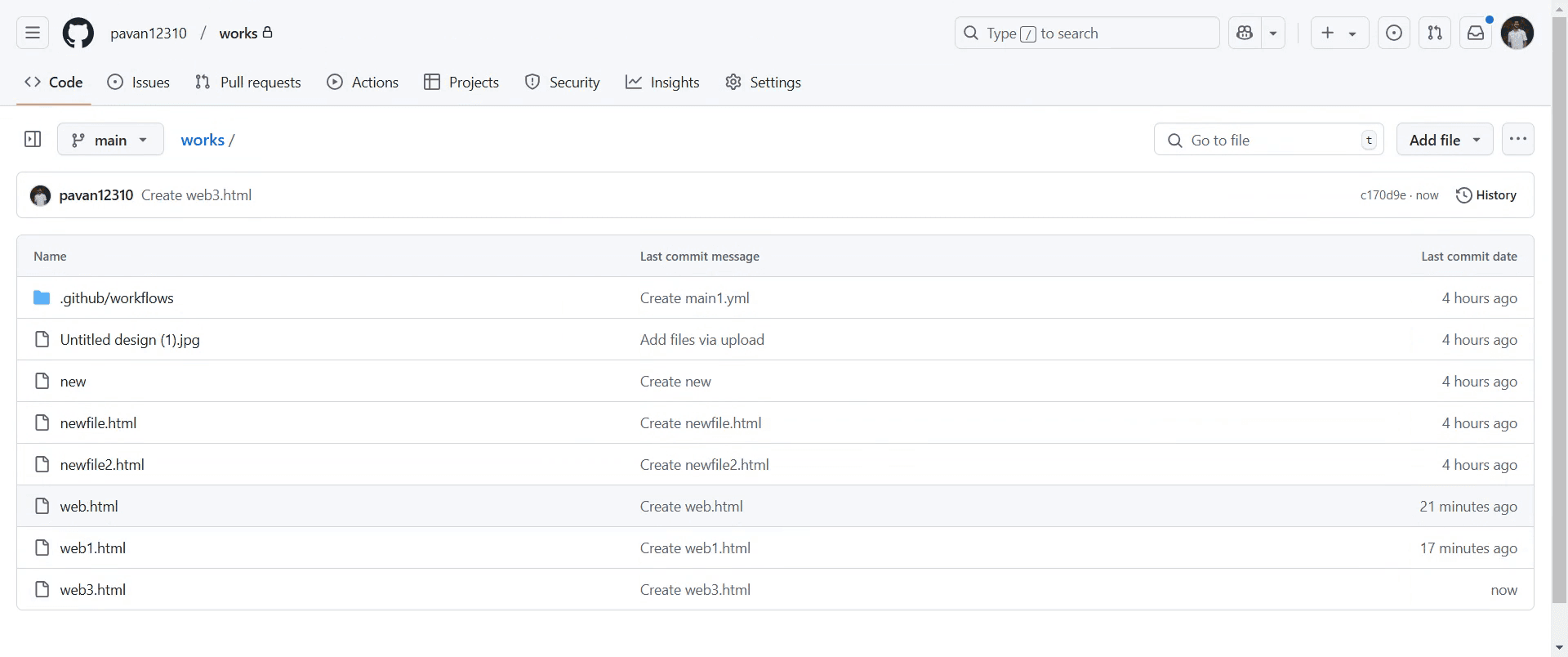
Sua nova pasta agora será criada com sucesso no repositório.

Your new folder will now be successfully created in the repository.

Este é um guia passo a passo sobre como criar uma pasta no GitHub.

Dicas profissionais para criar uma pasta no GitHub

  • O GitHub não permite pastas vazias, então sempre crie um arquivo dentro da pasta, como README.md, para garantir que apareça no repositório.

  • Use a interface web do GitHub para criar pastas adicionando um / no campo de nome do arquivo ao criar um novo arquivo.

  • Para uma melhor organização, estruture suas pastas logicamente e use nomes descritivos para facilitar a navegação.

Erros comuns e como evitá-los ao criar uma pasta no GitHub

  • Tentar criar uma pasta vazia não funcionará, sempre inclua pelo menos um arquivo dentro.

  • Usar espaços nos nomes das pastas pode causar problemas, use hífens ou sublinhados em vez disso.

  • Esquecer de confirmar e enviar as alterações significa que a pasta não aparecerá no repositório remoto, sempre confirme e envie atualizações.

Perguntas Frequentes sobre como criar uma pasta no GitHub

  • Posso criar uma pasta vazia no GitHub?
    Não, o GitHub exige que as pastas tenham pelo menos um arquivo, como um arquivo .gitkeep.

  • Como criar uma pasta localmente e enviá-la para o GitHub?
    Crie uma pasta, adicione arquivos, execute git add ., git commit -m "Adicionar pasta" e git push.

  • Posso renomear uma pasta no GitHub?
    Sim, mas você precisa renomeá-la manualmente e atualizar referências, pois o Git não rastreia pastas diretamente.

  • Como deletar uma pasta no GitHub?
    Delete todos os arquivos dentro da pasta, confirme as alterações, e a pasta será removida automaticamente.

  • Como gravar a tela no Mac? 
    Para gravar a tela em um Mac, você pode usar o Trupeer AI. Ele permite que você capture toda a tela e oferece recursos de IA, como adicionar avatares de IA, adicionar narração, adicionar zoom in e out no vídeo. Com a função de tradução de vídeo do trupeer, você pode traduzir o vídeo em mais de 30 idiomas. 

  • Como adicionar um avatar de IA à gravação de tela?
    Para adicionar um avatar de IA a uma gravação de tela, você precisará usar uma ferramenta de gravação de tela com IA. O Trupeer AI é uma ferramenta de gravação de tela com IA, que ajuda você a criar vídeos com vários avatares, também ajuda você a criar seu próprio avatar para o vídeo.

  • Como gravar a tela no Windows?
    Para gravar a tela no Windows, você pode usar a Game Bar embutida (Windows + G) ou uma ferramenta avançada de IA como o Trupeer AI para mais recursos avançados, como avatares de IA, narração, tradução etc.

  • Como adicionar narração ao vídeo?
    Para adicionar narração a vídeos, baixe a extensão do chrome do trupeer ai. Após se inscrever, faça o upload do seu vídeo com voz, escolha a narração desejada do trupeer e exporte seu vídeo editado. 

  • Como faço para dar zoom em uma gravação de tela?
    Para dar zoom durante uma gravação de tela, use os efeitos de zoom no Trupeer AI, que permitem que você dê zoom in e out em momentos específicos, melhorando o impacto visual do conteúdo do seu vídeo.

Este documento fornece um processo passo a passo para criar uma nova pasta dentro de um repositório existente do GitHub. Siga estas instruções para organizar perfeitamente os arquivos do seu projeto.

Guia Passo a Passo: Como Criar uma Pasta no GitHub

Passo 1

Navegue até o projeto existente no GitHub onde você deseja criar uma nova pasta.

Navigate to the existing project in GitHub where you want to create a new folder.

Passo 2

Vá para a opção "Adicionar arquivo" e clique nela.

 Go to the "Add file" option and click on it.

Passo 3

Clique na opção "Criar novo arquivo".

Click on the "Create new file" option.

Passo 4

Você verá um campo onde pode inserir um nome de arquivo. Insira o nome de arquivo desejado.

 You will then see a field where you can enter a file name. Enter the desired file name.

Passo 5

Clique em "Confirmar alterações". Isso abrirá uma janela de confirmação.

 Click on "Commit changes". This will open a confirmation dialog.

Passo 6

Confirme as alterações clicando em "Confirmar alterações" novamente.

Confirm the changes by clicking on "Commit changes" again.

Passo 7

Sua nova pasta agora será criada com sucesso no repositório.

Your new folder will now be successfully created in the repository.

Este é um guia passo a passo sobre como criar uma pasta no GitHub.

Dicas profissionais para criar uma pasta no GitHub

  • O GitHub não permite pastas vazias, então sempre crie um arquivo dentro da pasta, como README.md, para garantir que apareça no repositório.

  • Use a interface web do GitHub para criar pastas adicionando um / no campo de nome do arquivo ao criar um novo arquivo.

  • Para uma melhor organização, estruture suas pastas logicamente e use nomes descritivos para facilitar a navegação.

Erros comuns e como evitá-los ao criar uma pasta no GitHub

  • Tentar criar uma pasta vazia não funcionará, sempre inclua pelo menos um arquivo dentro.

  • Usar espaços nos nomes das pastas pode causar problemas, use hífens ou sublinhados em vez disso.

  • Esquecer de confirmar e enviar as alterações significa que a pasta não aparecerá no repositório remoto, sempre confirme e envie atualizações.

Perguntas Frequentes sobre como criar uma pasta no GitHub

  • Posso criar uma pasta vazia no GitHub?
    Não, o GitHub exige que as pastas tenham pelo menos um arquivo, como um arquivo .gitkeep.

  • Como criar uma pasta localmente e enviá-la para o GitHub?
    Crie uma pasta, adicione arquivos, execute git add ., git commit -m "Adicionar pasta" e git push.

  • Posso renomear uma pasta no GitHub?
    Sim, mas você precisa renomeá-la manualmente e atualizar referências, pois o Git não rastreia pastas diretamente.

  • Como deletar uma pasta no GitHub?
    Delete todos os arquivos dentro da pasta, confirme as alterações, e a pasta será removida automaticamente.

  • Como gravar a tela no Mac? 
    Para gravar a tela em um Mac, você pode usar o Trupeer AI. Ele permite que você capture toda a tela e oferece recursos de IA, como adicionar avatares de IA, adicionar narração, adicionar zoom in e out no vídeo. Com a função de tradução de vídeo do trupeer, você pode traduzir o vídeo em mais de 30 idiomas. 

  • Como adicionar um avatar de IA à gravação de tela?
    Para adicionar um avatar de IA a uma gravação de tela, você precisará usar uma ferramenta de gravação de tela com IA. O Trupeer AI é uma ferramenta de gravação de tela com IA, que ajuda você a criar vídeos com vários avatares, também ajuda você a criar seu próprio avatar para o vídeo.

  • Como gravar a tela no Windows?
    Para gravar a tela no Windows, você pode usar a Game Bar embutida (Windows + G) ou uma ferramenta avançada de IA como o Trupeer AI para mais recursos avançados, como avatares de IA, narração, tradução etc.

  • Como adicionar narração ao vídeo?
    Para adicionar narração a vídeos, baixe a extensão do chrome do trupeer ai. Após se inscrever, faça o upload do seu vídeo com voz, escolha a narração desejada do trupeer e exporte seu vídeo editado. 

  • Como faço para dar zoom em uma gravação de tela?
    Para dar zoom durante uma gravação de tela, use os efeitos de zoom no Trupeer AI, que permitem que você dê zoom in e out em momentos específicos, melhorando o impacto visual do conteúdo do seu vídeo.

Start creating videos with our AI Video + Doc generator

Start creating videos with our AI Video + Doc generator

Start creating videos with our AI Video + Doc generator

Este documento fornece um processo passo a passo para criar uma nova pasta dentro de um repositório existente do GitHub. Siga estas instruções para organizar os arquivos do seu projeto de forma contínua.

Guia Passo a Passo: Como Criar uma Pasta no GitHub

Passo 1

Navegue até o projeto existente no GitHub onde você deseja criar uma nova pasta.

Navigate to the existing project in GitHub where you want to create a new folder.

Passo 2

Vá para a opção "Adicionar arquivo" e clique nela.

 Go to the "Add file" option and click on it.

Passo 3

Clique na opção "Criar novo arquivo".

Click on the "Create new file" option.

Passo 4

Você verá um campo onde pode inserir um nome de arquivo. Insira o nome do arquivo desejado.

 You will then see a field where you can enter a file name. Enter the desired file name.

Passo 5

Clique em "Confirmar alterações". Isso abrirá um diálogo de confirmação.

 Click on "Commit changes". This will open a confirmation dialog.

Passo 6

Confirme as alterações clicando novamente em "Confirmar alterações".

Confirm the changes by clicking on "Commit changes" again.

Passo 7

Sua nova pasta agora será criada com sucesso no repositório.

Your new folder will now be successfully created in the repository.

Este documento fornece um processo passo a passo para criar uma nova pasta dentro de um repositório existente do GitHub. Siga estas instruções para organizar os arquivos do seu projeto de forma contínua.

Guia Passo a Passo: Como Criar uma Pasta no GitHub

Passo 1

Navegue até o projeto existente no GitHub onde você deseja criar uma nova pasta.

Navigate to the existing project in GitHub where you want to create a new folder.

Passo 2

Vá para a opção "Adicionar arquivo" e clique nela.

 Go to the "Add file" option and click on it.

Passo 3

Clique na opção "Criar novo arquivo".

Click on the "Create new file" option.

Passo 4

Você verá um campo onde pode inserir um nome de arquivo. Insira o nome do arquivo desejado.

 You will then see a field where you can enter a file name. Enter the desired file name.

Passo 5

Clique em "Confirmar alterações". Isso abrirá um diálogo de confirmação.

 Click on "Commit changes". This will open a confirmation dialog.

Passo 6

Confirme as alterações clicando novamente em "Confirmar alterações".

Confirm the changes by clicking on "Commit changes" again.

Passo 7

Sua nova pasta agora será criada com sucesso no repositório.

Your new folder will now be successfully created in the repository.

Start creating videos with our AI Video + Doc generator for free

Start creating videos with our AI Video + Doc generator for free

Start creating videos with our AI Video + Doc generator for free

Dicas profissionais para criar uma pasta no GitHub

  • O GitHub não permite pastas vazias, portanto, sempre crie um arquivo dentro da pasta, como README.md, para garantir que ela apareça no repositório.

  • Use a interface web do GitHub para criar pastas adicionando um / no campo de nome do arquivo ao criar um novo arquivo.

  • Para uma melhor organização, estruture suas pastas de forma lógica e use nomes descritivos para facilitar a navegação.

Armadilhas comuns e como evitá-las ao criar uma pasta no GitHub

  • Tentar criar uma pasta vazia não funcionará; sempre inclua pelo menos um arquivo dentro.

  • Usar espaços nos nomes das pastas pode causar problemas; use hífens ou sublinhados em vez disso.

  • Esquecer de commitar e enviar as mudanças significa que a pasta não aparecerá no repositório remoto; sempre comite e envie atualizações.

Dicas profissionais para criar uma pasta no GitHub

  • O GitHub não permite pastas vazias, portanto, sempre crie um arquivo dentro da pasta, como README.md, para garantir que ela apareça no repositório.

  • Use a interface web do GitHub para criar pastas adicionando um / no campo de nome do arquivo ao criar um novo arquivo.

  • Para uma melhor organização, estruture suas pastas de forma lógica e use nomes descritivos para facilitar a navegação.

Armadilhas comuns e como evitá-las ao criar uma pasta no GitHub

  • Tentar criar uma pasta vazia não funcionará; sempre inclua pelo menos um arquivo dentro.

  • Usar espaços nos nomes das pastas pode causar problemas; use hífens ou sublinhados em vez disso.

  • Esquecer de commitar e enviar as mudanças significa que a pasta não aparecerá no repositório remoto; sempre comite e envie atualizações.

Perguntas Frequentes sobre como criar uma pasta no GitHub

  • Posso criar uma pasta vazia no GitHub?
    Não, o GitHub exige que as pastas tenham pelo menos um arquivo, como um arquivo .gitkeep.

  • Como crio uma pasta localmente e a envio para o GitHub?
    Crie uma pasta, adicione arquivos, execute git add ., git commit -m "Adicionar pasta" e git push.

  • Posso renomear uma pasta no GitHub?
    Sim, mas você precisará renomeá-la manualmente e atualizar as referências, pois o Git não rastreia pastas diretamente.

  • Como excluo uma pasta no GitHub?
    Exclua todos os arquivos dentro da pasta, comite as mudanças, e a pasta será removida automaticamente.

  • Como gravar a tela no mac? 
    Para gravar a tela em um Mac, você pode usar o Trupeer AI. Ele permite capturar toda a tela e fornece capacidades de IA, como adicionar avatares de IA, adicionar narração, zoom in e out no vídeo. Com o recurso de tradução de vídeo da trupeer, você pode traduzir o vídeo em mais de 30 idiomas. 

  • Como adicionar um avatar de IA à gravação de tela?
    Para adicionar um avatar de IA a uma gravação de tela, você precisará usar uma ferramenta de gravação de tela com IA. O Trupeer AI é uma ferramenta de gravação de tela com IA, que ajuda você a criar vídeos com vários avatares, além de ajudar na criação de seu próprio avatar para o vídeo.

  • Como gravar a tela no windows?
    Para gravar a tela no Windows, você pode usar a Game Bar embutida (Windows + G) ou uma ferramenta avançada de IA como o Trupeer AI para recursos mais avançados, como avatares de IA, narração, tradução etc.

  • Como adicionar narração ao vídeo?
    Para adicionar narração a vídeos, baixe a extensão Chrome do trupeer ai. Depois de se inscrever, faça upload do seu vídeo com áudio, escolha a narração desejada do trupeer e exporte seu vídeo editado. 

  • Como faço zoom em uma gravação de tela?
    Para fazer zoom durante uma gravação de tela, use os efeitos de zoom no Trupeer AI, que permitem aumentar e diminuir em momentos específicos, aprimorando o impacto visual do conteúdo do seu vídeo.

Pessoas também perguntam

Como girar um documento no Canva

Como adicionar fontes ao Canva

Como fazer máscara no Canva

Como encaixar texto no Canva

Como verificar a ortografia no Canva

Perguntas Frequentes sobre como criar uma pasta no GitHub

  • Posso criar uma pasta vazia no GitHub?
    Não, o GitHub exige que as pastas tenham pelo menos um arquivo, como um arquivo .gitkeep.

  • Como crio uma pasta localmente e a envio para o GitHub?
    Crie uma pasta, adicione arquivos, execute git add ., git commit -m "Adicionar pasta" e git push.

  • Posso renomear uma pasta no GitHub?
    Sim, mas você precisará renomeá-la manualmente e atualizar as referências, pois o Git não rastreia pastas diretamente.

  • Como excluo uma pasta no GitHub?
    Exclua todos os arquivos dentro da pasta, comite as mudanças, e a pasta será removida automaticamente.

  • Como gravar a tela no mac? 
    Para gravar a tela em um Mac, você pode usar o Trupeer AI. Ele permite capturar toda a tela e fornece capacidades de IA, como adicionar avatares de IA, adicionar narração, zoom in e out no vídeo. Com o recurso de tradução de vídeo da trupeer, você pode traduzir o vídeo em mais de 30 idiomas. 

  • Como adicionar um avatar de IA à gravação de tela?
    Para adicionar um avatar de IA a uma gravação de tela, você precisará usar uma ferramenta de gravação de tela com IA. O Trupeer AI é uma ferramenta de gravação de tela com IA, que ajuda você a criar vídeos com vários avatares, além de ajudar na criação de seu próprio avatar para o vídeo.

  • Como gravar a tela no windows?
    Para gravar a tela no Windows, você pode usar a Game Bar embutida (Windows + G) ou uma ferramenta avançada de IA como o Trupeer AI para recursos mais avançados, como avatares de IA, narração, tradução etc.

  • Como adicionar narração ao vídeo?
    Para adicionar narração a vídeos, baixe a extensão Chrome do trupeer ai. Depois de se inscrever, faça upload do seu vídeo com áudio, escolha a narração desejada do trupeer e exporte seu vídeo editado. 

  • Como faço zoom em uma gravação de tela?
    Para fazer zoom durante uma gravação de tela, use os efeitos de zoom no Trupeer AI, que permitem aumentar e diminuir em momentos específicos, aprimorando o impacto visual do conteúdo do seu vídeo.

Pessoas também perguntam

Como girar um documento no Canva

Como adicionar fontes ao Canva

Como fazer máscara no Canva

Como encaixar texto no Canva

Como verificar a ortografia no Canva

Start creating videos with our AI Video + Doc generator

Start creating videos with our AI Video + Doc generator

Start creating videos with our AI Video + Doc generator

Comece a criar vídeos com o nosso gerador de vídeos + documentos AI

Vídeos e Documentos de Produto Instantâneos em IA a partir de Gravações de Ecrã Brutas

Experience the new & faster way of creating product videos.

Instant AI Product Videos and Docs from Rough Screen Recordings.

Experience the new & faster way of creating product videos.

Instant AI Product Videos and Docs from Rough Screen Recordings.

Experience the new & faster way of creating product videos.

Instant AI Product Videos and Docs from Rough Screen Recordings.