Tutoriais

Como Adicionar Música a um Vídeo do Canva

Aprenda como adicionar música aos seus projetos de vídeo no Canva. Um guia passo a passo para fazer o upload de áudio, usar a biblioteca de músicas do Canva e sincronizar faixas perfeitamente.

Comece a criar vídeos com o nosso gerador de vídeos + documentos AI

Comece a criar vídeos com o nosso gerador de vídeos + documentos AI

Guia Passo a Passo: Como Adicionar Música a um Vídeo do Canva

Passo 1

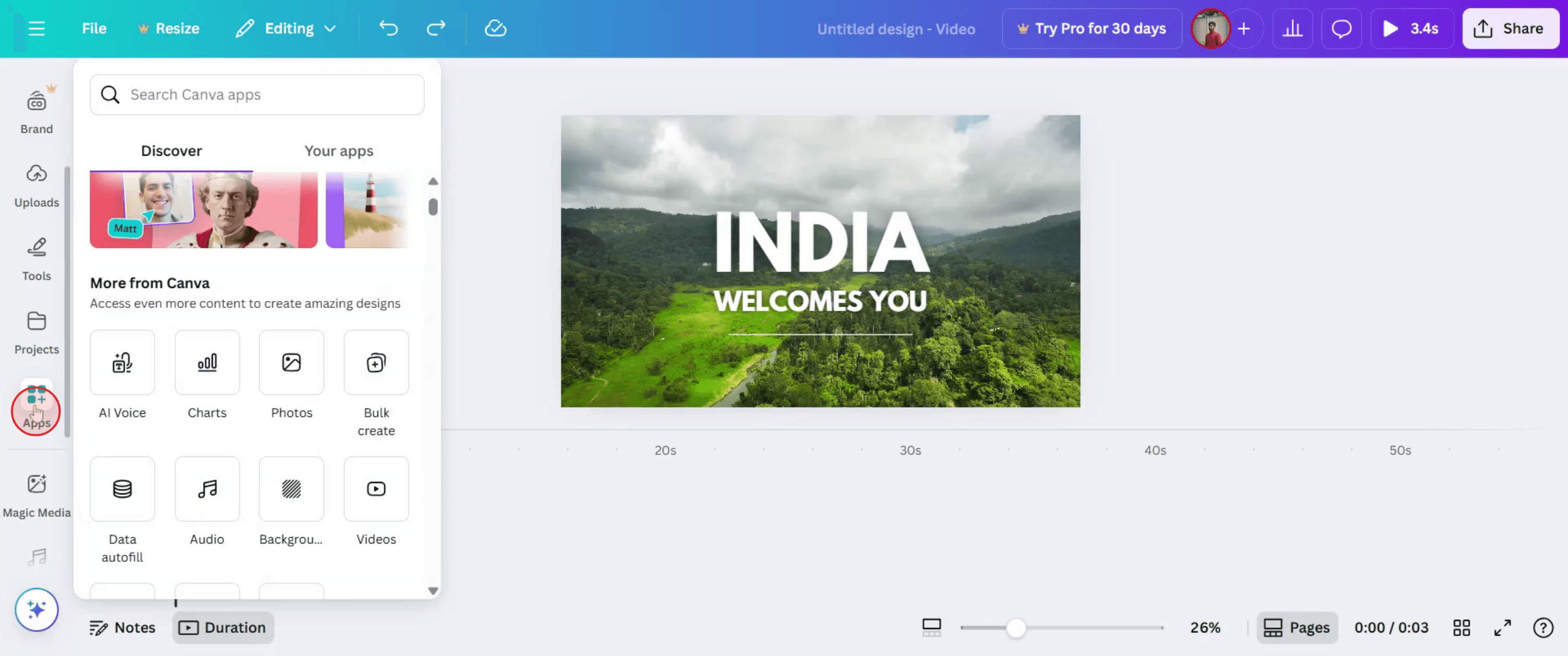
Navegue até a seção "Apps"

Navigate to the "Apps" section

Passo 2

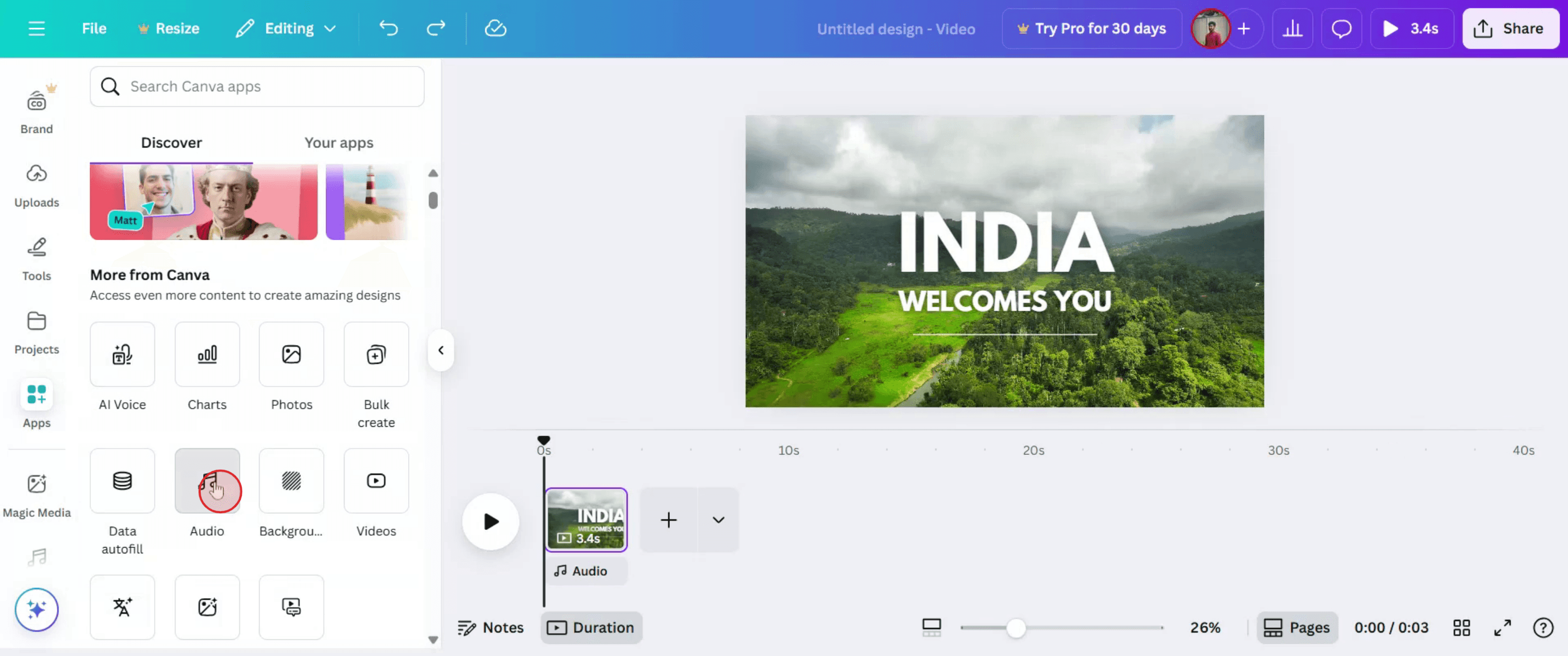
Clique em "Áudio" para acessar.

Click on "Audio" to access.

Passo 3

Escolha a faixa de áudio específica,
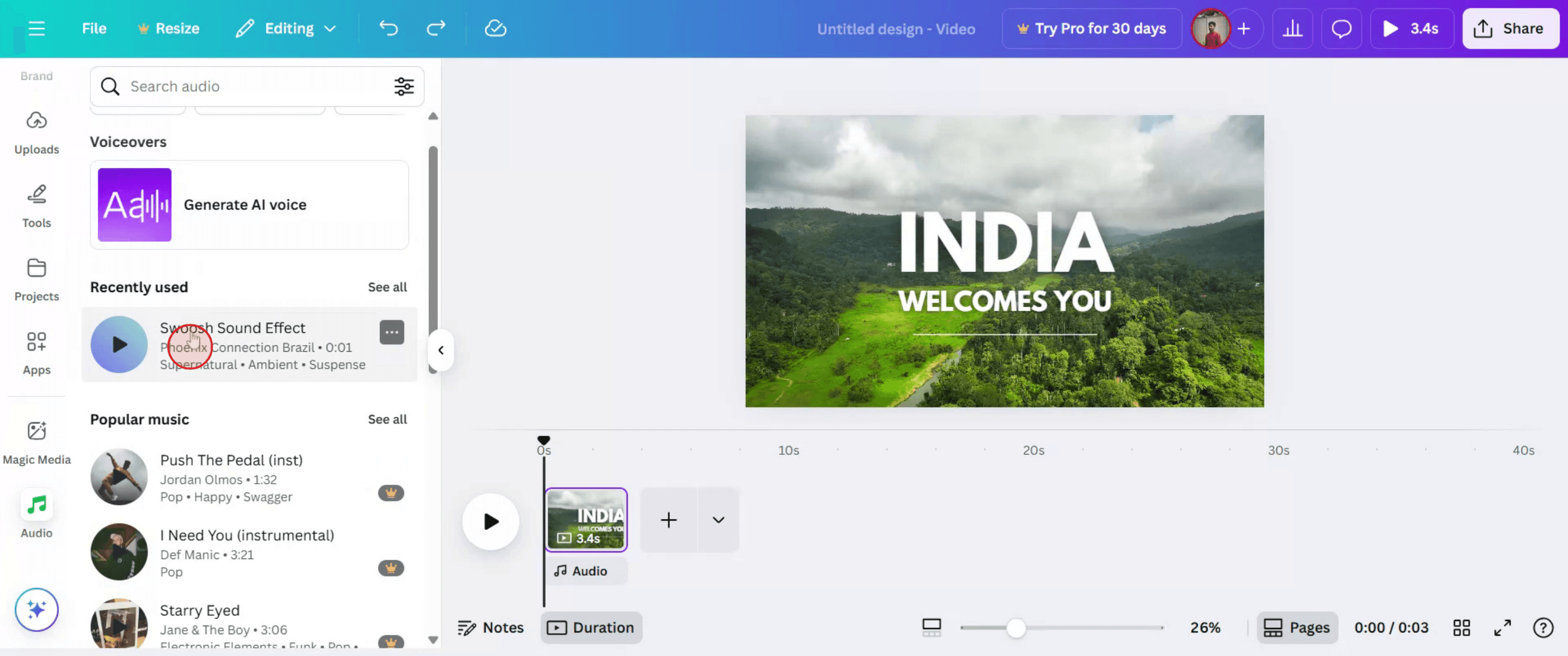
Choose the specific audio track,

Passo 4

Depois de escolher seu áudio, pressione "Fila" para finalizar sua seleção.

Once you have chosen your audio, press "Queue" to finalize your selection.

Guia Passo a Passo: Como Adicionar Música a um Vídeo do Canva

Passo 1

Navegue até a seção "Apps"

Navigate to the "Apps" section

Passo 2

Clique em "Áudio" para acessar.

Click on "Audio" to access.

Passo 3

Escolha a faixa de áudio específica,

Choose the specific audio track,

Passo 4

Depois de escolher seu áudio, pressione "Fila" para finalizar sua seleção.

Once you have chosen your audio, press "Queue" to finalize your selection.

Comece a criar vídeos com o nosso gerador de Vídeo + Documentos AI gratuitamente

Comece a criar vídeos com o nosso gerador de Vídeo + Documentos AI gratuitamente

Dicas Profissionais para Adicionar Música a um Vídeo no Canva

  1. Abra Seu Design de Vídeo no Canva
    Faça login no Canva e abra um projeto de vídeo existente ou crie um novo.

  2. Clique na Aba ‘Áudio’ no Painel Esquerdo
    No painel esquerdo, role para encontrar e clique na aba “Áudio” para explorar as faixas de música disponíveis.

  3. Navegue ou Pesquise por uma Faixa
    Use a barra de busca ou role pelas categorias como animada, cinematográfica ou ambiente para encontrar um áudio adequado.

  4. Clique na Faixa de Áudio para Adicioná-la
    Assim que encontrar a faixa que deseja, clique nela. O áudio será adicionado automaticamente à linha do tempo abaixo do seu vídeo.

  5. Recorte ou Ajuste o Tempo do Áudio
    Arraste as bordas do clipe de áudio na linha do tempo para recortar ou sincronizá-lo com partes específicas do vídeo.

  6. Ajuste o Volume do Áudio
    Clique na faixa de áudio na linha do tempo e use o controle deslizante de volume para controlar quão alto ou baixo a música deve estar.

  7. Visualize e Faça Ajustes Finais
    Use o botão de reprodução para visualizar o vídeo com a música. Faça quaisquer edições necessárias para garantir um fluxo suave e equilíbrio.

Armadilhas Comuns e Como Evitá-las

  1. Áudio Não Sincronizando com o Vídeo
    Certifique-se de que a faixa comece e termine onde você quer, ajustando sua posição na linha do tempo.

  2. Música de Fundo Muito Alta
    Reduza o volume da faixa de áudio se ela estiver abafando narrações ou partes-chave do vídeo.

  3. Faixa de Música Muito Curta ou Muito Longa
    Escolha uma faixa que se ajuste ao comprimento do seu vídeo ou faça um loop duplicando e alinhando-a corretamente.

  4. Faixa Não Aparecendo no Plano Gratuito
    Algumas faixas de áudio estão disponíveis apenas com o Canva Pro. Fique com opções gratuitas ou faça um upgrade para ter mais escolhas.

  5. Substituindo Acidentalmente em vez de Adicionando
    Arrastar uma nova faixa para a linha do tempo pode substituir a existente. Use o ícone “+” ou solte em um novo slot, se necessário.

Dicas Profissionais para Adicionar Música a um Vídeo no Canva

  1. Abra Seu Design de Vídeo no Canva
    Faça login no Canva e abra um projeto de vídeo existente ou crie um novo.

  2. Clique na Aba ‘Áudio’ no Painel Esquerdo
    No painel esquerdo, role para encontrar e clique na aba “Áudio” para explorar as faixas de música disponíveis.

  3. Navegue ou Pesquise por uma Faixa
    Use a barra de busca ou role pelas categorias como animada, cinematográfica ou ambiente para encontrar um áudio adequado.

  4. Clique na Faixa de Áudio para Adicioná-la
    Assim que encontrar a faixa que deseja, clique nela. O áudio será adicionado automaticamente à linha do tempo abaixo do seu vídeo.

  5. Recorte ou Ajuste o Tempo do Áudio
    Arraste as bordas do clipe de áudio na linha do tempo para recortar ou sincronizá-lo com partes específicas do vídeo.

  6. Ajuste o Volume do Áudio
    Clique na faixa de áudio na linha do tempo e use o controle deslizante de volume para controlar quão alto ou baixo a música deve estar.

  7. Visualize e Faça Ajustes Finais
    Use o botão de reprodução para visualizar o vídeo com a música. Faça quaisquer edições necessárias para garantir um fluxo suave e equilíbrio.

Armadilhas Comuns e Como Evitá-las

  1. Áudio Não Sincronizando com o Vídeo
    Certifique-se de que a faixa comece e termine onde você quer, ajustando sua posição na linha do tempo.

  2. Música de Fundo Muito Alta
    Reduza o volume da faixa de áudio se ela estiver abafando narrações ou partes-chave do vídeo.

  3. Faixa de Música Muito Curta ou Muito Longa
    Escolha uma faixa que se ajuste ao comprimento do seu vídeo ou faça um loop duplicando e alinhando-a corretamente.

  4. Faixa Não Aparecendo no Plano Gratuito
    Algumas faixas de áudio estão disponíveis apenas com o Canva Pro. Fique com opções gratuitas ou faça um upgrade para ter mais escolhas.

  5. Substituindo Acidentalmente em vez de Adicionando
    Arrastar uma nova faixa para a linha do tempo pode substituir a existente. Use o ícone “+” ou solte em um novo slot, se necessário.

Perguntas Frequentes Comuns Sobre Adicionar Música a Vídeos no Canva

  1. Como faço para adicionar música a um vídeo no Canva?
    Vá para a aba de Áudio, selecione uma faixa e clique nela para adicioná-la à sua linha do tempo do vídeo.

  2. Posso fazer upload do meu próprio arquivo de áudio?
    Sim, utilize a aba de Uploads para carregar sua própria música ou dublagem e arraste-a para o vídeo.

  3. A música de fundo está disponível na versão gratuita do Canva?
    Sim, mas a seleção é limitada. O Canva Pro oferece uma variedade maior de faixas de áudio.

  4. Posso usar várias faixas de áudio em um vídeo?
    Sim, você pode adicionar mais de um arquivo de áudio, colocando-os sequencialmente na linha do tempo.

  5. Posso fazer um fade in ou fade out na música?
    O Canva atualmente não oferece ferramentas avançadas de fade-in/fade-out, mas você pode ajustar manualmente o tempo e o volume para efeitos semelhantes.

  6. Como gravar a tela no Mac? 
    Para gravar a tela em um Mac, você pode usar o Trupeer AI. Ele permite capturar toda a tela e oferece recursos de IA, como adicionar avatares de IA, adicionar dublagem, adicionar zoom in e out no vídeo. Com o recurso de tradução de vídeo do trupeer, você pode traduzir o vídeo em mais de 30 idiomas. 

  7. Como adicionar um avatar de IA à gravação de tela?
    Para adicionar um avatar de IA a uma gravação de tela, você precisará usar uma ferramenta de gravação de tela de IA. O Trupeer AI é uma ferramenta de gravação de tela de IA, que ajuda você a criar vídeos com múltiplos avatares, além de ajudar na criação do seu próprio avatar para o vídeo.

  8. Como gravar a tela no Windows?
    Para gravar a tela no Windows, você pode usar a Game Bar integrada (Windows + G) ou uma ferramenta avançada de IA como o Trupeer AI para recursos mais avançados, como avatares de IA, dublagem, tradução, etc.

  9. Como adicionar dublagem a um vídeo?
    Para adicionar dublagem a vídeos, baixe a extensão do chrome do trupeer ai. Depois de se inscrever, faça o upload do seu vídeo com voz, escolha a dublagem desejada do trupeer e exporte o seu vídeo editado. 

  10. Como faço para dar zoom em uma gravação de tela?
    Para dar zoom durante uma gravação de tela, utilize os efeitos de zoom no Trupeer AI, que permitem dar zoom in e out em momentos específicos, melhorando o impacto visual do seu conteúdo de vídeo.

Pessoas também perguntam

Gerador de Documentação Técnica

Guia do Manual do Usuário

Software de Base de Conhecimento

Como Rotacionar um Documento no Canva

Como Adicionar Fontes ao Canva

Como Fazer Máscara no Canva

Como Quebrar Texto no Canva

Como Fazer Verificação Ortográfica no Canva

Perguntas Frequentes Comuns Sobre Adicionar Música a Vídeos no Canva

  1. Como faço para adicionar música a um vídeo no Canva?
    Vá para a aba de Áudio, selecione uma faixa e clique nela para adicioná-la à sua linha do tempo do vídeo.

  2. Posso fazer upload do meu próprio arquivo de áudio?
    Sim, utilize a aba de Uploads para carregar sua própria música ou dublagem e arraste-a para o vídeo.

  3. A música de fundo está disponível na versão gratuita do Canva?
    Sim, mas a seleção é limitada. O Canva Pro oferece uma variedade maior de faixas de áudio.

  4. Posso usar várias faixas de áudio em um vídeo?
    Sim, você pode adicionar mais de um arquivo de áudio, colocando-os sequencialmente na linha do tempo.

  5. Posso fazer um fade in ou fade out na música?
    O Canva atualmente não oferece ferramentas avançadas de fade-in/fade-out, mas você pode ajustar manualmente o tempo e o volume para efeitos semelhantes.

  6. Como gravar a tela no Mac? 
    Para gravar a tela em um Mac, você pode usar o Trupeer AI. Ele permite capturar toda a tela e oferece recursos de IA, como adicionar avatares de IA, adicionar dublagem, adicionar zoom in e out no vídeo. Com o recurso de tradução de vídeo do trupeer, você pode traduzir o vídeo em mais de 30 idiomas. 

  7. Como adicionar um avatar de IA à gravação de tela?
    Para adicionar um avatar de IA a uma gravação de tela, você precisará usar uma ferramenta de gravação de tela de IA. O Trupeer AI é uma ferramenta de gravação de tela de IA, que ajuda você a criar vídeos com múltiplos avatares, além de ajudar na criação do seu próprio avatar para o vídeo.

  8. Como gravar a tela no Windows?
    Para gravar a tela no Windows, você pode usar a Game Bar integrada (Windows + G) ou uma ferramenta avançada de IA como o Trupeer AI para recursos mais avançados, como avatares de IA, dublagem, tradução, etc.

  9. Como adicionar dublagem a um vídeo?
    Para adicionar dublagem a vídeos, baixe a extensão do chrome do trupeer ai. Depois de se inscrever, faça o upload do seu vídeo com voz, escolha a dublagem desejada do trupeer e exporte o seu vídeo editado. 

  10. Como faço para dar zoom em uma gravação de tela?
    Para dar zoom durante uma gravação de tela, utilize os efeitos de zoom no Trupeer AI, que permitem dar zoom in e out em momentos específicos, melhorando o impacto visual do seu conteúdo de vídeo.

Pessoas também perguntam

Gerador de Documentação Técnica

Guia do Manual do Usuário

Software de Base de Conhecimento

Como Rotacionar um Documento no Canva

Como Adicionar Fontes ao Canva

Como Fazer Máscara no Canva

Como Quebrar Texto no Canva

Como Fazer Verificação Ortográfica no Canva

Comece a criar vídeos com o nosso gerador de vídeos + documentos AI

Comece a criar vídeos com o nosso gerador de vídeos + documentos AI

Comece a criar vídeos com o nosso gerador de vídeos + documentos AI

Vídeos e Documentos de Produto Instantâneos em IA a partir de Gravações de Ecrã Brutas

Comece grátis

Comece grátis

Experimente a nova e mais rápida maneira de criar vídeos de produtos.

Vídeos e documentos de produtos em IA instantaneamente a partir de gravações de tela brutas.

Comece grátis

Comece grátis

Experimente a nova e mais rápida maneira de criar vídeos de produtos.

Vídeos e documentos de produtos em IA instantaneamente a partir de gravações de tela brutas.

Comece grátis

Comece grátis

Experimente a nova e mais rápida maneira de criar vídeos de produtos.

Vídeos e documentos de produtos em IA instantaneamente a partir de gravações de tela brutas.

Comece grátis

Comece grátis