4,8/5
Criador de SOP
Crie SOP visuais do modo como a sua equipa precisa. Controle a estrutura, edite cada passo e aplique as suas próprias capturas de ecrã, formatação e marca.
Experimente grátis

Um construtor de SOP é onde você define um procedimento operacional padrão: configure as secções, edite cada passo, escolha quais os screenshots explicam o que é preciso e aplique a formatação que a sua equipa espera. Gerar um rascunho é a parte rápida. Construir é o que transforma esse rascunho num procedimento que alguém consegue, de facto, seguir.
Reordene, una e divida passos até a sequência corresponder à forma como o trabalho é realmente feito.
Reescreva o texto dos passos, ajuste a redação e defina a terminologia que a sua equipa utiliza.
Recorte, anote e substitua screenshots, ou adicione as suas próprias imagens.
Aplique um modelo para que cada procedimento tenha as mesmas secções.
Adicione o seu logótipo, cores e fontes para que o resultado tenha o mesmo aspeto independentemente de quem o tenha criado.
A Trupeer dá-lhe um rascunho gerado para construir a partir dele, pelo que começa por editar algo em vez de encarar uma página em branco. Pode começar gratuitamente.
O que é um Construtor de SOP?
Um construtor de SOP é uma ferramenta para construir e personalizar um procedimento operacional padrão: a sua estrutura, o conteúdo de cada passo, as suas imagens e a sua apresentação. Onde um gerador responde “produzir um procedimento a partir deste processo”, um construtor responde “fazer este procedimento ficar certo”.
Essa diferença é importante porque um primeiro rascunho raramente é publicável tal como está, quer tenha sido gerado ou escrito. Os passos acabam na ordem errada porque o processo “volta atrás”. Duas ações pertencem a um único passo. Um screenshot captou um estado de carregamento em vez do ecrã final. A redação diz “clique aqui” quando o leitor precisa do nome do campo. Nada disso é uma falha do rascunho; é a lacuna normal entre um registo do trabalho e um documento sobre o trabalho, e fechá-la é o trabalho do construtor.
Um construtor também é o que faz com que uma biblioteca pareça ter sido produzida por uma única empresa. Sem orientação, cinco autores escreverão cinco formatos diferentes de documento. Um construtor com modelos e branding elimina essa variação sem exigir que ninguém memorize um guia de estilo.
O que é um Construtor de SOP Visual?
Um construtor de SOP visual é aquele em que as imagens carregam a instrução em vez de apenas decorarem. Cada passo tem um screenshot do ecrã real naquele momento, anotado para mostrar o controlo exato, com vídeo quando uma imagem fixa não consegue captar a ação. As palavras escritas estão lá para confirmar o que o leitor já está a ver.
Isto é diferente de um editor de documentos onde pode colar imagens. Numa ferramenta com foco no texto, as imagens são opcionais, pelo que são ignoradas quando alguém tem pressa e o procedimento acaba por ter nove parágrafos a descrever botões. Num construtor visual, o screenshot de cada passo é capturado automaticamente como parte do processo, pelo que a versão visual é o padrão e o esforço segue no sentido inverso.
Porque é que isto importa na prática:
As pessoas analisam os procedimentos, não os lêem:
alguém a meio da tarefa está à procura do próximo passo para clicar. Um screenshot recortado e anotado responde a isso num instante; um parágrafo nãoÉ mais fácil corresponder a ecrãs do que descrevê-los:
“o banner âmbar no topo do separador Billing” demora uma frase a escrever e um olhar para reconhecerAs imagens resistem a lacunas de competências:
um novo colaborador que ainda não conhece a sua terminologia consegue seguir um screenshotFunciona em várias línguas:
a imagem anotada é lida da mesma forma em todas as traduções, pelo que só o texto do passo precisa de ser convertido
O compromisso está na manutenção. Os procedimentos visuais ficam desatualizados de forma mais evidente do que os de texto, porque um screenshot desatualizado é óbvio no momento em que a interface muda. Isto é um argumento a favor de um construtor em que recapturar é barato, não um argumento a favor do texto.
Construtor de SOP vs Gerador de SOP
São duas fases do mesmo trabalho e a maioria das equipas precisa de ambas. A diferença é o problema que está a resolver agora.
Gerador de SOP | Construtor de SOP | |
|---|---|---|
A pergunta que responde | “Produzir um procedimento a partir deste processo” | “Fazer este procedimento ficar certo” |
Ponto de partida | Um registo ou vídeo | Um rascunho, um modelo ou uma estrutura em branco |
O que controla | Opções de entrada e saída | Secções, ordem dos passos, redação, imagens, formatação |
Tempo que demora | Cerca de trinta segundos para gerar | Enquanto o procedimento merecer |
Melhor para | Obter rapidamente o primeiro rascunho de muitos procedimentos | Procedimentos que são lidos com frequência, ou que têm de ter um aspeto específico |
Na prática, gera o rascunho e constrói a partir daí. Essa combinação é o que as pessoas querem dizer com um construtor de SOP com IA: a automação trata da primeira passagem para o seu esforço se concentrar nas partes que exigem julgamento, em vez de escrever passos que acabou de executar. Se tudo o que precisa é o caminho automático, o gerador de SOP cobre isso. Se quiser a visão completa de criar e gerir, isso está no software de SOP.
Como construir um SOP, passo a passo
Construir é uma sequência diferente de gravar. Estas seis fases são, de forma geral, a ordem que produz o mínimo de retrabalho.
1. Decida de onde vai começar
Três opções, e a escolha define quanto trabalho está pela frente. Construa a partir de um rascunho gerado quando tiver um registo do processo, que é o caminho mais rápido e o mais preciso. Construa a partir de um modelo quando a estrutura for mais importante do que os detalhes, por exemplo, um conjunto de procedimentos que têm de ter todas as mesmas secções. Construa a partir de uma estrutura em branco quando o processo não é baseado em ecrãs ou ainda não existe.
2. Corrija a estrutura do passo antes da redação
Primeiro, acerte a sequência, porque reescrever texto que vai apagar é um esforço desperdiçado. Reordene os passos que saíram fora de sequência. Una dois passos que, na verdade, são uma única ação. Divida um passo que, silenciosamente, contém três. Remova os becos sem saída em que alguém clicou no sítio errado e recuou. Um procedimento com doze passos corretos supera um com vinte passos precisos, mas mal divididos.
3. Edite o texto do passo
Agora vem a redação, que é onde um construtor também funciona como editor de SOP. Cada passo deve ser uma instrução, no imperativo, nomeando o que está a ser feito em vez da sua posição no ecrã. “Abrir o separador Billing” sobrevive a uma reformulação; “clicar no terceiro separador” não. É também aqui que adiciona o que o registo não conseguiu ver: por que razão existe o passo, o que acontece se for ignorado e o que fazer quando o ecrã esperado não aparece.
4. Faça com que os screenshots façam o trabalho
Um screenshot que mostra o ecrã inteiro não diz nada de particular ao leitor. Recorte para a região relevante, anote o controlo exato e desfocque qualquer informação sensível que tenha aparecido. Quando o enquadramento capturado estiver errado, substitua-o pela sua própria imagem. Este é o trabalho que faz a diferença entre um procedimento com imagens e um SOP verdadeiramente visual.
5. Adicione vídeo quando o texto não chega
Alguns passos são, de facto, difíceis de descrever: uma interação de arrastar, uma sequência dependente do tempo, uma decisão sobre o que o ecrã está a mostrar. Vale a pena incluir um excerto junto ao passo escrito, em vez de um parágrafo mais longo. Mantenha a versão escrita completa, de qualquer forma, porque as pessoas analisam os procedimentos muito mais vezes do que os veem.
6. Aplique o modelo e o branding por último
A formatação é a última passagem, não a primeira. Assim que o conteúdo estiver definido, aplique o modelo que define as suas secções padrão e os elementos de marca que fazem com que pareça um documento da sua empresa. Fazer isto por último significa que não está a reaplicar a formatação sempre que o conteúdo muda.
A anatomia de um SOP bem construído
A maioria dos procedimentos que são ignorados falta-lhes as mesmas poucas partes. Esta é a estrutura que vale a pena impor através de um modelo, para que nenhum autor tenha de se lembrar.
Título e objetivo:
o que o procedimento cobre e por que existe. Um leitor que não consiga perceber numa linha se este é o documento certo vai pedir a um colegaÂmbito:
quais as situações a que se aplica e, de forma explícita, quais as que não. Os procedimentos sem âmbito são aplicados onde não devemResponsável:
a pessoa indicada como responsável por mantê-lo correto. Os procedimentos sem responsável são os que ficam desatualizadosPré-requisitos:
acesso, permissões, ferramentas ou informação necessária antes de começar. Descobrir no passo 7 que falta um login é a razão mais comum para um procedimento ser abandonado a meioPassos numerados, uma ação por passo:
pela ordem em que são executados, com cada passo acompanhado pelo screenshot que o torna inequívocoExceções e casos-limite:
o que fazer quando a realidade diverge do caminho “feliz”. Esta é a secção que separa um procedimento que alguém escreveu de um procedimento que alguém usaEscalonamento:
com quem contactar quando o procedimento termina. Sem isso, a resposta fica por defeito com quem lá esteve mais tempoRegisto de revisões:
quando foi alterado pela última vez e o que mudou, para que o leitor possa decidir se vale a pena confiar
Se quiser estruturas prontas para começar em vez de construir as suas, existe um modelo de SOP gratuito e um conjunto mais alargado de modelos de SOP por departamento. Para a arte de escrita por trás destas secções, as melhores práticas de SOP vão mais a fundo.
Quem constrói SOPs
Construir tende a ficar com uma pessoa diferente de quem gera, e vale a pena saber qual é o seu caso.
A pessoa que faz o trabalho:
gera o rascunho a partir do seu próprio processo e depois constrói-o para que um colega consiga seguir. O caminho mais rápido para um procedimento precisoUm responsável por documentação ou por capacitação:
pega em rascunhos de toda a empresa e constrói-os para um único padrão. É para isso que existem os modelos e o brandingUm líder de equipa ou supervisor:
constrói o pequeno conjunto de procedimentos de que a sua equipa depende e dá prioridade às exceções e ao escalonamentoQualidade e conformidade:
constrói para uma estrutura exigida, em que as próprias secções são o resultado final
Como funciona o Construtor de SOP da Trupeer
Comece a partir de um rascunho
Registe o processo ou carregue um vídeo que já tenha e a Trupeer gera um primeiro rascunho com passos ordenados e um screenshot para cada um. Começa por editar em vez de escrever.

Edite o conteúdo
Abra Edit para trabalhar no documento. Formate o texto com negrito, itálico e sublinhado, altere as fontes e reescreva qualquer passo. Reordene, una ou divida passos para que a sequência corresponda ao processo real.
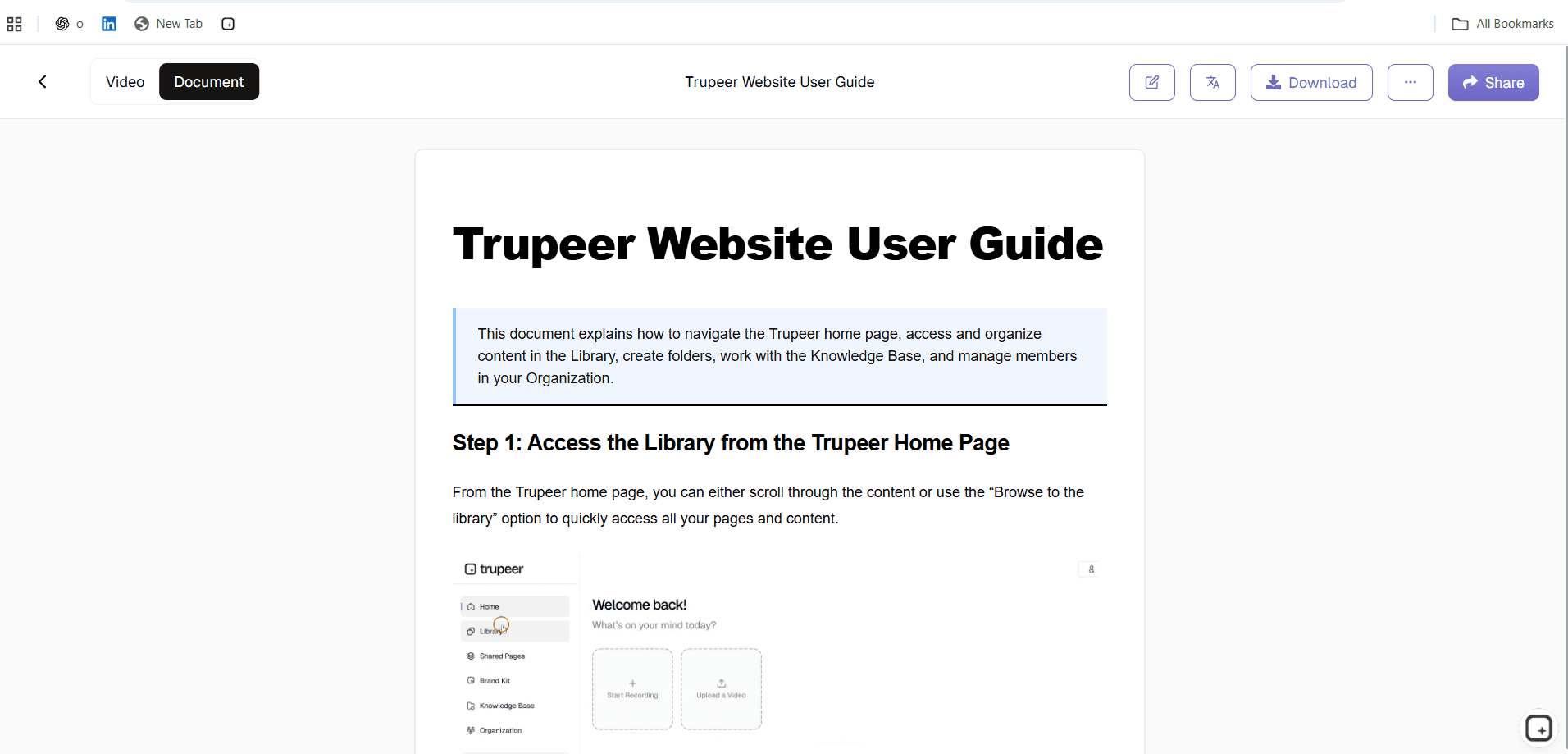
Trabalhe nas imagens
Use Add Image para inserir um frame a partir do seletor de screenshots ou carregue um ficheiro externo da sua autoria. Recorte na imagem editora para a região que importa e anote com formas como círculos e retângulos para indicar o controlo exato. Guarde a imagem quando terminar.

Aplique o seu kit de marca
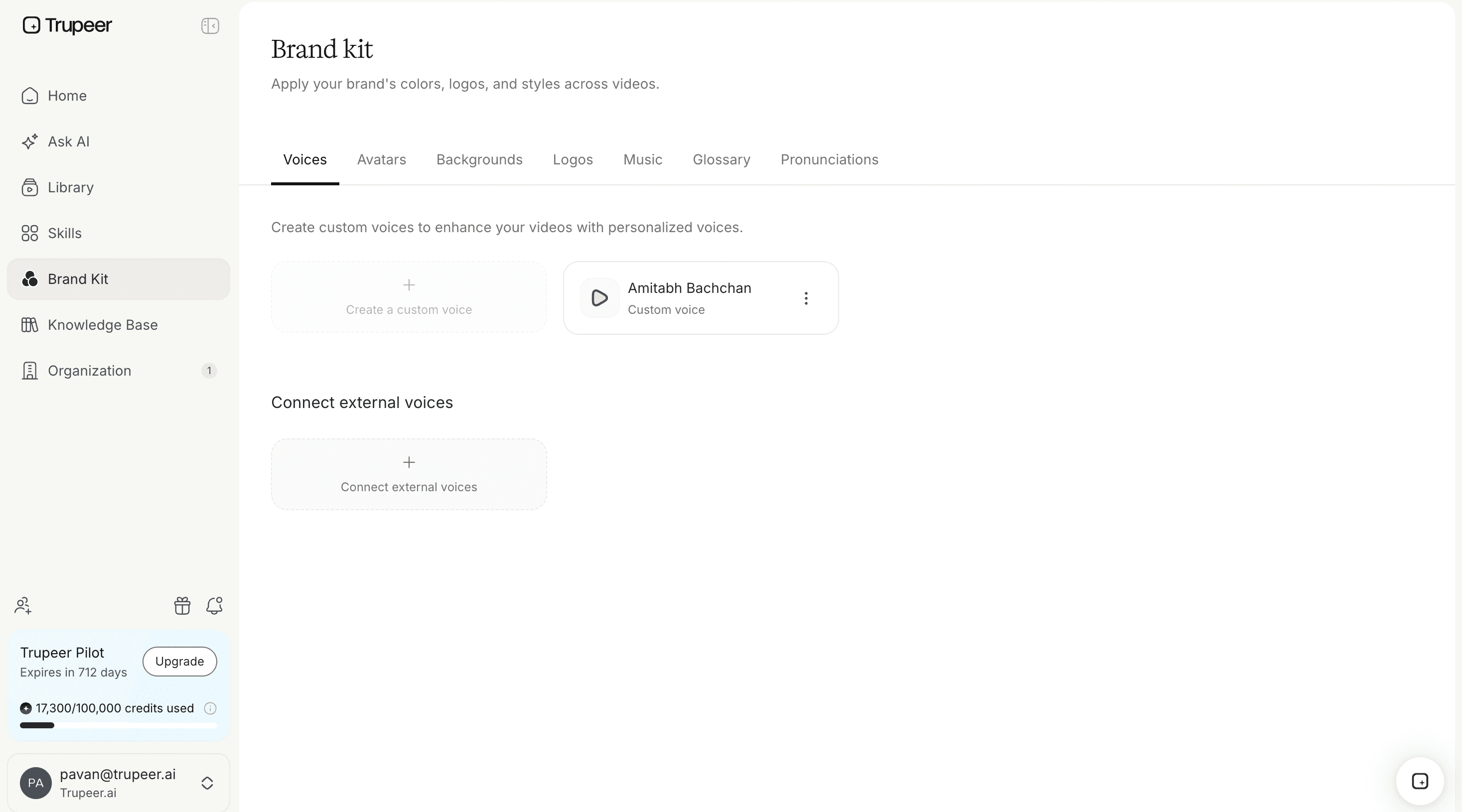
Abra Add Your Brand Kit para carregar um logótipo e escolher uma cor de banner e, em seguida, clique em Update Format para o aplicar ao documento. Defina-o uma vez e todos os procedimentos que a sua equipa criar terão o mesmo aspeto. Há mais informações sobre o que pode padronizar na página brand kit.
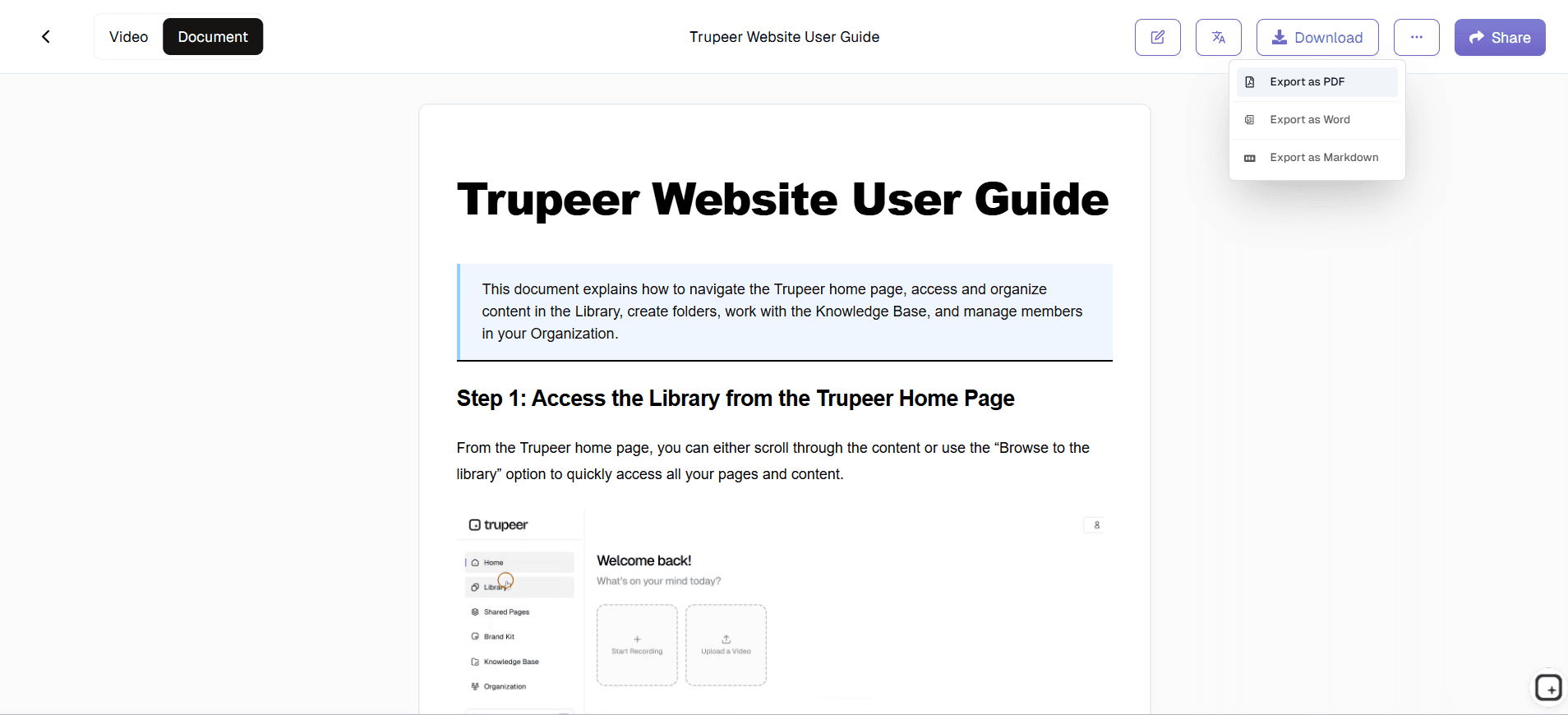
Publicar ou exportar
Partilhe o procedimento final por ligação, incorpore-o onde a sua equipa trabalha, publique-o numa base de conhecimento pesquisável ou descarregue-o como PDF ou Word no separador Documentation quando for necessário um ficheiro controlado. Traduza-o para as línguas da sua equipa a partir da mesma fonte.
Porque usar a Trupeer como seu construtor de SOP?
Edite em vez de escrever:
o rascunho chega com passos e screenshots já prontos, pelo que a construção começa a partir de algo em vez de começar do zeroControlo total sobre a estrutura:
reordene, una, divida e reescreva livremente. Nada do rascunho gerado fica fixoImagens que pode, de facto, corrigir:
recorte, anote com formas, desfocque o que não deve ser mostrado ou substitua pelo seu próprio ficheiroUm estilo único para todos os autores:
os modelos e o kit de marca significam que cinco pessoas produzem cinco procedimentos com o aspeto de um único conjuntoRecriar é barato:
quando o processo muda, volte a gravar a parte afetada e construa novamente em vez de editar à volta da diferença
Explore ferramentas relacionadas
Porque é que as equipas escolhem o Construtor de SOP da Trupeer
SOPs visuais por predefinição
Cada passo chega com um screenshot do ecrã real. Recorte, anote o controlo exato com formas, oculte o que não deve ser mostrado ou substitua pela sua própria imagem.
Estrutura que controla
Reordene, una e divida passos, e defina as secções que cada procedimento deve incluir, em vez de aceitar o que o rascunho lhe deu.
Um único estilo, todos os autores
Aplique um logótipo, a cor do banner e as fontes uma vez para que os procedimentos tenham o mesmo aspeto, independentemente de quem os tenha criado.
Como criar um SOP
Passo 1
Defina a estrutura da sua secção
Passo 2
Escreva e refine cada passo
Passo 3
Aplique o seu modelo e a sua identidade
Perguntas Frequentes
O que é um construtor de SOP?
Um construtor de SOP é uma ferramenta para criar e personalizar um procedimento operacional padrão: as suas secções, a ordem dos passos, a redação, os screenshots e a formatação. Um gerador cria um rascunho a partir de um processo. Um construtor é onde torna esse rascunho correto e apresentável — a parte que decide se alguém o segue mesmo.
O que é um construtor de SOP visual?
Um construtor de SOP visual é aquele em que os screenshots transportam a instrução em vez de apenas a decorar. Cada passo mostra o ecrã real naquele momento, recortado e anotado para indicar o controlo exato, com vídeo quando uma imagem fixa não consegue captar a ação. A diferença em relação a um editor de documentos em que pode colar imagens é que as imagens são capturadas automaticamente como parte do processo, pelo que a versão visual é a predefinida, e não um trabalho extra que alguém pode ignorar.
Qual é a diferença entre um construtor de SOP e um gerador de SOP?
Um gerador responde “crie um procedimento a partir deste processo” e demora cerca de trinta segundos. Um construtor responde “torne este procedimento correto” e demora o tempo que o procedimento merece. A maioria das equipas usa ambos: gera o rascunho a partir de uma gravação e depois transforma-o num conteúdo publicável. É essa combinação que as pessoas normalmente querem dizer quando falam de um construtor de SOP com IA. Se só precisa do caminho automático, o gerador de SOP cobre isso.
Posso alterar a estrutura e os passos de um SOP gerado?
Sim, e normalmente deve fazê-lo. Nada de um rascunho gerado fica definido. Pode reordenar passos que saíram fora de sequência, unir dois que na verdade são uma única ação, dividir um passo que contém três e eliminar os pontos mortos onde alguém clicou na coisa errada. Corrija a estrutura antes da redação, porque reescrever um texto que vai apagar é um esforço desperdiçado.
Posso adicionar os meus próprios screenshots e anotações a um SOP?
Sim. Use Adicionar Imagem para inserir um frame a partir do seletor de screenshots ou para carregar um ficheiro externo seu. Pode recortar na imagem editora a área que importa e anotar com formas como círculos e retângulos para indicar o controlo exato. Vale a pena fazer isso em qualquer passo em que o ecrã capturado mostrasse tudo e, por isso, não explicou nada.
Mais ferramentas


