

Jak używać Ahrefs do meta description
Dowiedz się, jak używać Ahrefs do tworzenia zoptymalizowanych meta opisów, które poprawiają współczynnik klikalności i pozycje w SEO. Przewodnik krok po kroku z Site Explorer i Keyword Explorer.
Step-by-Step Guide: How To Use Ahrefs For Meta Description
Step 1
Begin by opening Google. In the search bar, enter "free AI meta description" to find the tool.

Step 2
Once the search results are displayed, click on the link for the free AI meta description generator.
Step 3
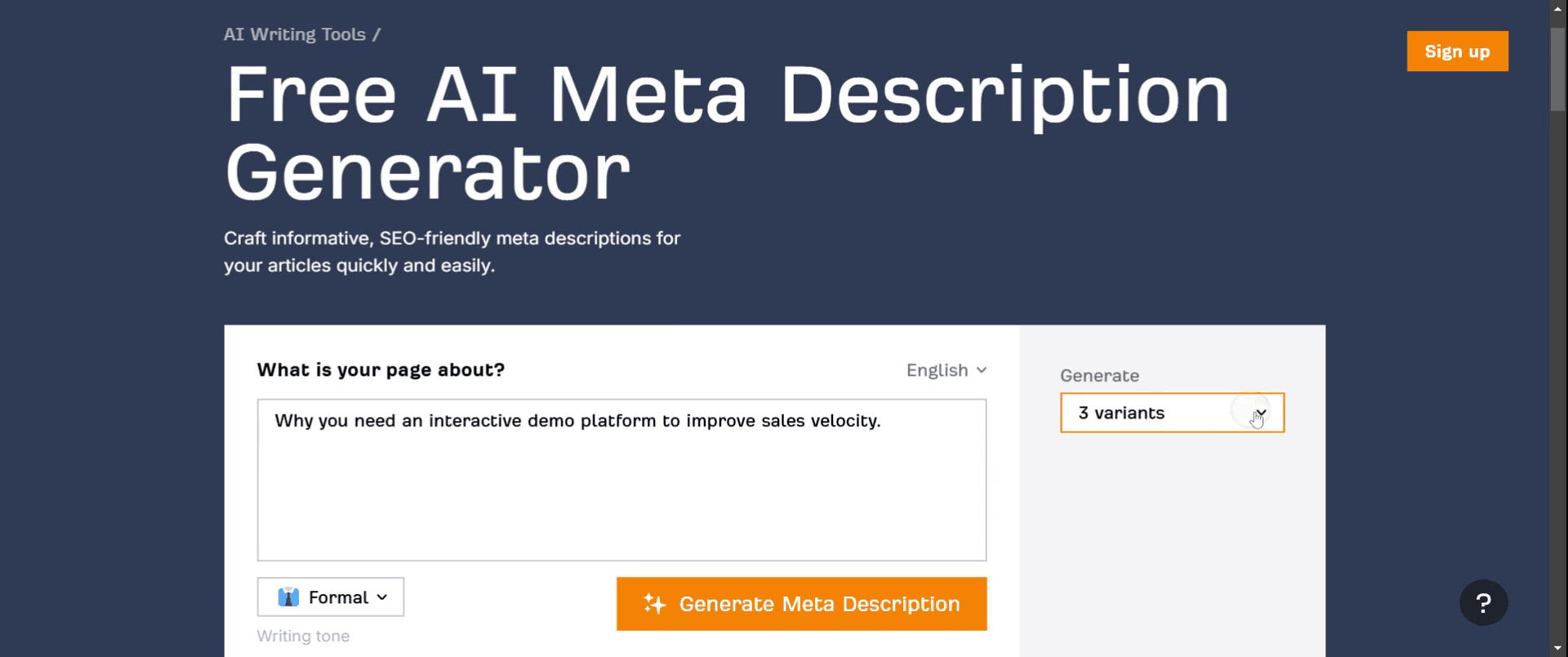
On the AI meta description generator page, locate the search panel. Here, enter the keyword that you wish to generate a meta description for.

Step 4
Click on the "Generate" button. From the dropdown menu, select the number of variants you want for your meta description. You will then see the generated meta descriptions.
Step 5
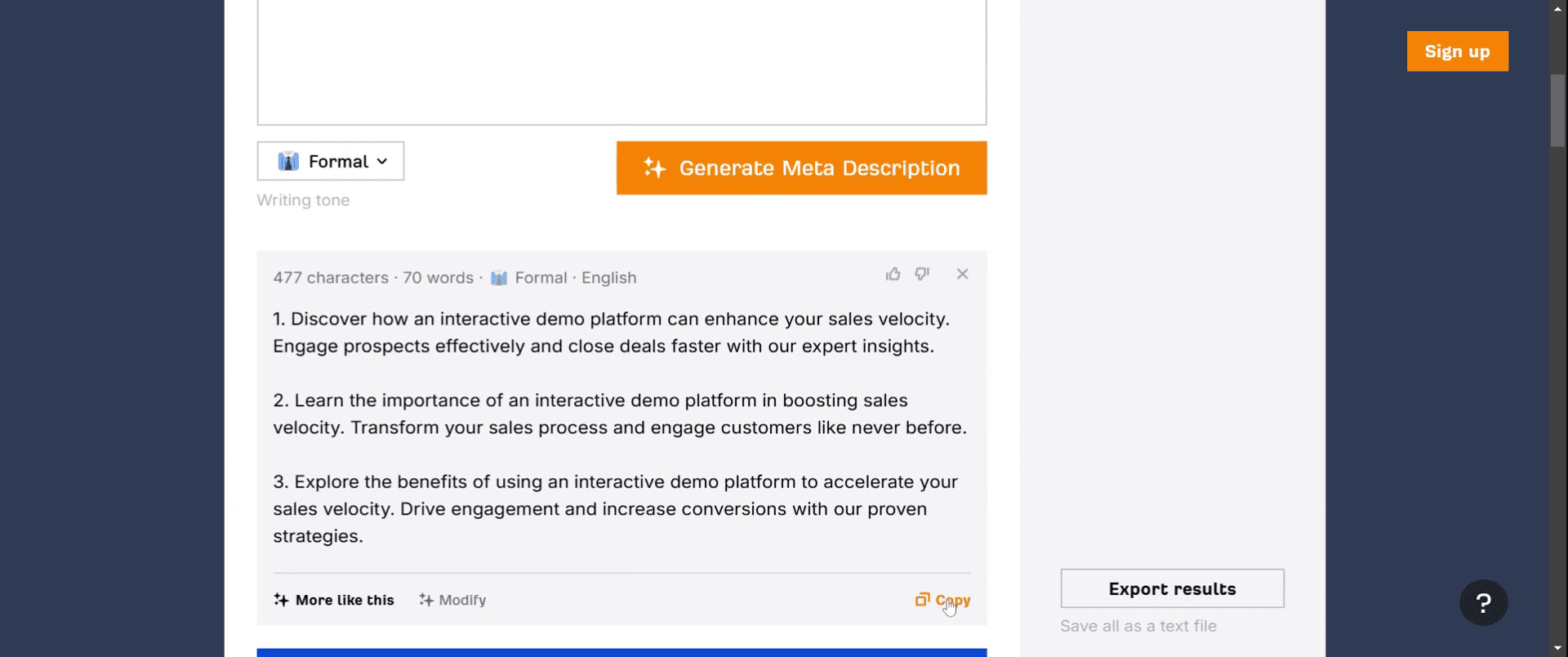
Click the "Verify" button and wait for the verification process to complete. Once done, the AI-generated meta description will be displayed.
Step 6
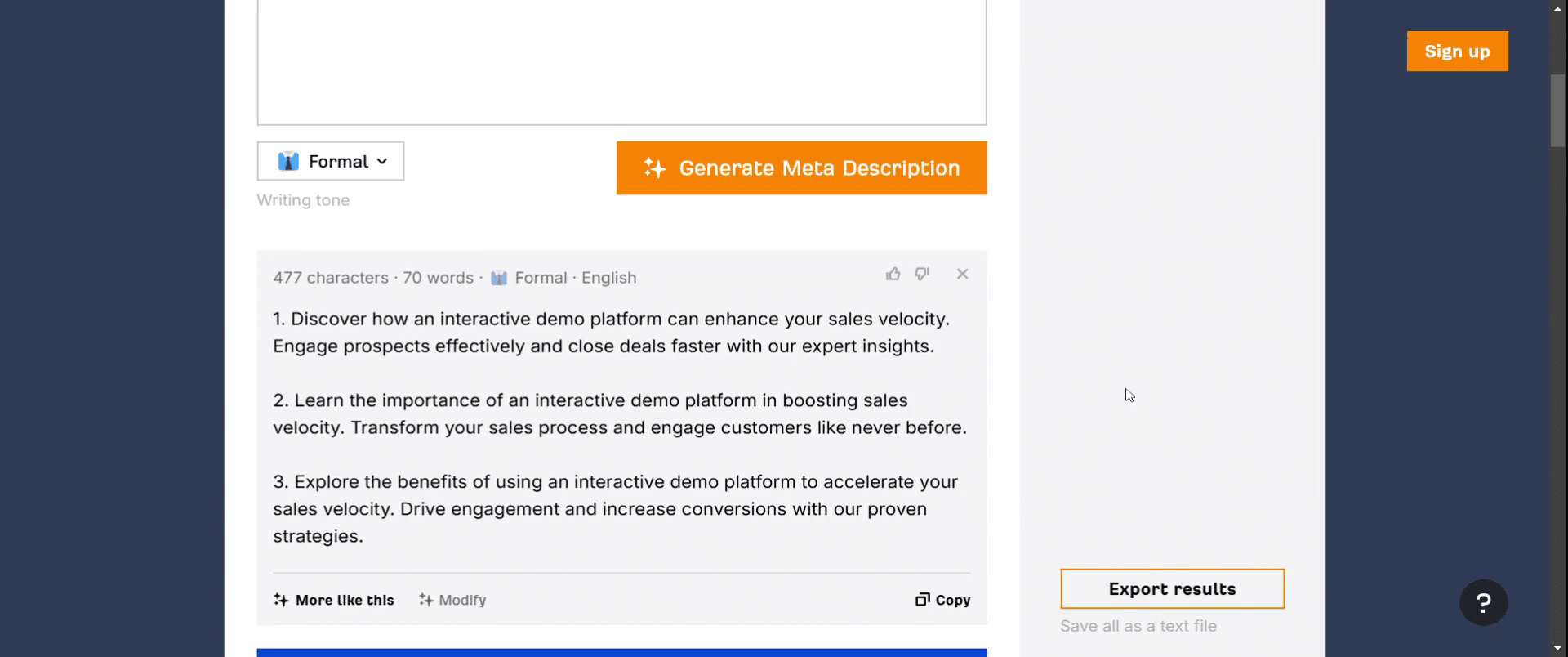
You have the option to copy the generated meta description. Additionally, you can click on "Export Results" to save your work.
Step 7
The export process will commence, and your meta descriptions will be saved accordingly.
Pro tipy dotyczące używania Ahrefs do tworzenia meta description
Zacznij od audytu witryny
Użyj narzędzia Ahrefs Site Audit, aby przeanalizować swoją witrynę. Wskazuje ono problemy SEO, w tym brakujące lub zduplikowane meta description. Dzięki temu masz jasny obraz stron wymagających usprawnień.Przejdź do sekcji „Content” w Site Audit
Po zakończeniu audytu przejdź do sekcji „Content”. Sprawdź raport „Meta Description”, aby zobaczyć, które strony nie mają opisów, mają duplikaty albo są zbyt długie/zbyt krótkie.Sprawdź funkcje SERP w Site Explorer
Użyj narzędzia „Site Explorer” i wpisz adres URL lub domenę. Przejdź do raportu „Organic Keywords”. Pokazuje on, na jakie słowa kluczowe pozycjonuje się Twoja strona oraz jakie funkcje SERP są z nimi powiązane — dzięki temu możesz dopasować meta description.Przeanalizuj topowe strony pod kątem trafności słów kluczowych
Spójrz na raport „Top Pages”, aby znaleźć strony o wysokim ruchu. Zobacz, na jakie słowa kluczowe są pozycjonowane, i twórz meta description zgodne z intencją użytkownika dla tych fraz.Podglądaj meta description konkurencji
Wpisz domenę konkurenta w Site Explorer, a następnie kliknij „Top Pages”. Zobaczysz ich najpopularniejsze treści wraz z tytułem i meta description. Wykorzystaj to jako inspirację i ulepsz swoje własne.
Najczęstsze pułapki i jak ich uniknąć
Ignorowanie limitów znaków
Jeśli Twoje meta description są zbyt długie, Google może je uciąć. Ahrefs pomaga to zwizualizować na podstawie długości w pikselach, więc trzymaj się limitów.Nadmierne upychanie słów kluczowych
Nie upychaj wielu słów kluczowych w nienaturalny sposób. Skup się na tworzeniu angażujących, trafnych opisów, które zawierają tylko najważniejsze słowo kluczowe.Duplikowanie opisów
Posiadanie tej samej meta description na kilku stronach wprowadza zamieszanie w wyszukiwarkach. Użyj raportu Ahrefs „Duplicate Meta Description”, aby wykryć i naprawić takie przypadki.Pisanie bez uwzględnienia intencji wyszukiwania
Meta description, które nie pasują do intencji stojącej za zapytaniem, nie będą generować kliknięć. Korzystaj z danych Ahrefs o intencji słów kluczowych, aby utrzymać zgodność.Brak regularnych aktualizacji
Zadbaj o świeżość meta description. Użyj Ahrefs, aby okresowo sprawdzać, które strony wymagają aktualizacji na podstawie ruchu, pozycji lub zmian algorytmu.
Najczęstsze pytania dotyczące korzystania z Ahrefs do metaopisów
Czy Ahrefs może mi pokazać, które strony nie mają metaopisów?
Tak, narzędzie Site Audit identyfikuje brakujące, zduplikowane oraz zbyt długie lub zbyt krótkie metaopisy.Jak zobaczyć, które słowa kluczowe uwzględnić w metaopisie?
Użyj raportu Organic Keywords w sekcji Site Explorer, aby zobaczyć, na jakie słowa kluczowe dana strona ma pozycję.Czy mogę monitorować, jak zmiany w metaopisie wpływają na SEO?
Tak, użyj narzędzia Rank Tracker, aby obserwować zmiany pozycji słów kluczowych i ruchu w czasie.Jaka jest idealna długość metaopisu?
Trzymaj się 150–160 znaków lub około 920–960 pikseli szerokości, zgodnie z zaleceniami Ahrefs.Jak często powinienem sprawdzać metaopisy w Ahrefs?
Przeglądy kwartalne to dobra praktyka, ale powinieneś sprawdzić je po większych zmianach w witrynie lub aktualizacjach algorytmu.Jak nagrać ekran na mac?
Aby nagrywać ekran na Macu, możesz użyć Trupeer AI. Umożliwia przechwycenie całego ekranu i oferuje funkcje AI, takie jak dodawanie awatarów AI, dodawanie lektora, dodawanie przybliżenia i oddalenia w filmie. Dzięki funkcji tłumaczenia wideo z użyciem AI w trupeer możesz przetłumaczyć wideo na 30+ języków.Jak dodać awatar AI do nagrania ekranu?
Aby dodać awatar AI do nagrania ekranu, musisz użyć narzędzia do nagrywania ekranu z AI. Trupeer AI to narzędzie do nagrywania ekranu z użyciem AI, które pomaga tworzyć filmy z wieloma awatarami oraz tworzyć własny awatar do wideo.Jak nagrać ekran na windows?
Aby nagrywać ekran w systemie Windows, możesz użyć wbudowanego paska gier (Windows + G) lub zaawansowanego narzędzia AI, takiego jak Trupeer AI, aby uzyskać bardziej zaawansowane funkcje, takie jak awatary AI, lektor, tłumaczenie itd.Jak dodać lektora do wideo?
Aby dodać lektora do wideo, pobierz rozszerzenie trupeer ai do Chrome. Po rejestracji prześlij wideo z lektorem, wybierz wybrany lektor w trupeer i wyeksportuj edytowane wideo.Jak przybliżyć obraz w nagraniu ekranu?
Aby przybliżyć obraz podczas nagrywania ekranu, użyj efektów przybliżenia w Trupeer AI, które pozwalają przybliżać i oddalać w określonych momentach, wzmacniając wizualny efekt Twoich treści wideo.
Polecane lektury
Powiązane samouczki


