

Jak dodać menu rozwijane w Google Docs – proste wskazówki
Dowiedz się, jak wstawić menu rozwijane w Google Docs za pomocą wbudowanej funkcji Smart Chips. Postępuj zgodnie z tą instrukcją krok po kroku, aby tworzyć interaktywne i uporządkowane dokumenty.
Ten dokument zawiera instrukcję krok po kroku, jak dodać menu rozwijane w Google Docs.
Postępując zgodnie z tymi wskazówkami, z łatwością dodasz menu rozwijane do swoich dokumentów, aby lepiej je uporządkować i kontrolować wprowadzanie danych. Aby dodać menu rozwijane w Google Docs, możesz użyć wbudowanej funkcji „Wstaw > Menu rozwijane” lub znaku @ wpisanego po „Dropdown”, aby uzyskać dostęp do istniejących lub utworzyć nowe menu rozwijane.
Oto instrukcja krok po kroku:
1. Uzyskaj dostęp do funkcji menu rozwijanego:
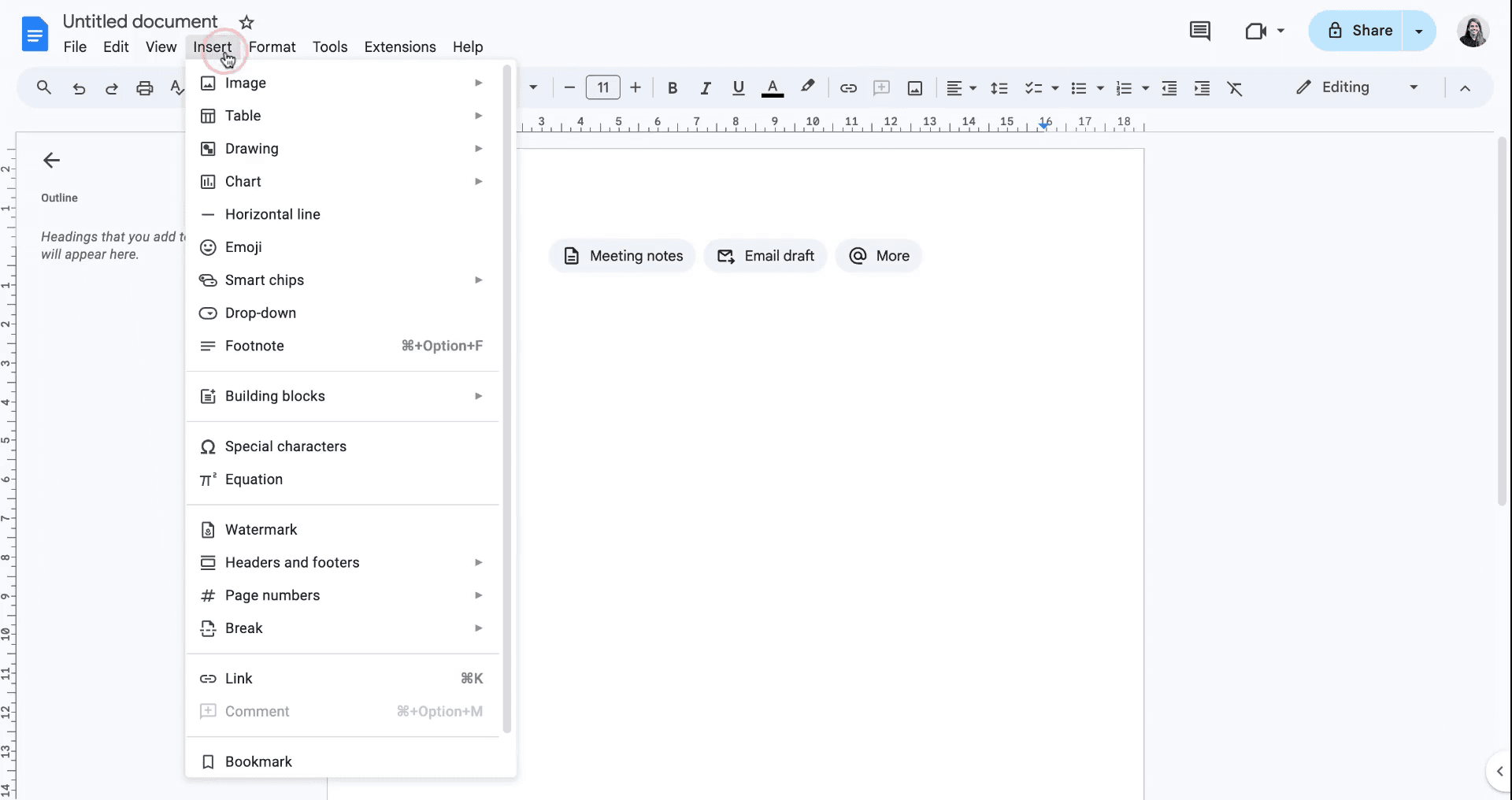
Użycie menu Wstaw: Kliknij „Wstaw” w górnym pasku menu, a następnie wybierz „Menu rozwijane”.
Użycie znaku @: Wpisz „@”, a następnie „Dropdown” w swoim dokumencie, aby uzyskać dostęp do istniejących menu rozwijanych lub utworzyć nowe.
2. Utwórz nowe menu rozwijane:
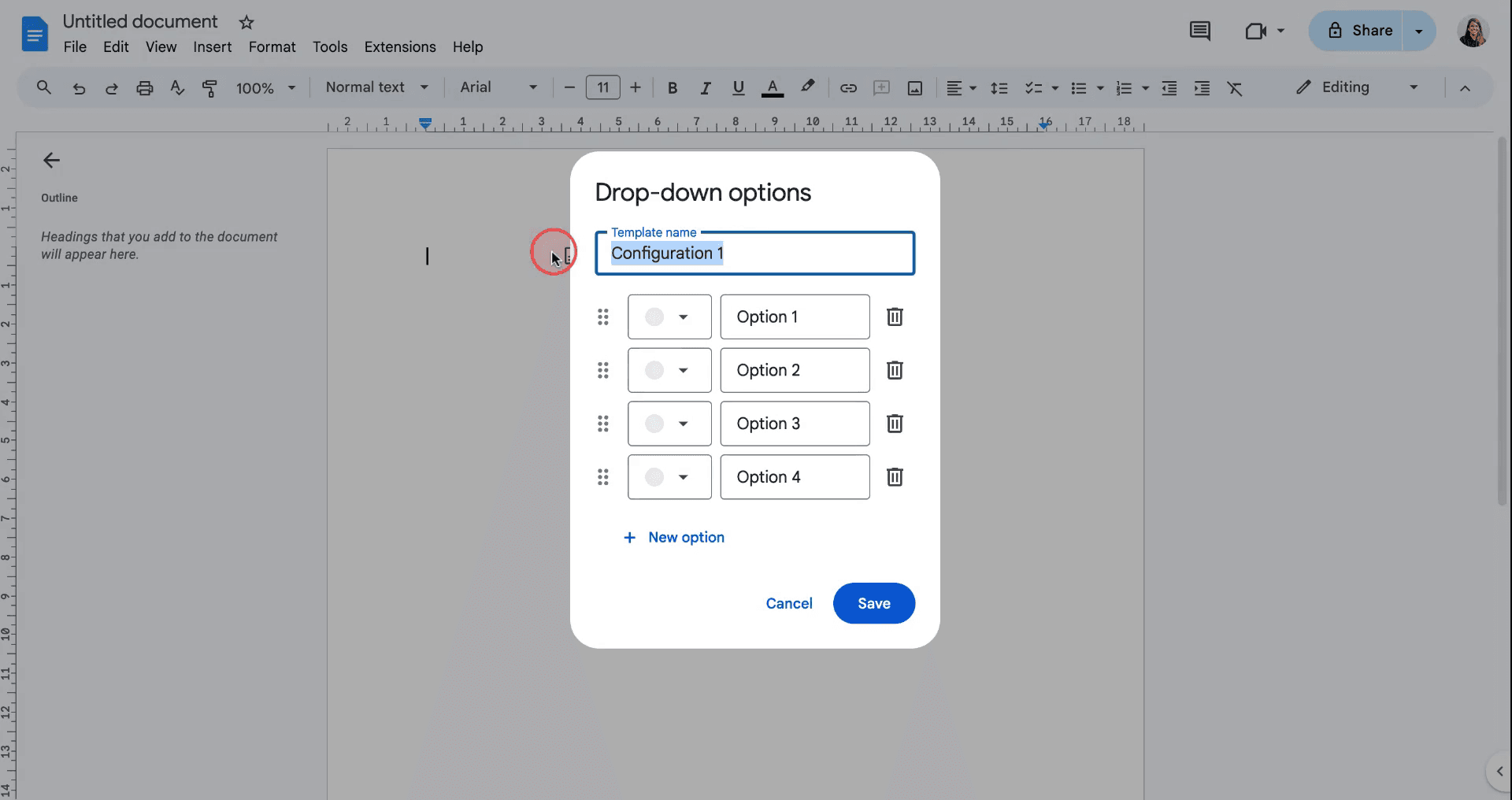
Jeśli tworzysz nowe menu rozwijane, pojawi się prośba o podanie nazwy szablonu oraz wybranie żądanych opcji.
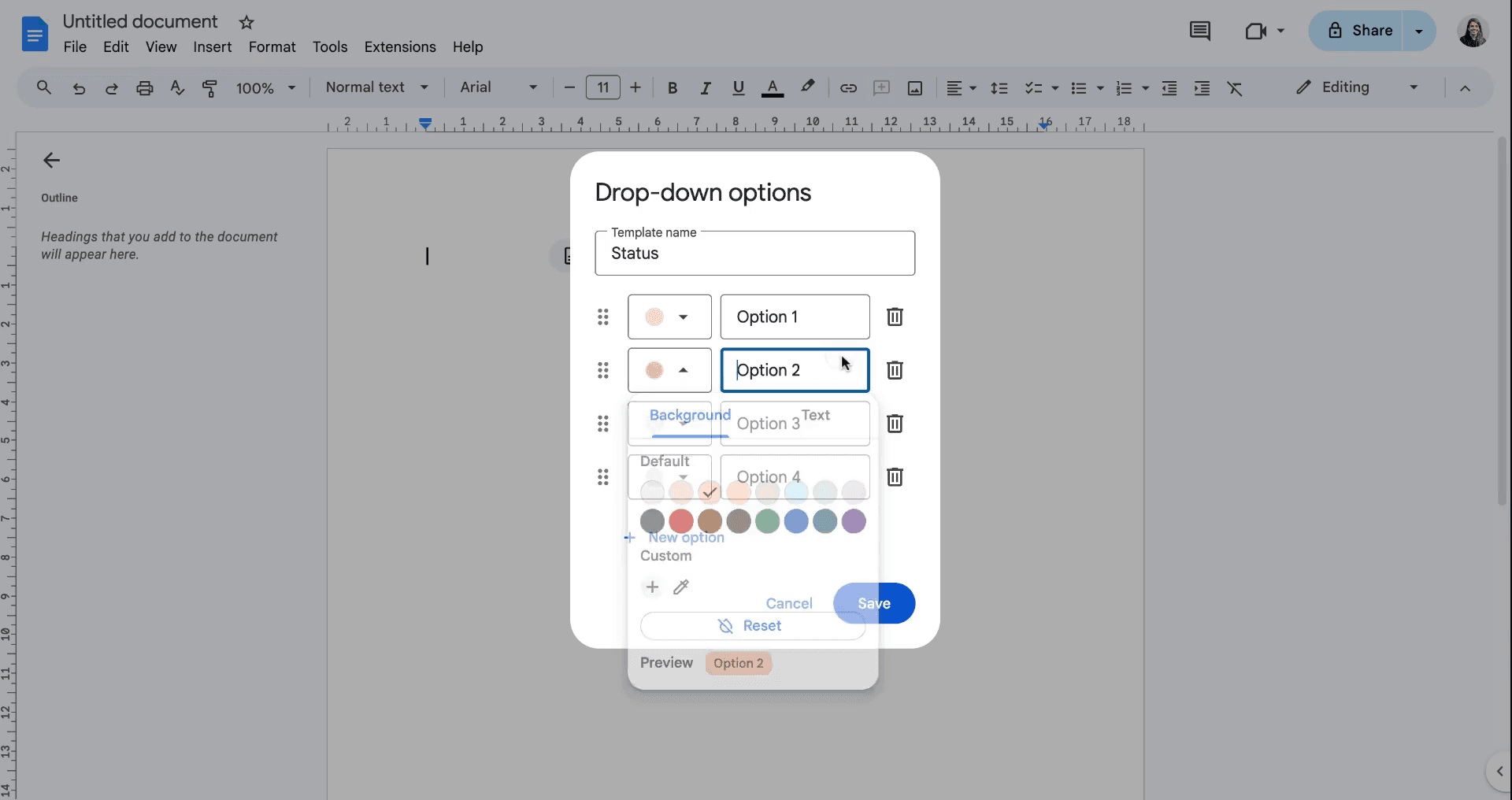
Możesz dodać wiele opcji, a kolejność, w jakiej pojawią się w menu rozwijanym, będzie zależeć od kolejności ich wprowadzania.
Kliknij „Zapisz”, aby utworzyć nowe menu rozwijane.
3. Wstaw menu rozwijane:
Gdy masz już menu rozwijane, możesz wstawić je do dokumentu, klikając opcję z listy (jeśli korzystasz z menu Wstaw) lub wybierając menu rozwijane w oknie podręcznym (jeśli korzystasz ze znaku @), zgodnie z YouTube.
Możesz też dodawać to samo menu rozwijane wiele razy w różnych sekcjach dokumentu, zgodnie z ZDNET.
4. Edytowanie menu rozwijanych:
Aby edytować menu rozwijane, kliknij samo menu, a następnie wybierz „Dodaj/edytuj opcje”.
Możesz zmodyfikować opcje, dodać więcej lub je usunąć.
Instrukcja krok po kroku: Jak dodać menu rozwijane w Google Docs
Krok 1
Aby rozpocząć dodawanie menu rozwijanego w Google Docs, przejdź do górnego menu i kliknij „Wstaw”. Z wyświetlonych opcji wybierz „Menu rozwijane”.
Krok 2
Gdy klikniesz „Menu rozwijane”, wybierz opcję, aby utworzyć „Nowe menu rozwijane”. Następnie będziesz mieć możliwość nadania nazwy nowemu menu rozwijanemu.
Krok 3
Po nadaniu nazwy menu rozwijanemu przejdź do dodania odpowiednich tagów lub opcji. Gdy dodasz żądane tagi, zapisz menu rozwijane, aby zakończyć proces. Pomyślnie dodałeś menu rozwijane do swojego dokumentu Google.
Najczęstsze pytania dotyczące dodawania list rozwijanych w Google Docs
1. Czy mogę dodać menu rozwijane bezpośrednio w Google Docs?
Tak, Google Docs umożliwia teraz dodawanie menu rozwijanych bezpośrednio. Użyj menu Wstaw, wybierz Lista rozwijana i dostosuj opcje.
2. Jak dostosować opcje w menu rozwijanym?
Po wstawieniu listy rozwijanej kliknij ją i wybierz Dodaj/edytuj opcje. Wpisz nazwy dla każdej opcji i w razie potrzeby dostosuj kolory.
3. Czy mogę używać list rozwijanych w dokumentach współdzielonych?
Tak, współpracownicy mogą przeglądać i zmieniać wybrane opcje listy rozwijanej, jeśli mają uprawnienia do edycji dokumentu.
4. Czy mogę skopiować menu rozwijane do innej sekcji?
Tak, skopiuj listę rozwijaną tak jak tekst i wklej ją w dowolnym miejscu w tym samym dokumencie lub w innym Google Doc.
5. Czy menu rozwijane jest obsługiwane w mobilnej aplikacji Google Docs?
Możesz przeglądać i obsługiwać listy rozwijane na urządzeniach mobilnych, ale tworzenie lub dostosowywanie ich wymaga wersji na komputer.
6. Czy listy rozwijane można powiązać z konkretnymi działaniami lub automatyzacjami?
Nie bezpośrednio w Google Docs. W przypadku zaawansowanej funkcjonalności użyj Google Sheets z listami rozwijanymi i powiąż je z Google Apps Script lub innymi narzędziami automatyzacji.
Pro tipy, jak skutecznie dodawać listy rozwijane do google docs
Używaj list rozwijanych do uporządkowanych danych: Dodawaj listy rozwijane, aby porządkować informacje, usprawniać podejmowanie decyzji lub zarządzać zadaniami w dokumentach współdzielonych.
Dostosuj opcje i kolory: Personalizuj menu rozwijane odpowiednimi etykietami i wyraźnymi kolorami, aby poprawić czytelność i użyteczność.
Grupuj listy rozwijane strategicznie: Umieszczaj listy rozwijane w pobliżu odpowiadającego im tekstu lub sekcji, aby zapewnić lepszy kontekst i płynną interakcję użytkownika.
Korzystaj z szablonów, aby można było je ponownie używać: Twórz szablony z wstępnie skonfigurowanymi listami rozwijanymi do cyklicznego wykorzystania, oszczędzając czas i zapewniając spójność.
Testuj na urządzeniach mobilnych i komputerze: Upewnij się, że menu rozwijane działa poprawnie na różnych urządzeniach, zwłaszcza jeśli współpracownicy często korzystają z aplikacji mobilnych.
Integruj z Google Sheets, aby uzyskać zaawansowane funkcje: W przypadku złożonych procesów połącz Google Sheets z dokumentem, aby uzyskać zaawansowaną automatyzację i śledzenie danych przy użyciu list rozwijanych.
Najczęstsze błędy i jak ich uniknąć podczas dodawania list rozwijanych do Dokumentów Google
Czy mogę dostosować menu rozwijane poza tekstem i kolorem w Dokumentach Google?
Dokumenty Google oferują tylko podstawowe dostosowanie list rozwijanych, takie jak ustawianie tekstu i koloru. W przypadku bardziej zaawansowanych funkcji, takich jak dynamiczne dane lub połączone listy, rozważ użycie Arkuszy Google.Gdzie powinienem umieścić listy rozwijane w dokumencie?
Umieść listy rozwijane blisko odpowiedniej treści lub sekcji. Źle umieszczone menu mogą wprowadzać czytelników w błąd, dlatego upewnij się, że pojawiają się logicznie w kontekście dokumentu.Czy można dodać wiele opcji do listy rozwijanej?
Unikaj przeciążania list rozwijanych zbyt dużą liczbą opcji. Stawiaj na zwięzłe, istotne wybory, aby ułatwić dokonanie selekcji i poprawić czytelność dokumentu.Jak mogę upewnić się, że współpracownicy rozumieją, jak używać list rozwijanych?
Dodaj krótką instrukcję lub przewodnik w dokumencie, wyjaśniający, jak używać i modyfikować listy rozwijane. Dzięki temu współpraca będzie lepsza, a ryzyko niewłaściwego użycia mniejsze.Czy listy rozwijane działają tak samo na urządzeniach mobilnych?
Menu rozwijane mogą nie zawsze działać w sposób spójny na różnych urządzeniach, zwłaszcza na telefonach. Przetestuj dokument na różnych platformach, aby zapewnić płynne korzystanie dla wszystkich.Jak nagrać ekran na mac?
Aby nagrywać ekran na komputerze Mac, możesz użyć Trupeer AI. Umożliwia ono przechwycenie całego ekranu i oferuje funkcje AI, takie jak dodawanie awatarów AI, dodawanie lektora, dodawanie przybliżenia i oddalenia w filmie. Dzięki funkcji tłumaczenia wideo z użyciem AI od trupeer możesz przetłumaczyć wideo na ponad 30 języków.Jak dodać awatara AI do nagrania ekranu?
Aby dodać awatara AI do nagrania ekranu, musisz użyć narzędzia do nagrywania ekranu z AI. Trupeer AI to narzędzie do nagrywania ekranu z użyciem AI, które pomaga tworzyć filmy z wieloma awatarami, a także umożliwia stworzenie własnego awatara do wideo.Jak nagrać ekran w systemie Windows?
Aby nagrywać ekran w systemie Windows, możesz użyć wbudowanego paska gier (Windows + G) lub zaawansowanego narzędzia AI, takiego jak Trupeer AI, aby uzyskać bardziej zaawansowane funkcje, takie jak awatary AI, lektor, tłumaczenie itd.Jak dodać lektora do wideo?
Aby dodać lektora do filmów, pobierz rozszerzenie trupeer ai do Chrome. Po rejestracji prześlij wideo z lektorem, wybierz wybrany lektor w trupeer i wyeksportuj edytowane wideo.Jak powiększyć obraz w nagraniu ekranu?
Aby przybliżyć obraz podczas nagrywania ekranu, użyj efektów przybliżenia w Trupeer AI, które umożliwiają przybliżanie i oddalanie w określonych momentach, wzmacniając wizualny efekt Twojej treści wideo.
Polecane lektury
Generator dokumentacji technicznej
Przewodnik instrukcji użytkownika
Jak dodać podtytuł w Dokumentach Google
Jak używać opcji Znajdź i zamień w Dokumentach Google
Jak wpisać symbol TM (™) w Dokumentach Google
Jak dodać GIF w Dokumentach Google
Jak używać funkcji zamiany tekstu na mowę w Dokumentach Google



