
Jak dodać GitHub do LinkedIn
Dowiedz się, jak dodać swój profil GitHub do LinkedIn, aby zaprezentować swoje projekty i kod. Instrukcja krok po kroku, jak połączyć GitHub w swoim profilu LinkedIn oraz w sekcji wyróżnione.
Oto przewodnik krok po kroku:
1.Przejdź do swojego profilu na LinkedIn: Zaloguj się na swoje konto na LinkedIn i przejdź do strony swojego profilu.
2.Edytuj informacje kontaktowe: Znajdź sekcję „Informacje kontaktowe”, zwykle poniżej podsumowania profilu, i kliknij ikonę ołówka, aby edytować.
3.Dodaj stronę internetową: Znajdź przycisk „Dodaj stronę internetową” i kliknij go.
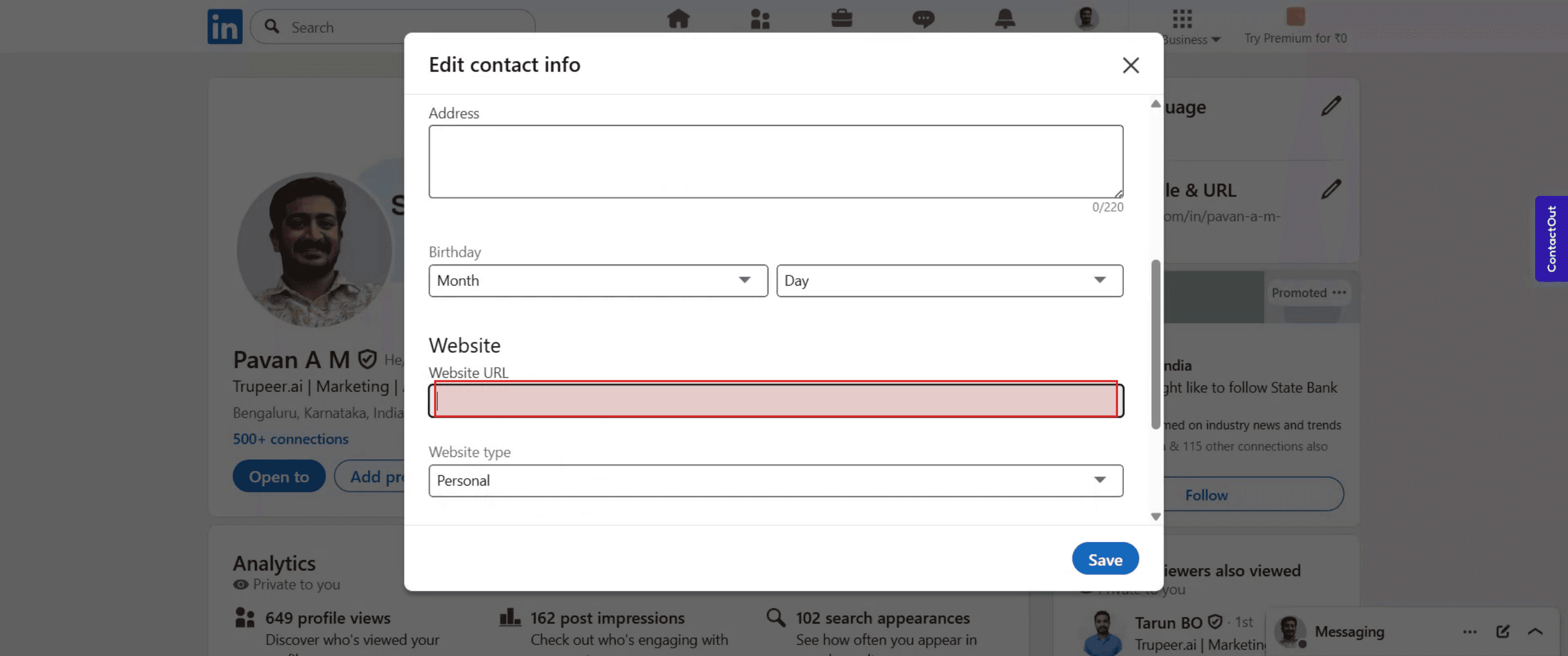
4.Wpisz adres URL GitHub: W polu „Adres URL strony” wklej adres URL swojego profilu GitHub.
5.Wybierz typ strony: Z menu rozwijanego wybierz jako typ strony „Inne”.
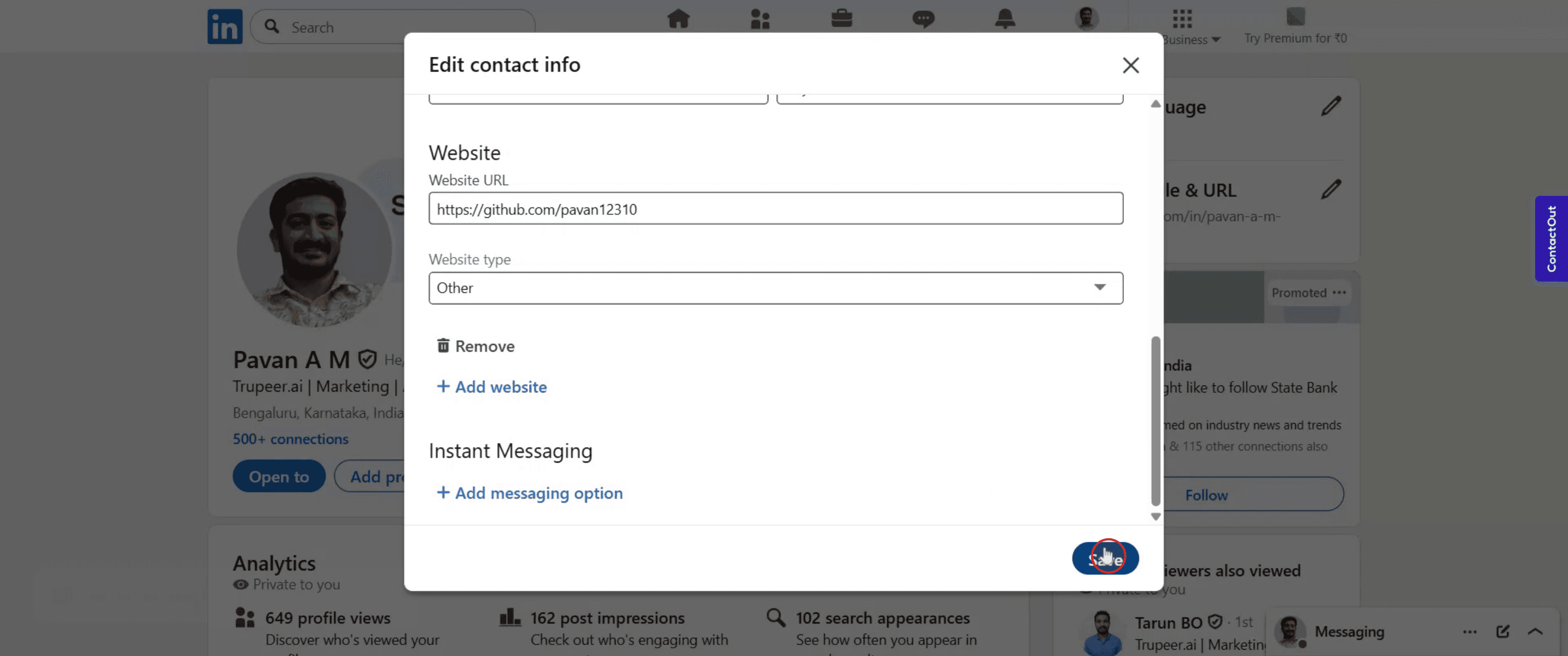
6.Zapisz zmiany: Kliknij przycisk „Zapisz”, aby dodać link do swoich informacji kontaktowych.
Przewodnik krok po kroku: Jak dodać GitHub do LinkedIn
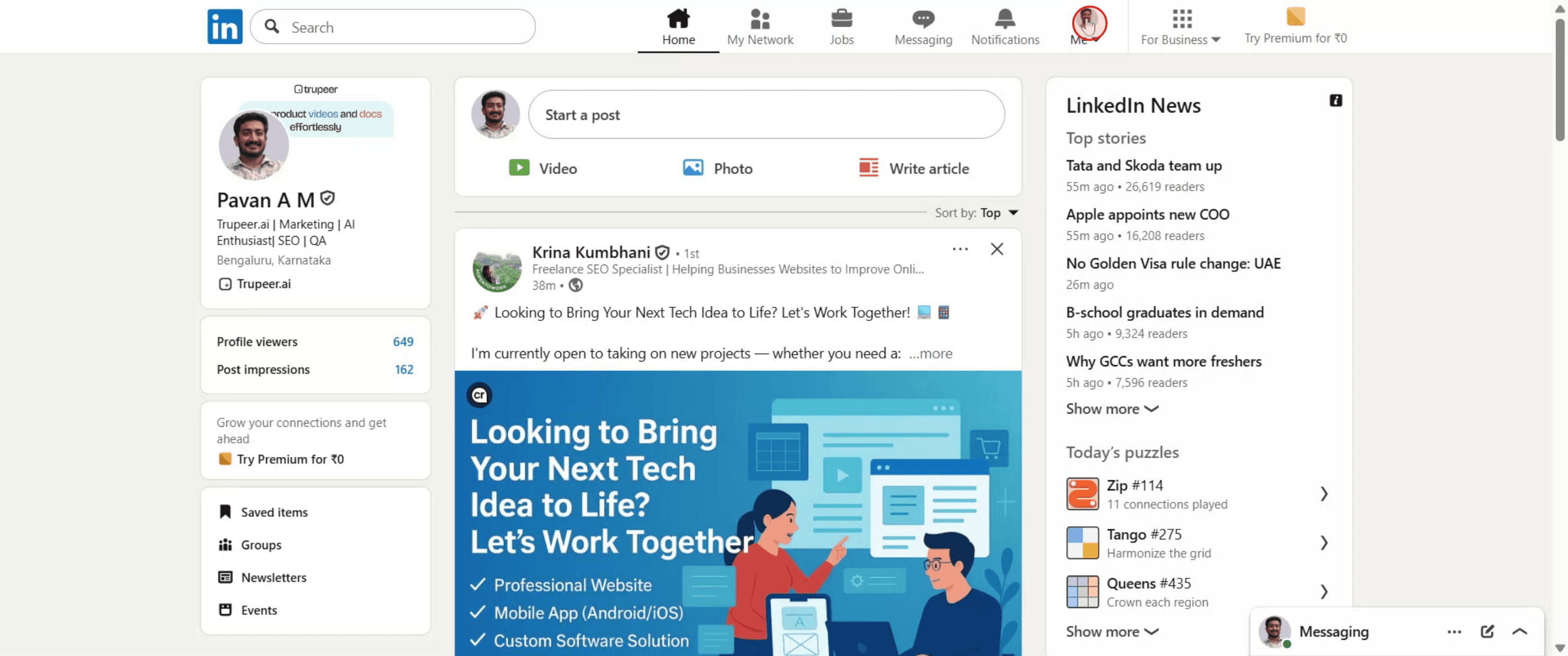
Krok 1
Kliknij ikonę profilu na LinkedIn,
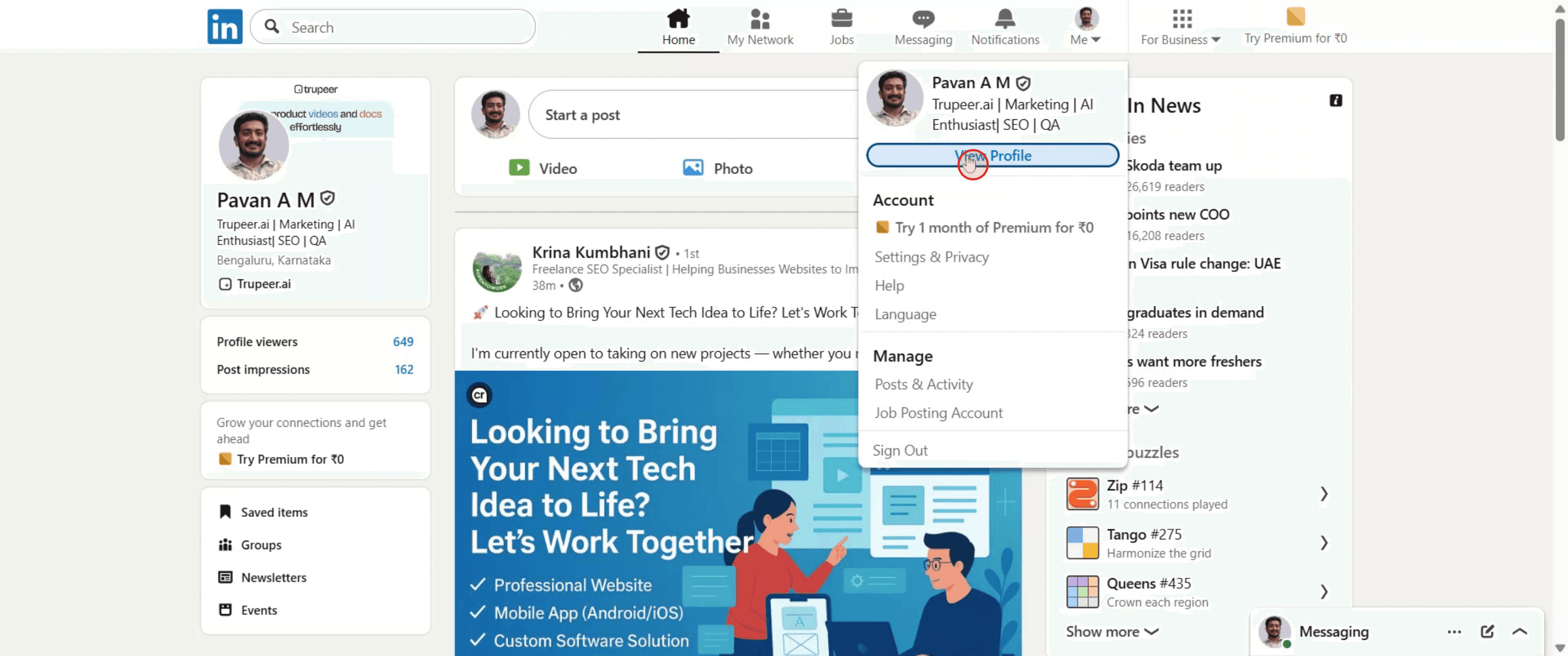
Krok 2
Następnie wybierz opcję oznaczoną „Zobacz profil”.
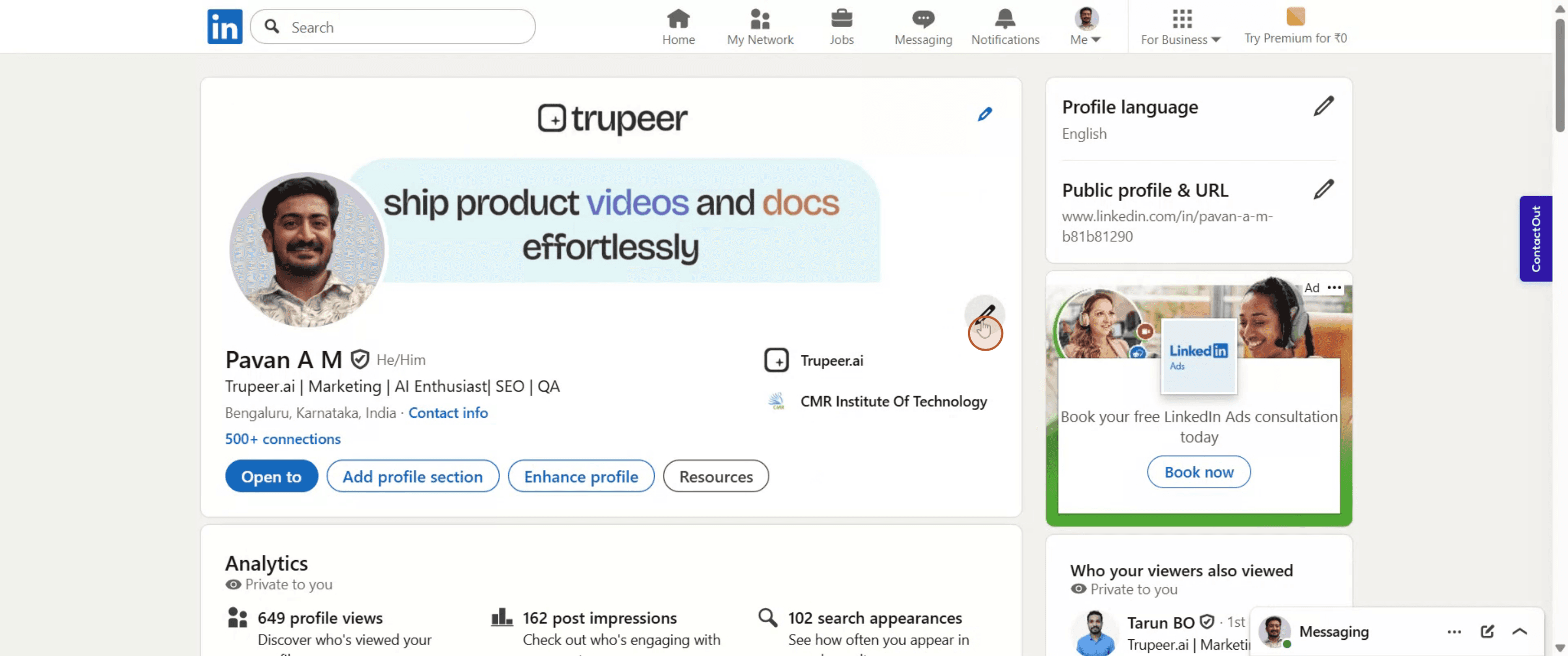
Krok 3
Kliknij ikonę ołówka,
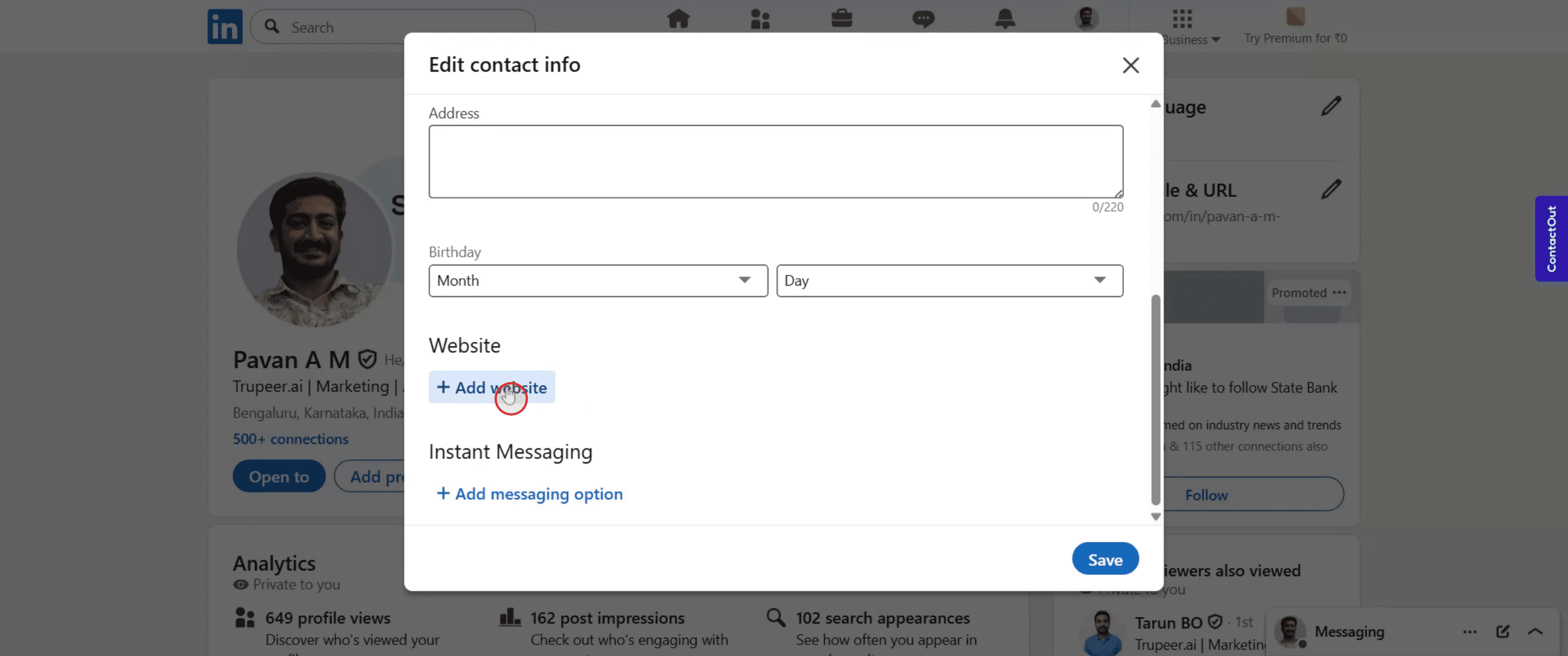
Krok 4
Wybierz „Dodaj stronę internetową” z dostępnych opcji.
Krok 5
Wklej adres URL swojego profilu GitHub,
Krok 6
A następnie kliknij „Zapisz”.
Pro tipy dotyczące dodawania GitHuba do LinkedIn
Zaloguj się na swoje konto LinkedIn
Wejdź na linkedin.com i zaloguj się, używając swojego adresu e-mail i hasła.Przejdź do swojej strony profilu
Kliknij zdjęcie profilowe lub nazwę, aby przejść do swojego profilu.Kliknij przycisk „Dodaj sekcję profilu”
Poniżej zdjęcia profilowego i nagłówka kliknij „Dodaj sekcję profilu”.Wybierz sekcję „Wyróżnione”
W menu rozwijanym przejdź do „Polecane” i wybierz „Dodaj wyróżnione”.Wybierz „Dodaj link”
W opcjach sekcji Wyróżnione kliknij „Linki”. Dzięki temu będziesz mógł wkleić swój adres URL do GitHuba.Wklej adres URL swojego profilu GitHub lub repozytorium
Skopiuj link z profilu GitHuba lub z konkretnego repozytorium i wklej go w polu adresu URL na LinkedIn.Dodaj tytuł i opis
Napisz krótki tytuł, np. „Moje projekty na GitHubie”, i dodaj zwięzły opis, który wyjaśnia, co zobaczą użytkownicy.Kliknij Zapisz
Gdy będziesz zadowolony z tytułu i opisu, kliknij „Zapisz”, aby opublikować link do GitHuba na swoim profilu LinkedIn.
Najczęstsze pułapki i jak ich uniknąć
Link do GitHuba nie wyświetla się poprawnie
Upewnij się, że profil GitHuba lub repozytorium jest ustawione jako publiczne. Prywatne linki nie będą widoczne dla innych.Zapomnienie o dodaniu opisu
Krótki, jasny opis pomaga odbiorcom zrozumieć, co zobaczą po kliknięciu linku do GitHuba.Używanie długiego lub niejasnego tytułu
Utrzymuj tytuł prosty i profesjonalny. Unikaj zbyt technicznych tytułów, które mogą wprowadzać w błąd osoby nietechniczne.Dodanie linku w niewłaściwej sekcji
Nie wklejaj linków do GitHuba przypadkowo w sekcjach „O mnie” ani „Doświadczenie”. Sekcja Wyróżnione zapewnia im lepszą widoczność.Link nie zapisuje się poprawnie
Sprawdź ponownie, czy po dodaniu linku kliknąłeś „Zapisz”. Czasem odświeżenie strony pomaga potwierdzić, że został dodany.
Najczęstsze pytania dotyczące dodawania GitHuba do LinkedIn
Jak dodać swój profil GitHub do LinkedIn?
W sekcji Wyróżnione na swoim profilu kliknij „Dodaj link” i wklej adres URL swojego GitHuba.Czy mogę linkować do pojedynczych repozytoriów zamiast do całego profilu?
Tak, możesz dodać linki do konkretnych repozytoriów, jeśli chcesz zaprezentować wybrane projekty.Czy lepiej dodać GitHuba w sekcji Wyróżnione czy Doświadczenie?
Sekcja Wyróżnione jest bardziej widoczna i idealna do linków w stylu portfolio, takich jak GitHub.Czy mogę dodać wiele linków do GitHuba?
Tak, możesz dodać więcej niż jeden link do GitHuba w sekcji Wyróżnione, powtarzając proces.Czy potrzebuję konta GitHub, aby dodać link do LinkedIn?
Tak, musisz mieć konto GitHub z co najmniej jednym publicznym profilem lub repozytorium, które możesz udostępnić.Jak nagrać ekran na mac?
Aby nagrywać ekran na Macu, możesz użyć Trupeer AI. Umożliwia przechwycenie całego ekranu i oferuje funkcje AI, takie jak dodawanie awatarów AI, dodawanie lektora, dodawanie przybliżenia i oddalenia w filmie. Dzięki funkcji tłumaczenia wideo Trupeer AI możesz przetłumaczyć wideo na 30+ języków.Jak dodać awatara AI do nagrania ekranu?
Aby dodać awatara AI do nagrania ekranu, musisz użyć narzędzia do nagrywania ekranu z AI. Trupeer AI to narzędzie do nagrywania ekranu z AI, które pomaga tworzyć filmy z wieloma awatarami oraz umożliwia stworzenie własnego awatara do wideo.Jak nagrać ekran na windows?
Aby nagrywać ekran w systemie Windows, możesz użyć wbudowanego paska gier (Windows + G) lub zaawansowanego narzędzia AI, takiego jak Trupeer AI, aby uzyskać bardziej zaawansowane funkcje, takie jak awatary AI, lektor, tłumaczenie itd.Jak dodać lektora do wideo?
Aby dodać lektora do filmów, pobierz rozszerzenie trupeer ai do Chrome. Po rejestracji prześlij wideo z lektorem, wybierz wybrany lektor w trupeer i wyeksportuj edytowane wideo.Jak przybliżyć obraz w nagraniu ekranu?
Aby przybliżyć obraz podczas nagrywania ekranu, użyj efektów przybliżenia w Trupeer AI, które pozwalają przybliżać i oddalać w określonych momentach, wzmacniając wizualny efekt Twojej treści wideo.
Dopytują też inni
Generator dokumentacji technicznej
Jak udostępnić repozytorium GitHub za pomocą linku
Powiązane samouczki



