
Jak powiększyć w Canvie
Dowiedz się, jak powiększać w Canvie za pomocą suwaka powiększenia, skrótów lub przycisków sterowania przewijaniem, aby precyzyjnie edytować projekty. Postępuj zgodnie z tym krótkim samouczkiem i twórz prowadnice za pomocą Trupeer.
Ten poradnik zawiera kompleksowe instrukcje, jak przybliżać obraz w Canvie.
Znajdziesz tu proste kroki, które pomogą Ci skutecznie zarządzać funkcją przybliżenia, zapewniając płynne i przyjazne dla użytkownika korzystanie.
Aby przybliżyć projekt w Canvie, użyj suwaka przybliżenia w prawym dolnym rogu edytora, wykonuj gesty „szczypania” na gładziku lub ekranie dotykowym albo korzystaj ze skrótów klawiaturowych.
Oto bardziej szczegółowe wyjaśnienie:
1. Korzystanie z suwaka przybliżenia:
Otwórz swój projekt w Canvie.
Zlokalizuj suwak przybliżenia w prawym dolnym rogu edytora, w pobliżu przycisków nawigacji po stronach.
Przeciągnij suwak w prawo, aby przybliżyć, lub w lewo, aby oddalić.
2. Korzystanie ze skrótów klawiaturowych:
Przybliżenie: naciśnij
Ctrl +(Windows) lubCommand +(Mac).Oddalenie: naciśnij
Ctrl -(Windows) lubCommand -(Mac).
3. Gest „szczypania” (gładzik/ekran dotykowy):
Jeśli korzystasz z gładzika lub ekranu dotykowego, użyj gestów:
„Szczypnij” do środka (palce razem), aby przybliżyć.
„Szczypnij” na zewnątrz (palce osobno), aby oddalić.
Instrukcja krok po kroku: Jak przybliżyć w Canvie
Metoda 1
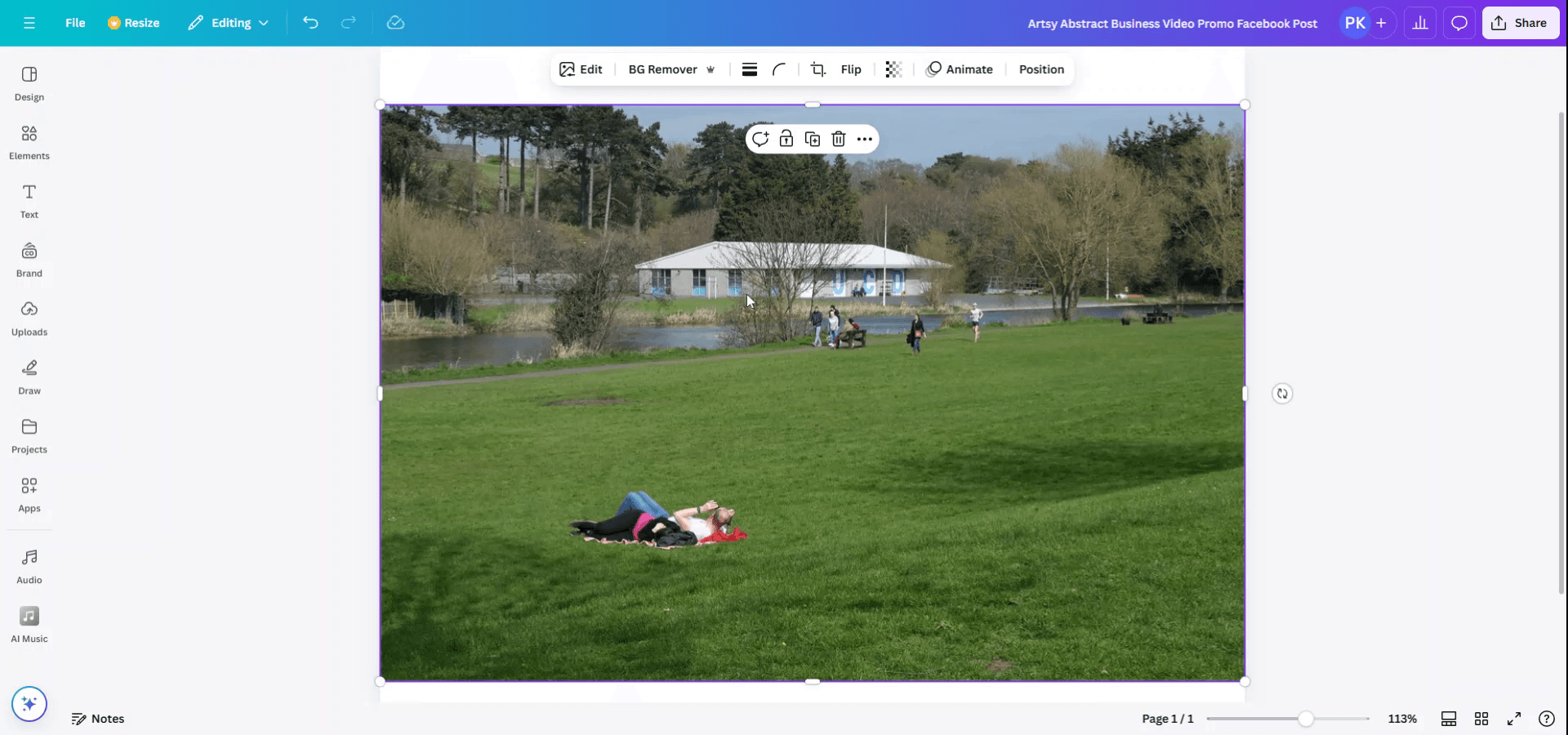
Zacznij od otwarcia w Canvie obrazu, który chcesz przybliżyć. Kliknij bezpośrednio na obraz, aby go zaznaczyć. Aby rozpocząć przybliżanie, jednocześnie naciśnij na klawiaturze „Ctrl” i „+”, aby przybliżyć obraz.
Metoda 2
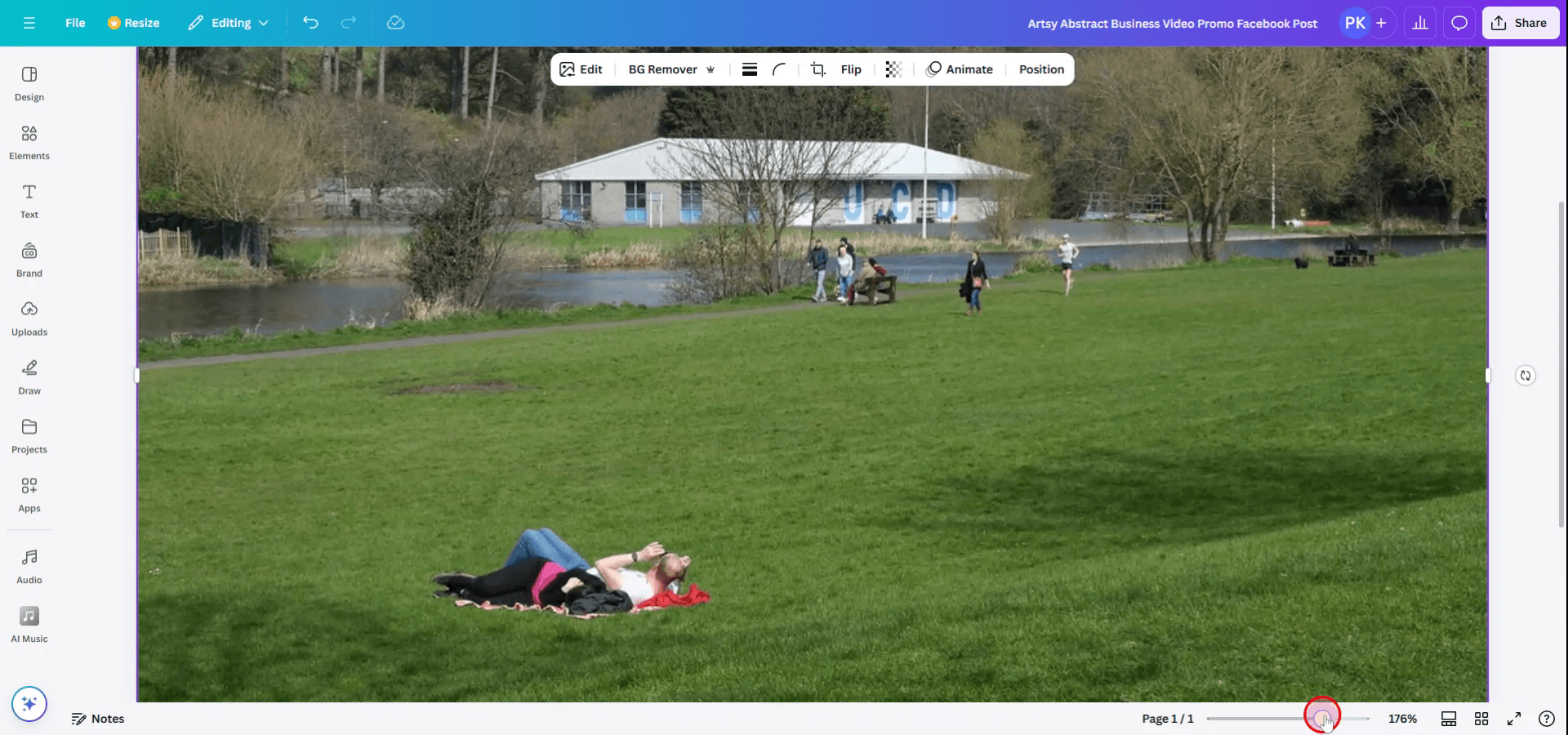
Alternatywnie możesz też użyć suwaka znajdującego się pod obrazem, aby w razie potrzeby przybliżać lub oddalać.
Pro tipy, jak przybliżać w Canvie
Użyj suwaka przybliżenia:
W lewym dolnym rogu edytora Canvy znajdziesz suwak przybliżenia. Przeciągnij go, aby przybliżyć lub oddalić obraz, dzięki czemu łatwiej będzie Ci wprowadzać dokładniejsze zmiany i edycje.Przybliżanie za pomocą myszy:
Przytrzymaj na klawiaturze klawiszCtrl(Windows) lubCommand(Mac) i przewiń kółko myszy w górę lub w dół, aby przybliżać albo oddalać.Przybliżenie do edycji detali:
Aby precyzyjnie dopracować elementy na obrazie, przybliż go za pomocą suwaka lub myszy. Dzięki temu będziesz mógł/mogła wykonywać dokładniejsze poprawki, takie jak kadrowanie lub dostosowywanie konkretnych fragmentów obrazu.Oddalenie dla lepszego podglądu:
Gdy pracujesz nad większymi projektami lub dopasowujesz wiele elementów, oddal widok za pomocą suwaka przybliżenia, aby uzyskać lepszy podgląd całego projektu.Dopasuj do ekranu:
Aby szybko przywrócić przybliżenie tak, by cały projekt mieścił się na ekranie, kliknij opcję „Fit” w suwaku przybliżenia.
Najczęstsze pułapki i jak ich uniknąć podczas przybliżania w Canvie
Utrata detali w przybliżonych obrazach:
Podczas przybliżania upewnij się, że nie tracisz kontekstu swojego projektu. Przybliżaj stopniowo i sprawdzaj obraz na różnych poziomach powiększenia, aby nie pominąć ważnych szczegółów.Zbyt duże oddalenie:
Zbyt mocne oddalenie może sprawić, że stracisz orientację w poszczególnych elementach projektu. Regularnie wracaj do przybliżenia, aby zapewnić precyzyjne pozycjonowanie elementów.Niewyraźne obrazy po przybliżeniu:
Jeśli obraz po przybliżeniu staje się rozmyty, upewnij się, że ma wysoką rozdzielczość, aby uniknąć efektu pikselizacji. Canva może rozmywać obrazy o niskiej rozdzielczości podczas przybliżania.Przypadkowe przesuwanie elementów podczas przybliżania:
Podczas przybliżania lub oddalania unikaj niezamierzonego przeciągania elementów. Zablokuj elementy, z którymi nie pracujesz, aby zapobiec przypadkowym ruchom.Brak przywrócenia domyślnego poziomu przybliżenia:
Jeśli przybliżysz zbyt mocno i nie widzisz całego płótna, użyj opcji „Fit” w suwaku przybliżenia, aby zresetować przybliżenie i odzyskać pełny widok projektu.
Najczęstsze pytania dotyczące powiększania obrazu w Canvie
Jak powiększyć konkretną część obrazu?
Możesz powiększyć obraz, wybierając go, a następnie używając suwaka powiększenia lub skrótów klawiaturowych, aby skupić się na wybranym obszarze.Czy mogę pomniejszyć, aby zobaczyć cały projekt w Canvie?
Tak, użyj suwaka powiększenia, aby pomniejszyć, lub kliknij przycisk „Dopasuj”, aby wyświetlić cały projekt.Czy powiększanie wpływa na jakość mojego obrazu?
Powiększanie obrazu w Canvie nie wpływa na jego jakość. Jednak powiększanie obrazów o niskiej rozdzielczości może sprawić, że będą wyglądać na pikselowane.Czy mogę dostosować poziom powiększenia dla całego projektu?
Tak, możesz powiększać lub pomniejszać całą płaszczyznę roboczą za pomocą suwaka powiększenia, aby ustawić powiększenie dla całego projektu.Czy mogę powiększać za pomocą touchpada?
Tak, na większości laptopów możesz powiększać i pomniejszać za pomocą touchpada, wykonując gest uszczypnięcia dwoma palcami.Jak nagrać ekran na mac?
Aby nagrywać ekran na Macu, możesz użyć Trupeer AI. Umożliwia ono przechwycenie całego ekranu i oferuje funkcje AI, takie jak dodawanie awatarów AI, dodawanie lektora, dodawanie powiększania i pomniejszania w filmie. Dzięki funkcji tłumaczenia wideo z wykorzystaniem AI od trupeer możesz przetłumaczyć wideo na 30+ języków.Jak dodać awatara AI do nagrania ekranu?
Aby dodać awatara AI do nagrania ekranu, musisz użyć narzędzia do nagrywania ekranu z AI. Trupeer AI to narzędzie do nagrywania ekranu z wykorzystaniem AI, które pomaga tworzyć filmy z wieloma awatarami oraz umożliwia stworzenie własnego awatara do wideo.Jak nagrać ekran na windows?
Aby nagrywać ekran w systemie Windows, możesz użyć wbudowanego paska gier (Windows + G) lub zaawansowanego narzędzia AI, takiego jak Trupeer AI, aby uzyskać bardziej zaawansowane funkcje, np. awatary AI, lektor, tłumaczenie itd.Jak dodać lektora do wideo?
Aby dodać lektora do filmów, pobierz rozszerzenie trupeer ai do Chrome. Po rejestracji prześlij wideo z lektorem, wybierz wybrany lektor w trupeer i wyeksportuj edytowane wideo.
Ludzie też pytają
Generator dokumentacji technicznej
Powiązane samouczki


