
Jak rozgrupować w Canvie – szybka wskazówka do edycji projektu
Potrzebujesz rozgrupować elementy w Canvie? Ten krótki poradnik pokazuje, jak łatwo rozdzielić zgrupowane elementy, aby edytować każdą część osobno.
Ten dokument przedstawia jasny i zwięzły proces grupowania i rozgrupowywania elementów w Canvie.
Dowiesz się, jak grupować wiele elementów razem, a następnie rozgrupować je za pomocą prostych kliknięć, co usprawni Twoje projektowanie i zwiększy efektywność.
Jeśli musisz pracować z pojedynczymi elementami w Canvie, rozgrupowanie jest niezwykle proste. Oto jak to zrobić:
1. Zaznacz grupę
Kliknij grupę elementów, które chcesz rozdzielić.
2. Rozgrupuj elementy
Masz kilka opcji:
Użyj pływającego paska narzędzi: Kliknij przycisk Rozgrupuj, który pojawia się nad Twoim zaznaczeniem.
Użyj skrótu: Naciśnij Cmd + G na Macu lub Ctrl + G na Windows.
Prawy przycisk myszy: Kliknij prawym przyciskiem myszy grupę i wybierz Rozgrupuj z menu.
3. Edytuj pojedyncze elementy
Po rozgrupowaniu możesz przenosić, zmieniać rozmiar lub edytować każdy element osobno.
Instrukcja krok po kroku: Jak rozgrupować w Canvie
Krok 1
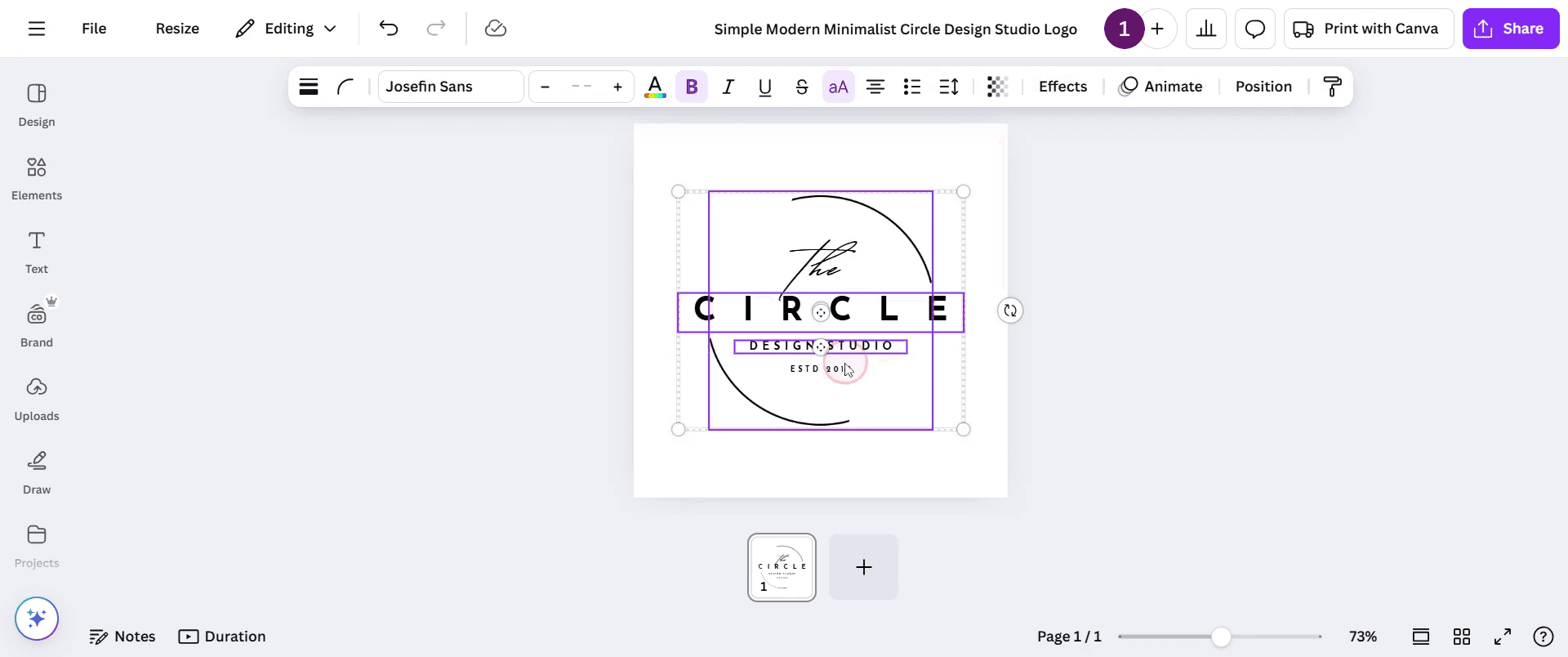
Zacznij od zaznaczenia elementów, które chcesz zgrupować w Canvie. Przytrzymaj klawisz „Shift” i kliknij każdy element, który chcesz uwzględnić w grupie.
Krok 2
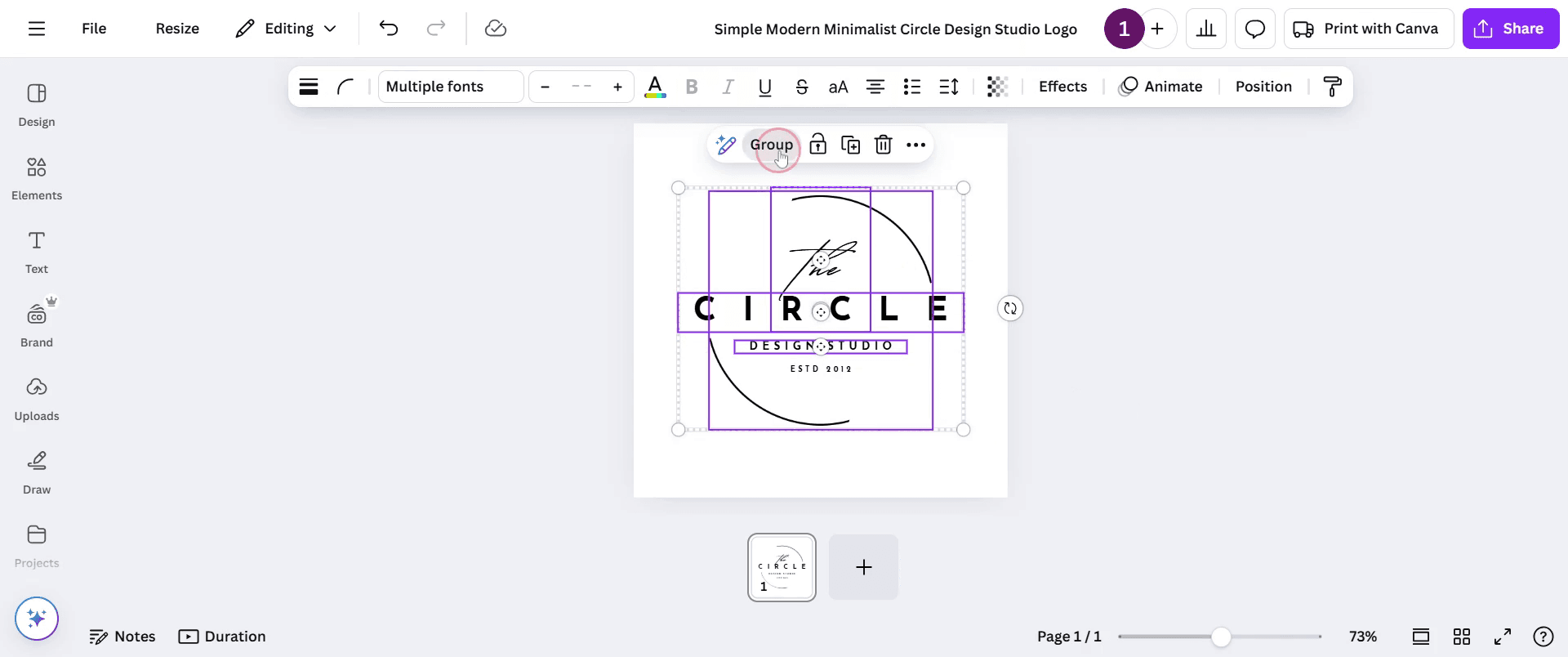
Przejdź do opcji „Grupuj”, która pojawia się u góry, i kliknij ją.
Krok 3
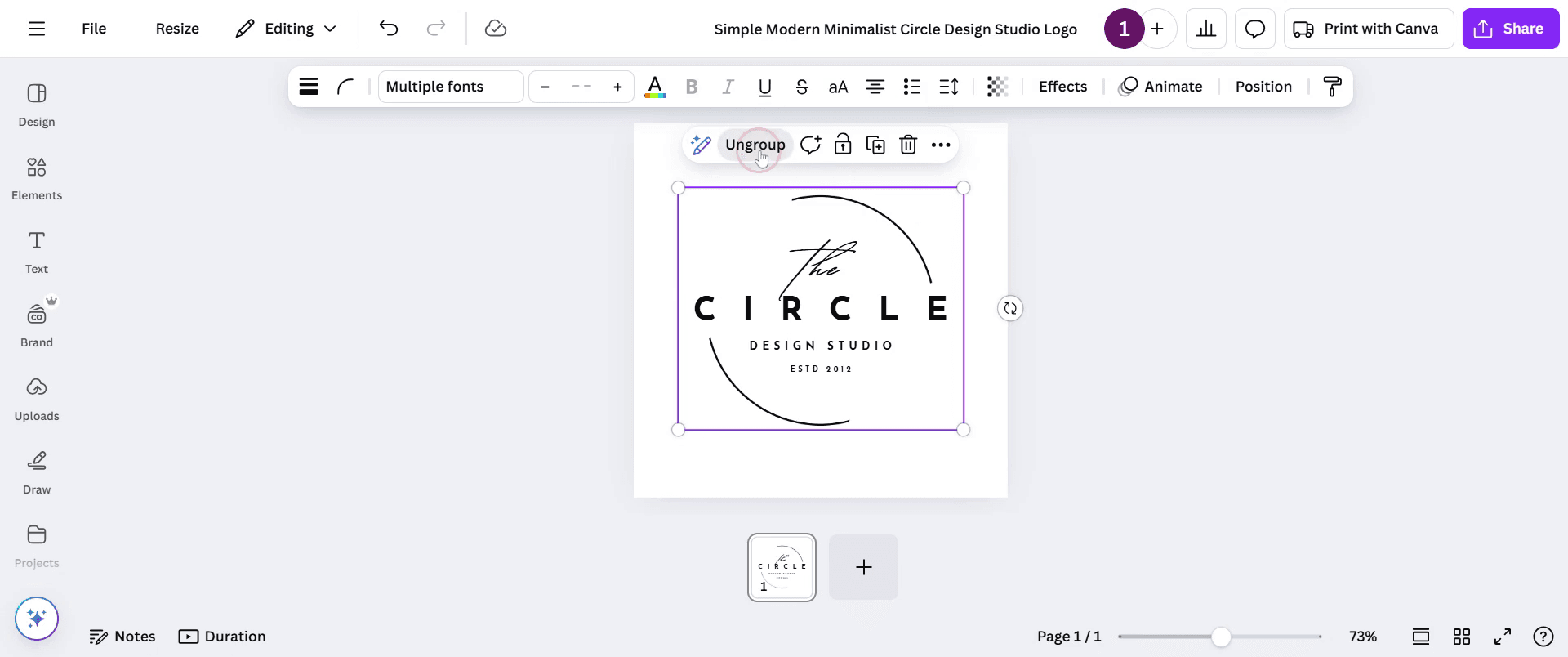
Aby rozgrupować elementy, po prostu kliknij opcję „Rozgrupuj”. Spowoduje to automatyczne rozdzielenie elementów i przywrócenie ich do stanu pojedynczych obiektów.
Protipy dotyczące rozgrupowywania w Canvie
Zaznacz zgrupowane elementy i kliknij przycisk Rozgrupuj na pasku narzędzi, aby rozgrupować elementy.
Po rozgrupowaniu uporządkuj pojedyncze elementy, aby uniknąć bałaganu.
Użyj skrótu klawiaturowego Ctrl + Shift + G (Windows) lub Cmd + Shift + G (Mac), aby szybko rozgrupować obiekty.
Najczęstsze pułapki i jak ich uniknąć podczas rozgrupowywania w Canvie
Przypadkowe rozgrupowanie czegoś więcej, niż zamierzałeś: przed rozgrupowaniem sprawdź, która grupa jest zaznaczona, aby mieć pewność, że pracujesz z właściwym zestawem elementów.
Zapominanie o wyrównaniu elementów po rozgrupowaniu: użyj narzędzi wyrównywania w Canvie, aby prawidłowo ustawić elementy po rozgrupowaniu.
Brak możliwości ponownego zgrupowania, jeśli wprowadziłeś zmiany w pojedynczych elementach po rozgrupowaniu: możesz utracić pierwotne ustawienia grupy.
Najczęstsze pytania dotyczące rozgrupowywania w Canvie
Co dzieje się z elementami zgrupowanymi, gdy je rozgrupuję w Canvie?
Po rozgrupowaniu każdy element stanie się osobnym obiektem, który możesz niezależnie przesuwać, zmieniać rozmiar lub edytować.Jak ponownie zgrupować elementy po rozgrupowaniu w Canvie?
Aby ponownie zgrupować elementy, zaznacz te, które chcesz połączyć, a następnie kliknij przycisk Grupuj w górnym pasku narzędzi lub użyj skrótu klawiaturowego Ctrl + G (Windows) albo Cmd + G (Mac).Czy mogę rozgrupować tylko wybrane części grupy w Canvie?
Nie, po rozgrupowaniu wszystkie elementy w obrębie grupy zostaną rozgrupowane jednocześnie. W razie potrzeby będziesz musiał(a) zgrupować je ponownie ręcznie.Czy istnieje limit liczby razy, kiedy mogę rozgrupowywać obiekty w Canvie?
Nie, w Canvie nie ma limitu rozgrupowywania obiektów. Możesz kontynuować rozgrupowywanie i ponowne grupowanie w razie potrzeby.Jak nagrać ekran na komputerze Mac?
Aby nagrywać ekran na Macu, możesz użyć Trupeer AI. Umożliwia ono przechwycenie całego ekranu i oferuje funkcje AI, takie jak dodawanie awatarów AI, dodawanie lektora, dodawanie zoomu w i out w filmie. Dzięki funkcji tłumaczenia wideo AI od trupeer możesz przetłumaczyć wideo na 30+ języków.Jak dodać awatara AI do nagrania ekranu?
Aby dodać awatara AI do nagrania ekranu, musisz użyć narzędzia do nagrywania ekranu AI. Trupeer AI to narzędzie do nagrywania ekranu oparte na AI, które pomaga tworzyć filmy z wieloma awatarami oraz umożliwia stworzenie własnego awatara do wideo.Jak nagrać ekran na Windows?
Aby nagrywać ekran w systemie Windows, możesz użyć wbudowanego paska gier (Windows + G) lub zaawansowanego narzędzia AI, takiego jak Trupeer AI, aby uzyskać bardziej zaawansowane funkcje, np. awatary AI, lektor, tłumaczenie itd.Jak dodać lektora do wideo?
Aby dodać lektora do filmów, pobierz rozszerzenie trupeer ai do Chrome. Po rejestracji prześlij wideo z lektorem, wybierz wybrany lektor w trupeer i wyeksportuj edytowane wideo.Jak powiększyć obraz w nagraniu ekranu?
Aby przybliżyć podczas nagrywania ekranu, użyj efektów zoomu w Trupeer AI, które pozwalają przybliżać i oddalać w określonych momentach, wzmacniając wizualny efekt Twojej treści wideo.
Polecane lektury
Powiązane samouczki



