
Jak dodać indeks górny w Canvie
Chcesz dodać tekst z indeksem górnym w Canvie? Skorzystaj z tego krótkiego przewodnika, aby dowiedzieć się, jak formatować tekst za pomocą prostych obejść dla indeksów górnych w projektach w Canvie.
Ten poradnik wyjaśnia, jak dodać indeks górny w Canvie.
Aby utworzyć indeksy górne w Canvie, ponieważ nie ma wbudowanego przycisku do indeksów górnych, musisz zastosować obejście. Możesz utworzyć osobne pole tekstowe dla tekstu z indeksem górnym, zmniejszyć jego rozmiar czcionki, a następnie ręcznie umieścić go nad głównym tekstem. Alternatywnie możesz użyć emoji z symbolami indeksu górnego.
Oto jak utworzyć indeks górny w Canvie:
Dodaj tekst: Wybierz opcję „Tekst” na pasku narzędzi i dodaj pole tekstowe z głównym tekstem.
Dodaj tekst z indeksem górnym: Dodaj kolejne pole tekstowe i wpisz tekst, który ma zostać zamieniony na indeks górny.
Dostosuj rozmiar czcionki: Zmniejsz rozmiar czcionki tekstu z indeksem górnym, aby był mniejszy.
Pozycja: Użyj narzędzia „Pozycja” lub przeciągnij ręcznie tekst z indeksem górnym, aby umieścić go nad głównym tekstem.
Opcjonalnie: Grupowanie: Możesz zaznaczyć oba pola tekstowe i zgrupować je razem, aby przenosić je jako jeden element.
Instrukcja krok po kroku: Jak dodać indeks górny w Canvie
Krok 1
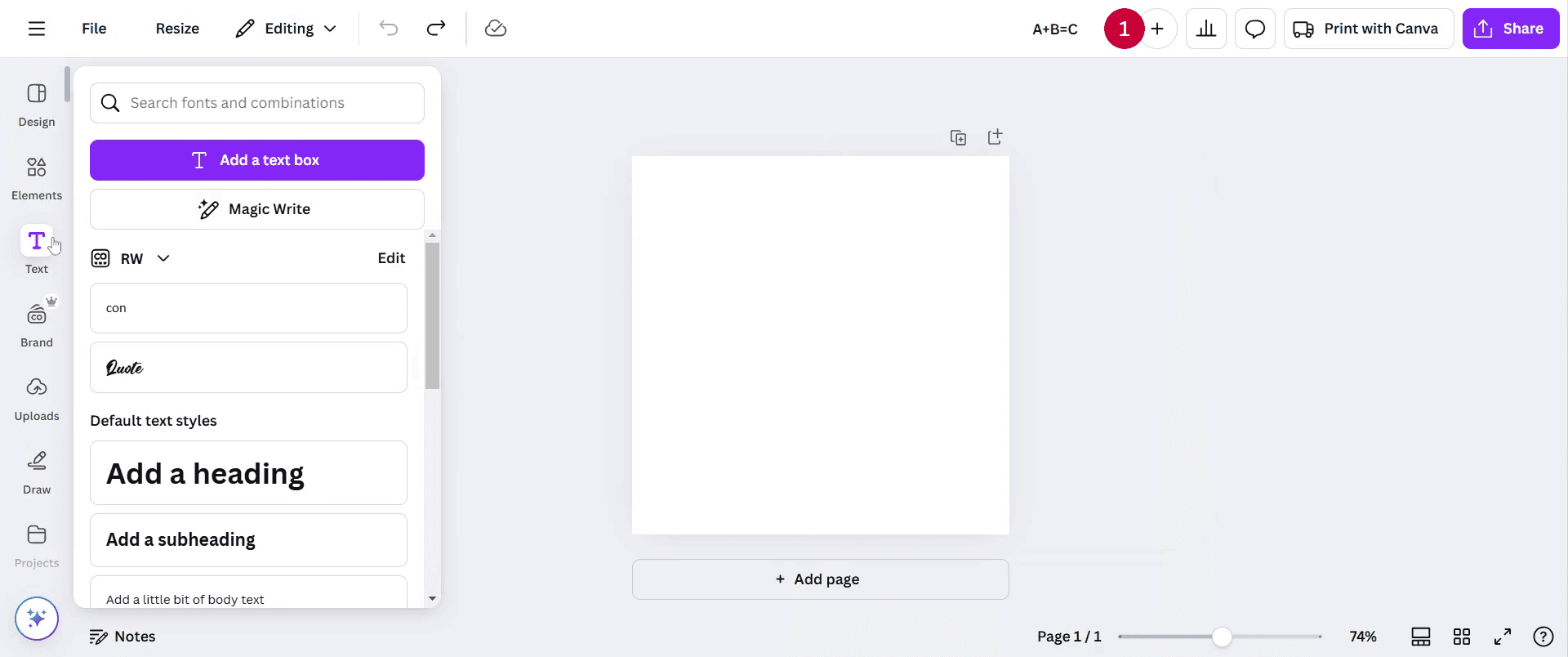
Aby utworzyć indeks górny w Canvie, przejdź do paska narzędzi edytora i wybierz opcję Tekst.
Krok 2
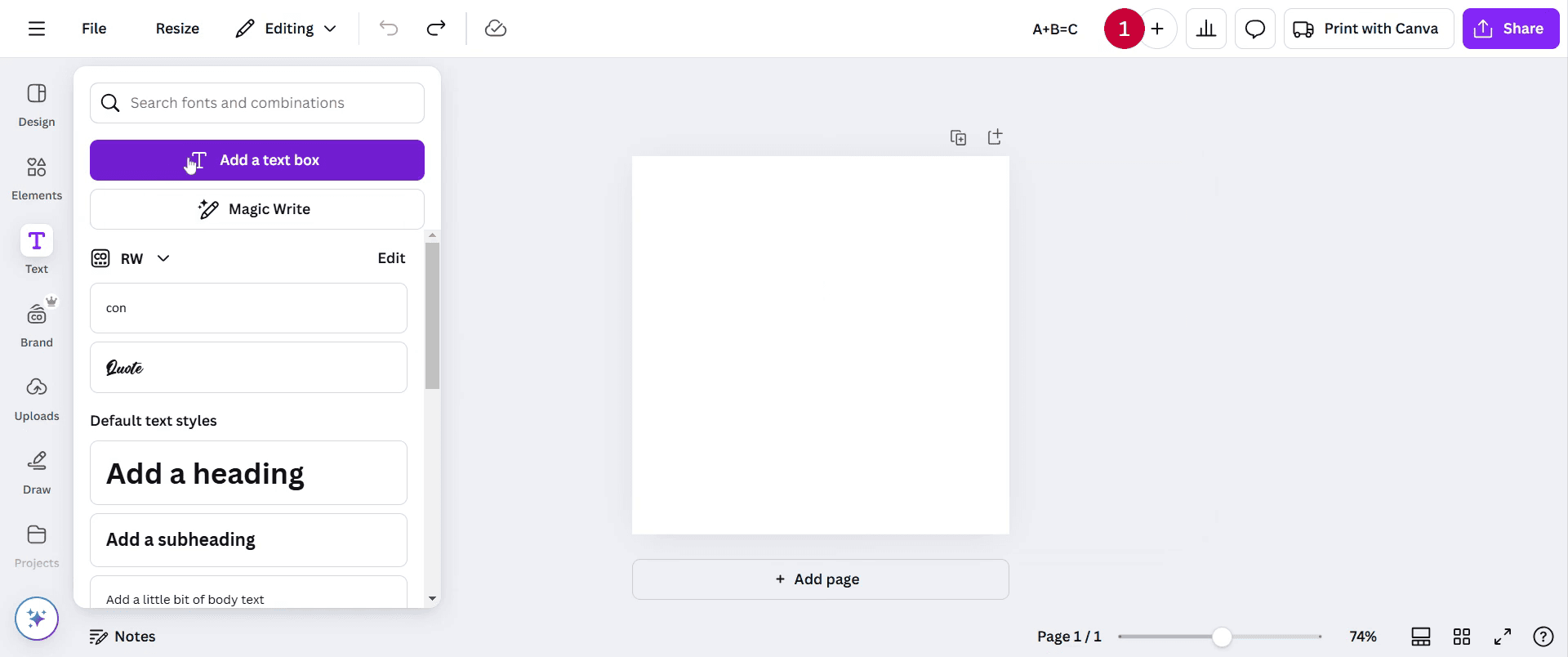
Kliknij Dodaj pole tekstowe i wpisz swój tekst, np. A plus B równa się C.
Krok 3
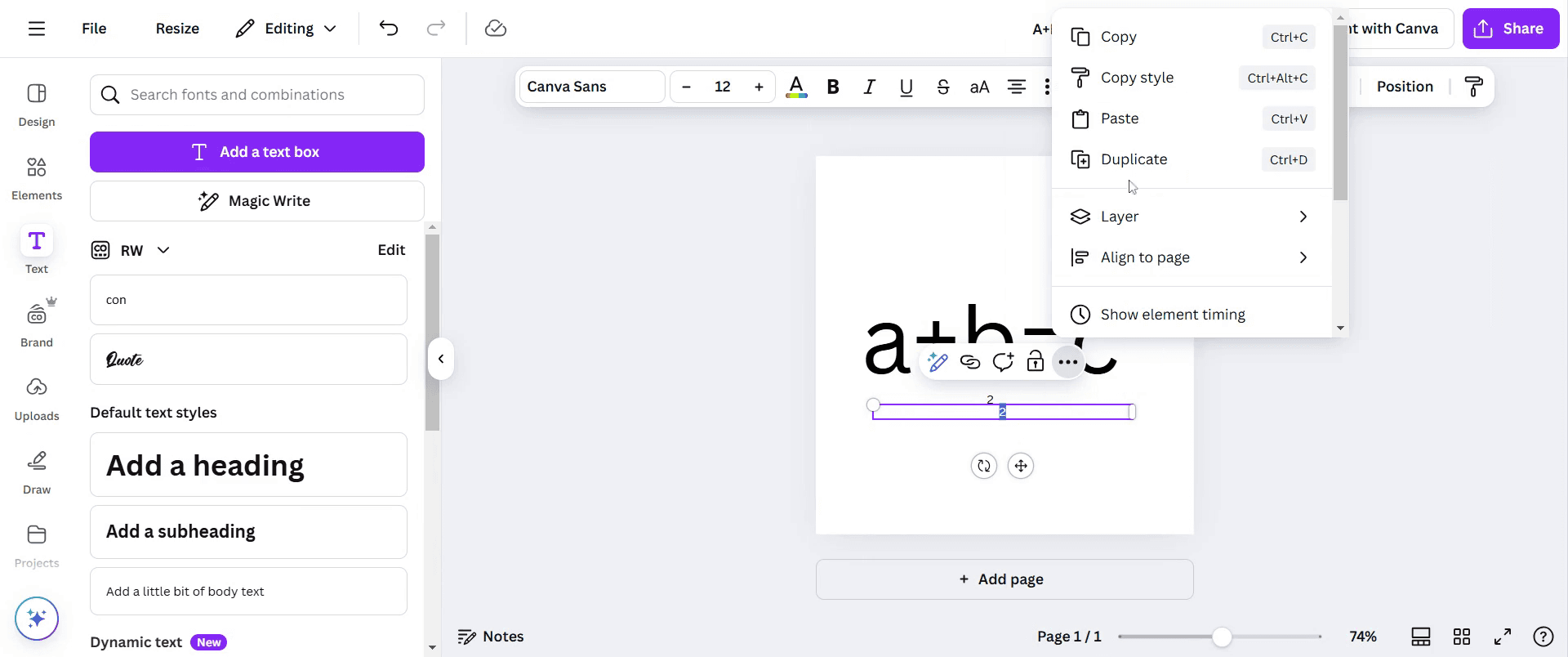
Po dodaniu początkowego tekstu przejdź do wstawienia kolejnego pola tekstowego. W tym nowym polu wpisz tekst, który chcesz zamienić na indeks górny, np. liczbę 2.
Krok 4
Aby dodać więcej indeksów górnych, po prostu zduplikuj to pole tekstowe, jak pokazano na zrzucie ekranu poniżej.
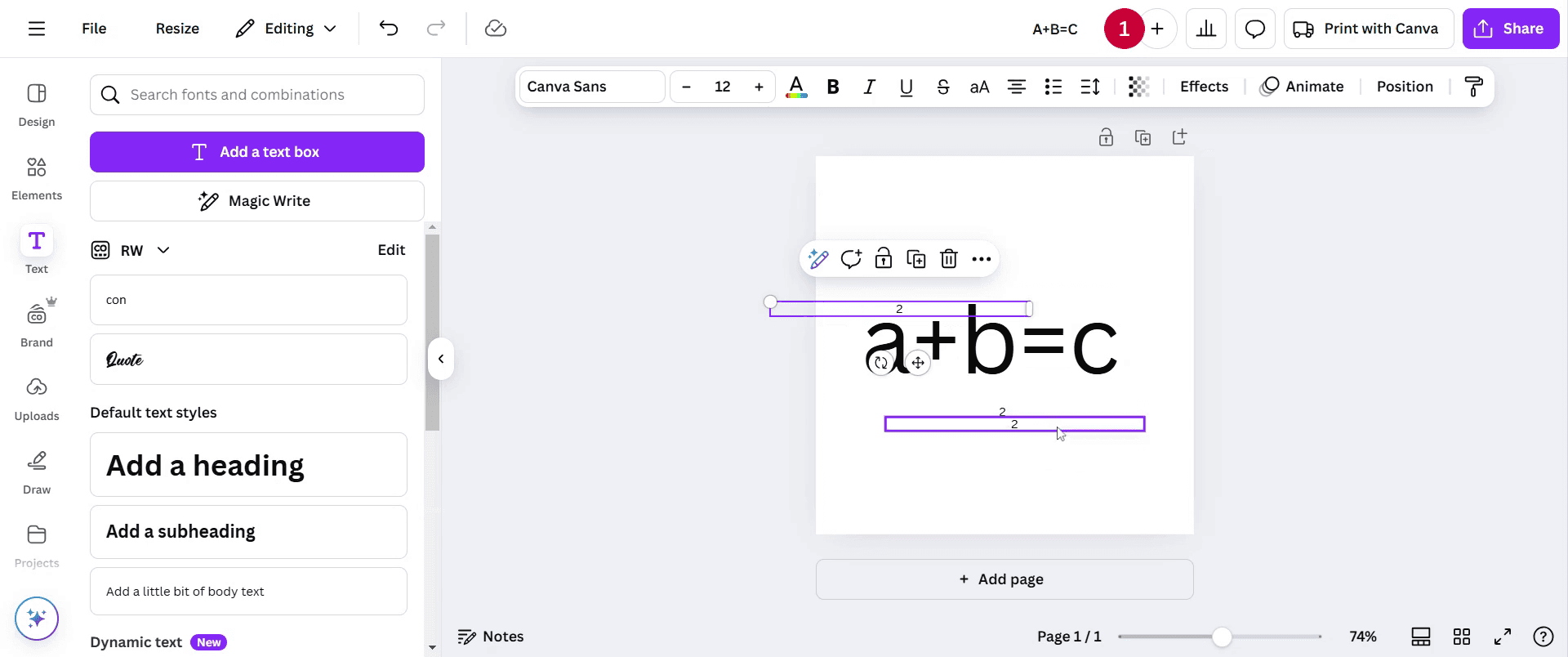
Krok 5
Gdy zduplikujesz potrzebne pola tekstowe, umieść każdy element z indeksem górnym nad odpowiednim tekstem bazowym. Po ustawieniu wybierz wszystkie elementy i zgrupuj je razem, aby zachować ich układ.
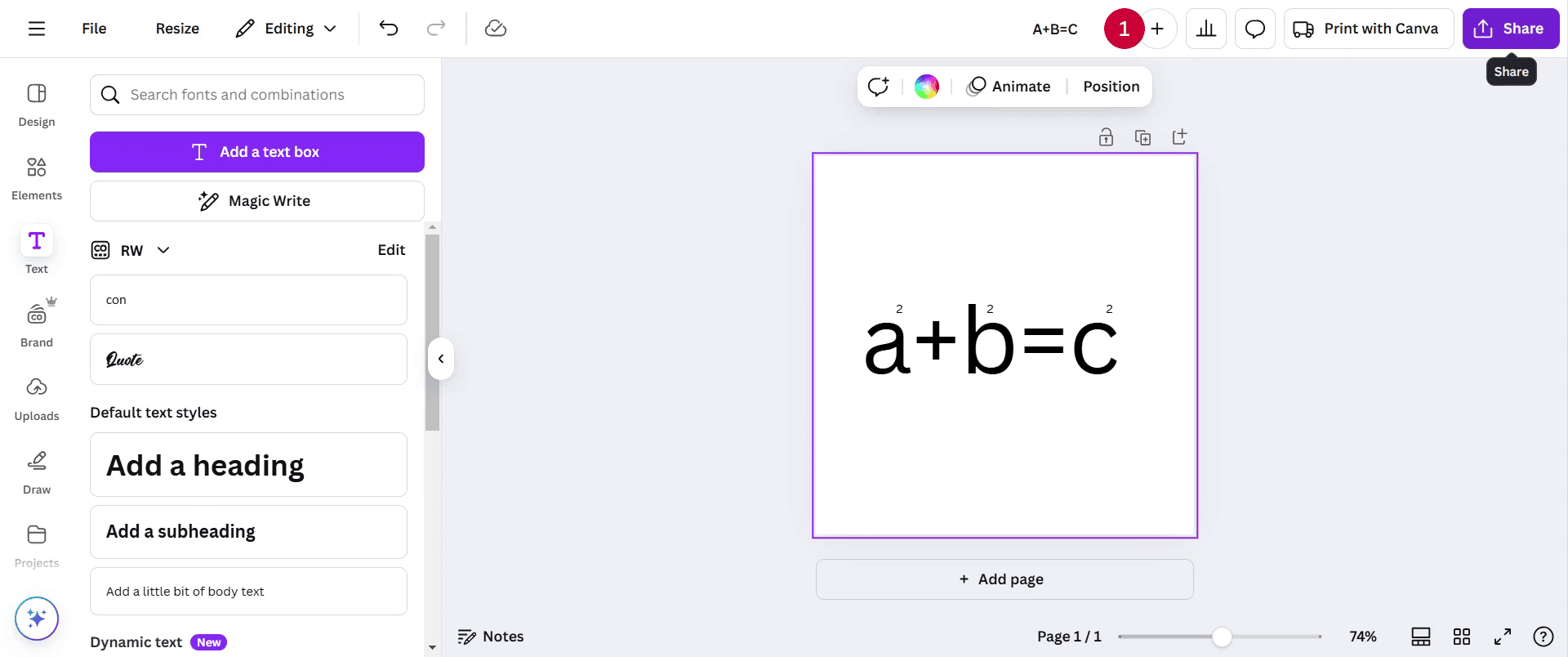
Pro tipy dotyczące indeksu górnego w Canvie
Korzystaj z warstw dla większej czytelności: Użyj funkcji układu warstw w Canvie, aby poprawnie umieszczać indeksy górne bez nachodzenia na inne elementy.
Spójny wybór czcionki: Stosuj ten sam styl czcionki dla indeksów górnych i tekstu bazowego, aby zachować spójność projektu.
Duplikuj i zmieniaj rozmiar: Zduplikuj tekst, zmniejsz go dla indeksu górnego i ręcznie dopasuj przesunięcie linii bazowej, aby uzyskać precyzję.
Najczęstsze pułapki i jak ich uniknąć podczas dodawania indeksów górnych w Canvie
Ignorowanie proporcji: Źle dopasowane rozmiary indeksów górnych mogą zaburzyć przepływ projektu; zawsze zmieniaj rozmiar i wyrównuj z należytą starannością.
Pominięcie podglądu projektu: Brak podglądu projektu z indeksem górnym przed finalizacją może prowadzić do niezauważonych błędów.
Najczęstsze pytania dotyczące indeksu górnego w Canvie
Czy Canva obsługuje indeks górny bezpośrednio?
Canva nie oferuje wbudowanego narzędzia do indeksu górnego, ale możesz wykonać kroki ręczne opisane w powyższym poradniku, aby uzyskać profesjonalny wygląd.Czy mogę używać indeksu górnego w różnych czcionkach w Canvie?
Tak, ale jak wyjaśniono w powyższym poradniku, najlepiej zachować spójność czcionki indeksu górnego z tekstem bazowym, aby uzyskać dobre projektowanie.Jak idealnie wyrównać tekst z indeksem górnym w Canvie?
Możesz ręcznie dopasować pozycję i rozmiar indeksów górnych, aby uzyskać precyzyjne wyrównanie.Jak nagrać ekran na mac?
Aby nagrywać ekran na komputerze Mac, możesz użyć Trupeer AI. Umożliwia przechwycenie całego ekranu i oferuje funkcje AI, takie jak dodawanie awatarów AI, dodawanie lektora, dodawanie przybliżenia i oddalenia w filmie. Dzięki funkcji tłumaczenia wideo z użyciem AI w trupeer możesz przetłumaczyć wideo na 30+ języków.Jak dodać awatara AI do nagrania ekranu?
Aby dodać awatara AI do nagrania ekranu, musisz użyć narzędzia do nagrywania ekranu z AI. Trupeer AI to narzędzie do nagrywania ekranu z użyciem AI, które pomaga tworzyć filmy z wieloma awatarami oraz umożliwia stworzenie własnego awatara do filmu.Jak nagrać ekran w systemie Windows?
Aby nagrywać ekran w systemie Windows, możesz użyć wbudowanego paska gier (Windows + G) lub zaawansowanego narzędzia AI, takiego jak Trupeer AI, aby uzyskać bardziej zaawansowane funkcje, takie jak awatary AI, lektor, tłumaczenie itd.Jak dodać lektora do wideo?
Aby dodać lektora do filmów, pobierz rozszerzenie trupeer ai do Chrome. Po rejestracji prześlij wideo z dźwiękiem, wybierz wybrany lektor w trupeer i wyeksportuj edytowane wideo.Jak przybliżyć obraz w nagraniu ekranu?
Aby przybliżyć obraz podczas nagrywania ekranu, użyj efektów przybliżenia w Trupeer AI, które pozwalają przybliżać i oddalać w określonych momentach, zwiększając wizualny efekt Twojej treści wideo.
Polecane lektury
Powiązane samouczki



