
Jak zmienić rozmiar projektu w Canvie — szybkie kroki dla każdego formatu
Dowiedz się, jak zmienić rozmiar projektu w Canvie z Pro lub bez. Z łatwością zmieniaj wymiary dla mediów społecznościowych, druku lub niestandardowych rozmiarów.
Ten dokument przedstawia szczegółowy proces dostosowywania wymiarów tablicy i płótna za pomocą funkcji zmiany rozmiaru w Canvie.
Aby zmienić rozmiar projektu w Canva, kliknij przycisk "Resize" u góry edytora. Możesz wybrać spośród gotowych rozmiarów lub wprowadzić własne, niestandardowe wymiary. Jeśli potrzebujesz czegoś bardziej zaawansowanego, narzędzie "Magic Switch" pomoże Ci przeformatować projekt pod różne platformy, a nawet przetłumaczyć go na inne języki.
Szczegółowe kroki:
1. Otwórz narzędzie zmiany rozmiaru:
W edytorze Canvy znajdź przycisk "Resize" w górnym menu — zwykle jest oznaczony ikoną.
2. Wybierz sposób zmiany rozmiaru:
Wstępnie zdefiniowane rozmiary: Wybierz spośród popularnych rozmiarów dla platform takich jak Instagram, Facebook i inne.
Niestandardowy rozmiar: Wpisz wybraną szerokość i wysokość. Możesz też zablokować lub odblokować proporcje, zależnie od potrzeb.
Magic Switch: Użyj tego narzędzia, aby szybko dopasować projekt do różnych formatów, języków, a nawet typów treści, takich jak prezentacje lub posty w social media.
3. Zastosuj zmianę rozmiaru:
Wybierz, które strony chcesz resize — wszystkie albo tylko wybrane. Następnie Canva dopasuje projekt, skopiuje go i zmieni rozmiar albo utworzy kilka nowych wersji w zależności od Twojego wyboru.
4. Zmień rozmiar pojedynczych elementów:
Aby dostosować rozmiar pól tekstowych, obrazów lub innych elementów, po prostu przeciągnij uchwyty w rogach albo wprowadź dokładne wymiary.
Instrukcja krok po kroku: Jak zmienić rozmiar projektu w Canvie
Krok 1
Zacznij od otwarcia swojego projektu w Canvie. Na górze ekranu kliknij „Resize”.

Krok 2
Wybierz opcję „Custom Size”, aby określić wybrane wymiary. Po jej zaznaczeniu możesz zdecydować, czy dostosować kopię i zmienić rozmiar projektu zgodnie z potrzebami.

Krok 3
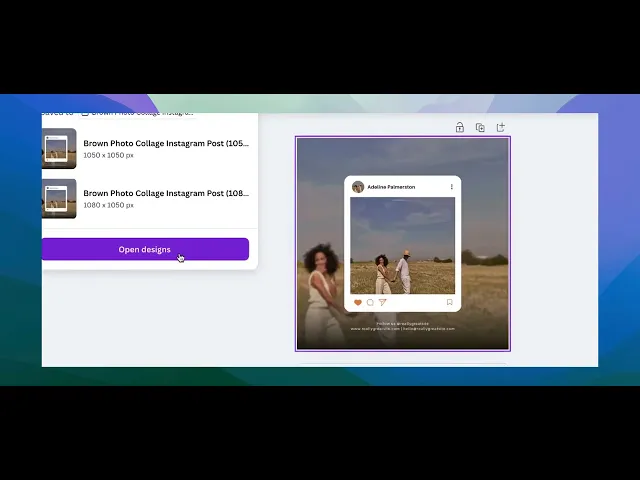
Poczekaj, aż projekt zostanie pobrany. Po zakończeniu zauważysz, że plik został pomyślnie zmieniony.

Krok 4
Aby ręcznie zmienić rozmiar projektu, wróć do strony głównej. Na stronie głównej utwórz nowy projekt.
Wróć do strony Home.
Kliknij Create a design > Custom size i wprowadź nowe wymiary.

Krok 5
Skopiuj wszystkie elementy z oryginalnego projektu i wklej je do nowego projektu z dostosowanymi wymiarami.
Możesz potrzebować dostosować położenie lub rozmiar elementów, aby pasowały do nowych wymiarów.

Pro tipy dotyczące skutecznej edycji wymiarów planszy w Canvie
Użyj narzędzia „Zmień rozmiar” dla użytkowników Pro: Jeśli korzystasz z Canvy Pro, użyj opcji „Zmień rozmiar” w górnym pasku narzędzi, aby natychmiast dopasować wymiary projektu.
Ustaw ręcznie wymiary dla użytkowników bezpłatnych: Utwórz nowy projekt o niestandardowych wymiarach, klikając „Własny rozmiar” na stronie głównej i wpisując wybraną szerokość oraz wysokość.
Zablokuj proporcje, aby zachować proporcjonalne skalowanie: Podczas zmiany rozmiaru upewnij się, że włączona jest ikona „blokady”, aby utrzymać proporcje Twojego projektu.
Dopasuj elementy po zmianie rozmiaru: Po zmianie wymiarów przestaw i przeskaluj elementy, aby idealnie pasowały do nowego rozmiaru planszy.
Pobierz w odpowiedniej rozdzielczości: Gdy zmieniasz rozmiar pod druk lub duże wyświetlacze, pobierz projekt w formacie PNG lub PDF do druku, aby zachować jakość.
Najczęstsze pułapki i jak ich uniknąć podczas edycji wymiarów planszy w Canvie
Utrata wyrównania projektu: Zmiana wymiarów może zaburzyć układ elementów Twojego projektu.
Rozwiązanie: Przestaw i przeskaluj elementy po dopasowaniu wymiarów planszy, aby przywrócić wyrównanie.Zniekształcenie proporcji: Zmiana rozmiaru bez zachowania proporcji może rozciągnąć lub spłaszczyć projekt.
Rozwiązanie: Użyj ikony „blokady”, aby zachować proporcje podczas skalowania.Ograniczone skalowanie dla użytkowników bezpłatnych: Bezpłatni użytkownicy Canvy nie mogą bezpośrednio zmieniać rozmiaru istniejących projektów.
Rozwiązanie: Ręcznie utwórz nowy projekt o wybranych wymiarach i skopiuj oraz wklej elementy ze starego projektu.Spadek jakości obrazu: Powiększanie projektu może obniżyć rozdzielczość osadzonych obrazów.
Rozwiązanie: Zacznij od obrazów w wysokiej rozdzielczości, aby uniknąć problemów z jakością podczas skalowania.Niechciane puste przestrzenie: Zmiana rozmiaru może utworzyć dodatkowe puste obszary w projekcie.
Rozwiązanie: Wypełnij lub dopasuj nowe przestrzenie uzupełniającymi elementami projektu albo kolorami tła.
Najczęstsze pytania dotyczące zmiany wymiarów tablicy w Canvie
Jak zmienić rozmiar tablicy w Canvie?
Użytkownicy Pro mogą użyć narzędzia „Zmień rozmiar” w górnym pasku narzędzi. Użytkownicy bezpłatni muszą utworzyć nowy projekt o niestandardowych wymiarach.Jakie są maksymalne wymiary dozwolone w Canvie?
Canva umożliwia maksymalny rozmiar projektu 8000 x 3125 pikseli.Czy mogę zmienić rozmiar tablicy bez utraty jakości projektu?
Tak, użyj obrazów w wysokiej rozdzielczości i zachowaj proporcje, aby utrzymać jakość podczas zmiany rozmiaru.Czy zmiana rozmiaru jest dostępna dla bezpłatnych użytkowników Canvy?
Użytkownicy bezpłatni nie mogą bezpośrednio zmienić rozmiaru istniejącego projektu, ale mogą ręcznie odtworzyć go przy nowych wymiarach.Jak nagrać ekran na mac?
Aby nagrywać ekran na komputerze Mac, możesz użyć Trupeer AI. Umożliwia przechwycenie całego ekranu i oferuje funkcje AI, takie jak dodawanie awatarów AI, dodawanie lektora, dodawanie przybliżenia i oddalenia w filmie. Dzięki funkcji tłumaczenia wideo Trupeer AI możesz przetłumaczyć film na 30+ języków.Jak dodać awatara AI do nagrania ekranu?
Aby dodać awatara AI do nagrania ekranu, musisz użyć narzędzia do nagrywania ekranu z AI. Trupeer AI to narzędzie do nagrywania ekranu z AI, które pomaga tworzyć filmy z wieloma awatarami oraz tworzyć własnego awatara do filmu.Jak nagrać ekran na windows?
Aby nagrywać ekran w systemie Windows, możesz użyć wbudowanego paska gier (Windows + G) lub zaawansowanego narzędzia AI, takiego jak Trupeer AI, aby uzyskać bardziej zaawansowane funkcje, np. awatary AI, lektor, tłumaczenie itd.Jak dodać lektora do wideo?
Aby dodać lektora do filmów, pobierz rozszerzenie trupeer ai do Chrome. Po rejestracji prześlij wideo z lektorem, wybierz wybrany lektor w trupeer i wyeksportuj edytowany film.Jak przybliżyć obraz w nagraniu ekranu?
Aby przybliżyć obraz podczas nagrywania ekranu, użyj efektów przybliżenia w Trupeer AI, które umożliwiają przybliżanie i oddalanie w określonych momentach, wzmacniając wizualny efekt Twojej treści wideo.
Ludzie też pytają
Powiązane samouczki


