

Jak dopasować kolory w Canvie
Dowiedz się, jak dopasować kolory w Canvie za pomocą narzędzia do wyboru koloru, kodów HEX i zestawów marki. Instrukcja krok po kroku tworzenia wizualnie spójnych i profesjonalnych projektów.
Instrukcja krok po kroku: Jak dopasować kolory w Canvie
Krok 1
Aby rozpocząć dopasowywanie kolorów w Canvie, otwórz dowolny istniejący projekt i wybierz go.

Krok 2
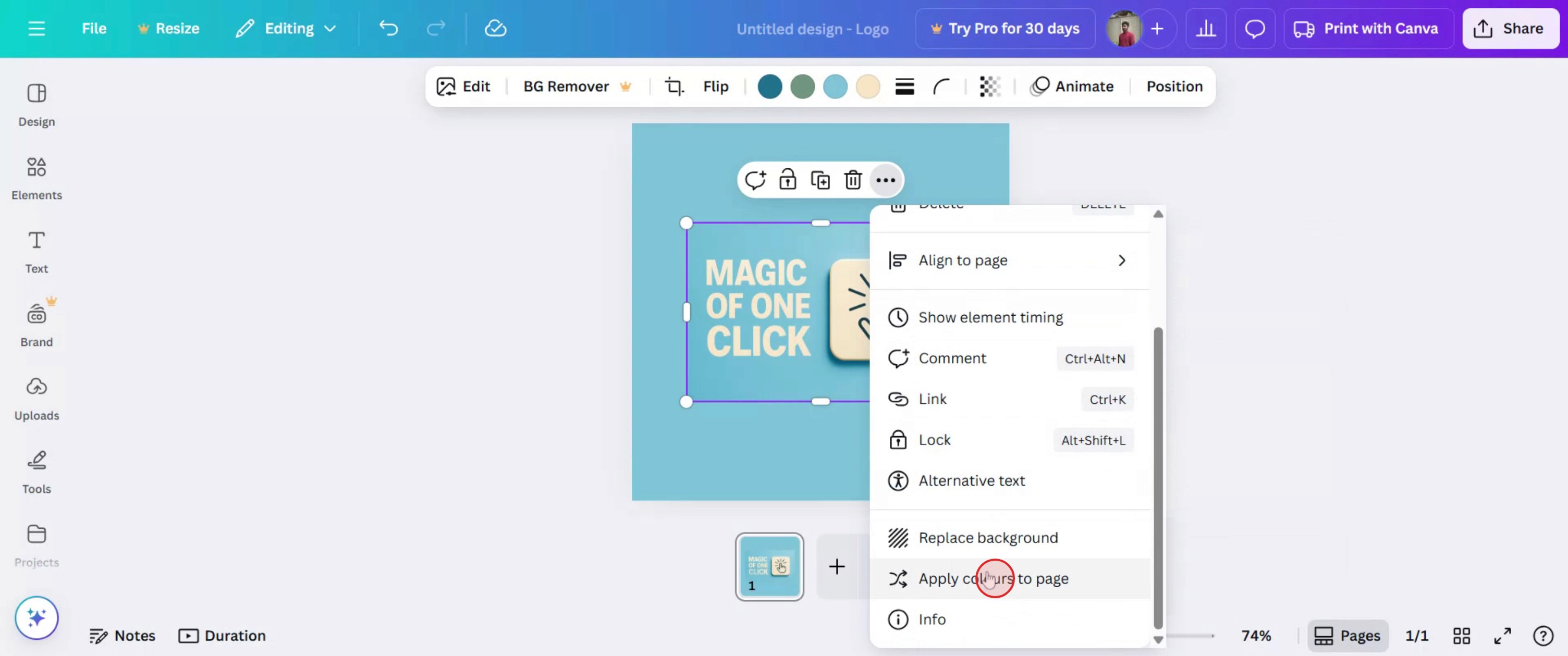
Kliknij obraz, którego kolor chcesz zmienić.
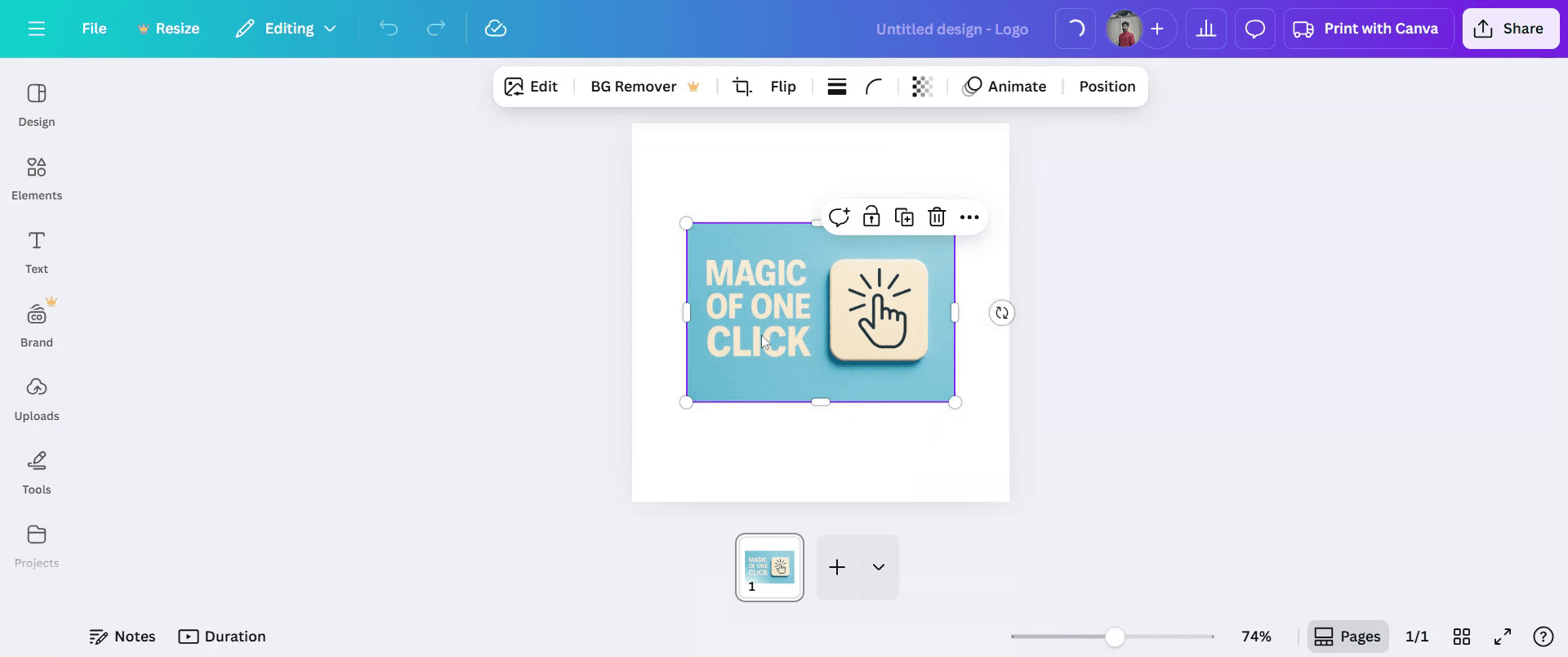
Krok 3
Kliknij ikonę wielokropka na pasku pływającym.
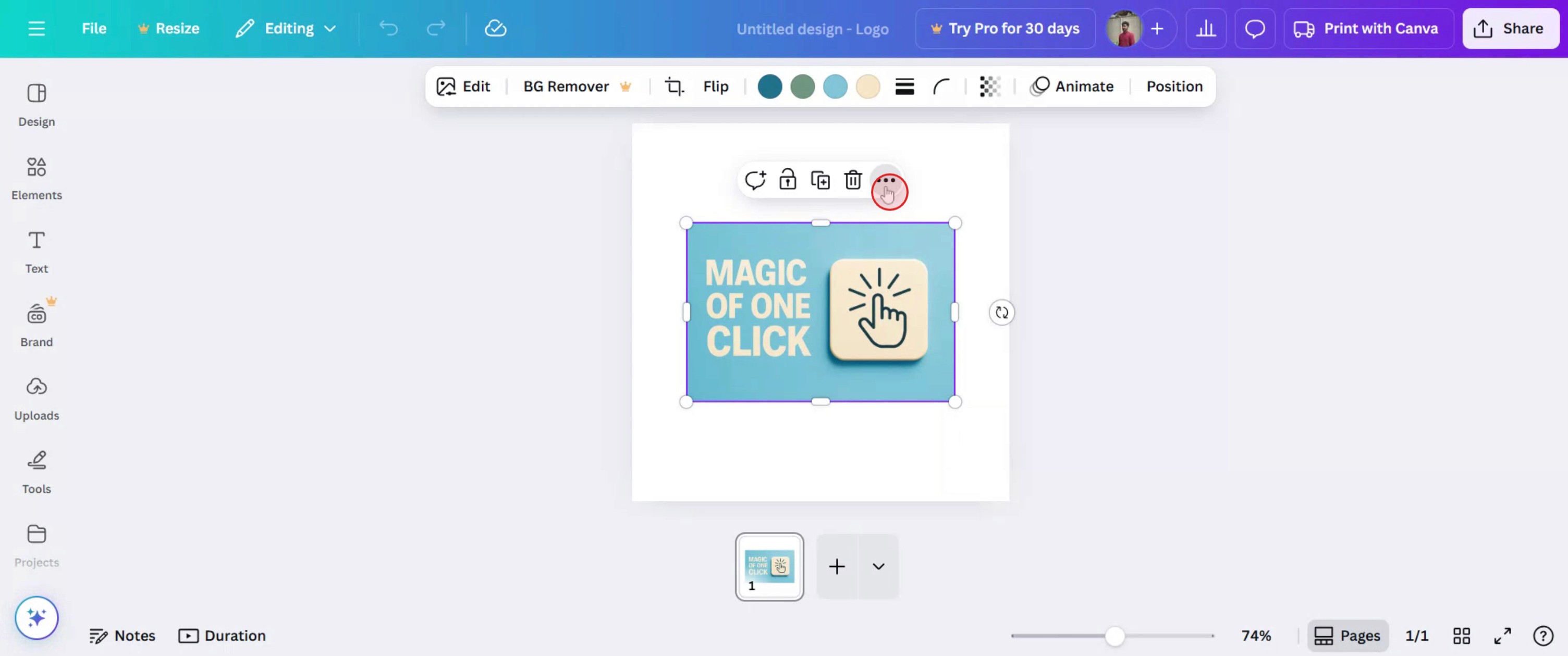
Krok 4
Wybierz „Zastosuj kolory do strony”.
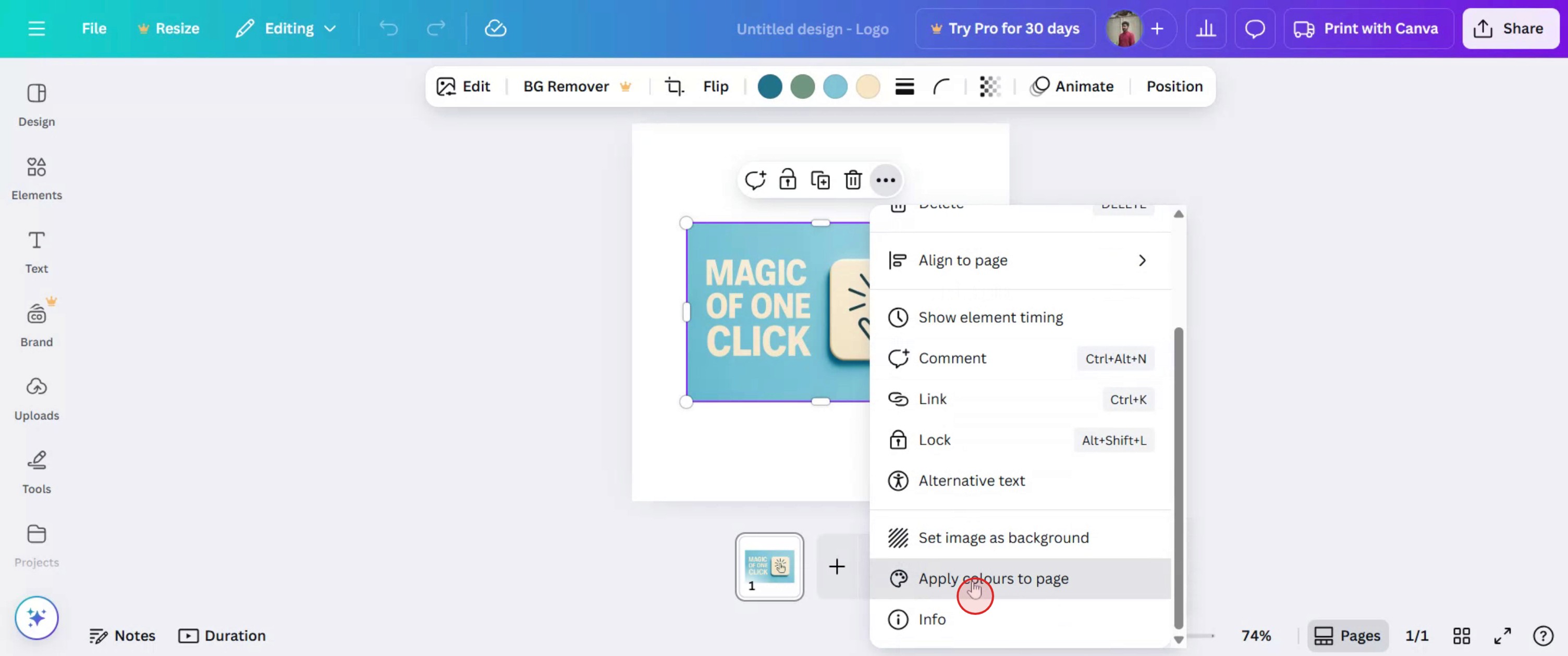
Krok 5
Canva może automatycznie wyodrębnić kolory z dowolnego przesłanego obrazu.
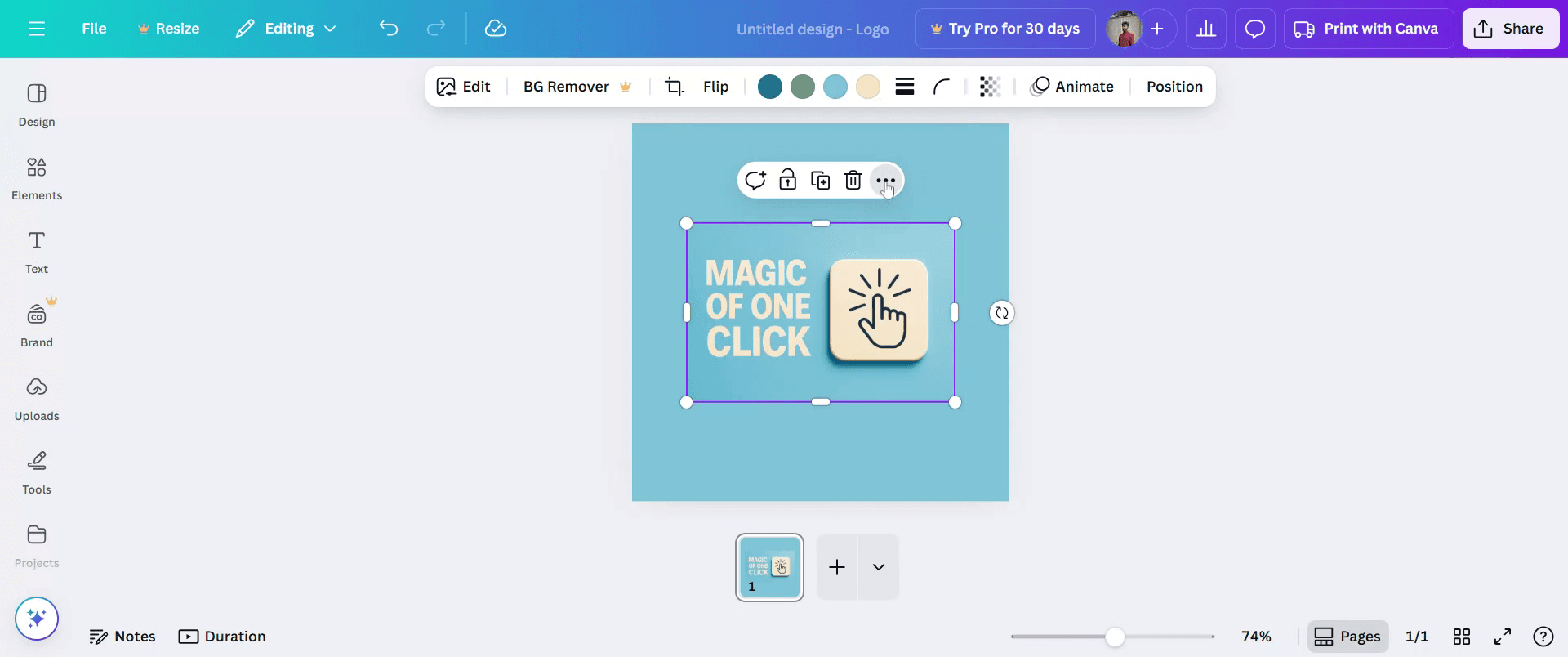
Krok 6
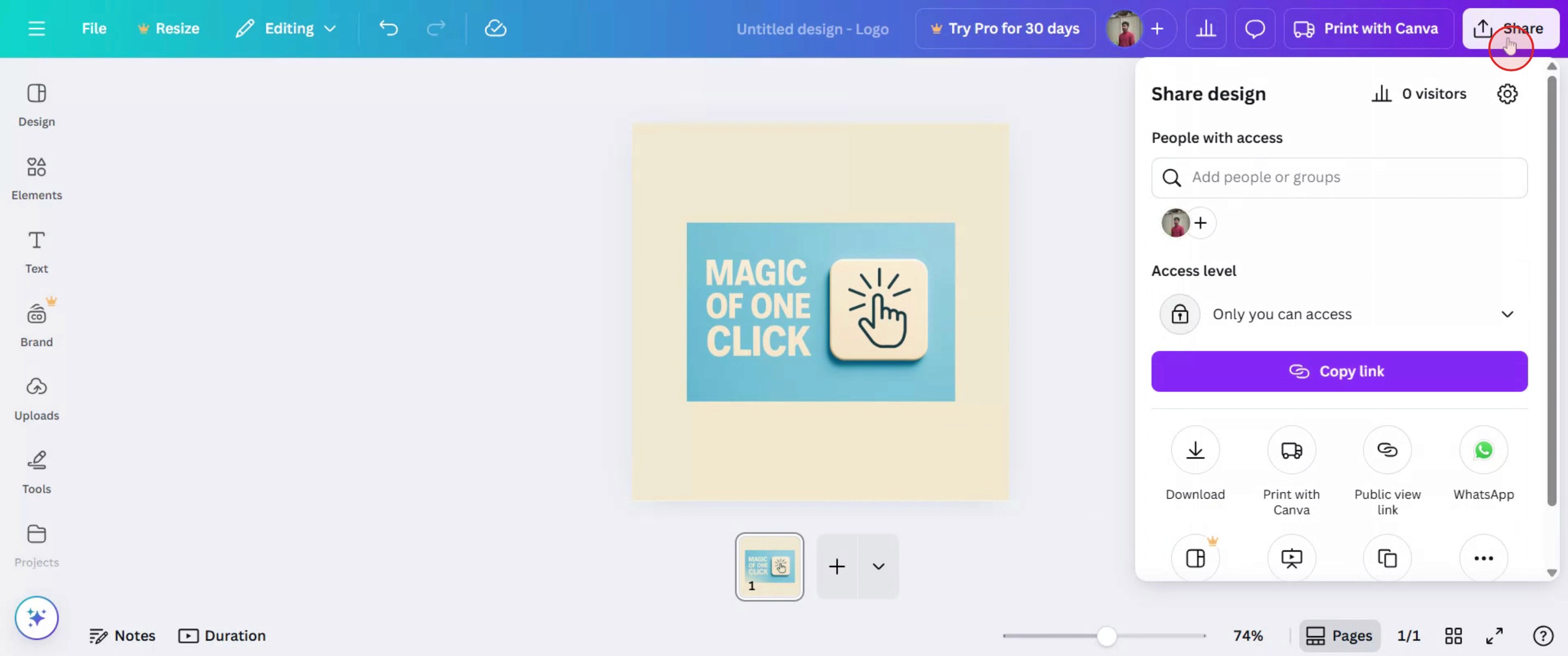
Możesz też powtórzyć ten sam proces i ponownie zmienić kolor strony, klikając „Zastosuj kolory do strony”.
Krok 7
Gdy będziesz zadowolony, kliknij „Udostępnij”, aby zapisać swoją pracę.
Pro tipy dotyczące dopasowywania kolorów w Canvie
Otwórz projekt w Canvie
Wejdź na canva.com, zaloguj się na swoje konto i otwórz projekt, w którym chcesz dopasować kolory.Wybierz element, którego kolor chcesz zmienić
Kliknij tekst, kształt, tło lub obraz, którego kolor chcesz dopasować do innego elementu.Kliknij kafel z kolorem
Na górnym pasku narzędzi kliknij kolorowy kwadrat, aby otworzyć panel kolorów.Użyj narzędzia Kroplomierz
Kliknij Kroplomierz (dostępny w większości przeglądarek i wersji Canvy), aby wybrać kolor z dowolnego miejsca w projekcie lub na ekranie.Zastosuj wybrany kolor
Po kliknięciu wybranego koloru za pomocą kroplomierza zostanie on automatycznie zastosowany do zaznaczonego elementu.Zapisz kolor w Brand Kit (opcjonalnie)
Jeśli często używasz tego samego koloru, zapisz go w Brand Kit (dostępnym w Canvie Pro), aby mieć szybki dostęp później.Używaj kodów kolorów dla większej precyzji
Jeśli znasz kod HEX koloru, który chcesz dopasować, wklej go bezpośrednio do pola wprowadzania koloru, aby uzyskać dokładne wyniki.
Najczęstsze pułapki i jak ich uniknąć
Kroplomierz nie jest widoczny
Jeśli nie widzisz kroplomierza, zaktualizuj przeglądarkę lub spróbuj użyć Canvy w Chrome, gdzie działa najlepiej.Kolor wygląda inaczej po zastosowaniu
Niektóre kolory mogą wyglądać nieco inaczej ze względu na przezroczystość lub warstwy. Używaj pełnych elementów, aby lepiej dopasować kolory.Zapominasz zastosować kolor
Wybranie koloru bez zaznaczonego elementu nie spowoduje jego zastosowania. Zawsze najpierw zaznacz element.Niespójne dopasowywanie kolorów na różnych urządzeniach
Jasność ekranu i ustawienia wyświetlania mogą wpływać na to, jak prezentują się kolory. Sprawdź podgląd projektu na różnych urządzeniach, aby zachować spójność.Błędnie wpisany kod HEX
Upewnij się, że wprowadzasz poprawny 6-cyfrowy kod HEX, zaczynający się od #, aby uniknąć nieoczekiwanych kolorów.
Najczęstsze pytania dotyczące dopasowywania kolorów w Canvie
Jak dopasować kolory między elementami w Canvie?
Użyj narzędzia Kroplomierz lub skopiuj i wklej kod HEX, aby zastosować ten sam kolor do wielu elementów.Czy narzędzie kroplomierz jest dostępne w darmowej wersji Canvy?
Tak, narzędzie kroplomierz jest dostępne dla wszystkich użytkowników, ale najlepiej działa w obsługiwanych przeglądarkach, takich jak Chrome.Czy mogę użyć koloru z obrazu w Canvie?
Tak, użyj kroplomierza, aby wybrać kolor z obrazu bezpośrednio w swoim projekcie.Jak zapewnić spójność kolorów na różnych stronach?
Używaj zapisanych kolorów lub kopiuj i wklejaj elementy z dopasowanymi kolorami na różnych stronach w swoim projekcie.Czy mogę utworzyć niestandardową paletę w Canvie?
Tak, możesz tworzyć i zapisywać niestandardowe palety kolorów w Brand Kit, jeśli korzystasz z Canvy Pro.Jak nagrać ekran na mac?
Aby nagrywać ekran na Macu, możesz użyć Trupeer AI. Umożliwia przechwycenie całego ekranu i zapewnia funkcje AI, takie jak dodawanie awatarów AI, dodawanie lektora, dodawanie przybliżenia i oddalenia w filmie. Dzięki funkcji tłumaczenia wideo Trupeer AI możesz przetłumaczyć wideo na 30+ języków.Jak dodać awatara AI do nagrania ekranu?
Aby dodać awatara AI do nagrania ekranu, musisz użyć narzędzia do nagrywania ekranu AI. Trupeer AI to narzędzie do nagrywania ekranu z funkcjami AI, które pomaga tworzyć filmy z wieloma awatarami oraz umożliwia stworzenie własnego awatara do wideo.Jak nagrać ekran w systemie Windows?
Aby nagrywać ekran w systemie Windows, możesz użyć wbudowanego paska gier (Windows + G) lub zaawansowanego narzędzia AI, takiego jak Trupeer AI, aby uzyskać bardziej zaawansowane funkcje, takie jak awatary AI, lektor, tłumaczenie itd.Jak dodać lektora do wideo?
Aby dodać lektora do wideo, pobierz rozszerzenie Trupeer AI do Chrome. Po rejestracji prześlij wideo z lektorem, wybierz żądany lektor w Trupeer i wyeksportuj edytowane wideo.Jak przybliżyć obraz w nagraniu ekranu?
Aby przybliżyć obraz podczas nagrywania ekranu, użyj efektów przybliżenia w Trupeer AI, które pozwalają przybliżać i oddalać w określonych momentach, zwiększając siłę oddziaływania wizualnego Twoich treści wideo.
Dopytują też inni
Powiązane samouczki


