
Jak maskować w Canvie
Dowiedz się, jak maskować obrazy w Canvie za pomocą ramek, kształtów i technik przycinania. Postępuj zgodnie z tym poradnikiem krok po kroku i twórz czytelne filmy instruktażowe z Trupeer.
Ten dokument zawiera zwięzły przewodnik, jak dodać maski w Canvie — przeprowadzi Cię od wyboru ramek po udostępnienie gotowego projektu.
Maskowanie w Canvie pomaga kreatywnie przycinać obrazy lub nakładać treści za pomocą kształtów, tekstu albo niestandardowych nakładek. Istnieje kilka różnych metod, zależnie od potrzeb Twojego projektu.
Metoda 1: Użycie ramek (najłatwiejszy sposób maskowania obrazów)
Prześlij lub wybierz obraz
Skorzystaj z biblioteki obrazów Canvy albo wgraj własny.Dodaj ramkę
Przejdź do „Elementy” w bocznym panelu.
Wyszukaj „Frame” i wybierz kształt (np. koło, serce, litera itd.).
Przeciągnij i upuść obraz do ramki
Obraz automatycznie dopasuje się do kształtu ramki.Dopasuj obraz
Zrób podwójne kliknięcie wewnątrz ramki, aby przestawić lub zmienić rozmiar obrazu w razie potrzeby.
Metoda 2: Użycie „Ustaw jako maskę” (maskowanie tekstem lub kształtem)
Wybierz kształt maskujący lub tekst
Wybierz element, którego chcesz użyć jako maski (np. pogrubiony tekst).Dodaj swój obraz
Przeciągnij obraz, który ma pojawić się wewnątrz kształtu lub tekstu.Prawym przyciskiem myszy i wybierz „Ustaw jako maskę”
Obraz zostanie przycięty wewnątrz kształtu lub tekstu.
Metoda 3: Użycie aplikacji „Clipping Mask” (zaawansowane i kreatywne maski)
Przejdź do „Aplikacje” w bocznym panelu
Przewiń w dół do „Aplikacje” w głównym panelu edytora.Wyszukaj „Clipping Mask”
Kliknij, aby otworzyć i zainstalować aplikację, jeśli to konieczne.Zastosuj maskę
Wybierz swój obraz i zastosuj go do kształtu lub niestandardowej nakładki udostępnionej przez aplikację
Krok po kroku: Jak dodać maskę w Canvie
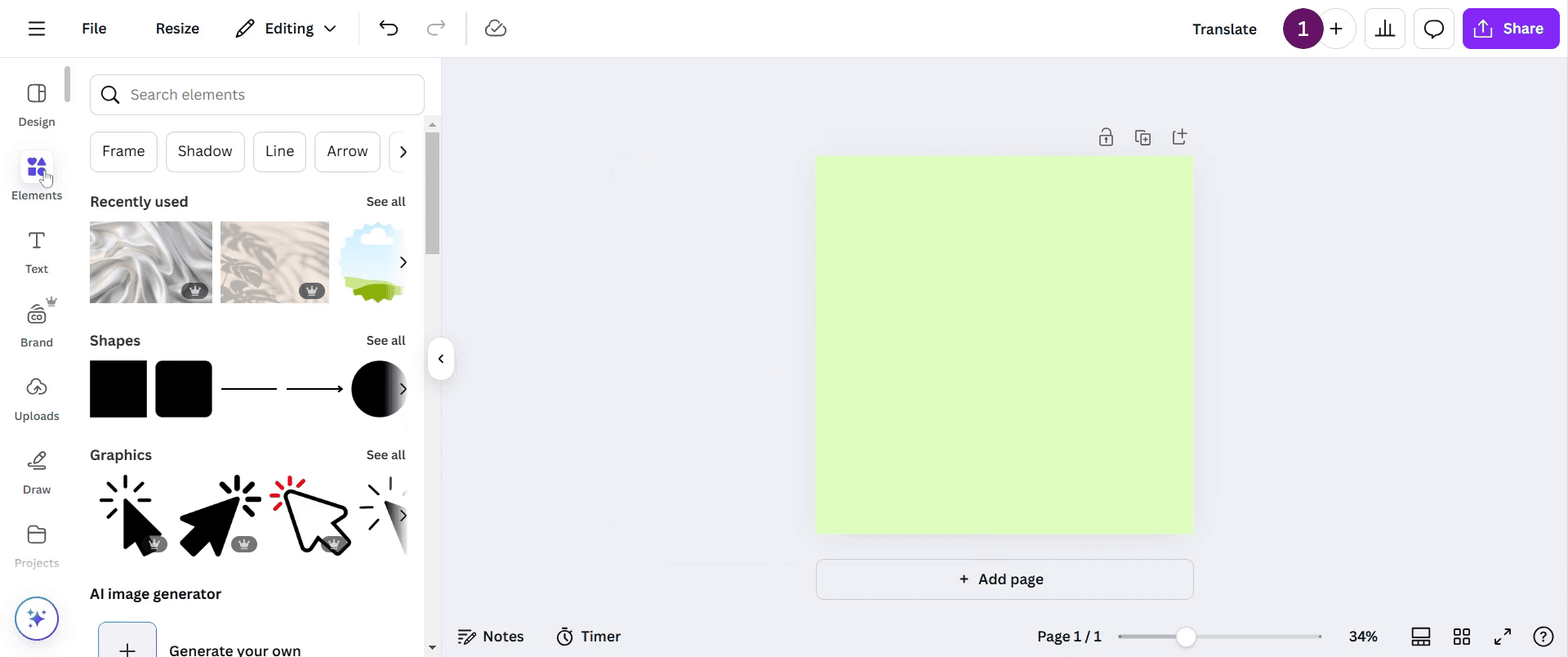
Krok 1
Aby dodać maskę w Canvie, najpierw przejdź do paska narzędzi i kliknij Elementy.
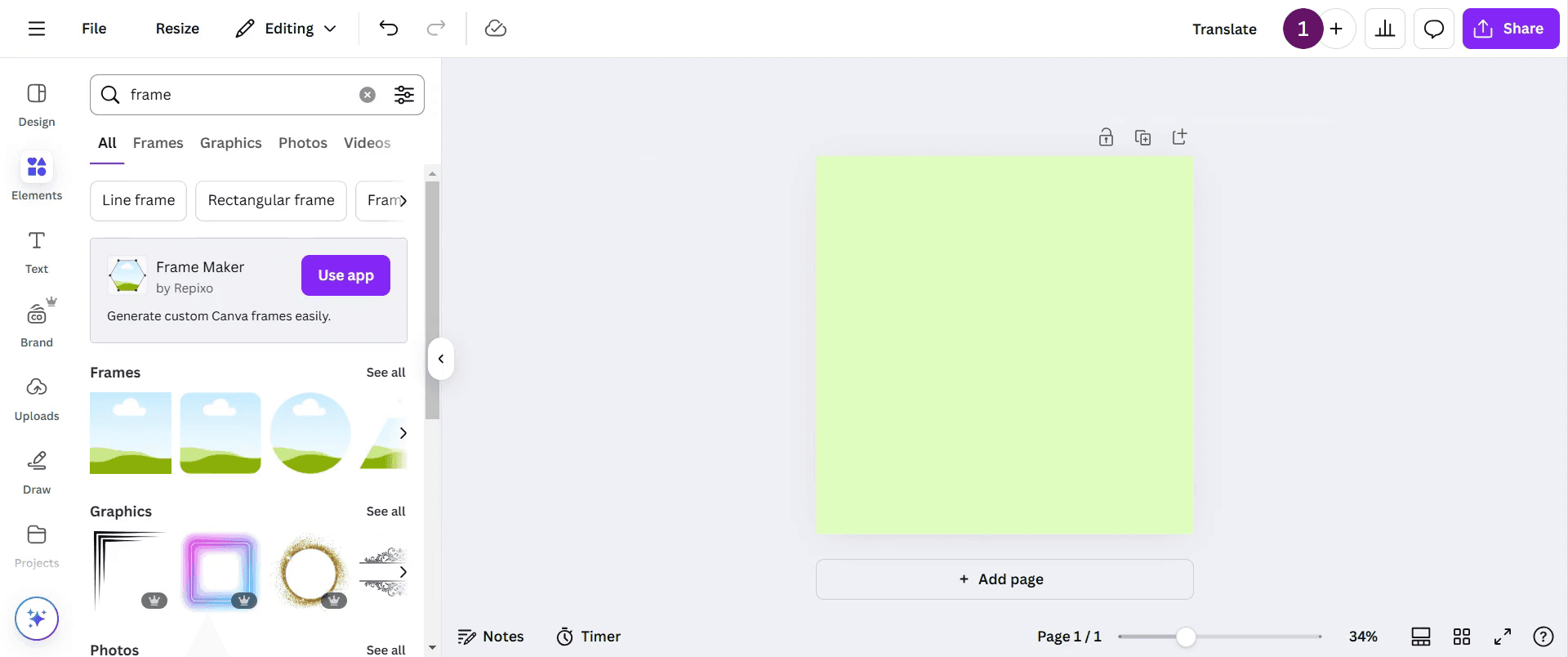
Krok 2
W pasku wyszukiwania wpisz frame, aby znaleźć różne kształty dostępne do użycia.
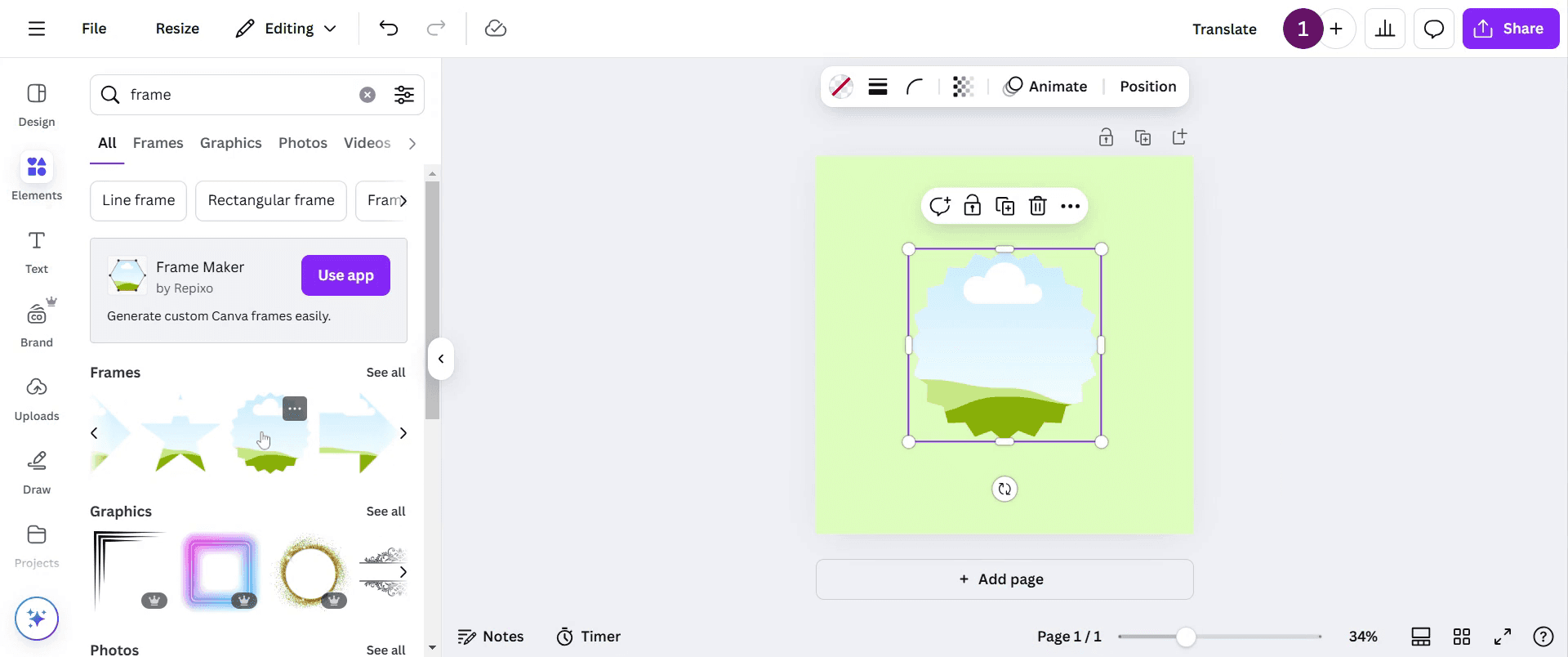
Krok 3
Wybierz dowolny kształt, który spełnia Twoje wymagania. W tym przykładzie wybrałem tę konkretną ramkę.
Krok 4
Po wybraniu ramki wróć do paska wyszukiwania i wpisz aesthetic background, aby przejrzeć różne opcje.
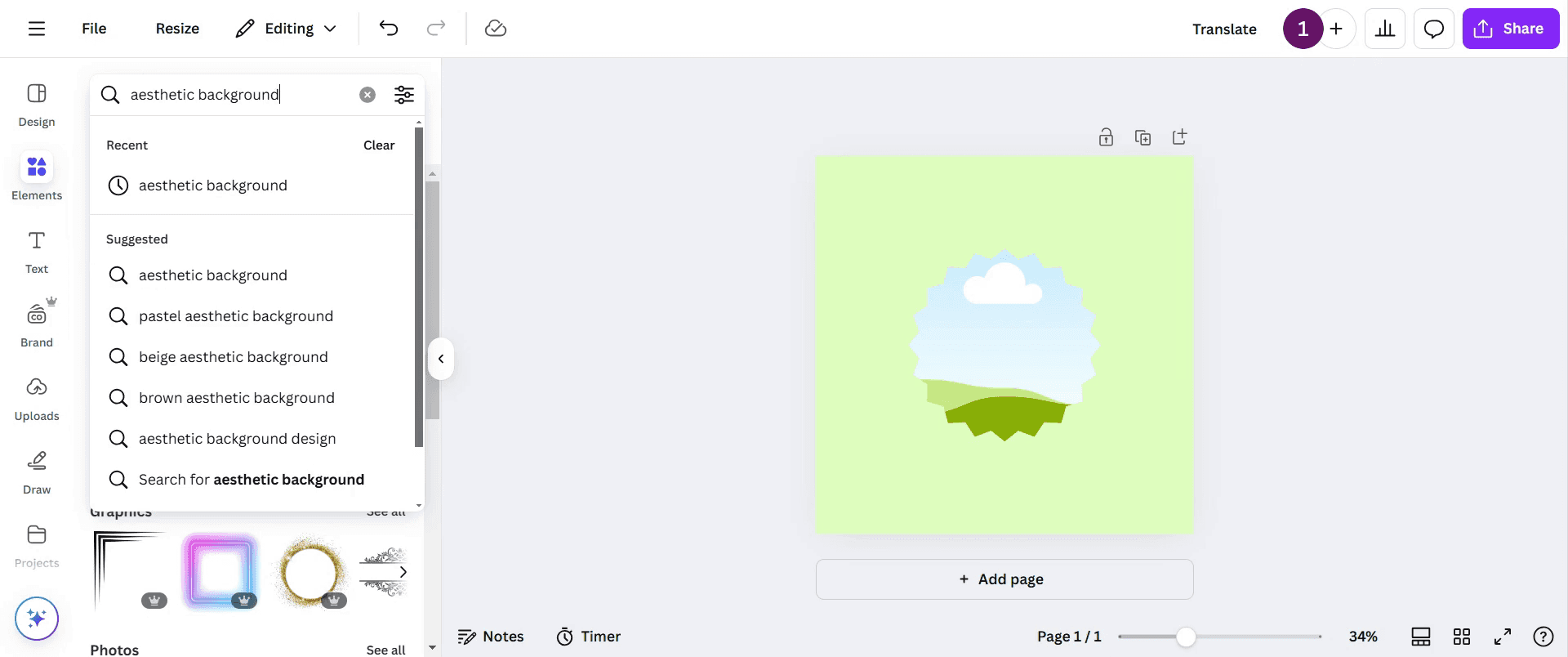
Krok 5
Wybierz dowolną opcję, która pasuje do Twoich potrzeb projektowych. Dodaj wybraną ramkę do swojego projektu.
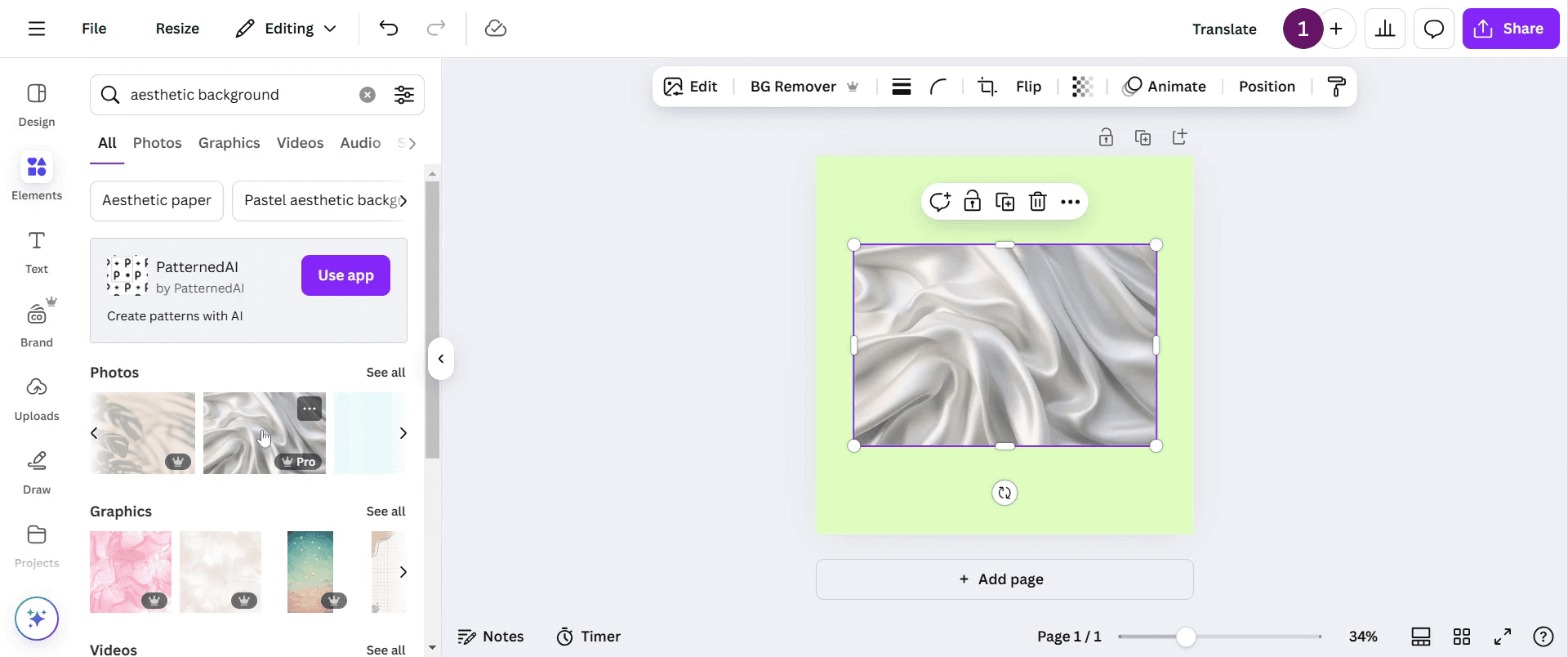
Krok 6
Kliknij na obraz ramki i użyj funkcji przeciągnij i upuść, aby ustawić go w wybranym miejscu w projekcie. Dopasuj, aż będziesz zadowolony z układu.
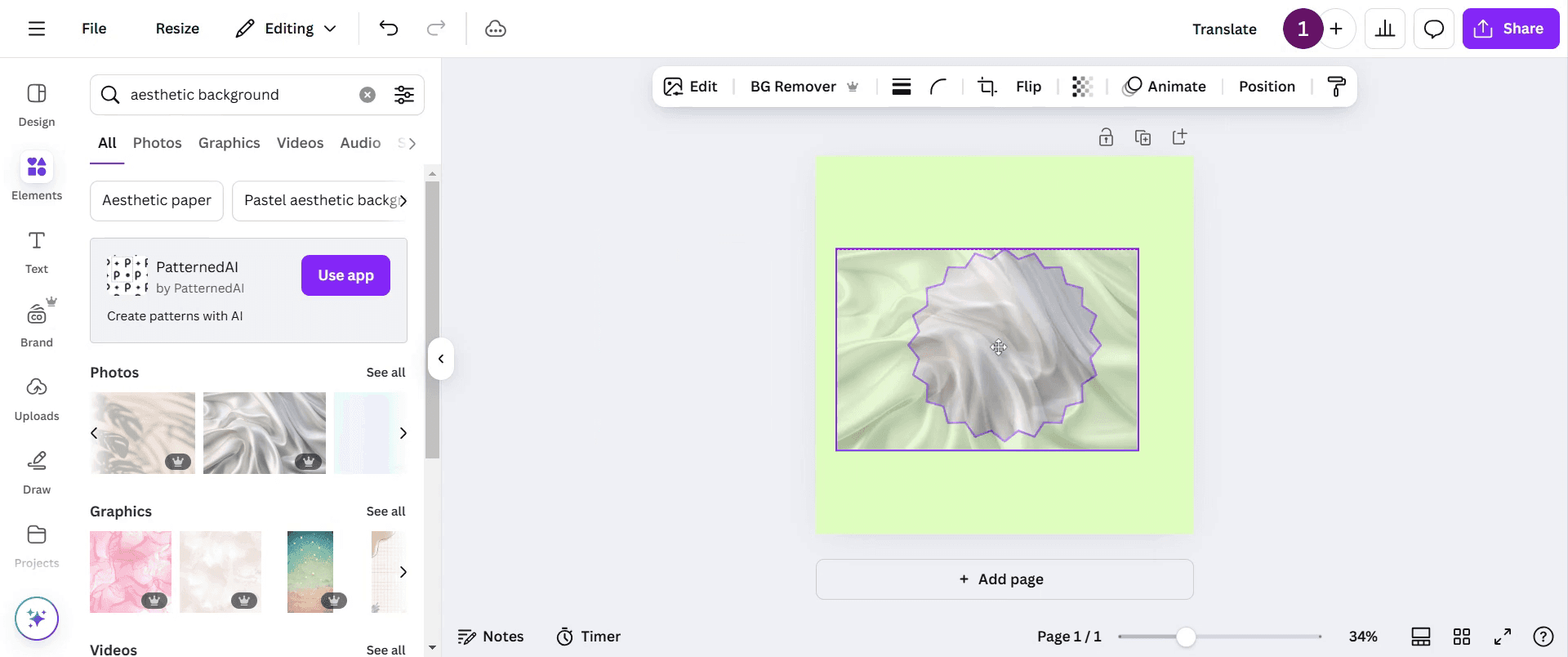
Krok 7
Gdy dopracujesz swój projekt, kliknij przycisk Udostępnij, aby udostępnić swoją kreację. Dziękuję.
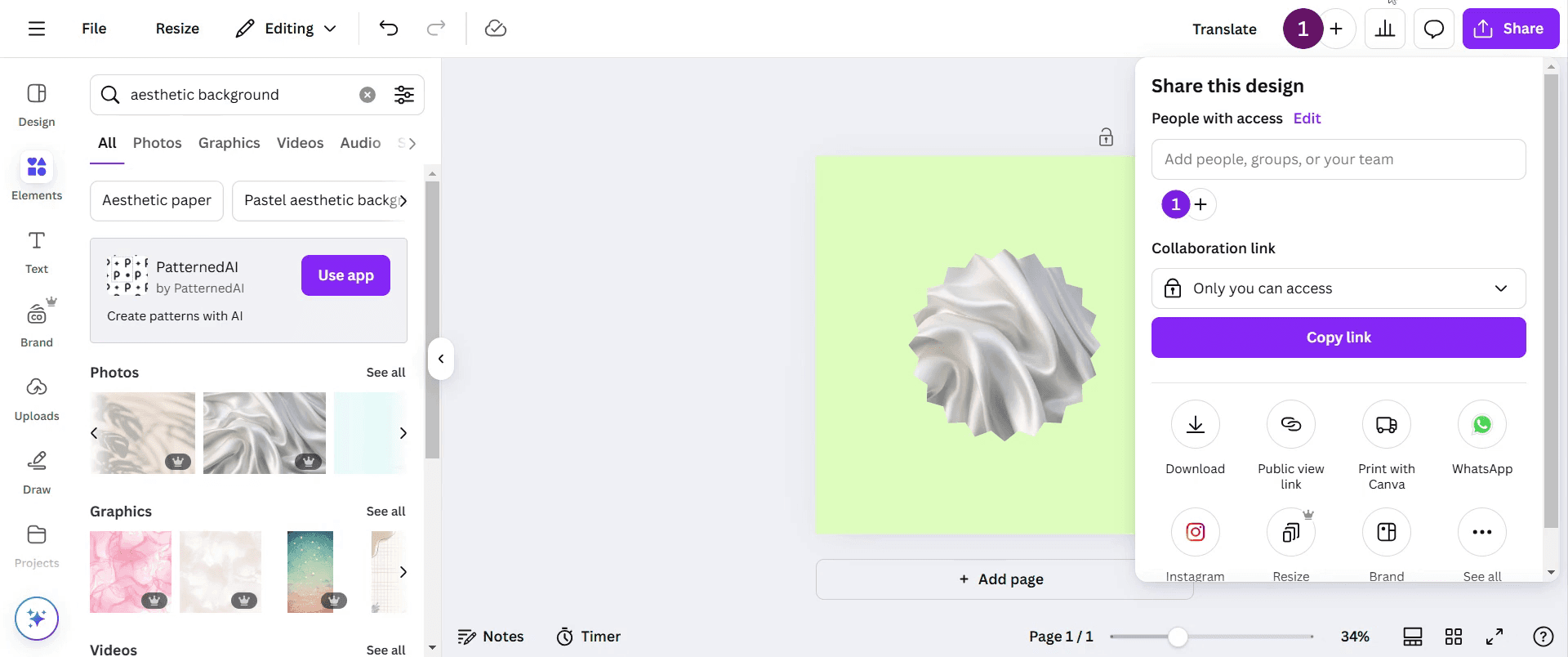
Protipy dotyczące maskowania w Canvie
Użyj narzędzia Ramka, aby łatwo maskować obrazy w określone kształty i podkreślić estetykę projektu.
Dopasuj pozycjonowanie i skalowanie obrazu w ramce, robiąc podwójne kliknięcie i przeciągając, aby uzyskać idealne dopasowanie.
Eksperymentuj z różnymi kształtami ramek i efektami, aby tworzyć unikalne i przyciągające wzrok wizualizacje.
Najczęstsze błędy i jak ich uniknąć podczas maskowania w Canvie
Wgrywanie obrazów o niskiej rozdzielczości może powodować efekt pikselizacji — zawsze używaj wysokiej jakości obrazów, aby uzyskać lepsze rezultaty.
Niewłaściwe dopasowanie obrazu wewnątrz maski może prowadzić do niezgrabnego przycinania — uważnie dopracuj pozycję.
Zapominanie, że tekst i inne elementy nie mogą być bezpośrednio maskowane — zamiast tego stosuj kreatywne techniki warstw.
Najczęstsze pytania dotyczące maskowania w Canvie
Czy mogę maskować tekst w Canvie?
Canva nie ma bezpośredniej funkcji maskowania tekstu, ale możesz użyć ramek na litery i wstawić obrazy do każdej litery jako obejście.Jak dopasować obraz w masce w Canvie?
Kliknij dwukrotnie obraz wewnątrz ramki, a następnie przeciągnij go i zmień rozmiar tak, aby idealnie pasował do maski, zanim ostatecznie zatwierdzisz projekt.Jak nagrać ekran na mac?
Aby nagrywać ekran na komputerze Mac, możesz użyć Trupeer AI. Umożliwia przechwycenie całego ekranu i oferuje funkcje AI, takie jak dodawanie awatarów AI, dodawanie lektora, dodawanie przybliżenia i oddalenia w filmie. Dzięki funkcji tłumaczenia wideo Trupeer AI możesz przetłumaczyć wideo na 30+ języków.Jak dodać awatara AI do nagrania ekranu?
Aby dodać awatara AI do nagrania ekranu, musisz użyć narzędzia do nagrywania ekranu AI. Trupeer AI to narzędzie do nagrywania ekranu oparte na AI, które pomaga tworzyć filmy z wieloma awatarami oraz umożliwia stworzenie własnego awatara do wideo.Jak nagrać ekran w systemie Windows?
Aby nagrywać ekran w systemie Windows, możesz użyć wbudowanego paska gier (Windows + G) lub zaawansowanego narzędzia AI, takiego jak Trupeer AI, aby uzyskać bardziej zaawansowane funkcje, np. awatary AI, lektor, tłumaczenie itd.Jak dodać lektora do wideo?
Aby dodać lektora do filmów, pobierz rozszerzenie trupeer ai do Chrome. Po rejestracji prześlij wideo z lektorem, wybierz wybrany lektor w trupeer i wyeksportuj edytowane wideo.Jak przybliżyć obraz w nagraniu ekranu?
Aby przybliżyć obraz podczas nagrywania ekranu, użyj efektów przybliżenia w Trupeer AI, które pozwalają przybliżać i oddalać w określonych momentach, wzmacniając wrażenie wizualne Twoich treści wideo.
Polecane lektury
Technical Documentation Generator
Powiązane samouczki


