
Jak zrobić sylwetkę w Canvie
Dowiedz się, jak uzyskać efekt zachwycającej sylwetki w Canvie, korzystając z narzędzia do usuwania tła, narzędzi do kontrastu i trików z warstwami. Idealne do profili, logo i grafiki.
Ten dokument zawiera kompleksowy przewodnik, jak utworzyć sylwetkę przy użyciu narzędzi edycji Canvy.
Przechodzi przez każdy krok — od przesłania obrazu po dopracowanie sylwetki — zapewniając płynne i profesjonalne wrażenia z edycji.
Instrukcja krok po kroku: Jak zrobić sylwetkę w Canvie
Krok 1
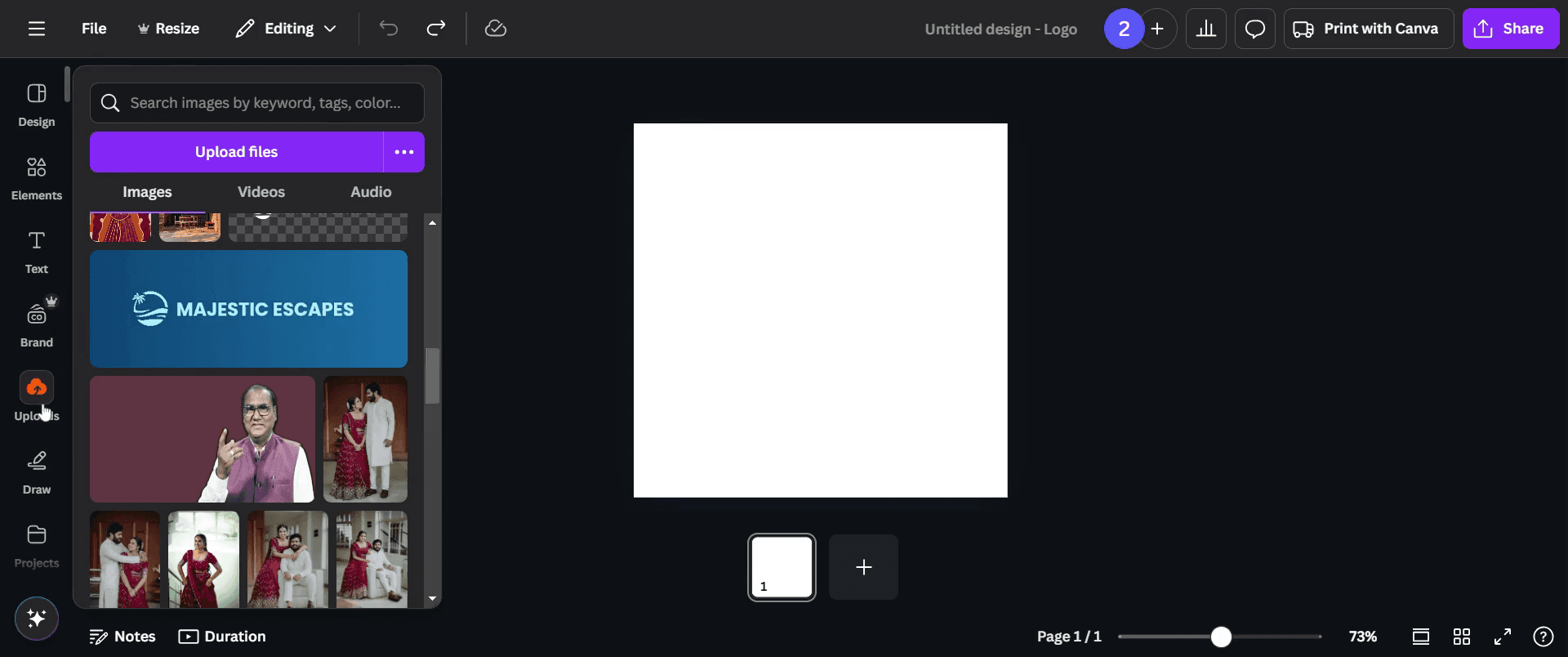
Aby rozpocząć tworzenie sylwetki w Canvie, przejdź do paska narzędzi i wybierz „Przesłane”.
Krok 2
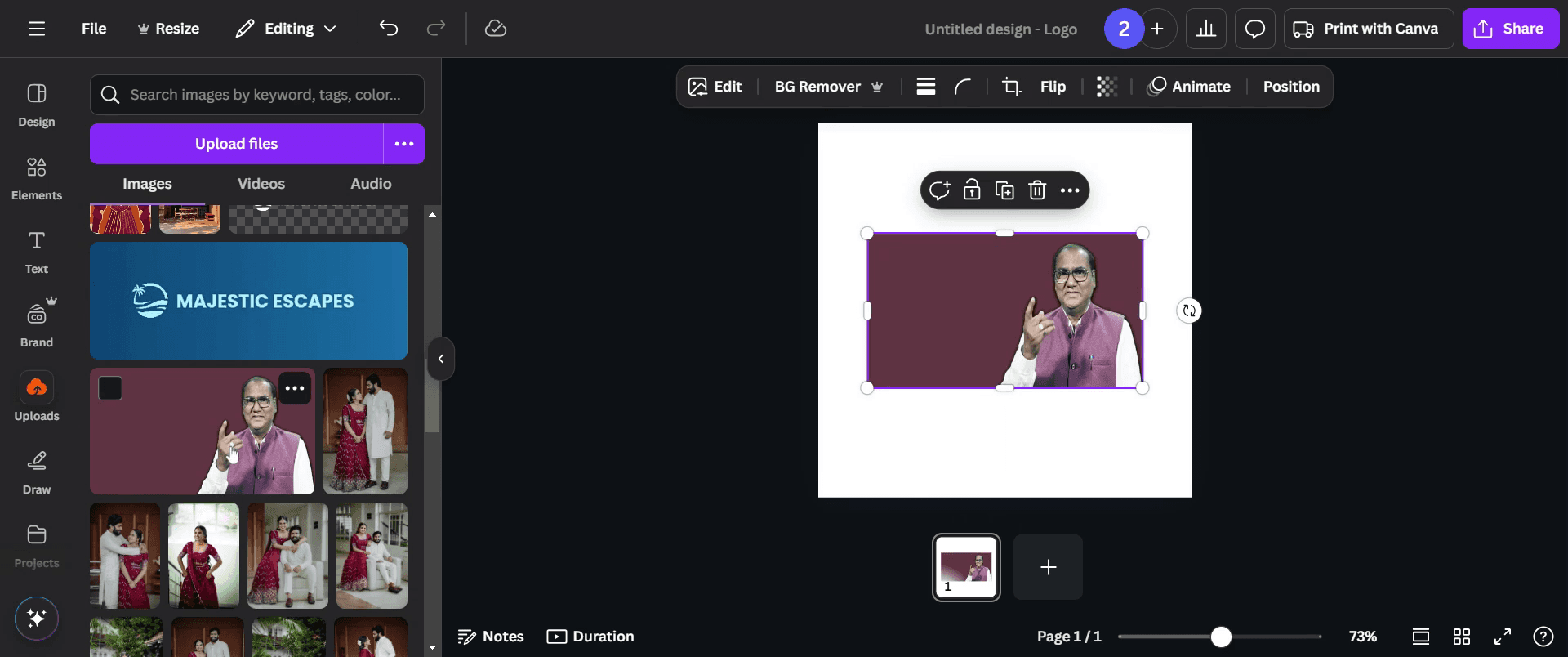
Wybierz obraz, który chcesz przekształcić w sylwetkę.
Krok 3
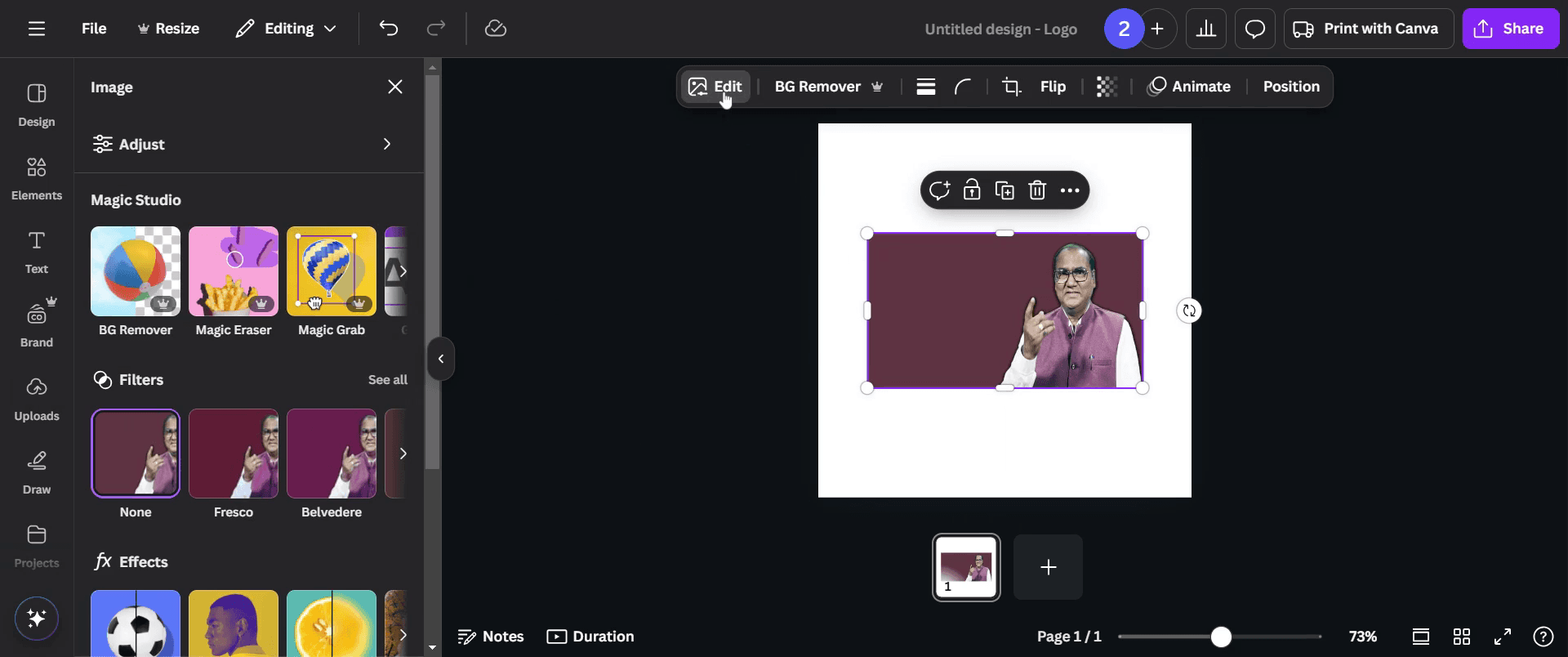
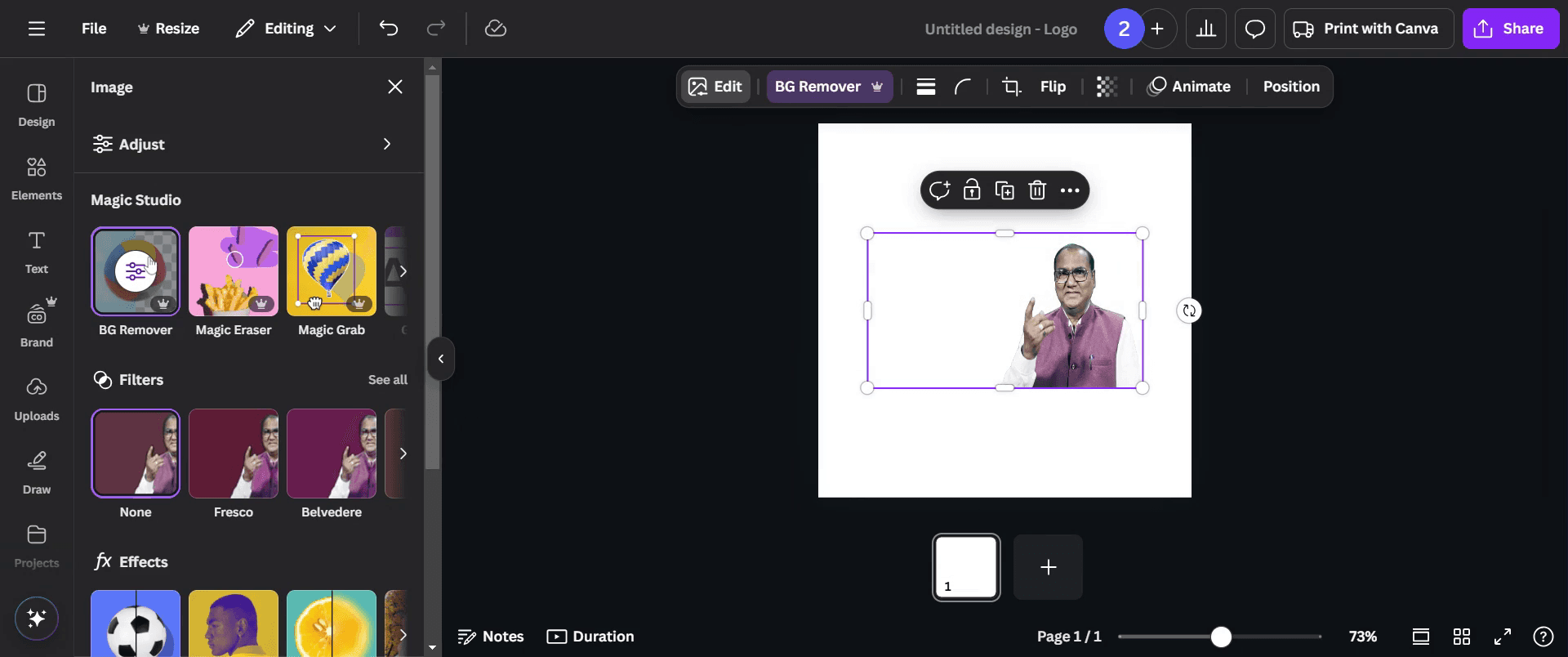
Po przesłaniu obrazu przejdź do opcji „Edytuj” i kliknij ją.
Krok 4
Wybierz „BG Remover”, aby usunąć tło ze zdjęcia.
Krok 5
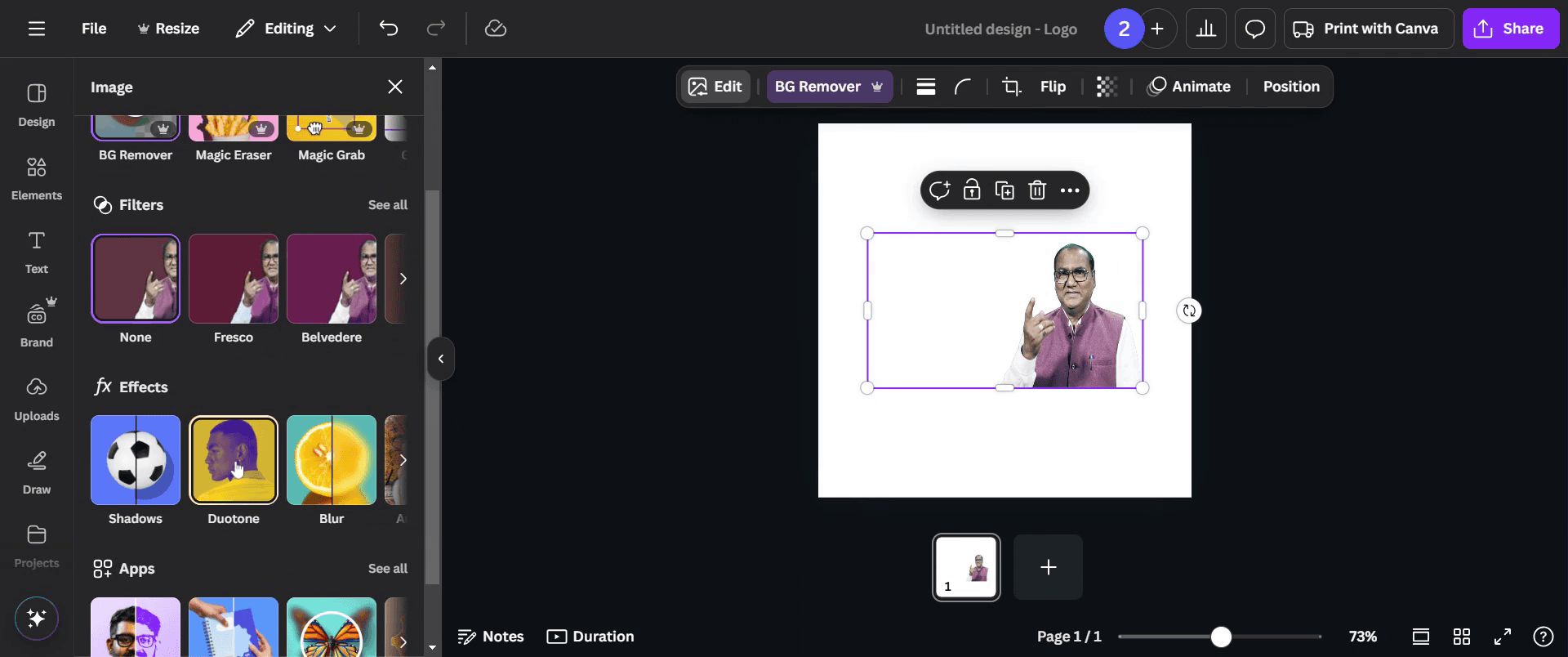
Następnie otwórz menu „Efekty” i wybierz „Duotone”.
Krok 6
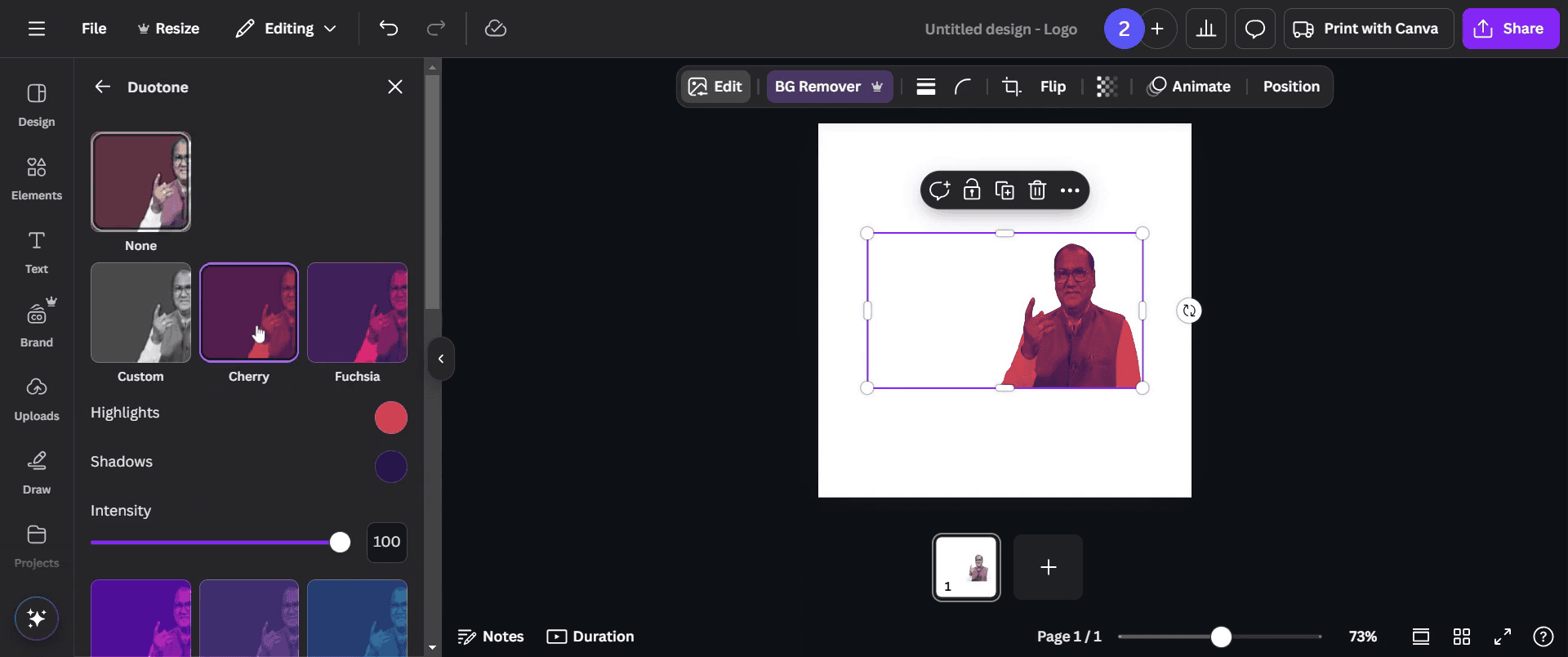
W menu „Duotone” wybierz „Cherry”.
Krok 7
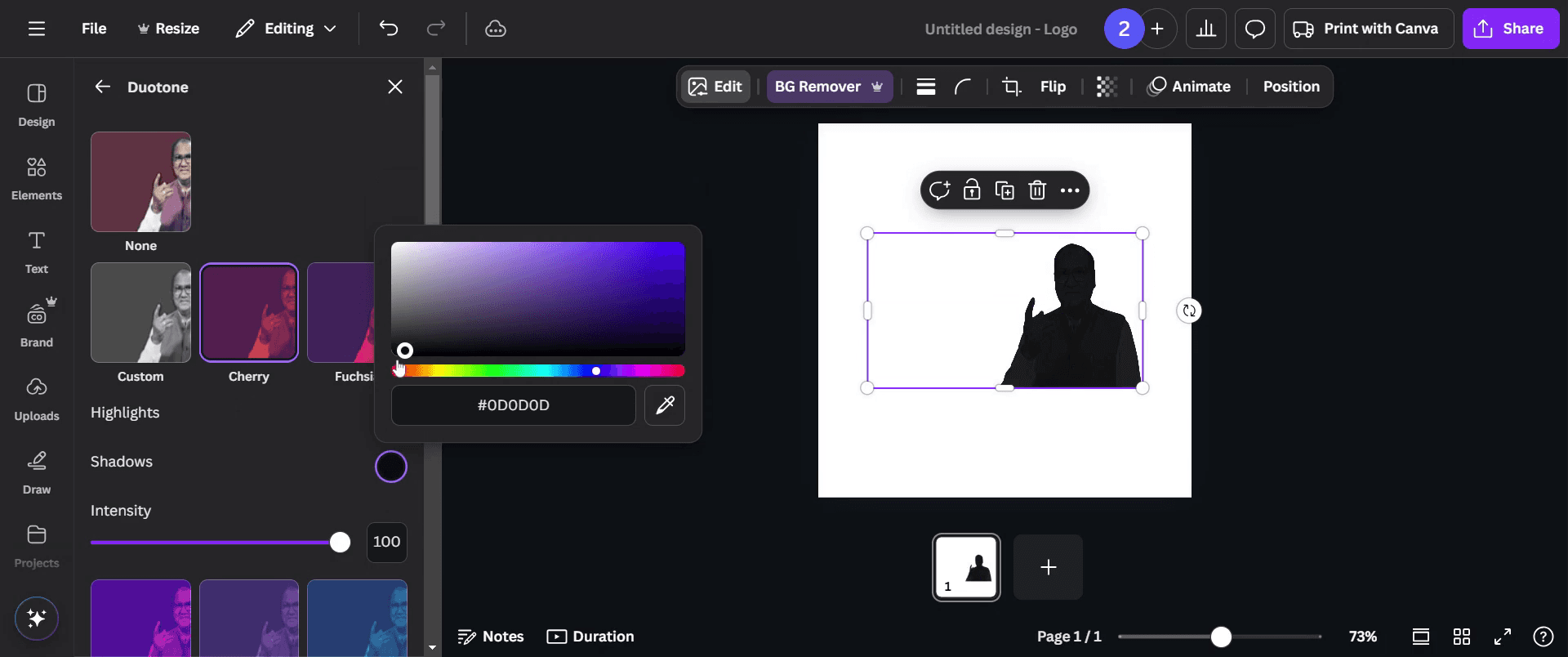
Dostosuj światła i cienie do czerni, zmieniając intensywność zgodnie z własnymi preferencjami. Wprowadź dowolne dodatkowe korekty obrazu, jakie chcesz.
Krok 8
Gdy będziesz zadowolony z efektu sylwetki, kliknij przycisk „Udostępnij”, aby opublikować swoją kreację. Dziękujemy.
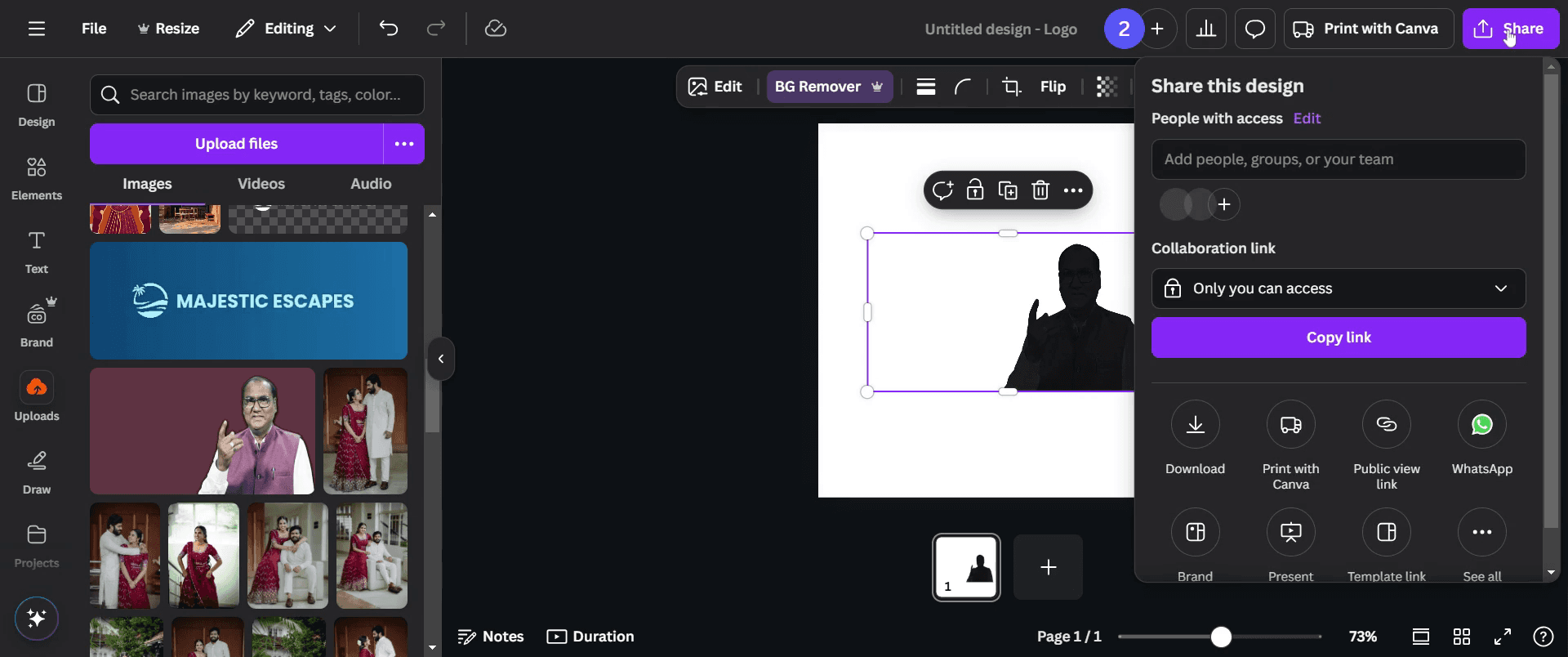
Protipy, jak zrobić sylwetkę w Canvie
Przekształć obraz w czarno-biały, używając funkcji dopasowania, aby zmniejszyć nasycenie.
Użyj suwaka przezroczystości, aby sprawić, że obraz będzie zanikał, a następnie nałóż jednolitą czarną formę, aby utworzyć zarys sylwetki.
Dostosuj jasność i kontrast obrazu, aby detale były bardziej wyraziste, zanim zamienisz obraz w sylwetkę.
Najczęstsze błędy & jak ich uniknąć podczas tworzenia sylwetki w Canvie
Nie zmniejszaj nasycenia obrazu zbyt mało — upewnij się, że jest całkowicie czarno-biały, aby uzyskać najlepszy efekt sylwetki.
Pozostawienie widocznego tła — usuń je lub rozmyj, aby sylwetka wyraźnie się wyróżniała.
Używanie obrazów zbyt szczegółowych — proste obrazy działają lepiej, ponieważ nadmiar detali może sprawić, że sylwetka będzie mniej rozpoznawalna.
Najczęstsze pytania dotyczące tworzenia sylwetki w Canvie
Jaki typ obrazów najlepiej sprawdza się przy tworzeniu sylwetek w Canvie?
Najlepiej działają proste obrazy z wyraźnymi konturami i minimalnym tłem. Bardzo szczegółowe obrazy mogą być trudne do przekształcenia w czytelne sylwetki.Czy do tworzenia sylwetek w Canvie potrzebuję konta Pro?
Nie, możesz tworzyć sylwetki w Canvie za pomocą darmowego konta, ale niektóre zaawansowane funkcje, takie jak niektóre obrazy, mogą wymagać subskrypcji Pro.Jak sprawić, aby sylwetka była bardziej wyraźna w Canvie?
Możesz podkreślić sylwetkę, dostosowując jasność i kontrast obrazu, zanim przyciemnisz go do zanikania, aby kształt był wyraźniej widoczny.Jak usunąć tło podczas tworzenia sylwetki?
Możesz użyć narzędzia Background Remover (dostępnego dla użytkowników Canvy Pro), aby usunąć tło i skupić się na tworzeniu ostrej sylwetki.Czy mogę zapisać sylwetkę w Canvie z przezroczystym tłem? Tak, jeśli pobierzesz sylwetkę jako plik PNG i wybierzesz opcję Transparent background, możesz zapisać ją bez tła.
Jak nagrać ekran na mac?
Aby nagrywać ekran na Macu, możesz użyć Trupeer AI. Umożliwia przechwycenie całego ekranu i oferuje funkcje AI, takie jak dodawanie awatarów AI, dodawanie lektora, dodawanie przybliżenia i oddalenia w filmie. Dzięki funkcji tłumaczenia wideo Trupeer AI możesz przetłumaczyć wideo na 30+ języków.Jak dodać awatara AI do nagrania ekranu?
Aby dodać awatara AI do nagrania ekranu, musisz użyć narzędzia do nagrywania ekranu z AI. Trupeer AI to narzędzie do nagrywania ekranu z wykorzystaniem AI, które pomaga tworzyć filmy z wieloma awatarami, a także pomaga w stworzeniu własnego awatara do filmu.Jak nagrać ekran na windows?
Aby nagrywać ekran w systemie Windows, możesz użyć wbudowanego paska gier (Windows + G) lub zaawansowanego narzędzia AI, takiego jak Trupeer AI, aby uzyskać bardziej zaawansowane funkcje, takie jak awatary AI, lektor, tłumaczenie itd.Jak dodać lektora do wideo?
Aby dodać lektora do filmów, pobierz rozszerzenie trupeer ai do Chrome. Po rejestracji prześlij wideo z lektorem, wybierz wybrany lektor w trupeer i wyeksportuj edytowane wideo.Jak przybliżyć obraz w nagraniu ekranu?
Aby przybliżyć obraz podczas nagrywania ekranu, użyj efektów przybliżenia w Trupeer AI, które pozwalają przybliżać i oddalać w określonych momentach, zwiększając wizualny efekt Twojej treści wideo.
Polecane lektury
Powiązane samouczki



